Proxyman で HAR ファイルを使い HTTPS リクエストを共有する
この技術ブログでは、Paw と Charles Proxy の間で HAR ファイルを使って HTTPS リクエストを共有する方法を紹介します。これにより、チームメンバーと HTTPS リクエストを簡単に共有できるようになります。
Proxyman がデバッグの生産性向上に役立てば幸いです 👏
1. Proxyman で HAR ファイルを開く方法
ここでは、Google ブラウザで Unsplash のアプリケーションをテストしています。
後で編集できるようリクエストを保存したいので、Network タブを開きます。任意のリクエストを右クリックし、Save all as HAR with content を選択して、デスクトップにローカル保存します。
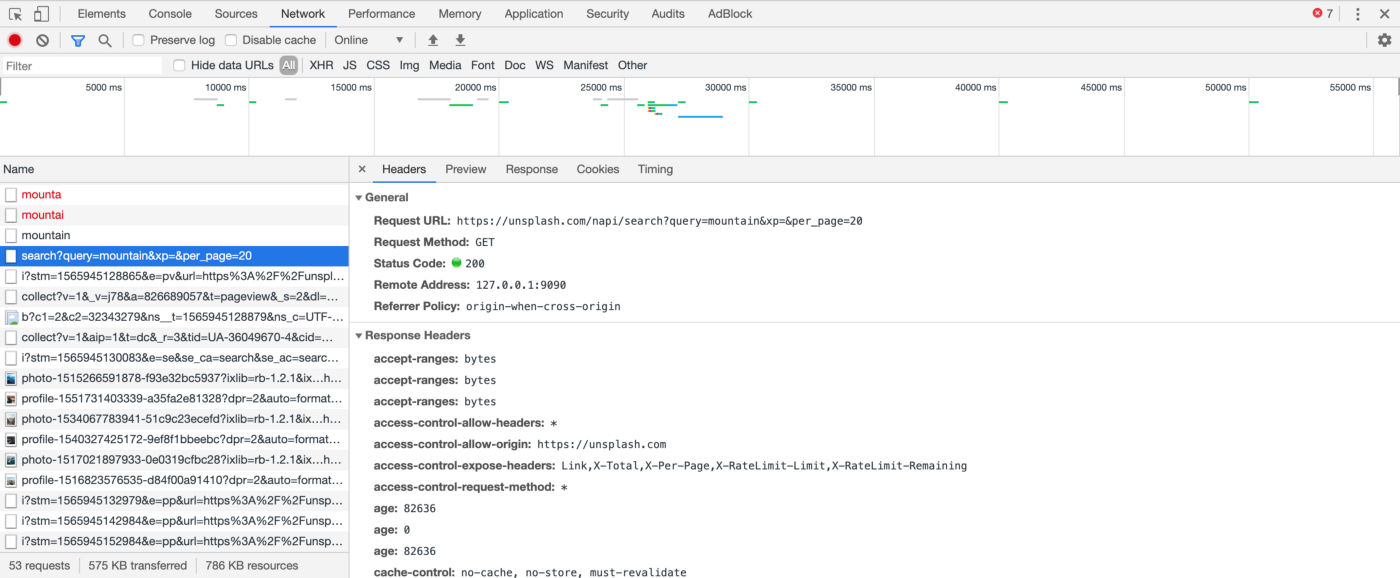
ファイルを端末に保存したら、ドラッグ&ドロップで Proxyman アプリにドラッグするか、File >> Open を選択して HAR file を指定するだけです。
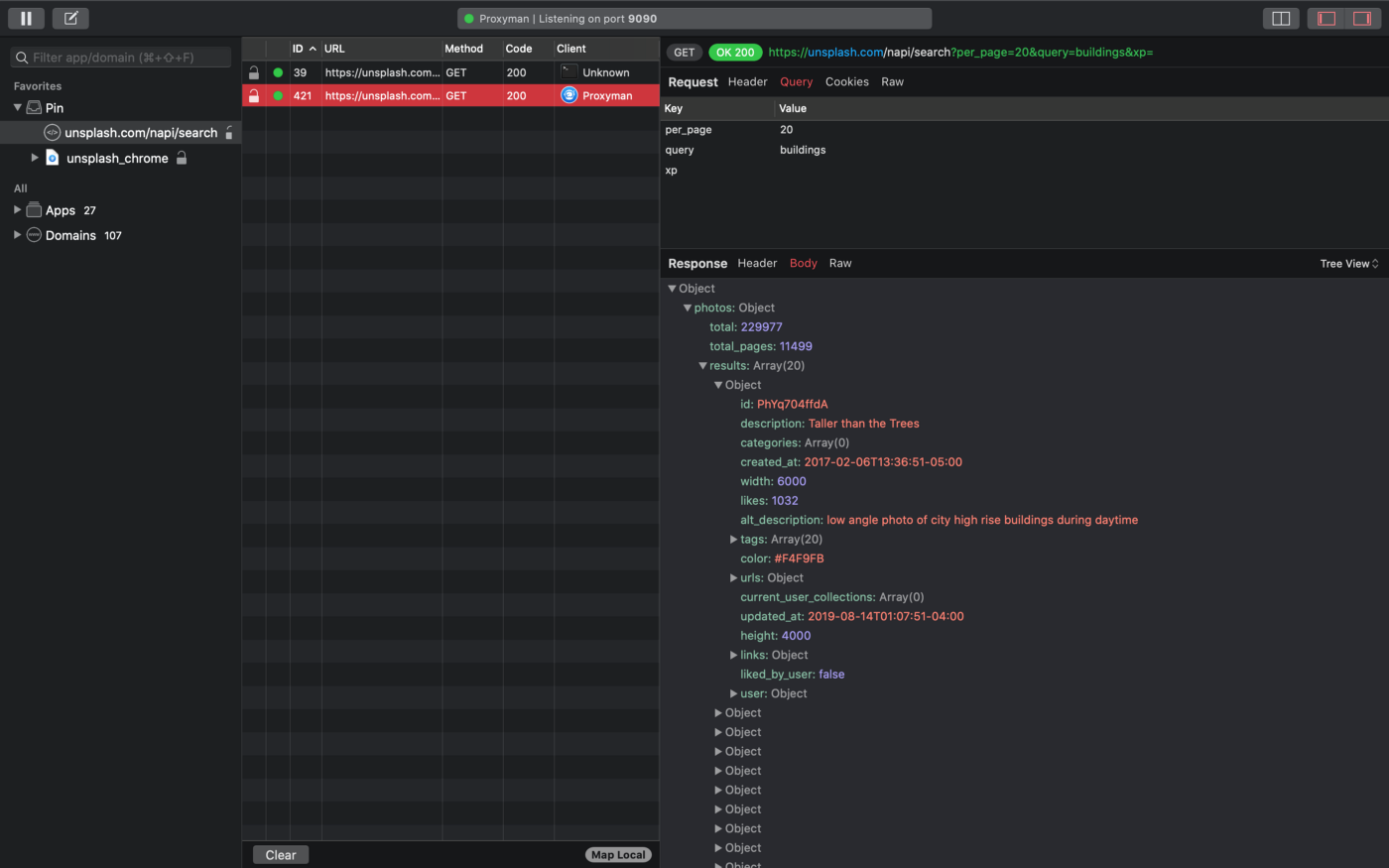
これは、HAR ファイルをインポートした後の Proxyman アプリの画面です。
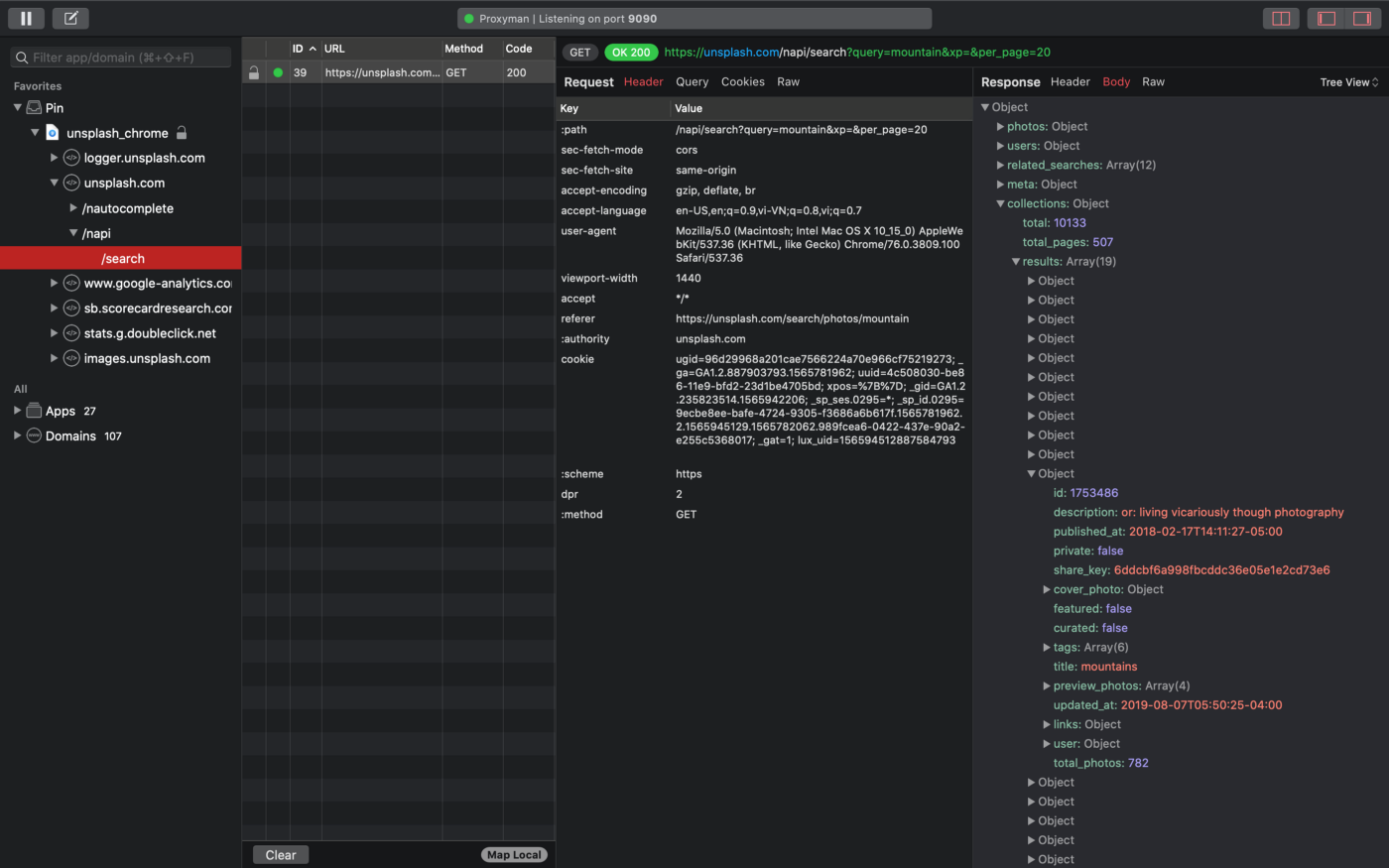
通常はPin 機能を使い、気が散らないようにしています。特定のリクエストをピン留めしたら、右クリックして再送信または編集できます。
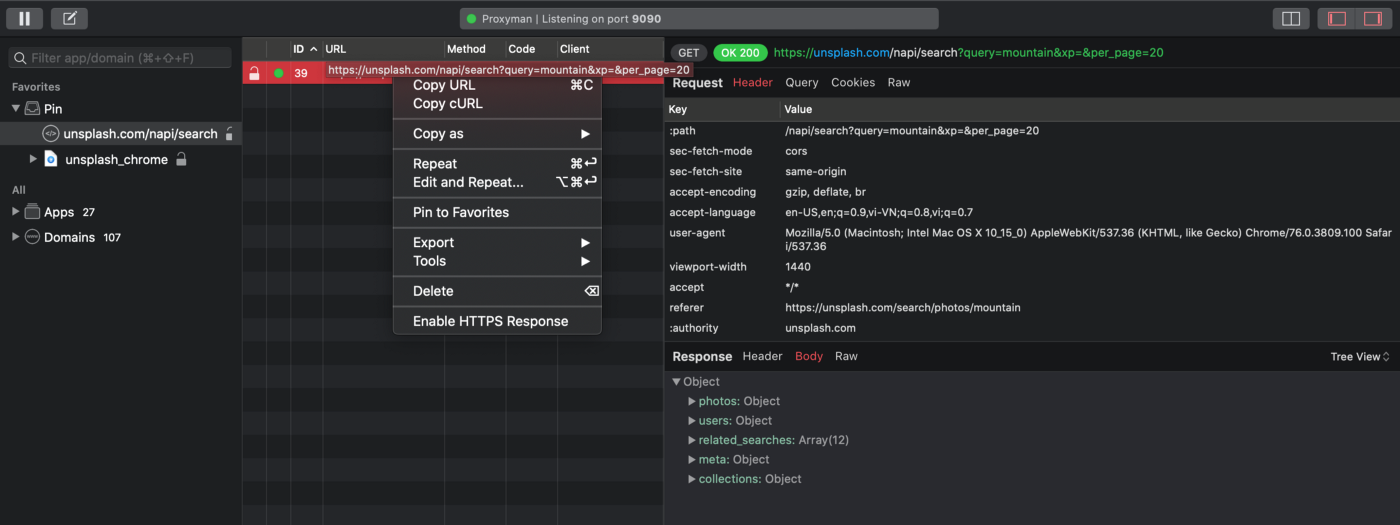
2. Proxyman で HAR ファイルをエクスポートする方法
ここでは、Query の値を「mountain」から「buildings」に少しだけ変更しています。「Send」ボタンを押すと…
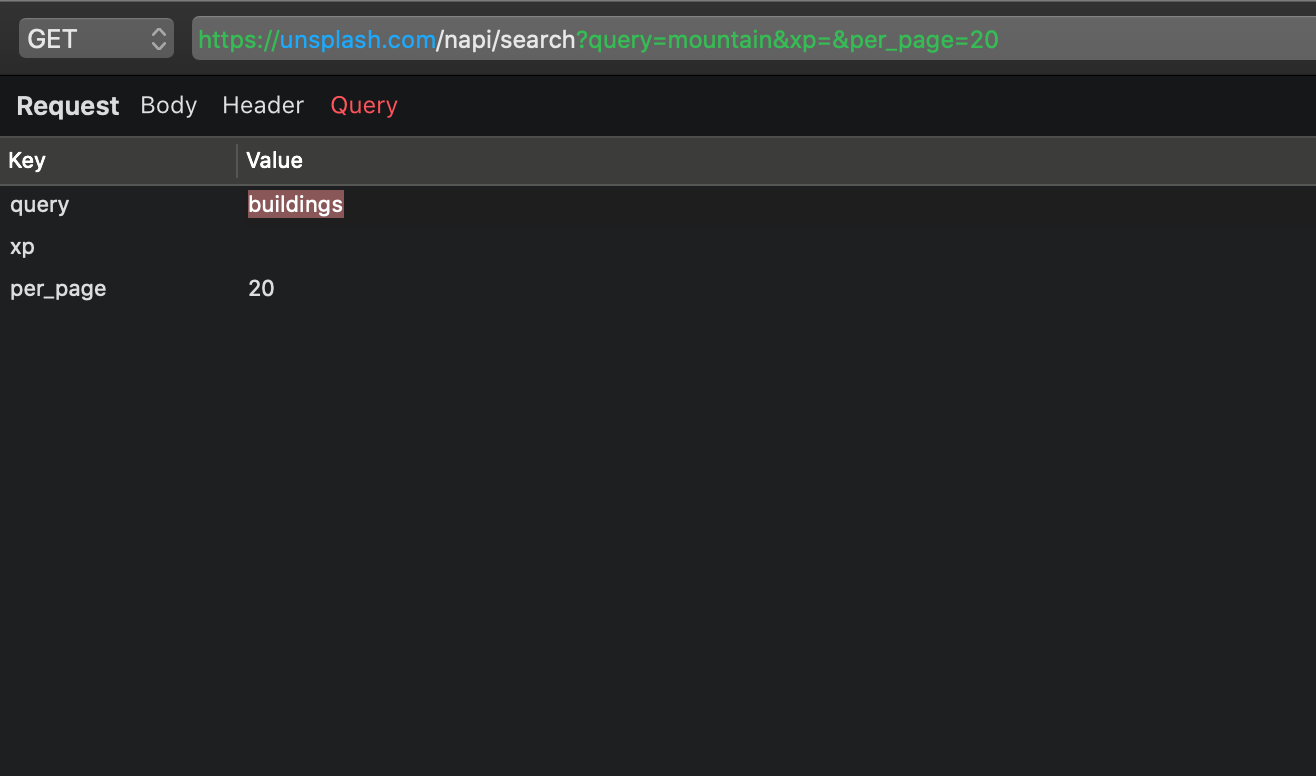
…Proxyman から送信された新しいリクエストと、返されたコンテンツが表示されます。
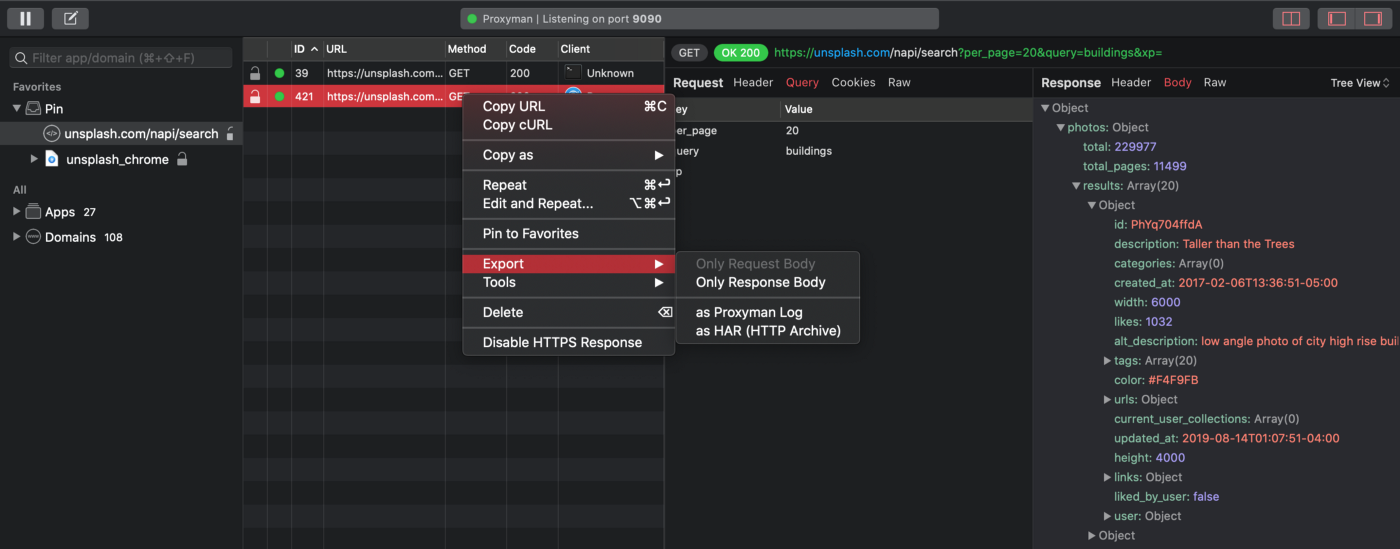
このリクエストをエクスポートして友人と共有したい場合は、リクエストを右クリックし、Export -> as HAR (HTTP Archive) を選択して、端末にローカル保存するだけです。
この HAR ファイルを同僚と共有すると、同僚は使い慣れたツールでファイルを開き、リクエストを確認できます。
Paw で HAR ファイルの HTTPS リクエストを再利用する
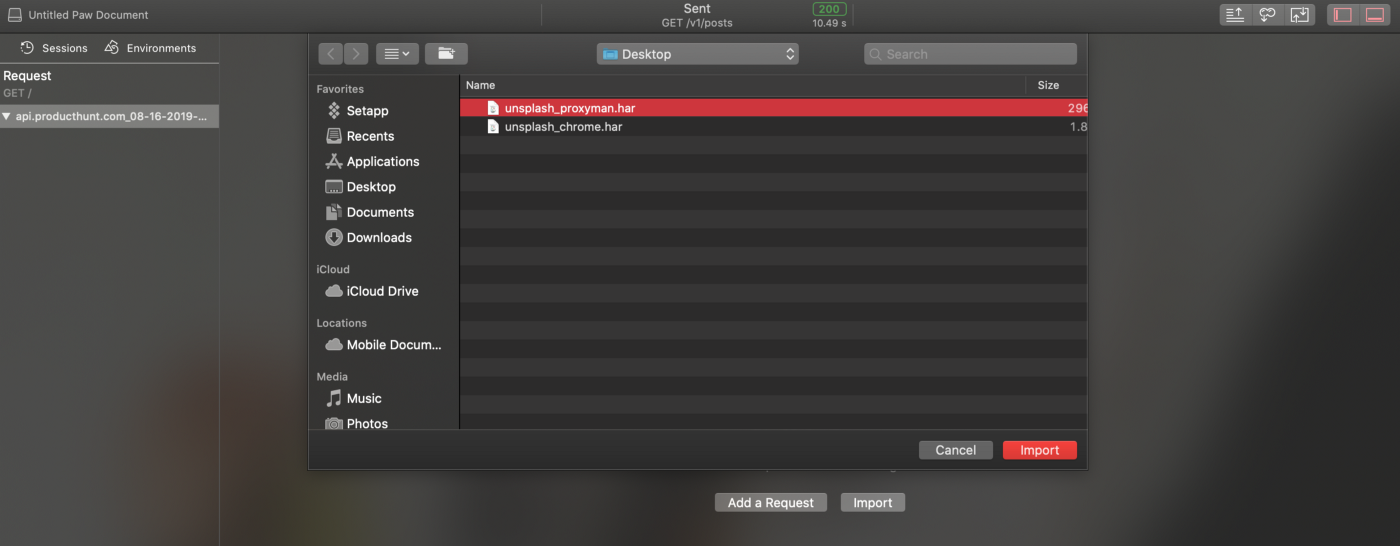
ここでは Paw でこのファイルを開きます。
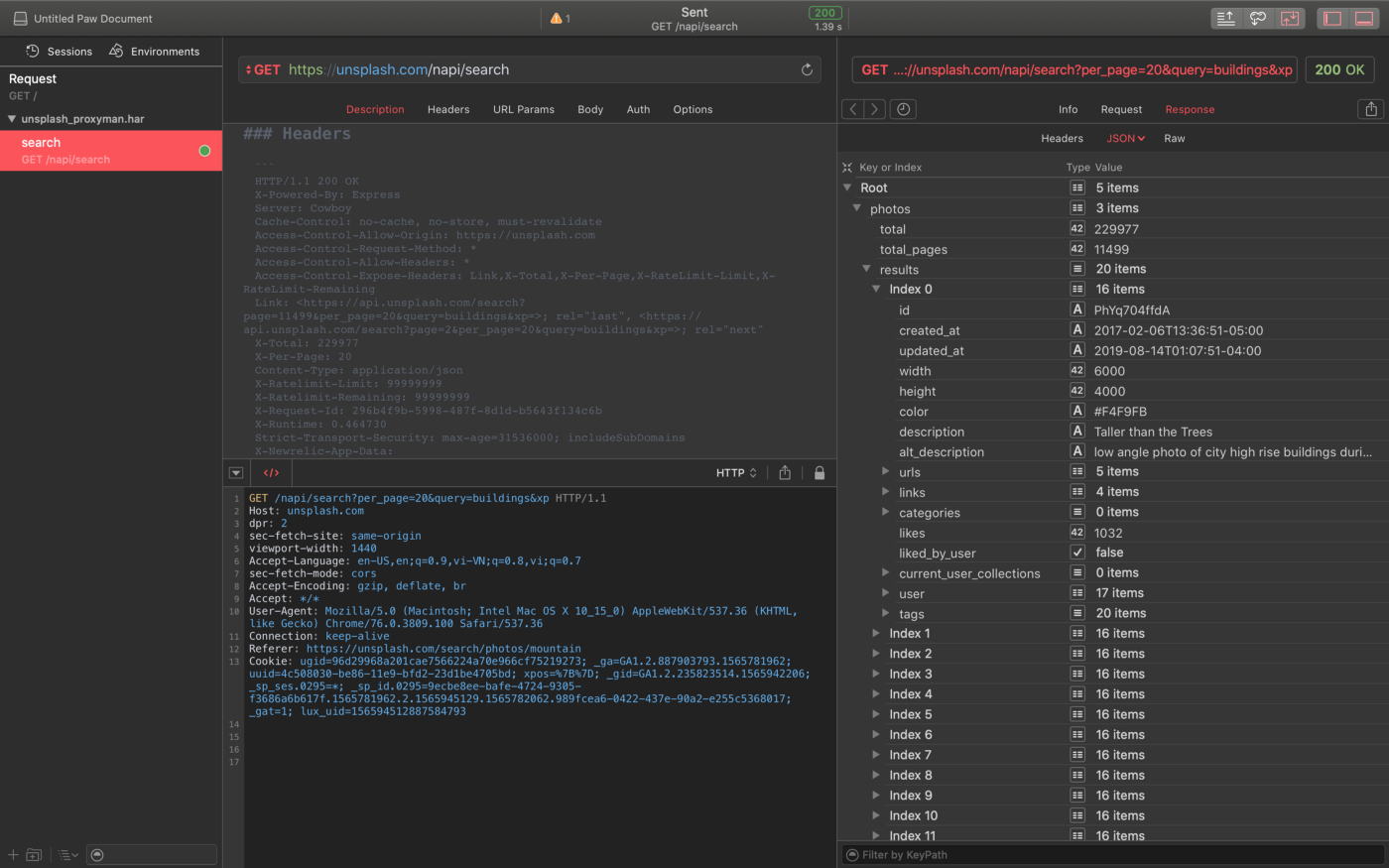
同僚がリクエストを再送信すると、私と同じコンテンツが返されるのを確認できます。
最後に
以上が、Proxyman で HAR ファイルをインポート・エクスポートし、開発者同士で共有する方法です。来週も続けて記事を公開する予定ですので、ぜひチェックしてください。
共有前の簡単な確認
Proxyman では、ファイルをアプリにドラッグする、File → Open を使う、または Finder からファイルを開くことで、HAR ファイルを開けます。共有する前に、HAR ファイルには Cookie、トークン、フォームの値、レスポンスボディが含まれている可能性があることに注意してください。チームメンバーに必要なリクエストだけをエクスポートし、非公開の値を先に削除してください。
良いデバッグを!
Proxyman は、iOS デバイス、iOS シミュレータ、Android デバイス上のアプリやドメインから送受信される HTTP/HTTPS リクエストをキャプチャして確認できる、高性能な macOS アプリです。
https://proxyman.com からダウンロードできます。
