[🛠 Tips] Administrar columnas de encabezado en la tabla principal
![Imagen de portada de [🛠 Tips] Administrar columnas de encabezado en la tabla principal](/assets/blog/custom-header_columns/custom_header_columns.png)
¿Cómo administrar las columnas predeterminadas?
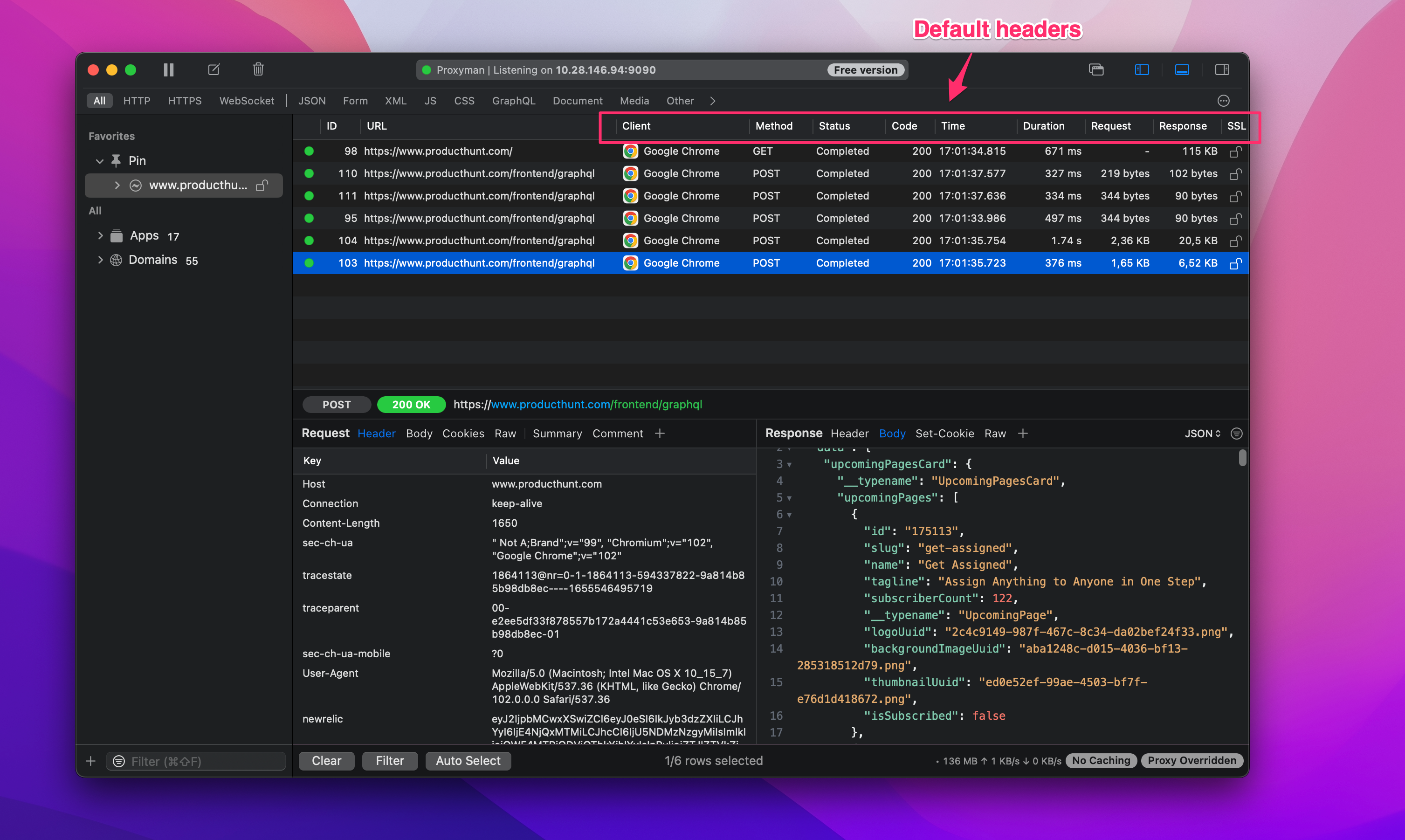 Mientras se ejecuta, Proxyman registra todas las solicitudes en el panel de red con algunas columnas predeterminadas: Client, Method, Status, Time, Duration,...
Sin embargo, puedes mostrar u ocultar estas columnas predeterminadas o personalizar las columnas que quieres ver en el panel. Esto te ayuda a aumentar tu productividad:
Mientras se ejecuta, Proxyman registra todas las solicitudes en el panel de red con algunas columnas predeterminadas: Client, Method, Status, Time, Duration,...
Sin embargo, puedes mostrar u ocultar estas columnas predeterminadas o personalizar las columnas que quieres ver en el panel. Esto te ayuda a aumentar tu productividad:
- Distinguir rápidamente cada solicitud o respuesta si tienen la misma URL pero distintos Headers
- Cambiar fácilmente el tamaño, ordenar o reordenar las columnas personalizadas
- Recordar automáticamente el estado anterior y restaurarlo en la sesión siguiente.
Añadir o quitar columnas
Haz clic derecho en el encabezado de la tabla de Requests/Responses y selecciona una opción para ocultar o mostrar una columna. Las opciones que se muestran actualmente tienen una marca de verificación junto a ellas.
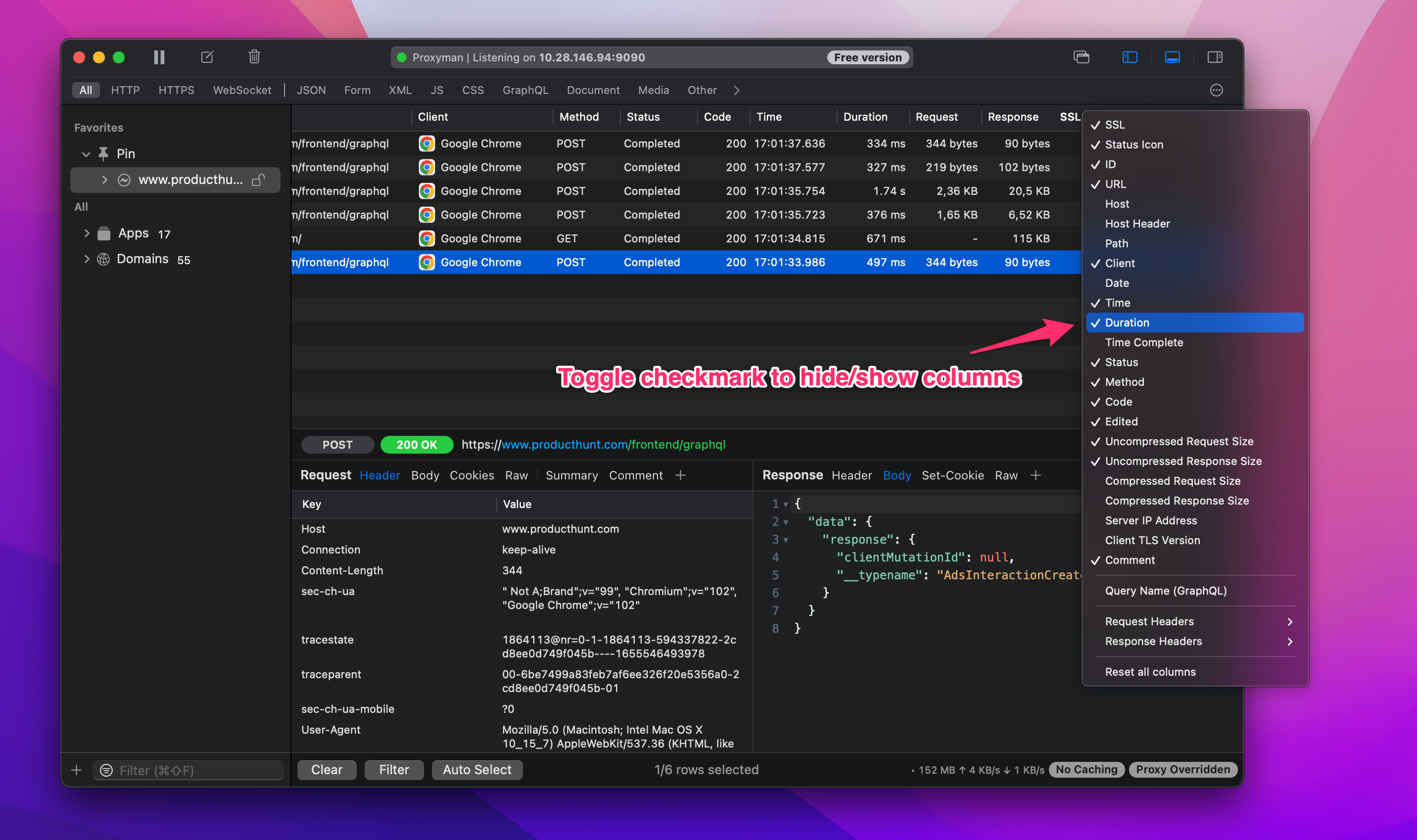
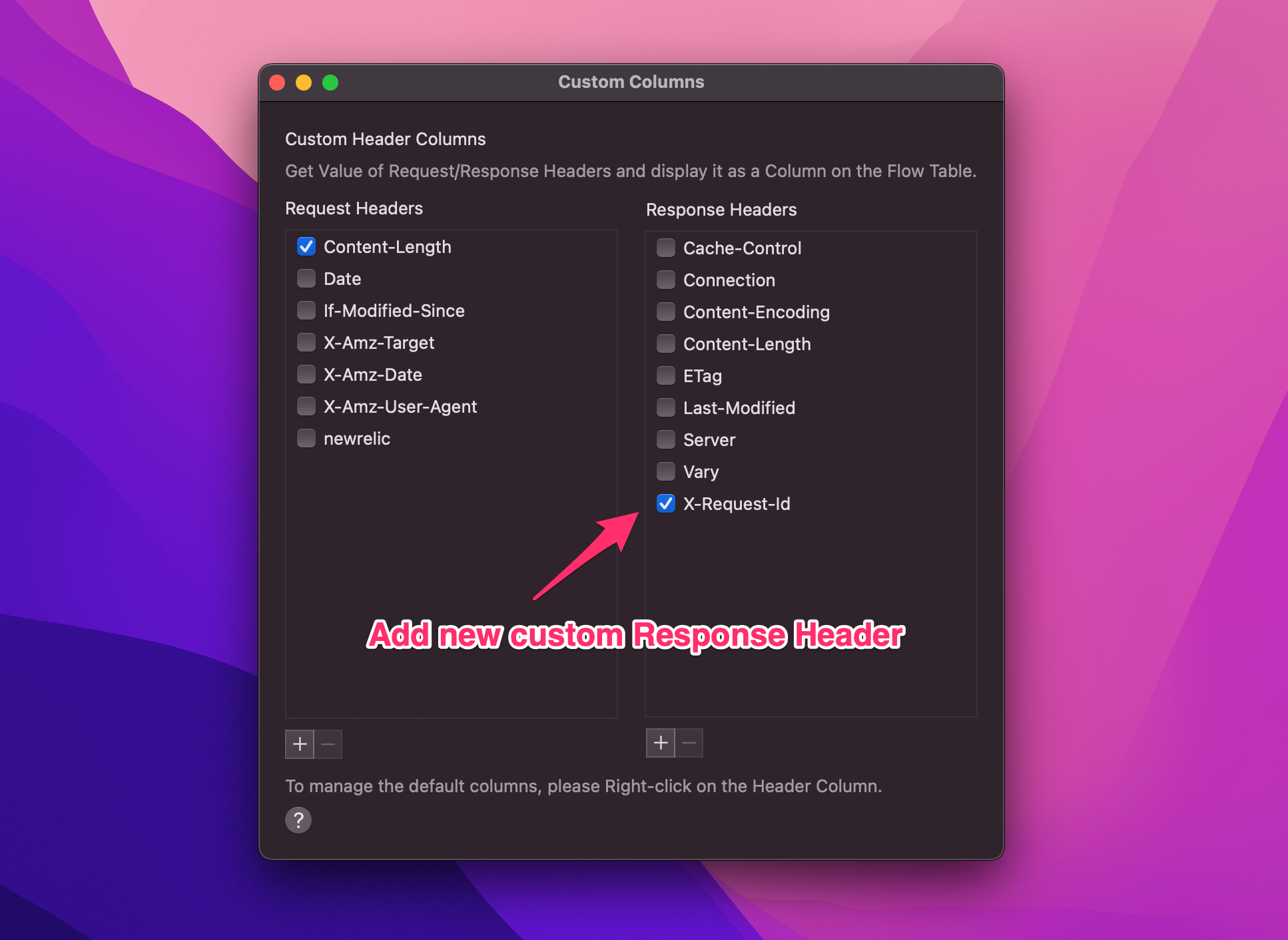
Añadir una columna personalizada
Desde el Tool Menu -> Select Custom Header Column -> selecciona todos los Headers que quieras de la tabla. También puedes hacer clic derecho en el encabezado de la tabla de Requests y seleccionar Request/Response Headers > Manage Header Columns para añadir una columna personalizada al panel de red.
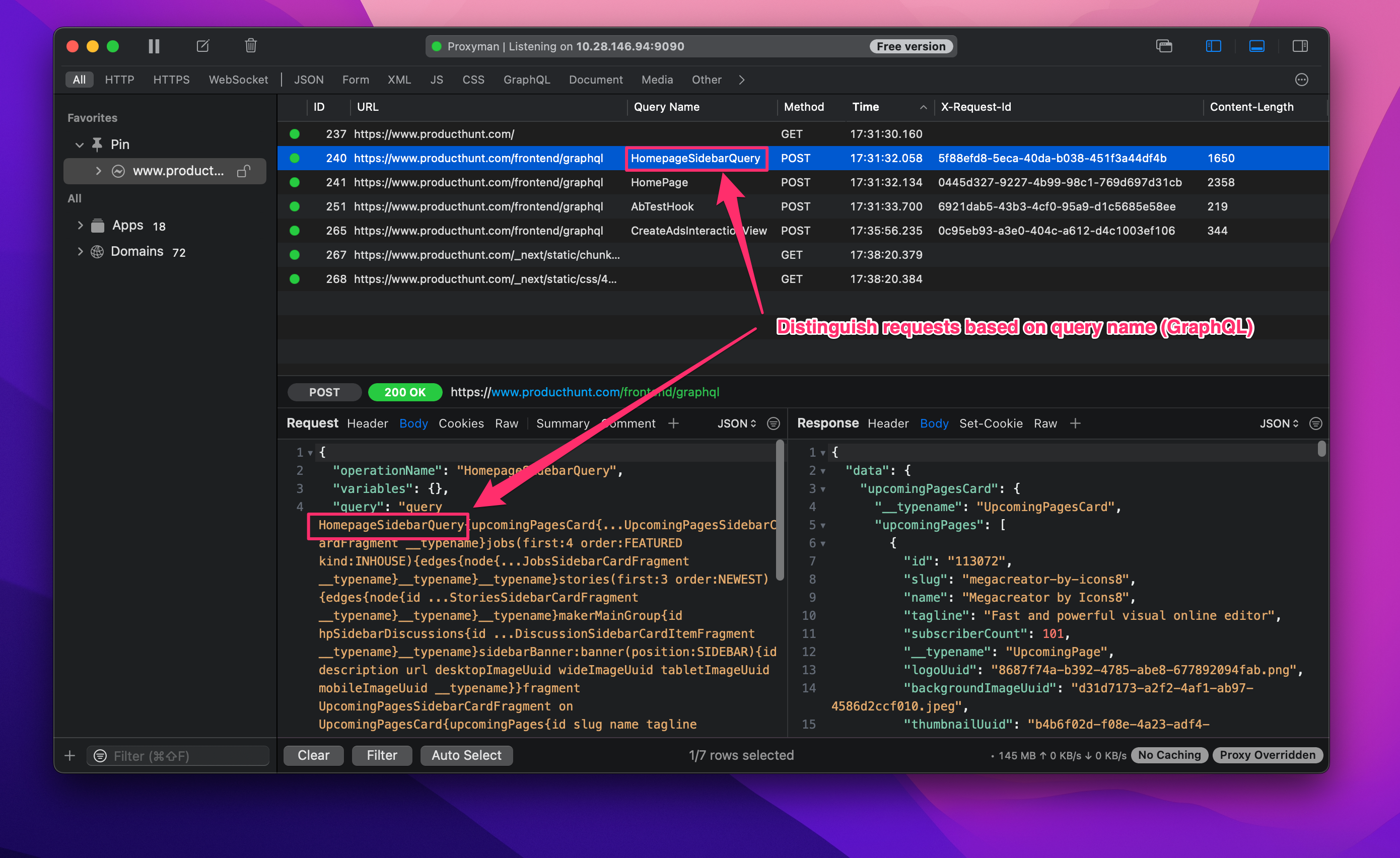
Añadir el nombre de la query (GraphQL)
Un consejo para depurar una app GraphQL es activar el encabezado Query name. Así, puedes distinguir rápidamente las solicitudes GraphQL según el nombre de su query.
Esperamos que te haya gustado este mini blog con consejos de productividad para Proxyman. ¡Feliz depuración! 👨🏻🚀
Consejo: Algunas columnas personalizadas útiles son el ID de la solicitud, la versión de la API, el estado de la caché, el valor del límite de tasa o la región del servidor. Añade solo unos pocos valores que compares con frecuencia; demasiadas columnas dificultan leer la URL y los detalles de tiempo. Aun así, puedes abrir la pestaña Headers cuando necesites la lista completa.
Proxyman es una app de alto rendimiento para macOS que permite a los desarrolladores capturar e inspeccionar el tráfico HTTP(s) de apps y dominios en dispositivos iOS, simuladores de iOS y dispositivos Android.
Descárgala en https://proxyman.com/