[🛠 Tips] メインのテーブルビューでヘッダー列を管理
![[🛠 Tips] メインのテーブルビューでヘッダー列を管理 のカバー画像](/assets/blog/custom-header_columns/custom_header_columns.png)
デフォルトの列を管理するには?
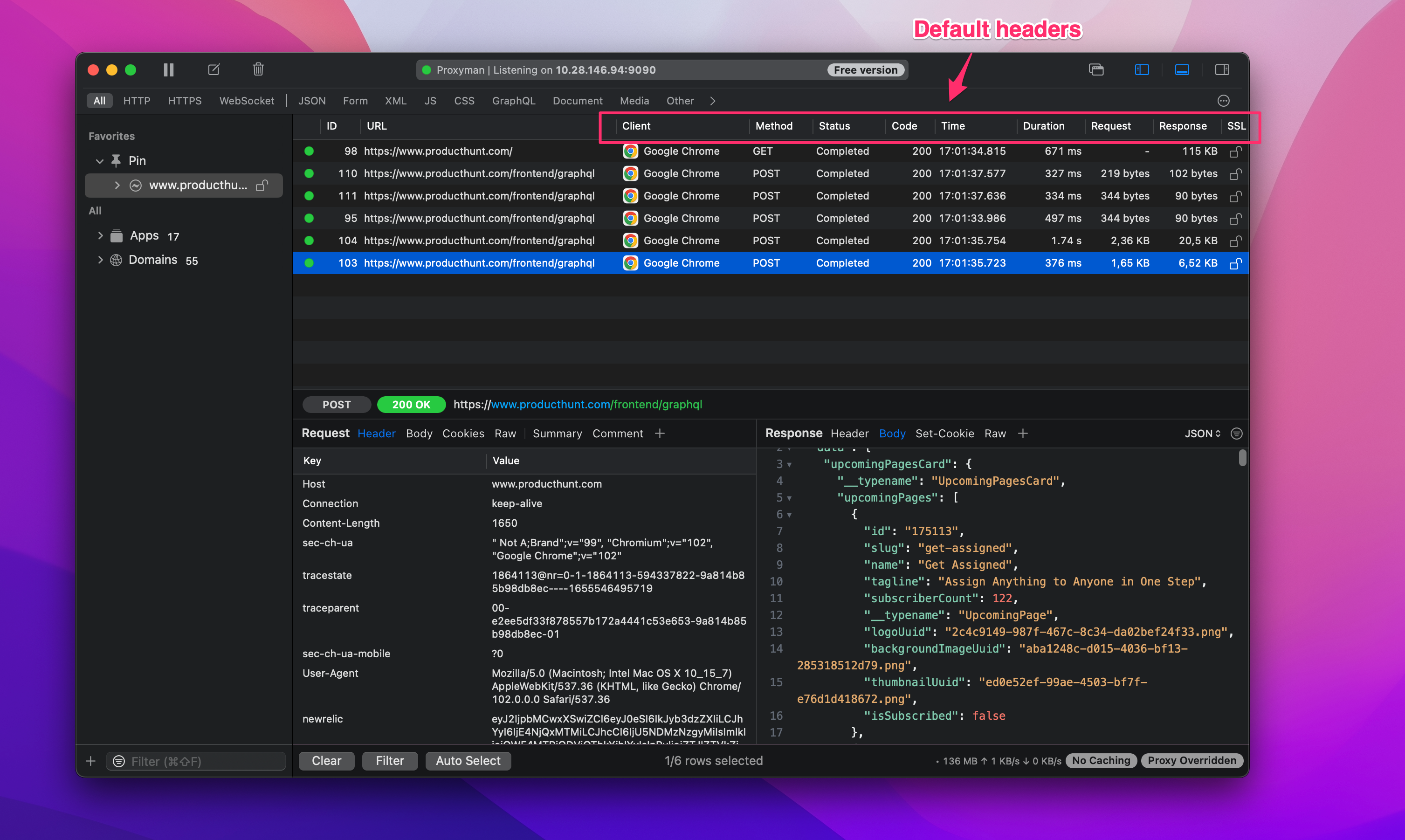 実行中、Proxyman はネットワークパネルにすべてのリクエストを記録し、Client、Method、Status、Time、Duration などのデフォルト列を表示します。
ただし、これらのデフォルト列を表示・非表示にしたり、パネルに表示する列をカスタマイズしたりできます。これにより作業効率が上がります。
実行中、Proxyman はネットワークパネルにすべてのリクエストを記録し、Client、Method、Status、Time、Duration などのデフォルト列を表示します。
ただし、これらのデフォルト列を表示・非表示にしたり、パネルに表示する列をカスタマイズしたりできます。これにより作業効率が上がります。
- 同じ URL でもヘッダーが異なるリクエストやレスポンスを、すばやく見分けられます
- カスタム列のサイズ変更、並べ替え、順序の変更を簡単に行えます
- 前回の状態を自動的に記憶し、次回のセッションで復元します
列の追加と削除
Requests/Responses テーブルのヘッダーを右クリックし、表示・非表示にしたい項目を選択します。現在表示されている項目には、横にチェックマークが付いています。
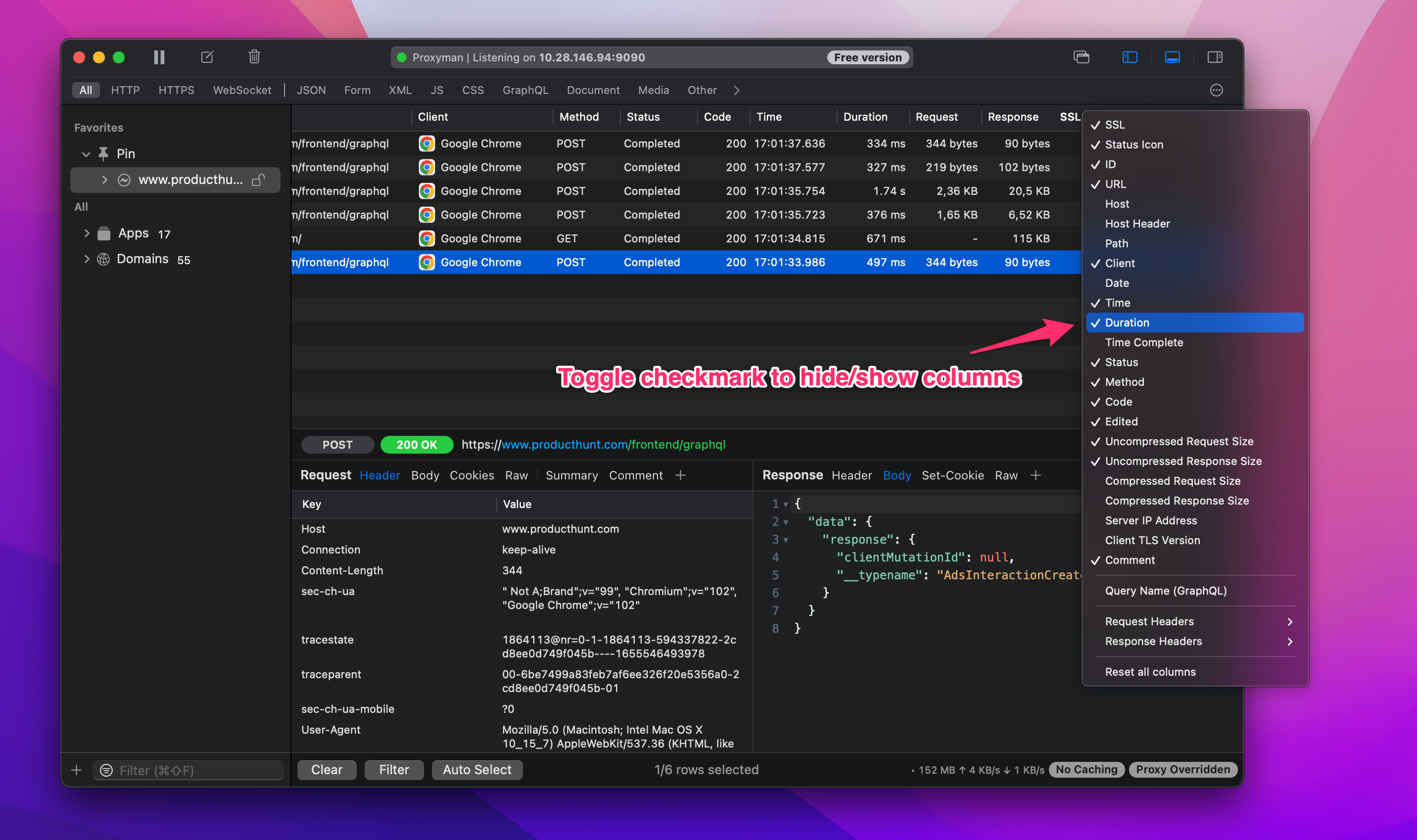
カスタム列を追加
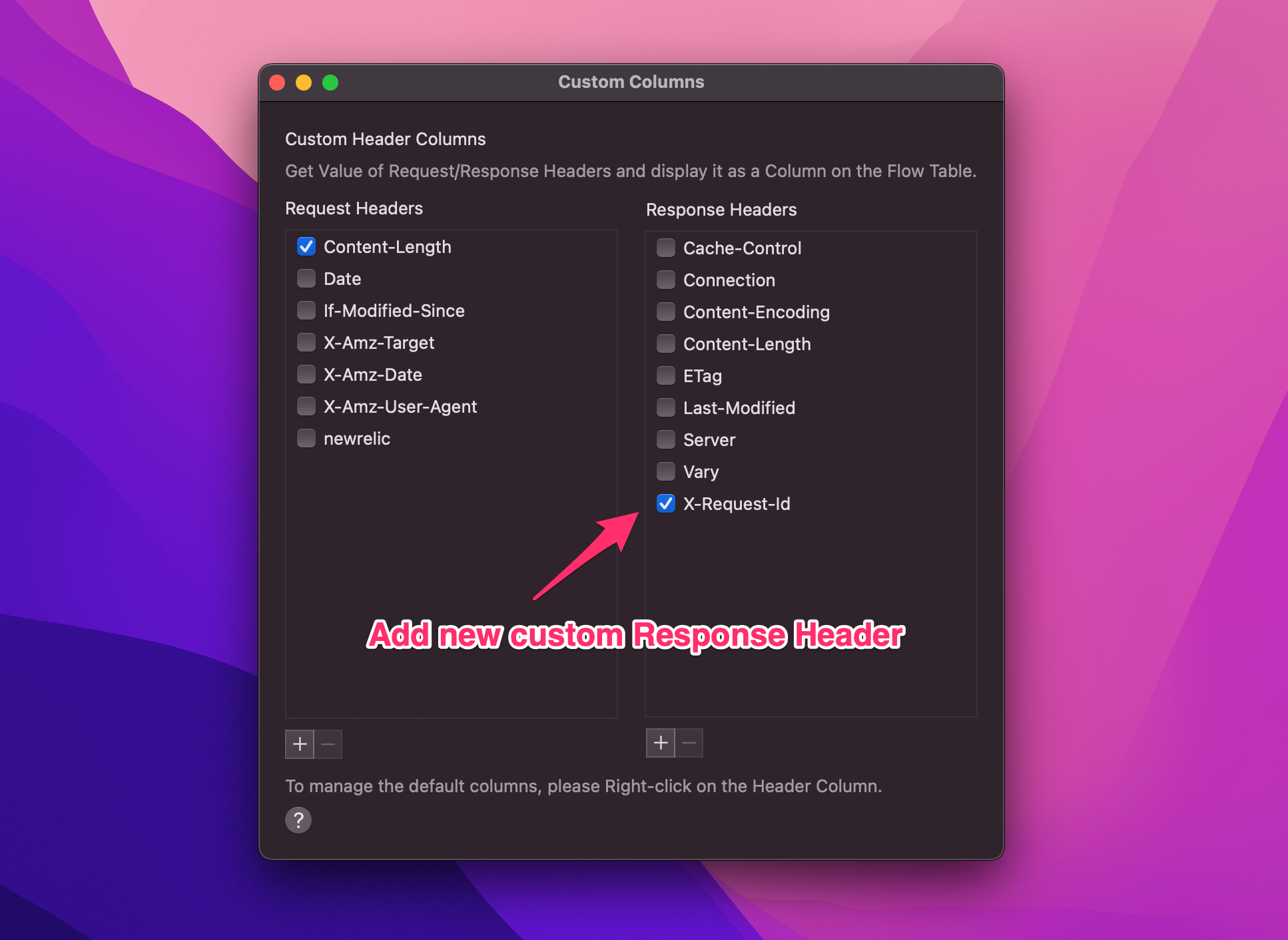
Tool メニュー -> Select Custom Header Column から、テーブルの中で必要なだけヘッダーを選択します。 また、Requests テーブルのヘッダーを右クリックし、Request/Response Headers > Manage Header Columns を選択して、ネットワークパネルにカスタム列を追加することもできます。
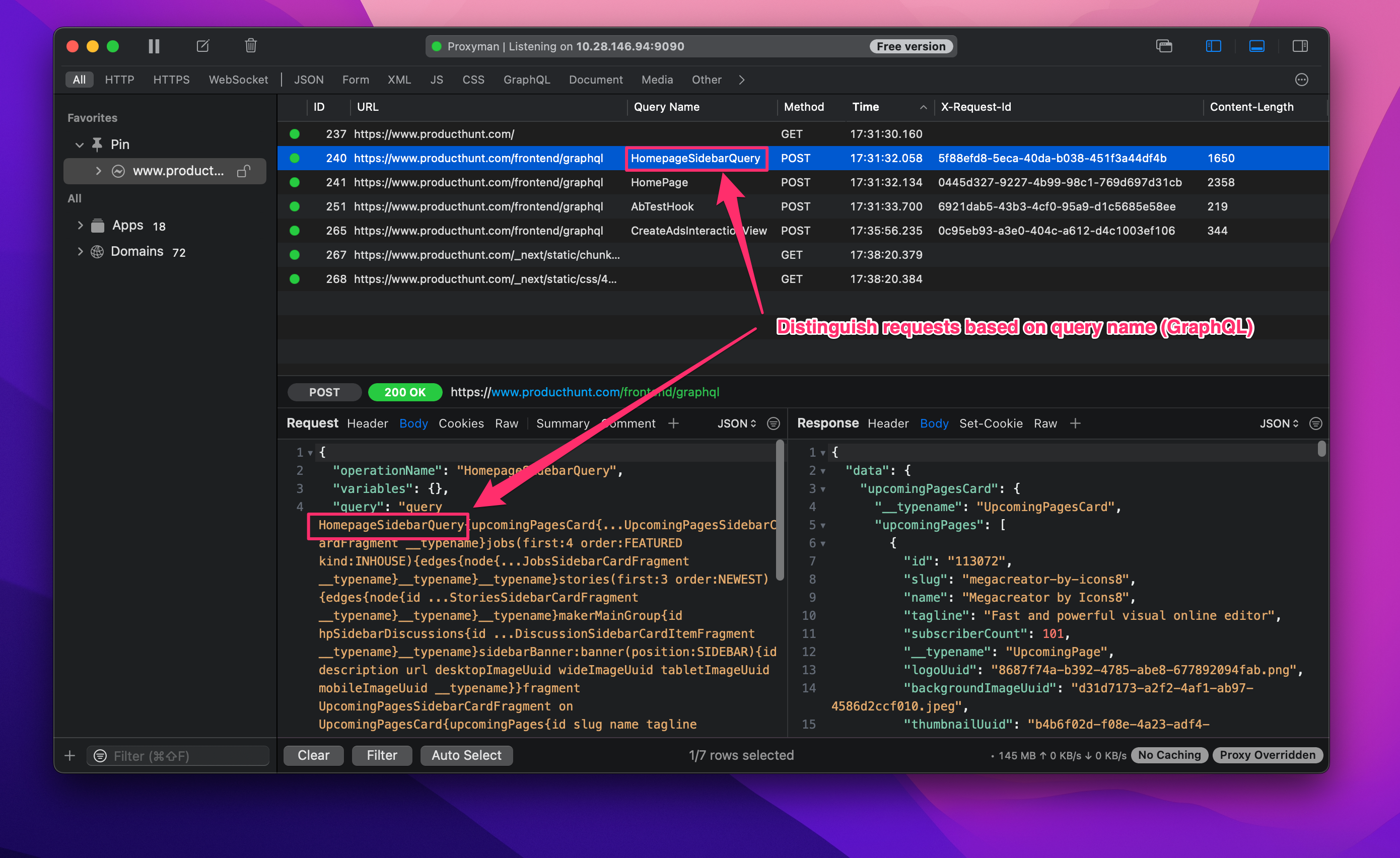
クエリ名(GraphQL)を追加
GraphQL アプリをデバッグするコツとして、Query name ヘッダーを有効にする方法があります。これにより、クエリ名で GraphQL のリクエストをすばやく見分けられます。
Proxyman の生産性を高めるヒントを紹介したこのミニ記事がお役に立てば幸いです。Happy debugging! 👨🏻🚀
Tip: 役立つカスタム列には、リクエスト ID、API バージョン、キャッシュの状態、レート制限の値、サーバーのリージョンなどがあります。よく比較する少数の値だけを追加しましょう。列が多すぎると、URL や時間の詳細が読みにくくなります。すべてのヘッダーを確認したいときは、Headers タブを開けば引き続き確認できます。
Proxyman は、iOS デバイス、iOS シミュレータ、Android デバイス上のアプリやドメインから HTTP(s) 通信をキャプチャして調べられる、高性能な macOS アプリです。
https://proxyman.com/ からダウンロードできます。