[🛠 技巧] 在主表格视图中管理请求头列
![[🛠 技巧] 在主表格视图中管理请求头列 的封面图](/assets/blog/custom-header_columns/custom_header_columns.png)
如何管理默认列?
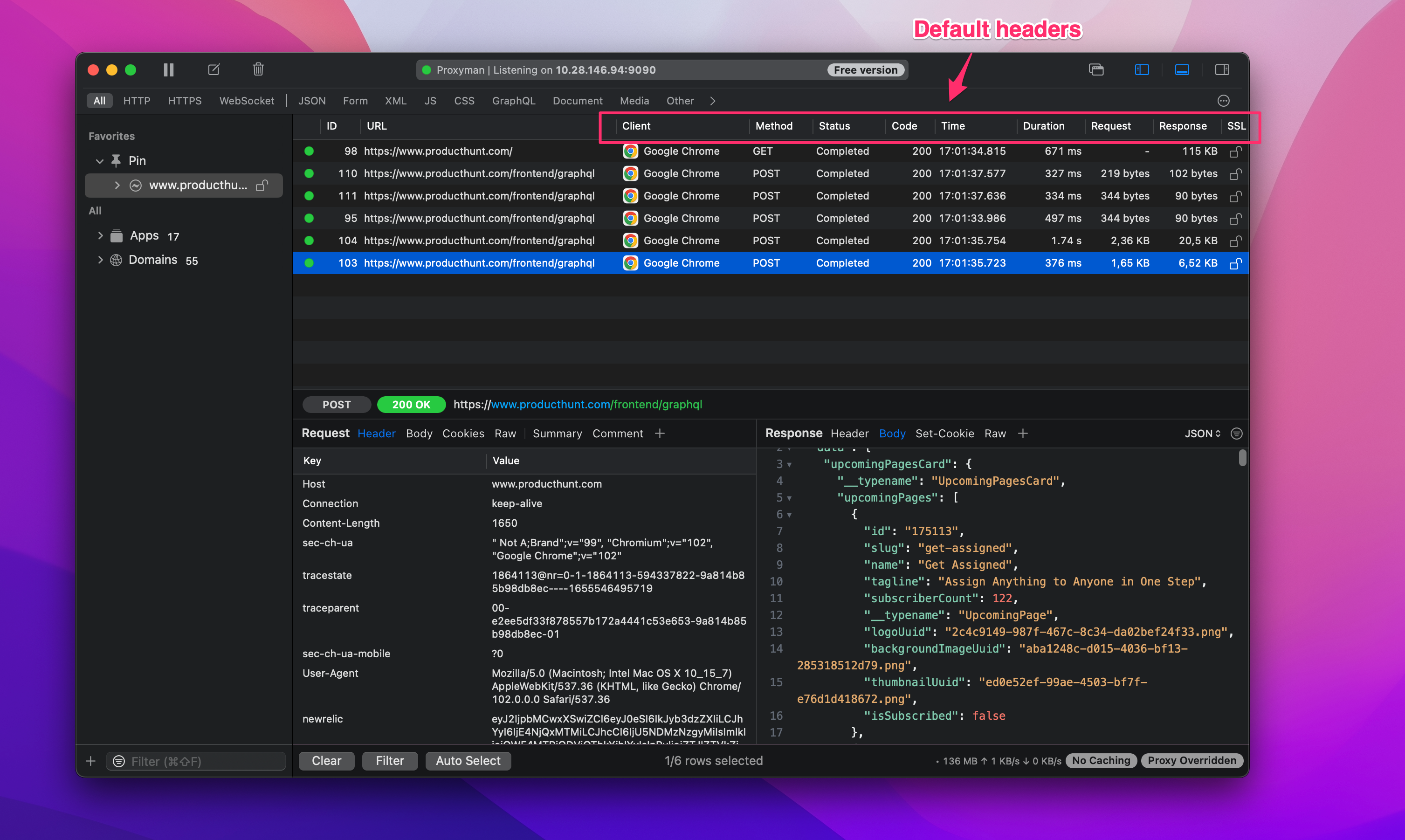 运行时,Proxyman 会在网络面板中记录所有请求,并显示一些默认列:Client、Method、Status、Time、Duration 等。
不过,你可以选择显示或隐藏这些默认列,也可以自定义面板中要显示的列,从而提高工作效率:
运行时,Proxyman 会在网络面板中记录所有请求,并显示一些默认列:Client、Method、Status、Time、Duration 等。
不过,你可以选择显示或隐藏这些默认列,也可以自定义面板中要显示的列,从而提高工作效率:
- 即使 URL 相同但请求头不同,也能快速区分每个请求或响应。
- 轻松调整自定义列的大小、排序和重新排列。
- 自动记住之前的状态,并在下次会话中恢复。
添加或移除列
在请求/响应表格的表头上右键点击,选择要隐藏或显示的选项。当前已显示的选项旁边会带有勾选标记。
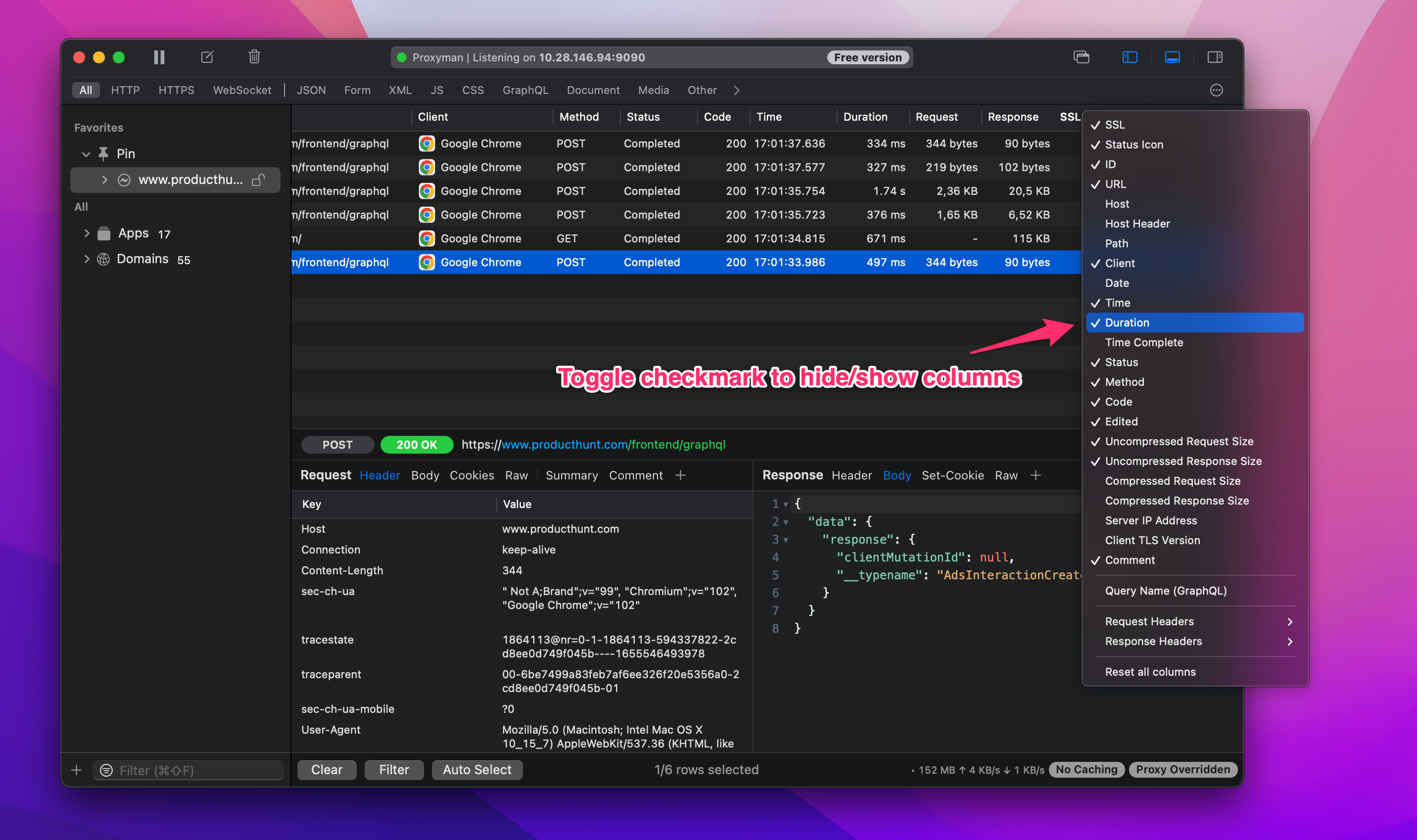
添加自定义列
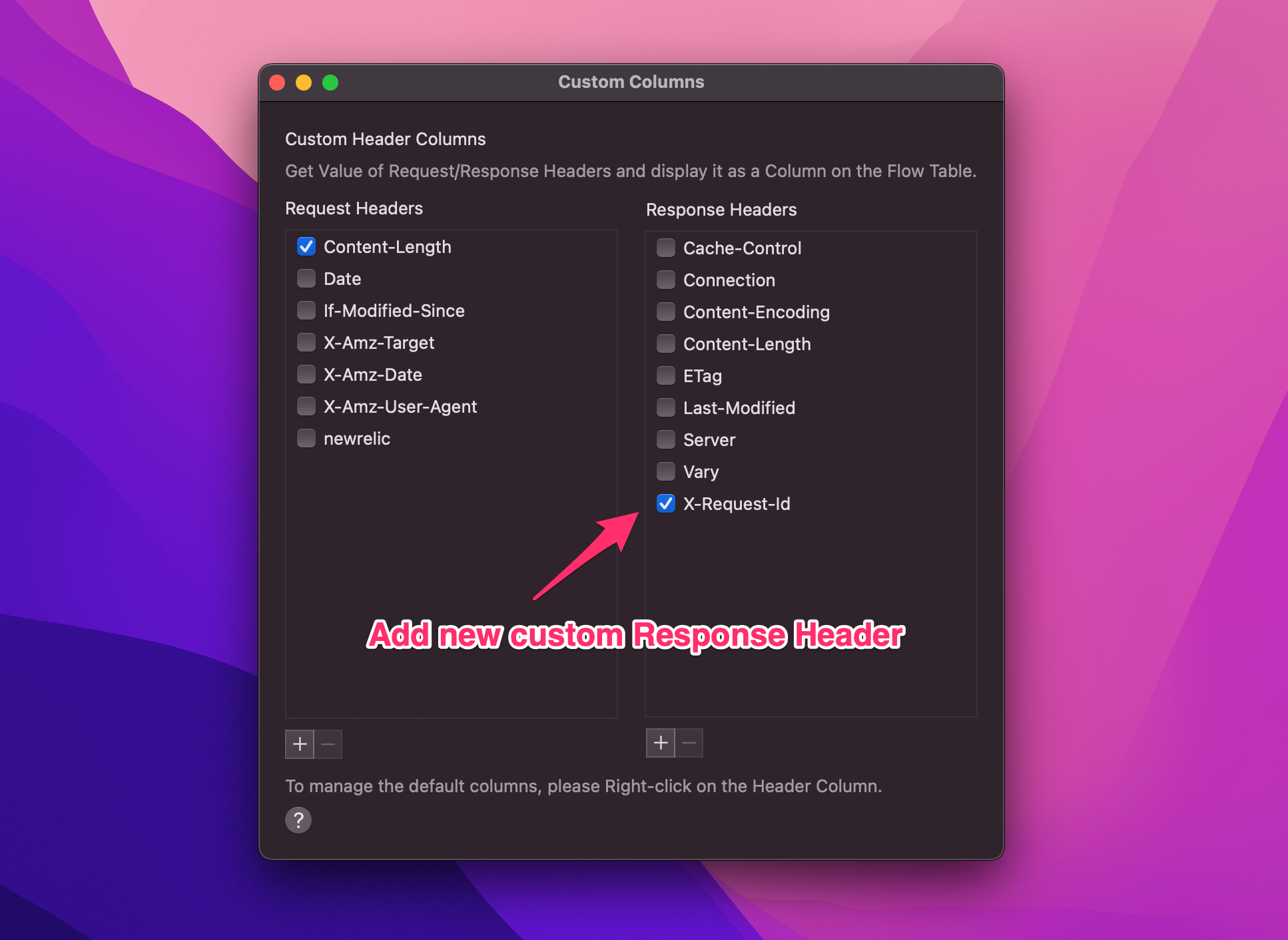
从 Tool 菜单 -> 选择 Custom Header Column -> 从表格中选择任意数量的请求头。 你也可以在请求表格的表头上右键点击,选择 Request/Response Headers > Manage Header Columns,将自定义列添加到网络面板中。
添加查询名称(GraphQL)
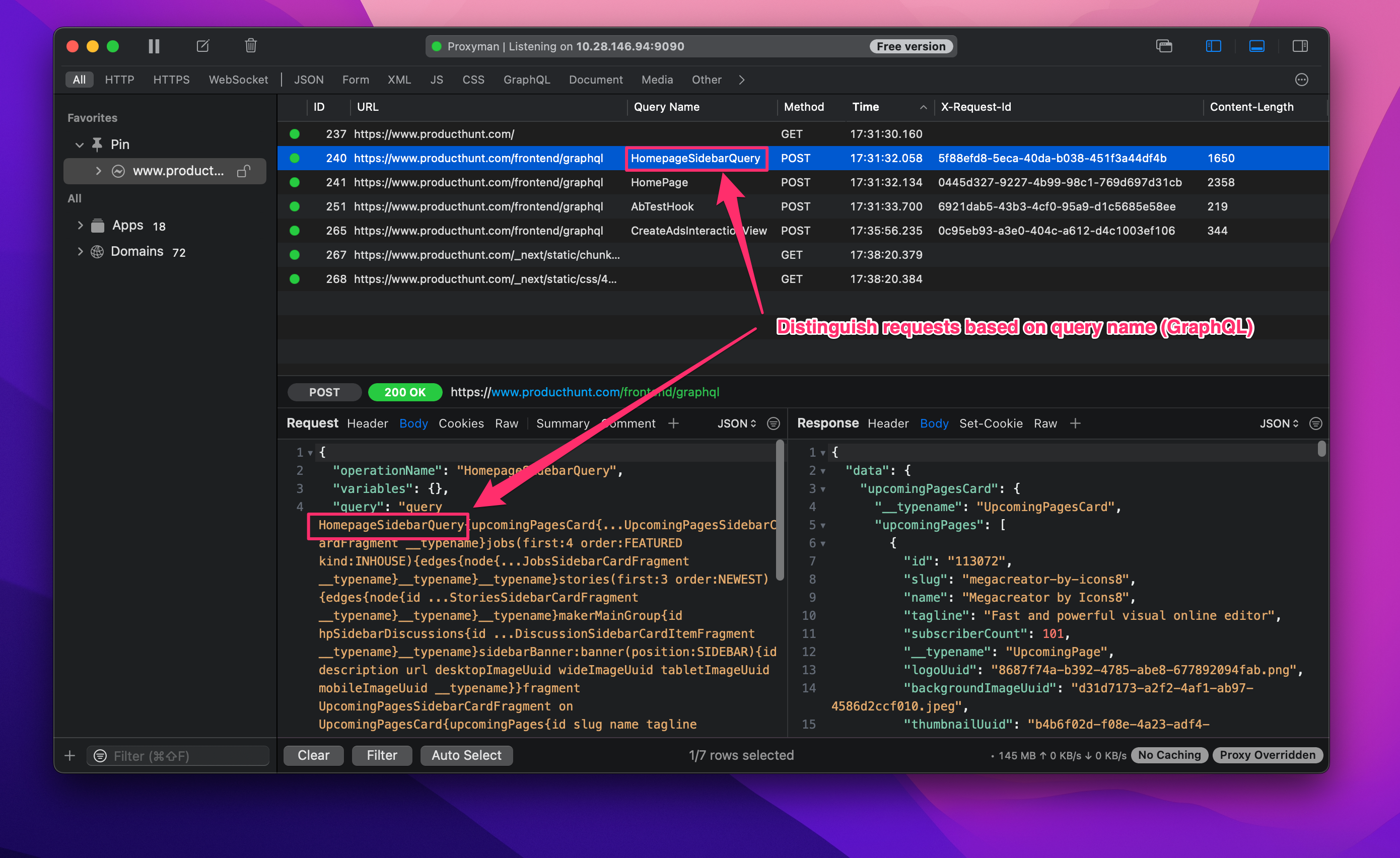
调试 GraphQL 应用的一个技巧是启用 Query name 请求头。这样,你就能根据查询名称快速区分 GraphQL 请求。
希望这篇关于 Proxyman 效率技巧的小文章对你有所帮助。祝调试愉快!👨🏻🚀
提示: 实用的自定义列包括请求 ID、API 版本、缓存状态、限流值或服务器区域。只添加你经常对比的几个值即可;列太多会让 URL 和耗时等细节难以阅读。需要查看完整列表时,你仍然可以打开 Headers 标签页。
Proxyman 是一款高性能的 macOS 应用,可帮助开发者抓取并检查 iOS 设备、iOS 模拟器和 Android 设备上应用与域名的 HTTP(s) 流量。

Hang Nguyen