[🛠 팁] 메인 테이블 뷰에서 헤더 컬럼 관리하기
![[🛠 팁] 메인 테이블 뷰에서 헤더 컬럼 관리하기 커버 이미지](/assets/blog/custom-header_columns/custom_header_columns.png)
기본 컬럼은 어떻게 관리하나요?
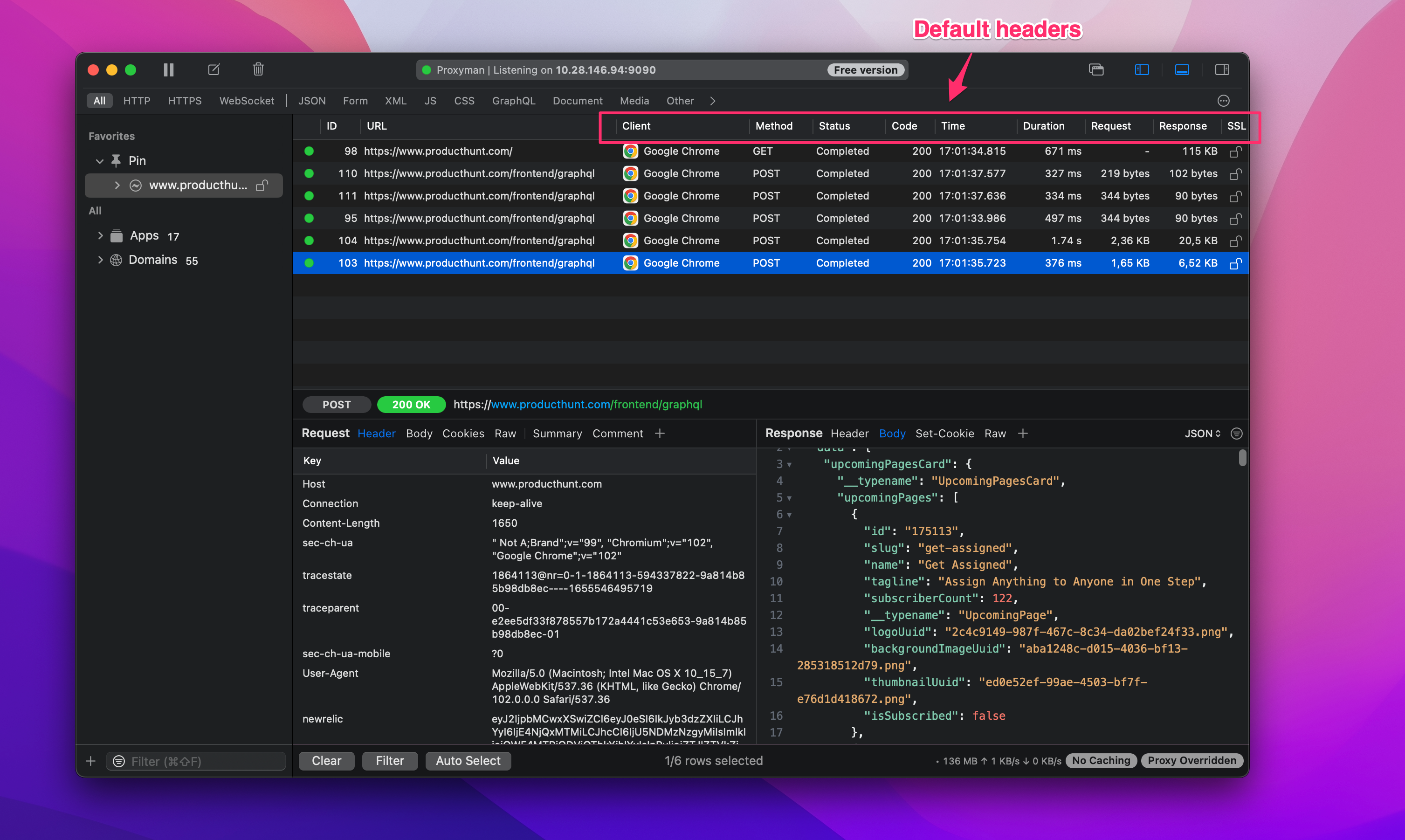 실행하면 Proxyman은 네트워크 패널에 모든 요청을 Client, Method, Status, Time, Duration 같은 기본 컬럼과 함께 기록합니다.
하지만 기본 컬럼을 표시하거나 숨길 수 있고, 패널에 표시할 컬럼을 직접 설정할 수도 있습니다. 이렇게 하면 작업 효율을 높이는 데 도움이 됩니다:
실행하면 Proxyman은 네트워크 패널에 모든 요청을 Client, Method, Status, Time, Duration 같은 기본 컬럼과 함께 기록합니다.
하지만 기본 컬럼을 표시하거나 숨길 수 있고, 패널에 표시할 컬럼을 직접 설정할 수도 있습니다. 이렇게 하면 작업 효율을 높이는 데 도움이 됩니다:
- URL은 같지만 헤더가 다른 요청과 응답을 빠르게 구분할 수 있습니다.
- 커스텀 컬럼의 크기를 조절하고, 정렬하고, 순서를 바꾸기 쉽습니다.
- 이전 상태를 자동으로 기억했다가 다음 세션에서 복원합니다.
컬럼 추가 또는 제거
Requests/Responses 테이블의 헤더를 우클릭하고 숨기거나 표시할 옵션을 선택합니다. 현재 표시 중인 옵션 옆에는 체크 표시가 있습니다.
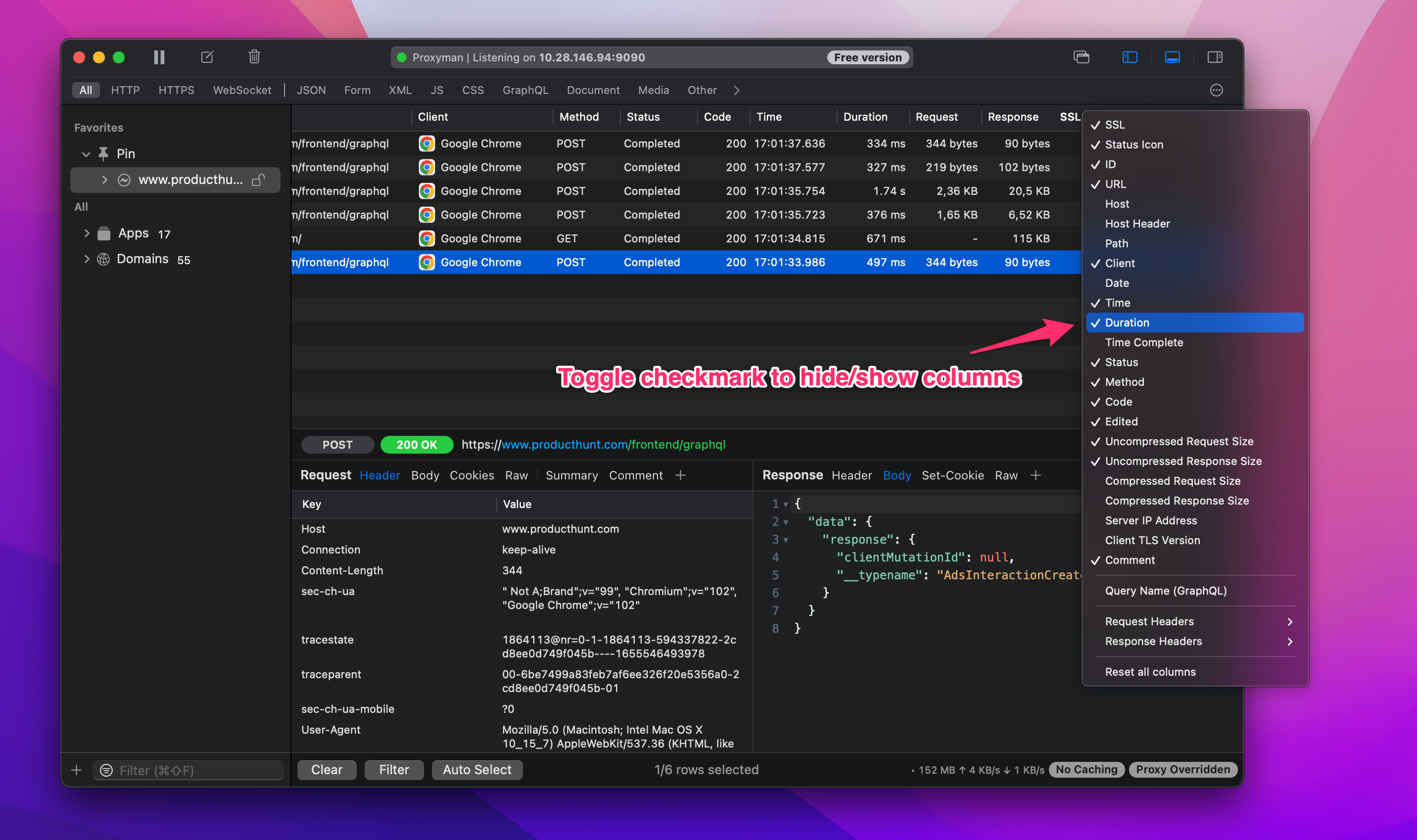
커스텀 컬럼 추가
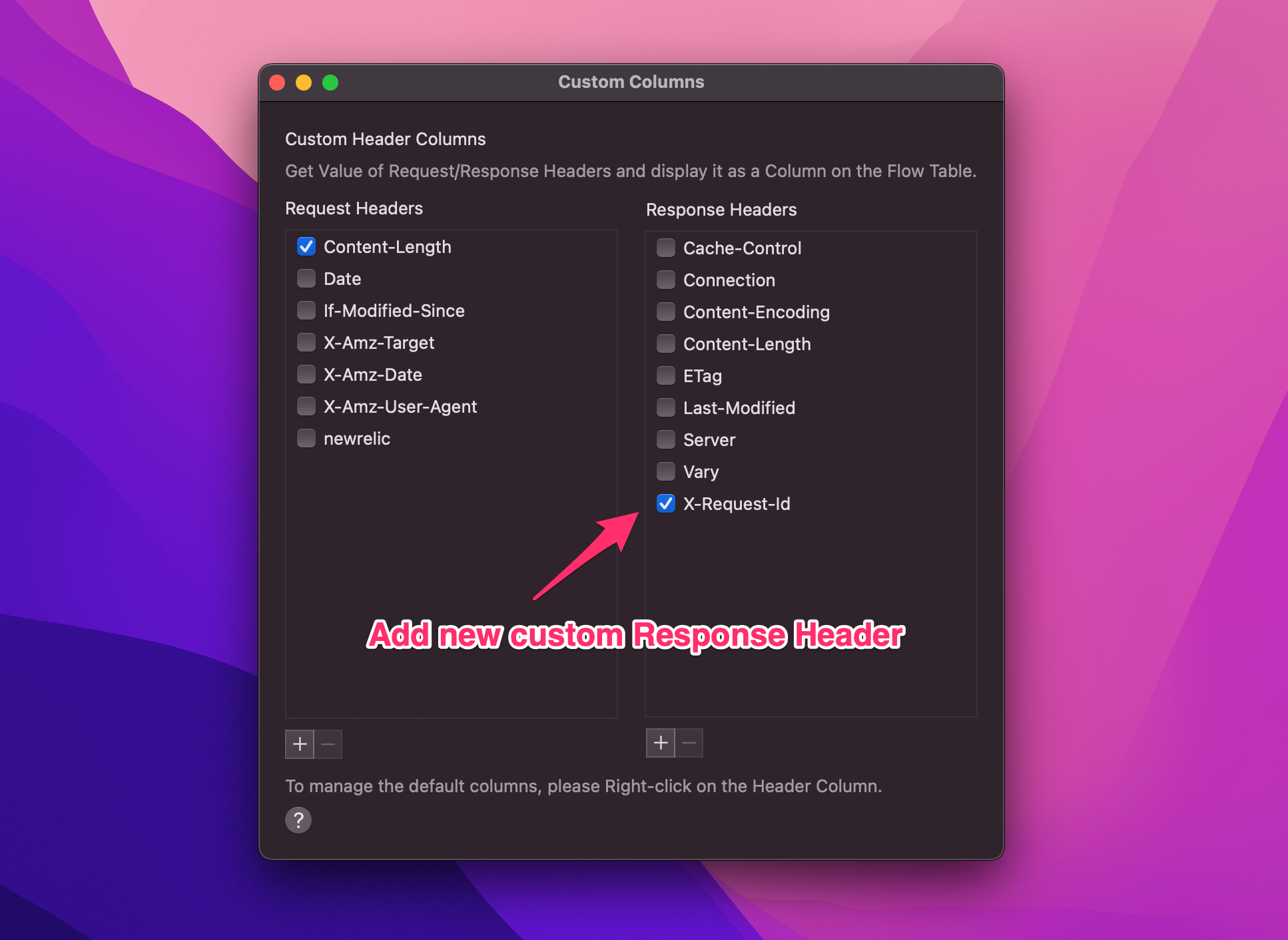
Tool 메뉴 -> Select Custom Header Column을 선택하고, 테이블에서 원하는 만큼 헤더를 선택합니다. Requests 테이블의 헤더를 우클릭하고 Request/Response Headers > Manage Header Columns 메뉴에서 선택해도 네트워크 패널에 커스텀 컬럼을 추가할 수 있습니다.
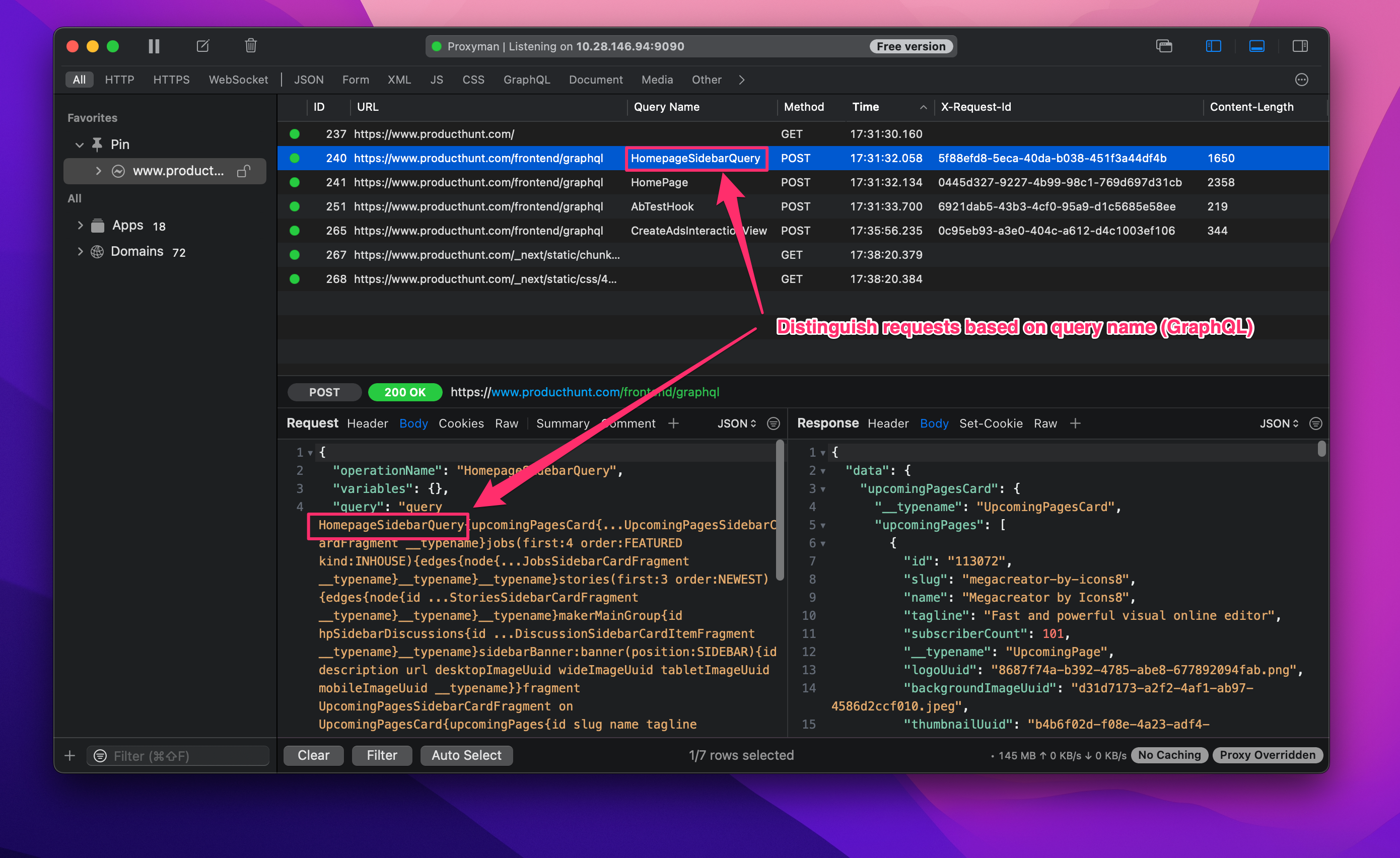
쿼리 이름 추가(GraphQL)
GraphQL 앱을 디버깅할 때 유용한 팁은 Query name 헤더를 켜는 것입니다. 그러면 쿼리 이름으로 GraphQL 요청을 빠르게 구분할 수 있습니다.
이 짧은 글이 Proxyman의 생산성 팁에 대한 유용한 정보가 되었기를 바랍니다. 즐거운 디버깅 되세요! 👨🏻🚀
팁: 유용한 커스텀 컬럼으로는 요청 ID, API 버전, 캐시 상태, 레이트 리밋 값, 서버 리전 등이 있습니다. 자주 비교하는 값만 몇 개 추가하세요. 컬럼이 너무 많으면 URL과 시간 정보를 읽기 어려워집니다. 전체 목록이 필요하면 언제든지 Headers 탭을 열어 확인할 수 있습니다.
Proxyman은 iOS 기기, iOS 시뮬레이터, Android 기기에서 앱과 도메인의 HTTP(s) 트래픽을 캡처하고 검사할 수 있게 해 주는 고성능 macOS 앱입니다.
다운로드: https://proxyman.com/