¿Cómo capturar HTTPS en un emulador de Google Play API 36 con Proxyman y Magisk?
Este tutorial te mostrará cómo capturar y descifrar el tráfico HTTPS de un emulador de Google Play con Android 16 API 36 usando Proxyman y Magisk.
El problema
Android Studio ofrece dos imágenes de emulador habituales:
- Imagen de Google APIs: admite el comando
adb rootnormal, pero no incluye Google Play Store. - Imagen de Google Play: incluye Play Store, pero no permite el comando
adb rootnormal.
Proxyman necesita instalar su certificado en el almacén de certificados del sistema de Android para descifrar el tráfico HTTPS de todas las apps. En un emulador de Google Play, la configuración normal no puede obtener acceso root ni copiar el certificado en el almacén del sistema.
El resultado es:
- Proxyman puede capturar tráfico HTTP, pero el tráfico HTTPS sigue cifrado.
- Algunas apps pueden mostrar un error de SSL o de certificado.
- Las apps instaladas desde Google Play pueden no confiar en el certificado de Proxyman.
Puedes dar acceso root al emulador con Magisk de forma manual, pero la configuración es difícil. Debes descargar Magisk, parchear el ramdisk del emulador, iniciarlo con la imagen parcheada, configurar el acceso root, instalar el certificado y restaurar todo al terminar. Requiere muchos pasos manuales y es fácil cometer errores.
Proxyman 6.14.0 añade una nueva opción de Magisk para los emuladores de Google Play. Ahora puedes completar la configuración desde la Android Emulator Guide en unos pocos clics.
Esto es lo que conseguiremos en este tutorial:
- ✅ Configurar el emulador de Google Play Store con un solo clic
- ✅ Usar automáticamente la última versión compatible de Magisk para dar acceso root al emulador
- ✅ Capturar tráfico HTTP y HTTPS de las apps instaladas desde Google Play
- ✅ Usar un emulador de Google Play con Android 16 API 36
- ✅ Dejar que Proxyman configure el proxy HTTP e instale su certificado en el almacén del sistema
- ✅ No necesitas cambiar el código de tu app Android
Requisitos previos
- Proxyman para macOS 6.14.0 o posterior
- Android Studio
- Android Debug Bridge (
adb) - Un emulador de Android 16 API 36 con una imagen del sistema de Google Play
1. Configura Proxyman
- Descarga la última versión de la app Proxyman para macOS desde el sitio web de Proxyman.
- Abre Proxyman.
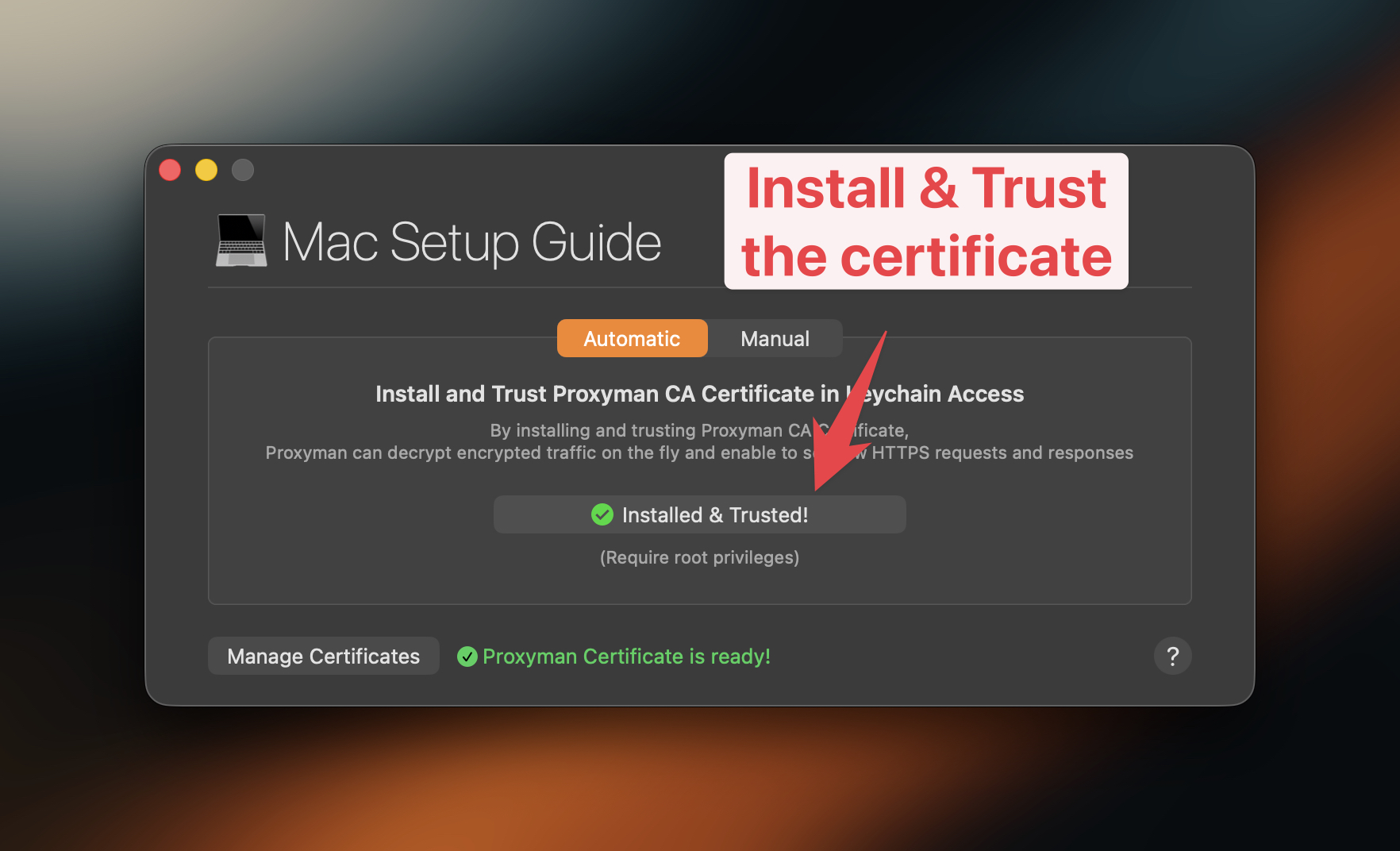
- Ve a
Certificate->Install Certificate on this Mac. - Sigue la guía para instalar y confiar en el certificado de Proxyman.
- Comprueba que aparece el estado verde Installed & Trusted.
2. Crea un emulador de Google Play con Android API 36
- Abre Android Studio.
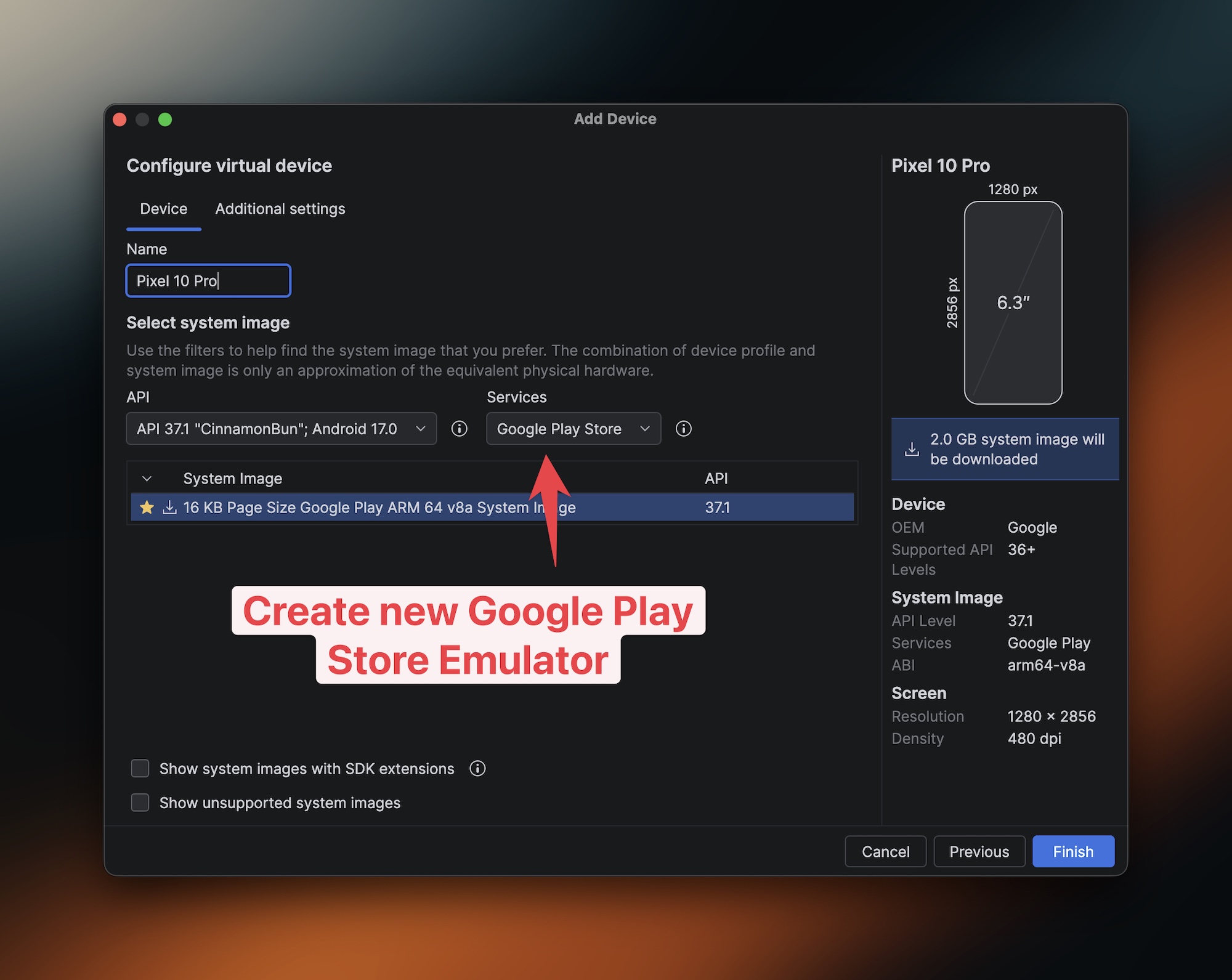
- Abre Device Manager y crea un nuevo dispositivo virtual.
- Selecciona un dispositivo Pixel.
- Selecciona Android 16, API 36 con la imagen del sistema Google Play.
- Termina la configuración e inicia el emulador.
En esta ocasión, debes elegir la imagen de Google Play. La app Play Store estará disponible dentro del emulador.
3. Activa la opción de Magisk en Proxyman
- Mantén abierto el emulador de Android.
- En Proxyman, ve a
Certificate->Install Certificate on Android->Emulators. - Comprueba que Proxyman encuentra tu emulador.
- Marca Root Google Play Emulators with Magisk.
- Haz clic en Override All Emulators.
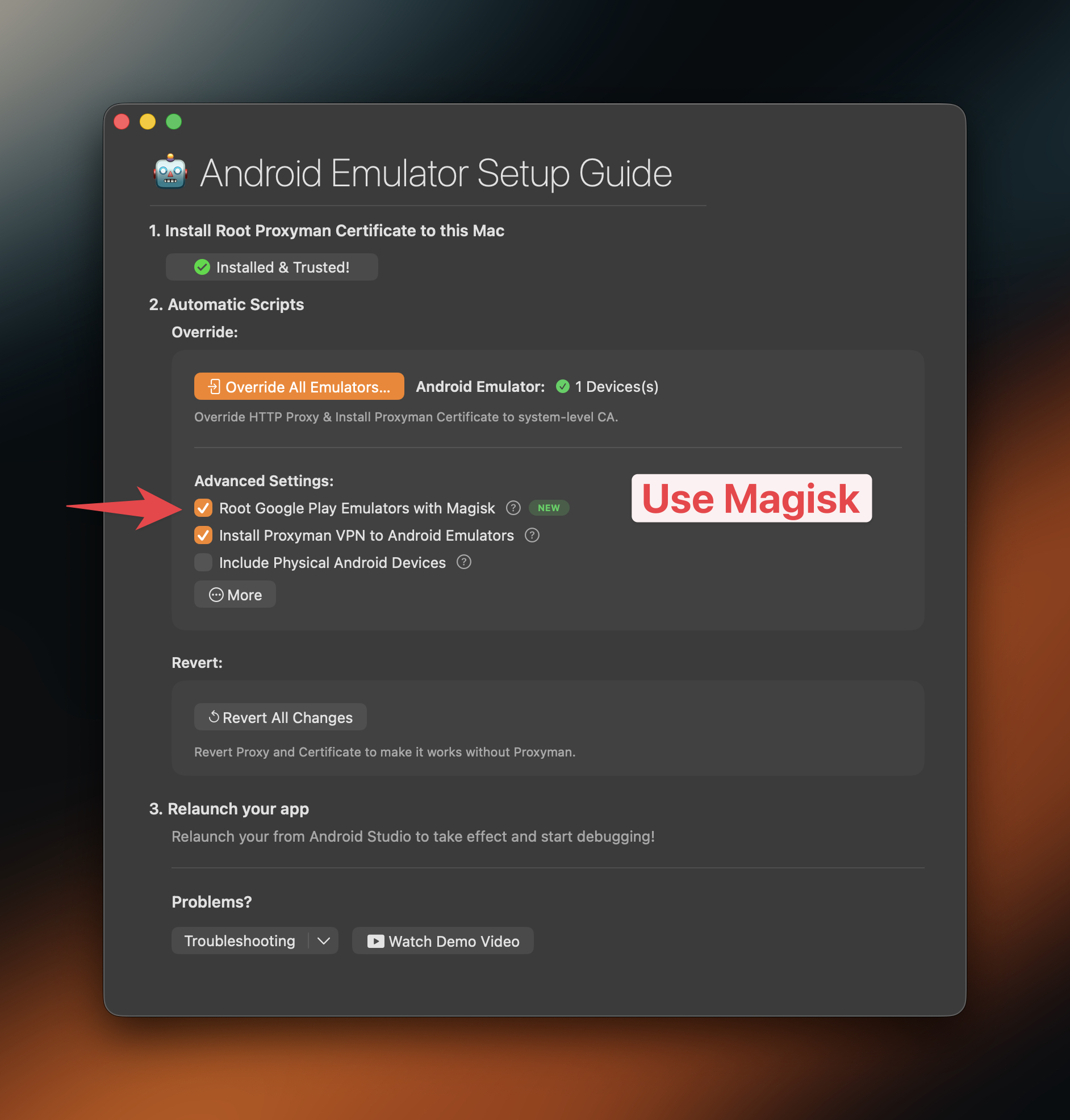
La opción Root Google Play Emulators with Magisk es el paso nuevo más importante. Sin ella, un emulador de Google Play no permite que Proxyman instale el certificado en el almacén del sistema de Android.
Se abrirá una ventana de Terminal. Proxyman explicará los cambios y pedirá tu permiso. Escribe y y pulsa Intro para continuar.
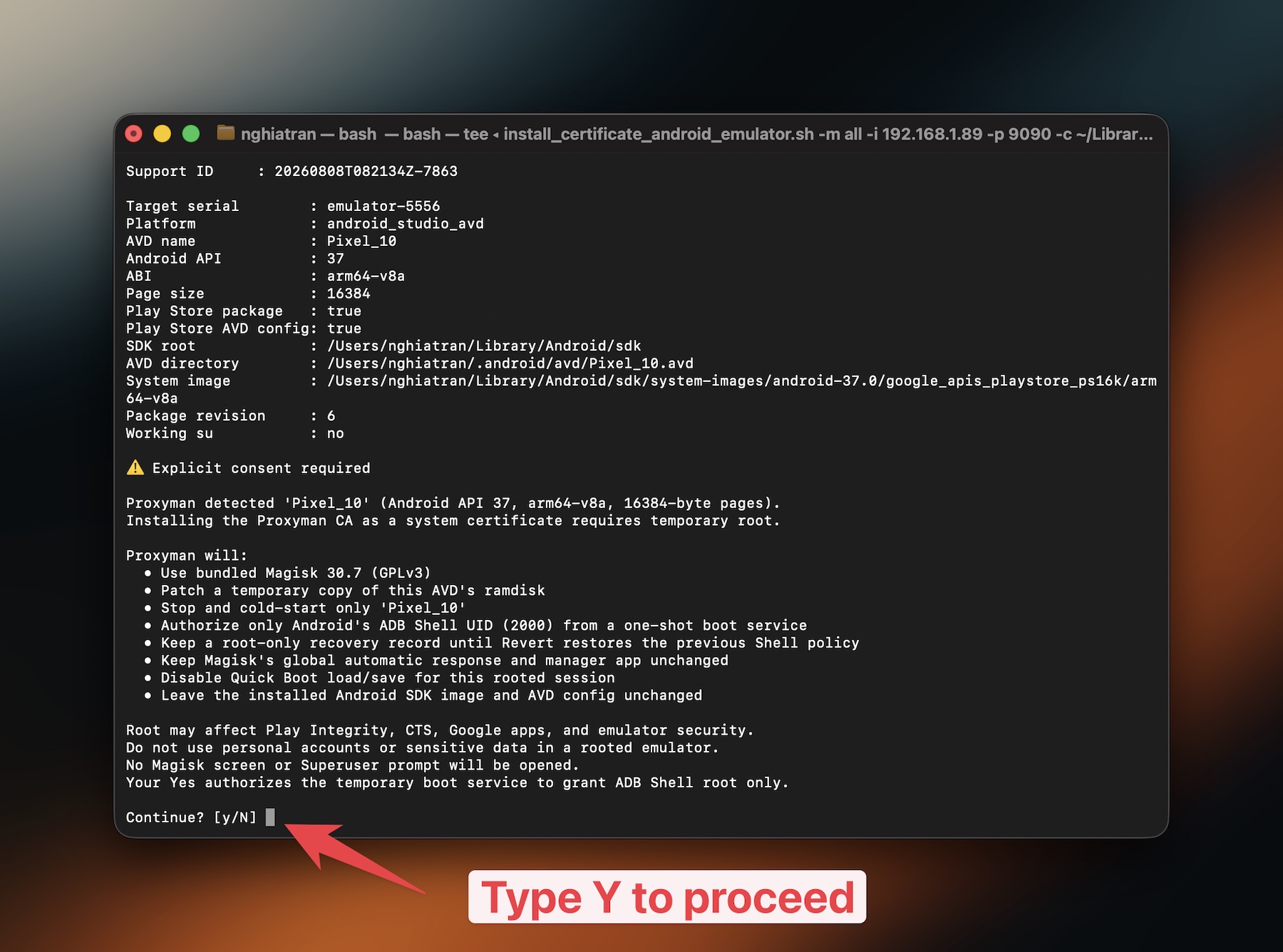
El script hará lo siguiente:
- Dar acceso root temporal al emulador de Google Play con Magisk
- Reiniciar el emulador
- Configurar su proxy HTTP en Proxyman
- Instalar el certificado de Proxyman en el almacén del sistema de Android
Espera a que el script de Terminal termine y el emulador se haya reiniciado.
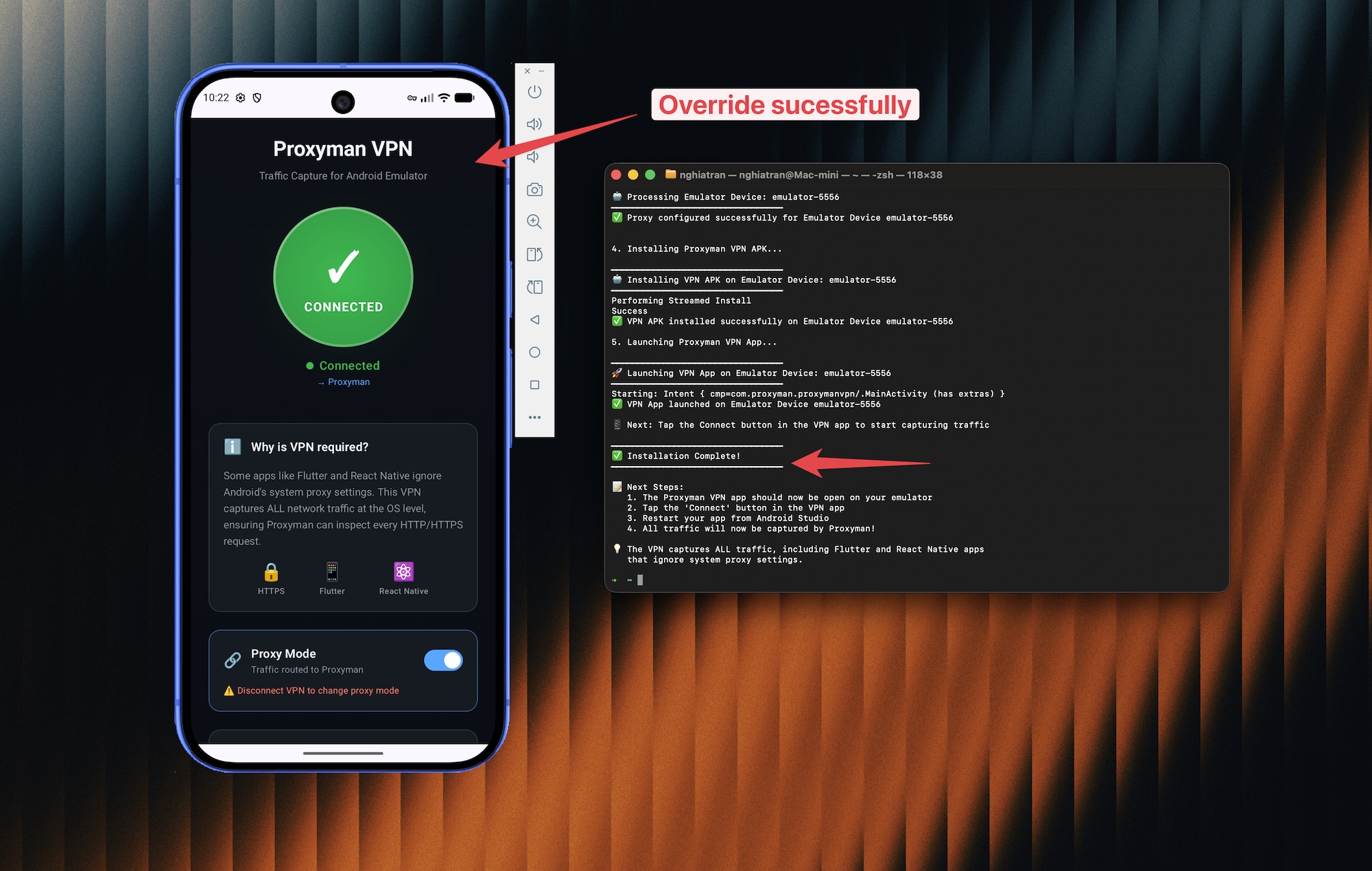
El root con Magisk es temporal, pero puede afectar a Play Integrity, a las apps de Google y a las apps que comprueban si el dispositivo tiene root. Usa un emulador de pruebas y no añadas cuentas personales ni datos sensibles.
4. Captura el tráfico HTTPS
- Abre Play Store en el emulador.
- Instala o abre la app que quieras probar.
- Usa la app y vuelve a Proxyman.
- Ya puedes ver sus solicitudes y respuestas HTTP y HTTPS.
Si una solicitud sigue cifrada, selecciónala en Proxyman y activa SSL Proxying. Después, cierra y vuelve a abrir la app de Android.
Puedes capturar tráfico de tu propia app de Android, de Google Chrome, de YouTube y de muchas otras apps instaladas desde Google Play.
Algunas apps usan SSL pinning. Instalar el certificado de Proxyman no evita el SSL pinning. Analiza solo las apps y el tráfico que tengas permiso para probar.
5. Revierte el emulador
Cuando termines las pruebas:
- Vuelve a abrir la Android Emulator Guide en Proxyman.
- Haz clic en Revert All Changes.
- Confirma la acción en Terminal.
- Espera a que el emulador se reinicie con su imagen del sistema normal.
Esto elimina el root temporal de Magisk y borra la configuración del proxy. Revierte siempre los cambios antes de cerrar Proxyman; si no, es posible que el emulador no pueda acceder a Internet.
Solución de problemas
Proxyman no encuentra el emulador
Ejecuta adb devices en Terminal. Comprueba que el emulador aparece como un dispositivo emulator-####. Si no aparece, reinicia Android Studio y el emulador.
El script de Magisk no termina
Abre Device Manager de Android Studio, usa Cold Boot Now, espera a que Android arranque e inténtalo de nuevo. Asegúrate de usar una imagen oficial de Google Play de Android Studio.
La app deja de funcionar después de activar Magisk
Es posible que la app compruebe si hay root o Play Integrity. Haz clic en Revert All Changes y prueba con una app que admita emuladores con root.
Próximos pasos
- Lee la documentación del script automático para el emulador de Android.
- Descarga la app de Android de ejemplo para probar una solicitud HTTPS sencilla.
Proxyman es una app de macOS de alto rendimiento que ayuda a los desarrolladores a capturar e inspeccionar tráfico HTTP, HTTPS y WebSocket desde dispositivos Android, emuladores de Android, dispositivos iOS, simuladores de iOS y navegadores web.
Descárgala en https://proxyman.com
