Proxyman と Magisk で Android API 36 Google Play エミュレータの HTTPS 通信をキャプチャするには?
このチュートリアルでは、Proxyman と Magisk を使って、Android 16 API 36 Google Play Emulator の HTTPS 通信をキャプチャして復号する方法を説明します。
問題点
Android Studio には、よく使われるエミュレータイメージが 2 種類あります。
- Google APIs イメージ:通常の
adb rootコマンドに対応していますが、Google Play ストアは含まれていません。 - Google Play イメージ:Play ストアが含まれていますが、通常の
adb rootコマンドは使用できません。
Proxyman がすべてのアプリの HTTPS 通信を復号するには、Android のシステム証明書ストアに Proxyman の証明書をインストールする必要があります。Google Play Emulator では、通常のセットアップでは root 権限を取得できず、証明書をシステムストアにコピーすることもできません。
その結果、次のような問題が起きます。
- Proxyman は HTTP 通信をキャプチャできても、HTTPS 通信は暗号化されたままになることがあります。
- アプリによっては、SSL または証明書のエラーが表示されることがあります。
- Google Play からインストールしたアプリが、Proxyman の証明書を信頼しないことがあります。
Magisk を使ってエミュレータを手動で root 化することもできますが、手順が複雑です。Magisk をダウンロードし、エミュレータの ramdisk にパッチを当て、パッチを適用したイメージでエミュレータを起動し、root 権限を設定して、証明書をインストールします。作業が終わったら、すべてを元に戻す必要もあります。手作業のステップが多く、間違えやすい作業です。
Proxyman 6.14.0 では、Google Play Emulator 向けの新しい Magisk オプションが追加されました。Android Emulator Guide から、数回のクリックでセットアップを完了できます。
このチュートリアルで実現できることは次のとおりです。
- ✅ 1 クリックで Google Play Store Emulator を上書き
- ✅ 対応している最新の Magisk を自動的に使用して、エミュレータを root 化
- ✅ Google Play からインストールしたアプリの HTTP と HTTPS 通信をキャプチャ
- ✅ Android 16 API 36 Google Play Emulator を使用
- ✅ Proxyman が HTTP プロキシを設定し、システムストアに証明書をインストール
- ✅ Android アプリのコードを変更する必要はありません
前提条件
- Proxyman macOS 6.14.0 以降
- Android Studio
- Android Debug Bridge (
adb) - Google Play システムイメージを使用する Android 16 API 36 エミュレータ
1. Proxyman をセットアップ
- 最新の Proxyman macOS アプリを Proxyman の Web サイト からダウンロードします。
- Proxyman を開きます。
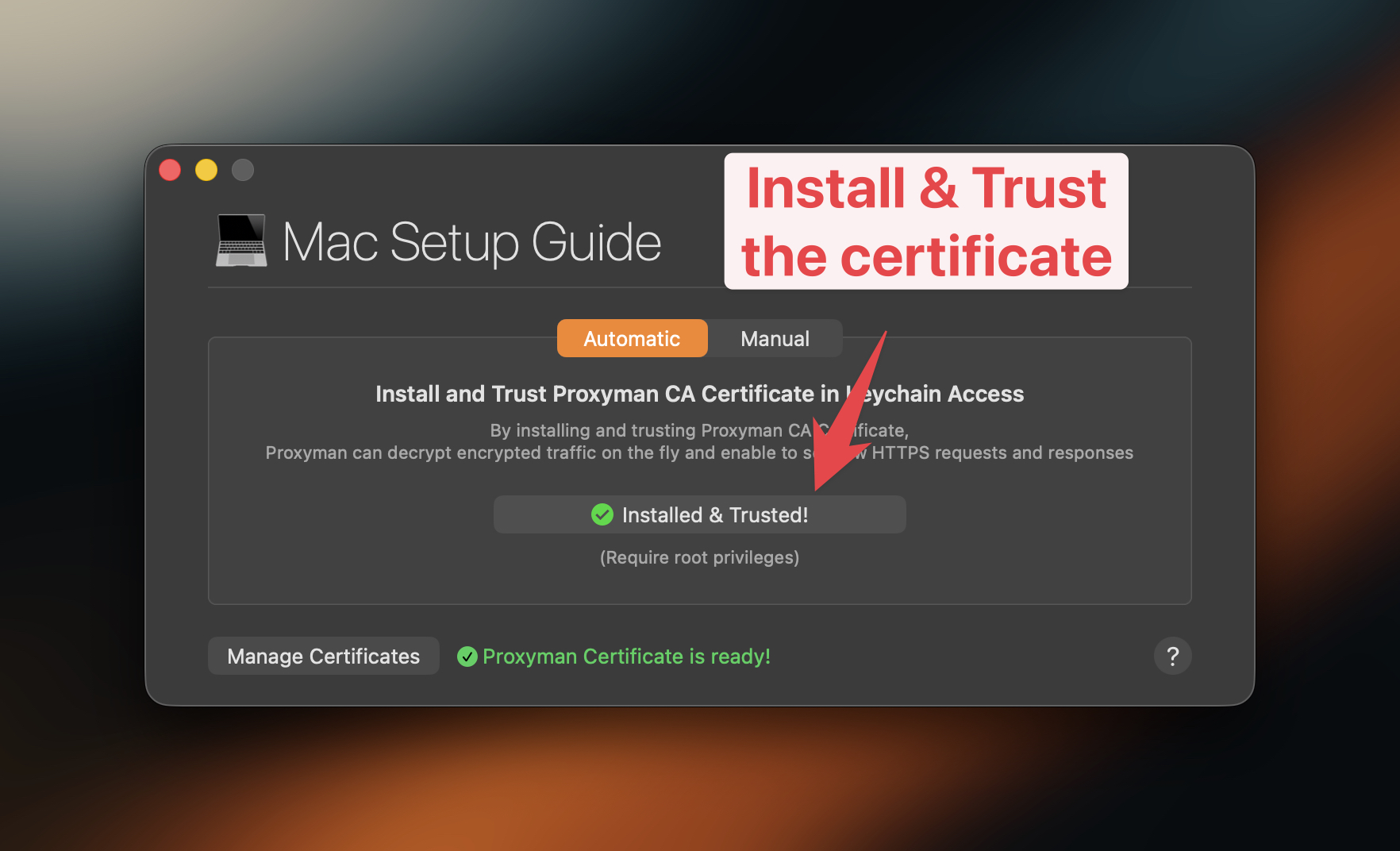
Certificate→Install Certificate on this Macに移動します。- ガイドに従って、Proxyman の証明書をインストールして信頼します。
- 緑色の Installed & Trusted ステータスが表示されていることを確認します。
2. Android API 36 Google Play Emulator を作成
- Android Studio を開きます。
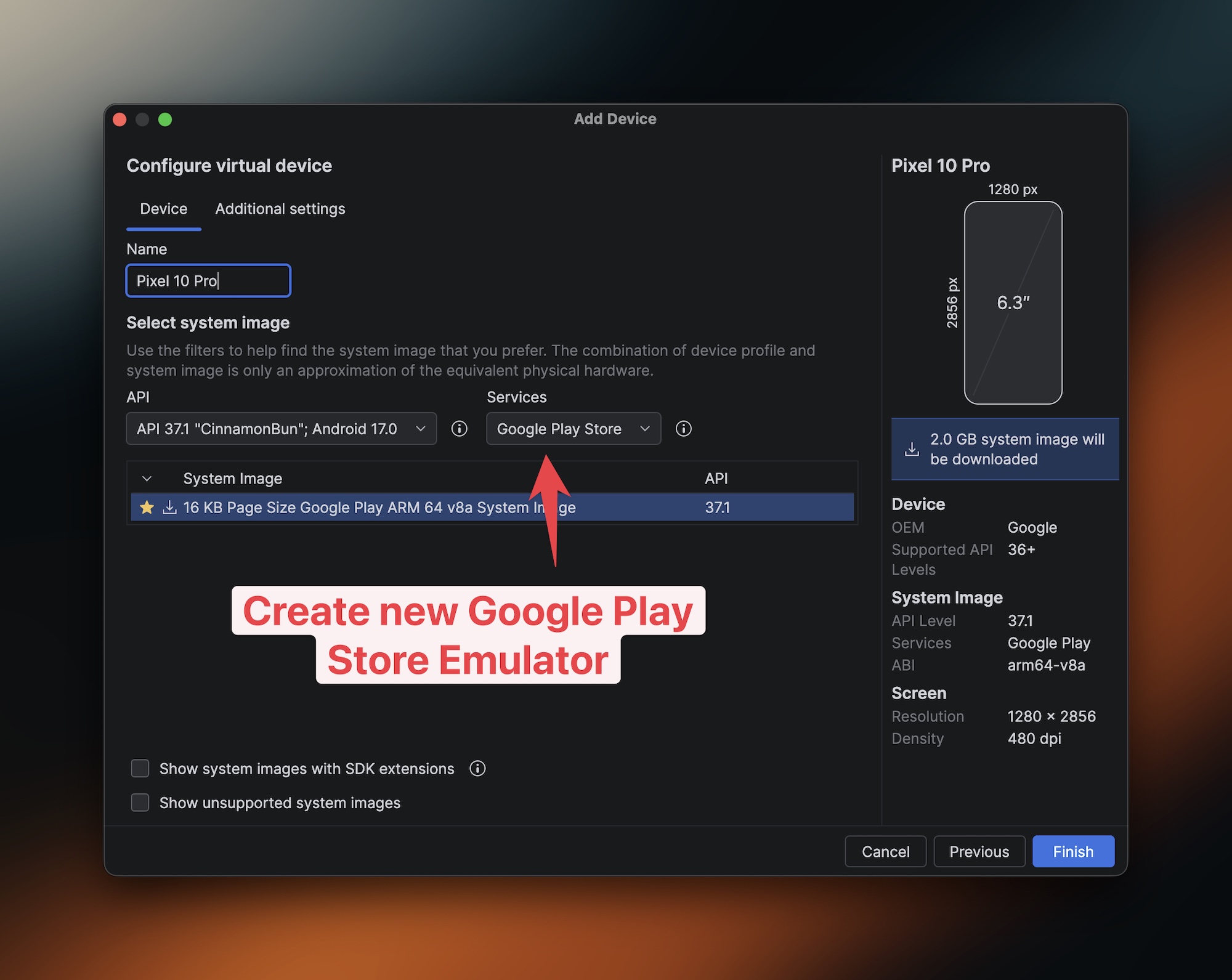
- Device Manager を開き、新しい仮想デバイスを作成します。
- Pixel デバイスを選択します。
- Google Play システムイメージの Android 16, API 36 を選択します。
- セットアップを完了し、エミュレータを起動します。
今回は Google Play イメージを選択してください。エミュレータ内で Play ストアアプリが使えるようになります。
3. Proxyman で Magisk オプションを有効にする
- Android Emulator を開いたままにします。
- Proxyman で
Certificate→Install Certificate on Android→Emulatorsに移動します。 - Proxyman がエミュレータを検出できていることを確認します。
- Root Google Play Emulators with Magisk にチェックを入れます。
- Override All Emulators をクリックします。
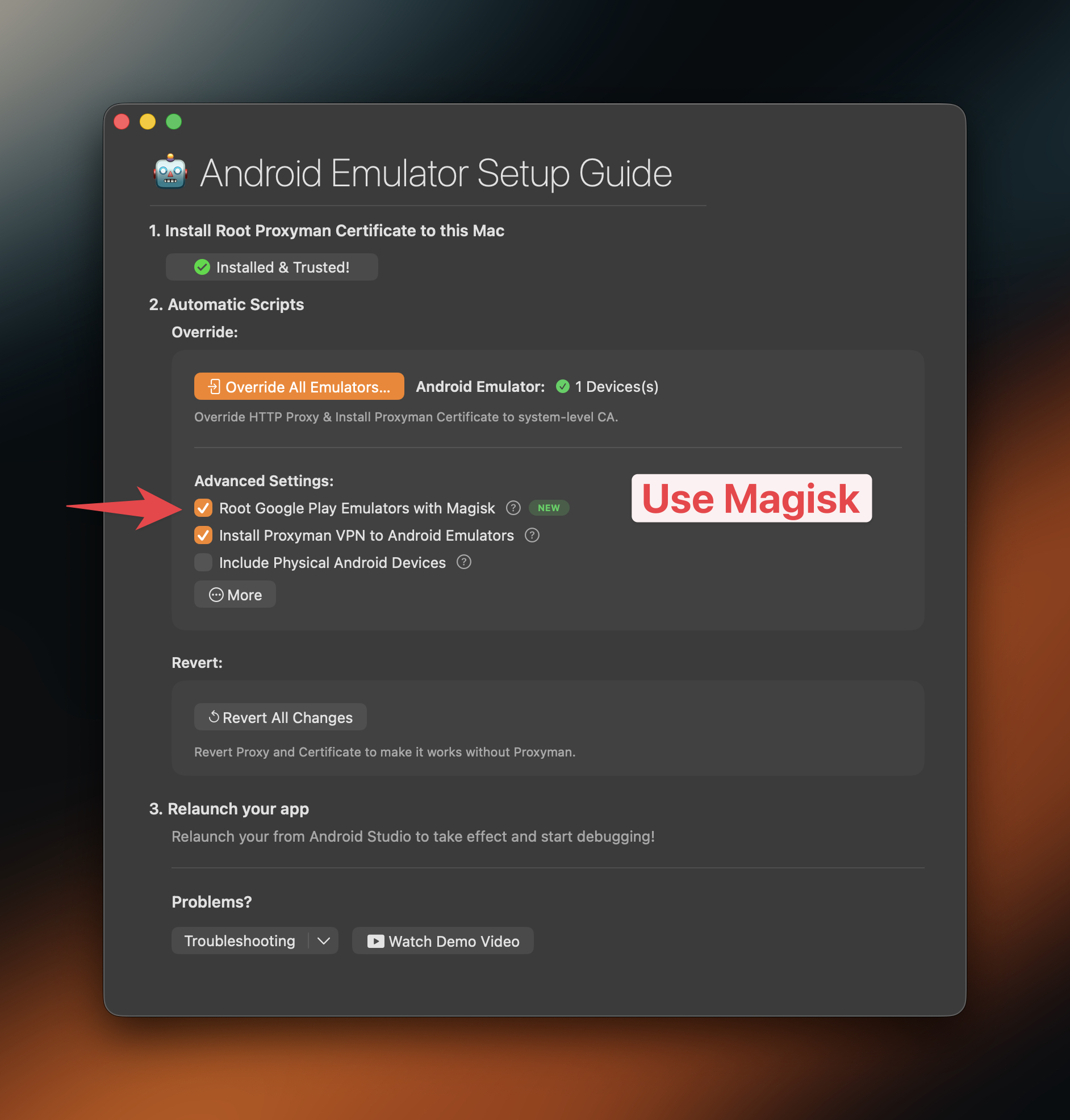
Root Google Play Emulators with Magisk オプションは、重要な新しいステップです。このオプションがないと、Google Play Emulator では Proxyman がシステムストアに証明書をインストールできません。
ターミナルのウィンドウが開きます。Proxyman が変更内容を説明し、許可を求めます。y と入力して Return キーを押すと続行します。
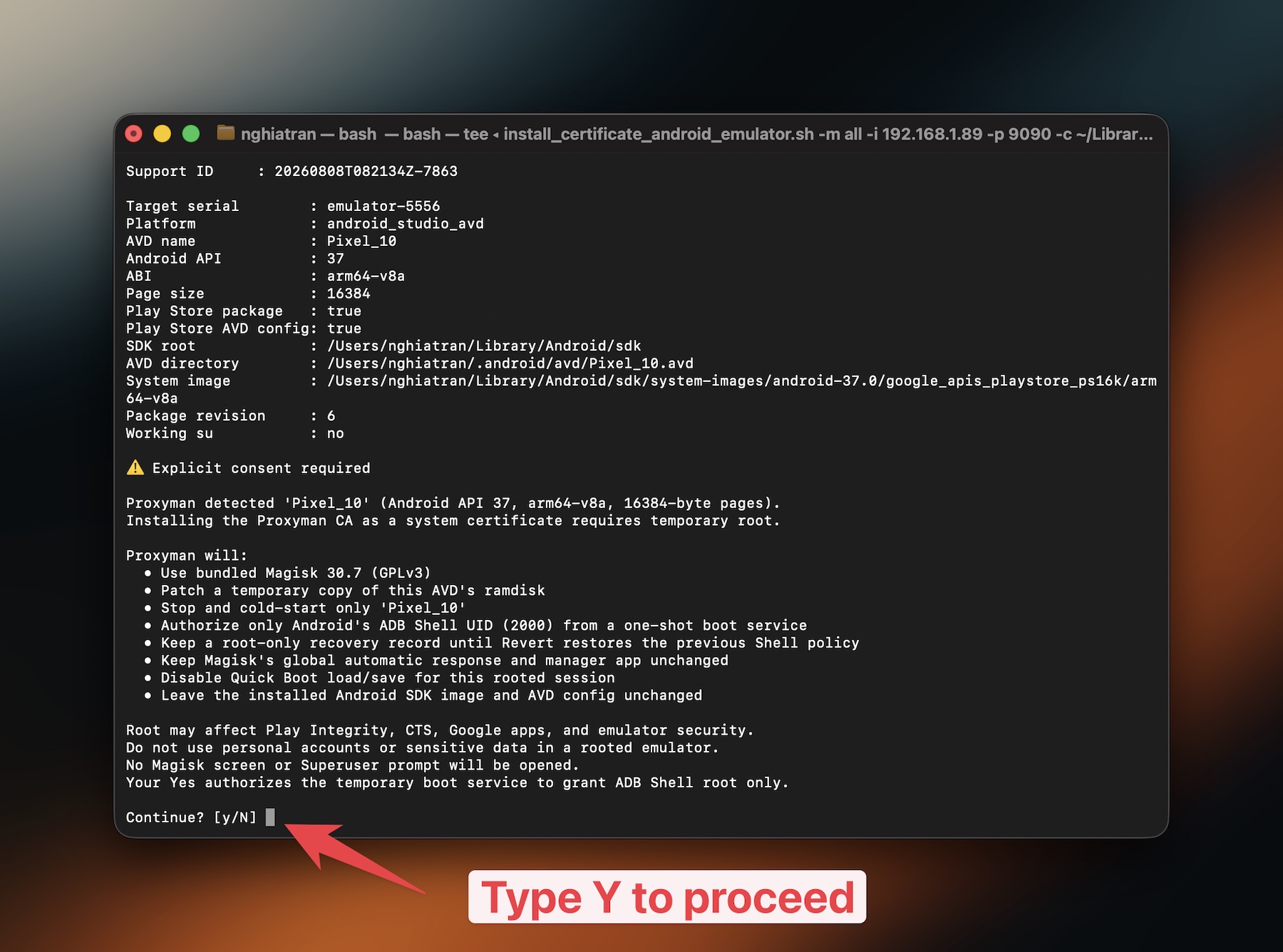
このスクリプトは次の処理を行います。
- Magisk を使って Google Play Emulator を一時的に root 化する
- エミュレータを再起動する
- HTTP プロキシを Proxyman に設定する
- Proxyman の証明書を Android のシステムストアにインストールする
ターミナルのスクリプトが完了し、エミュレータの再起動が終わるまで待ちます。
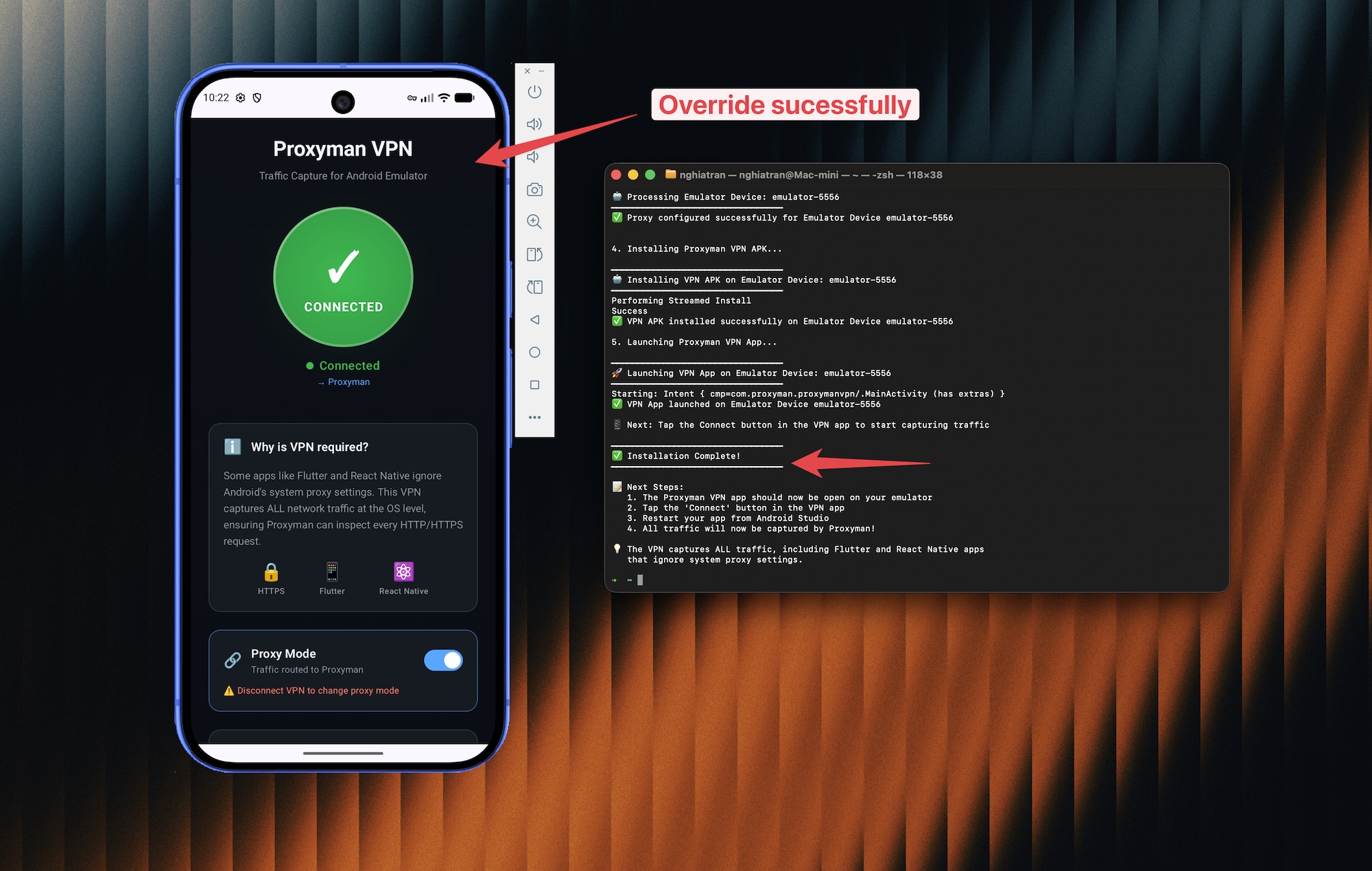
Magisk による root 化は一時的なものですが、Play Integrity、Google アプリ、root の有無をチェックするアプリに影響する可能性があります。テスト用のエミュレータを使用し、個人のアカウントや機密データは追加しないでください。
4. HTTPS 通信をキャプチャする
- エミュレータで Play ストアを開きます。
- テストしたいアプリをインストールするか、開きます。
- アプリを操作して、Proxyman に戻ります。
- そのアプリの HTTP と HTTPS のリクエストとレスポンスが表示されるようになります。
リクエストがまだ暗号化されている場合は、Proxyman でそのリクエストを選択し、SSL Proxying を有効にしてください。その後、Android アプリを閉じてから再度開きます。
自分で開発した Android アプリ、Google Chrome、YouTube、その他 Google Play からインストールした多くのアプリの通信をキャプチャできます。
一部のアプリは SSL ピンニングを使用しています。Proxyman の証明書をインストールしても、SSL ピンニングは回避できません。テストが許可されているアプリと通信だけを調べてください。
5. エミュレータを元に戻す
テストが終わったら、次の手順を行います。
- Proxyman で Android Emulator Guide をもう一度開きます。
- Revert All Changes をクリックします。
- ターミナルで操作を確認します。
- エミュレータが通常のシステムイメージで再起動するまで待ちます。
これにより、一時的な Magisk による root 化が解除され、プロキシの設定もクリアされます。Proxyman を閉じる前に、必ず変更を元に戻してください。元に戻さないと、エミュレータがインターネットに接続できなくなる場合があります。
トラブルシューティング
Proxyman がエミュレータを検出できない
ターミナルで adb devices を実行します。エミュレータが emulator-#### というデバイスとして表示されているか確認してください。表示されない場合は、Android Studio とエミュレータを再起動してください。
Magisk のスクリプトが完了しない
Android Studio の Device Manager を開き、Cold Boot Now を使用して、Android が起動するまで待ってから、もう一度試してください。Android Studio 公式の Google Play イメージを使用していることを確認してください。
Magisk を有効にした後、アプリが動作しなくなる
アプリが root の有無や Play Integrity をチェックしている可能性があります。Revert All Changes をクリックし、root 化したエミュレータに対応しているアプリでテストしてください。
次のステップ
- Android Emulator の自動スクリプトのドキュメントを読みます。
- 簡単な HTTPS リクエストをテストするには、サンプルの Android アプリをダウンロードしてください。
Proxyman は高性能な macOS アプリで、開発者が Android デバイス、Android エミュレータ、iOS デバイス、iOS シミュレータ、Web ブラウザからの HTTP、HTTPS、WebSocket 通信をキャプチャして確認できます。
https://proxyman.com からダウンロードできます。
