如何使用 Proxyman 和 Magisk 抓取 Android API 36 Google Play 模拟器的 HTTPS 流量?
本教程将介绍如何使用 Proxyman 和 Magisk,从 Android 16 API 36 Google Play 模拟器 中抓取并解密 HTTPS 流量。
问题所在
Android Studio 提供两种常见的模拟器系统镜像:
- Google APIs 系统镜像:支持普通的
adb root命令,但不包含 Google Play 商店。 - Google Play 系统镜像:包含 Play 商店,但不允许普通的
adb root命令。
要解密所有应用的 HTTPS 流量,Proxyman 需要将其证书安装到 Android 系统证书存储中。在 Google Play 模拟器上,常规设置无法获得 Root 权限,也无法将证书复制到系统存储中。
结果是:
- Proxyman 可以抓取 HTTP 流量,但 HTTPS 流量仍然是加密的。
- 部分应用可能会显示 SSL 或证书错误。
- 从 Google Play 安装的应用可能不信任 Proxyman 证书。
你可以手动使用 Magisk 为模拟器获取 Root 权限,但设置过程很复杂。你需要下载 Magisk、修补模拟器的 ramdisk、使用修补后的镜像启动模拟器、配置 Root 权限、安装证书,并在完成后还原所有内容。步骤繁多,很容易出错。
Proxyman 6.14.0 为 Google Play 模拟器新增了 Magisk 选项。现在,你只需点击几下,就能在 Android Emulator Guide 中完成设置。
本教程将实现以下目标:
- ✅ 一键覆盖 Google Play 商店模拟器
- ✅ 自动使用最新支持的 Magisk 版本为模拟器获取 Root 权限
- ✅ 抓取从 Google Play 安装的应用的 HTTP 和 HTTPS 流量
- ✅ 使用 Android 16 API 36 Google Play 模拟器
- ✅ 让 Proxyman 自动设置 HTTP 代理,并将证书安装到系统证书存储中
- ✅ 无需修改 Android 应用代码
前提条件
- Proxyman macOS 6.14.0 或更高版本
- Android Studio
- Android Debug Bridge(
adb) - 一个带有 Google Play 系统镜像的 Android 16 API 36 模拟器
1. 设置 Proxyman
- 从 Proxyman 官网 下载最新版 Proxyman macOS 应用。
- 打开 Proxyman。
- 前往
Certificate->Install Certificate on this Mac。 - 按照指引安装并信任 Proxyman 证书。
- 确保可以看到绿色的 Installed & Trusted 状态。
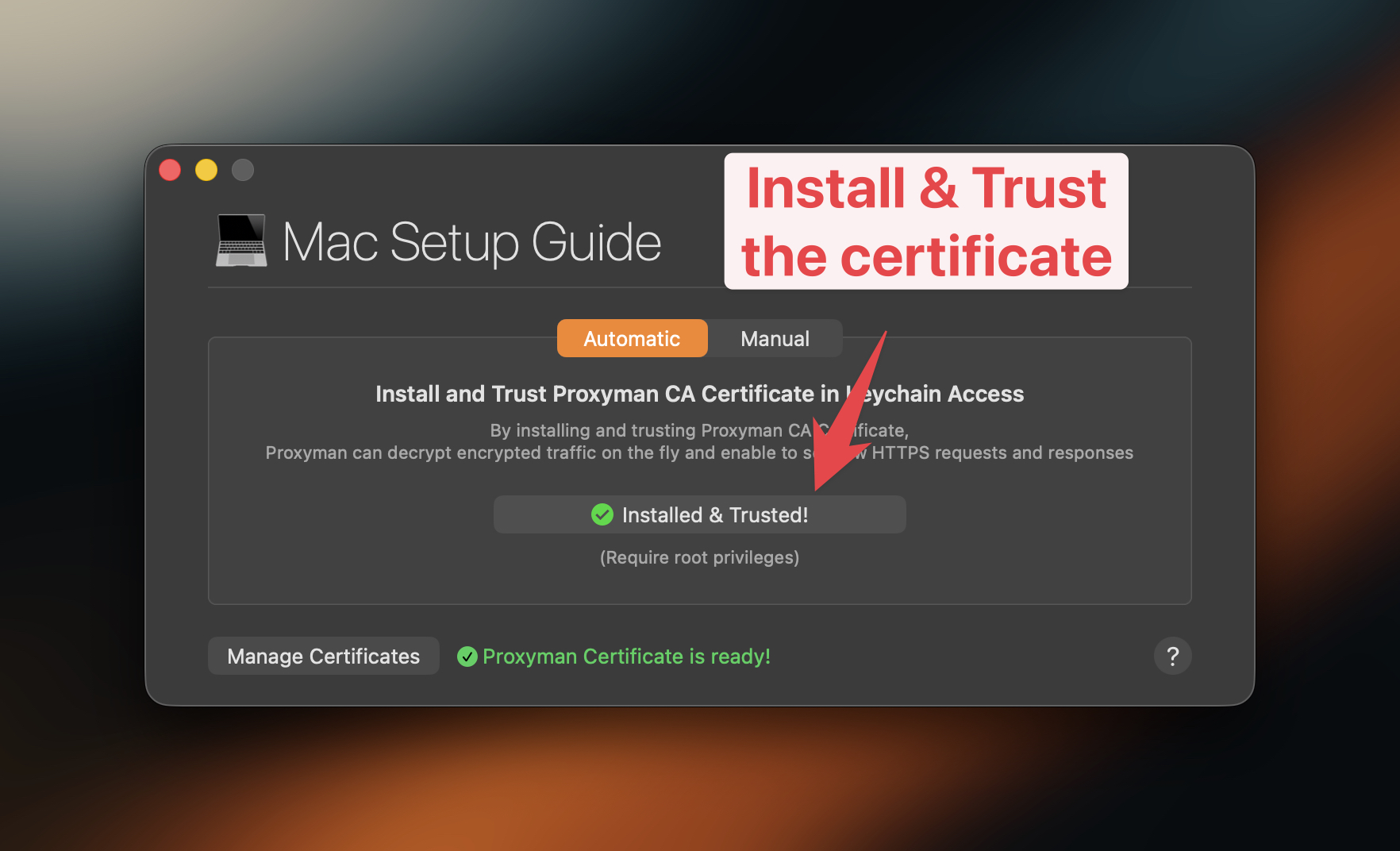
2. 创建 Android API 36 Google Play 模拟器
- 打开 Android Studio。
- 打开 Device Manager,创建一个新的虚拟设备。
- 选择一款 Pixel 设备。
- 选择 Android 16, API 36 以及 Google Play 系统镜像。
- 完成设置并启动模拟器。
这次请务必选择 Google Play 系统镜像。模拟器中将提供 Play 商店应用。
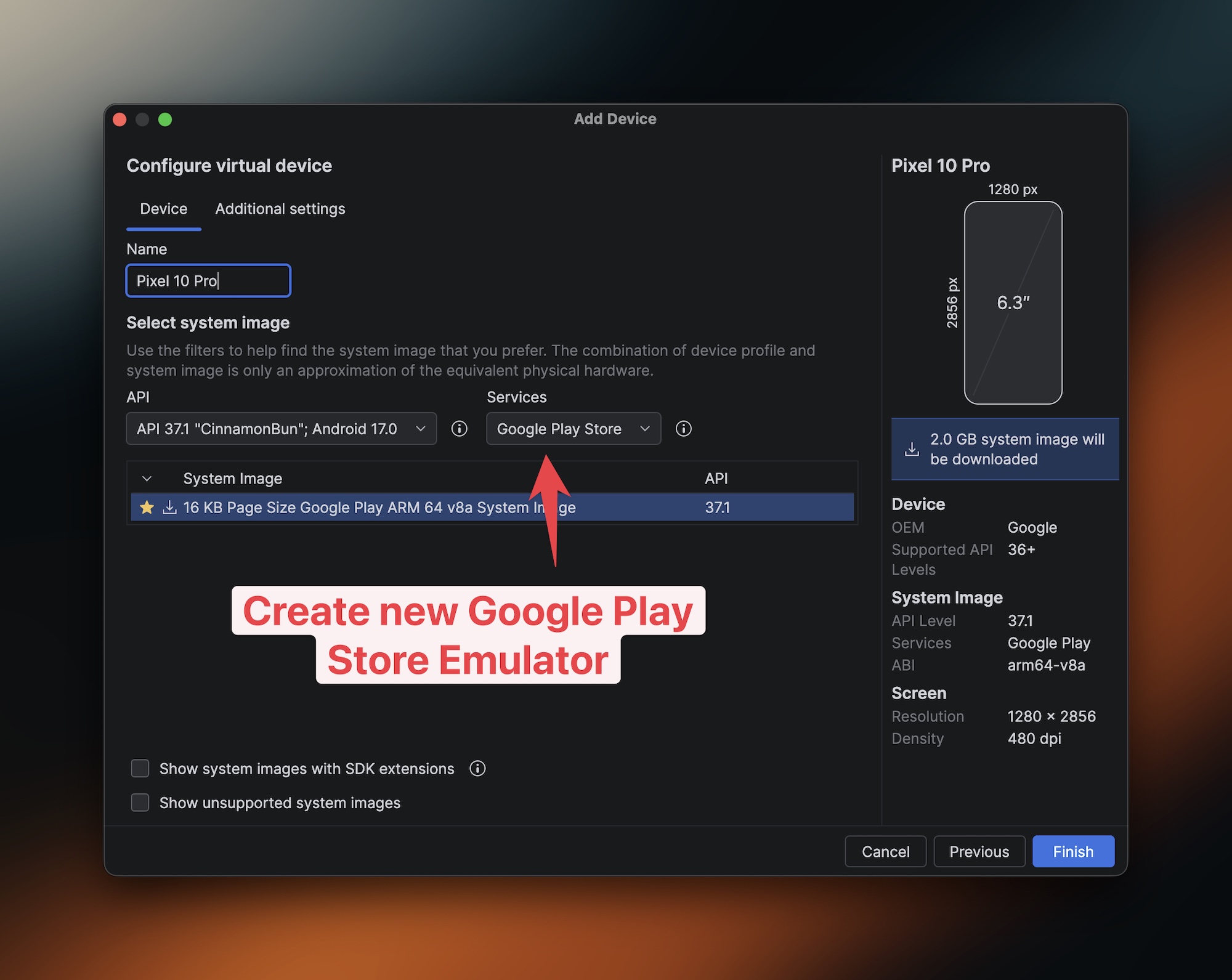
3. 在 Proxyman 中启用 Magisk 选项
- 保持 Android 模拟器处于打开状态。
- 在 Proxyman 中,前往
Certificate->Install Certificate on Android->Emulators。 - 确保 Proxyman 能够找到你的模拟器。
- 勾选 Root Google Play Emulators with Magisk。
- 点击 Override All Emulators。
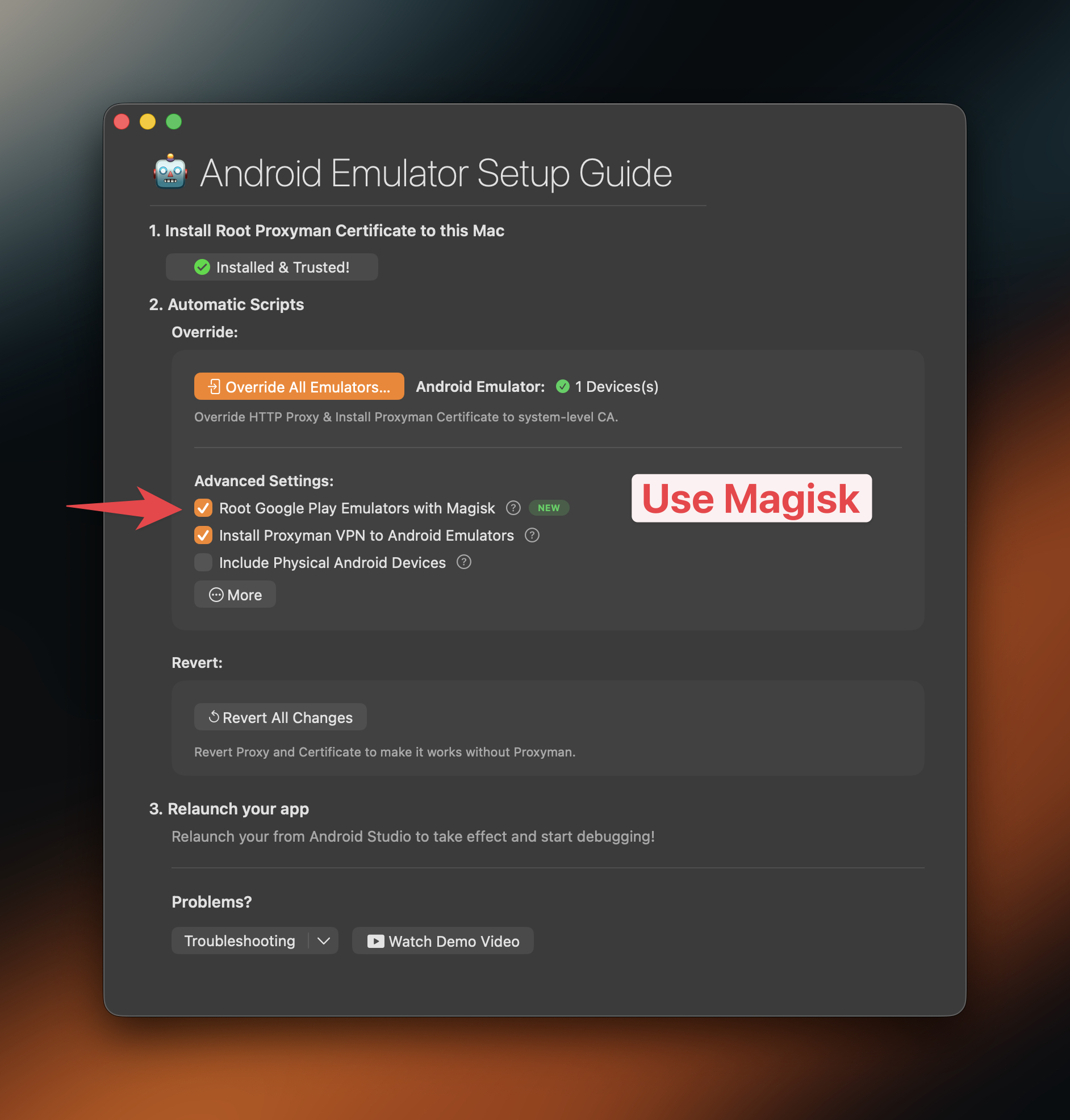
Root Google Play Emulators with Magisk 是这里的关键新步骤。如果不勾选它,Google Play 模拟器将不允许 Proxyman 将证书安装到 Android 系统证书存储中。
随后会打开一个终端窗口。Proxyman 会说明即将进行的更改,并请求你的许可。输入 y 并按回车键继续。
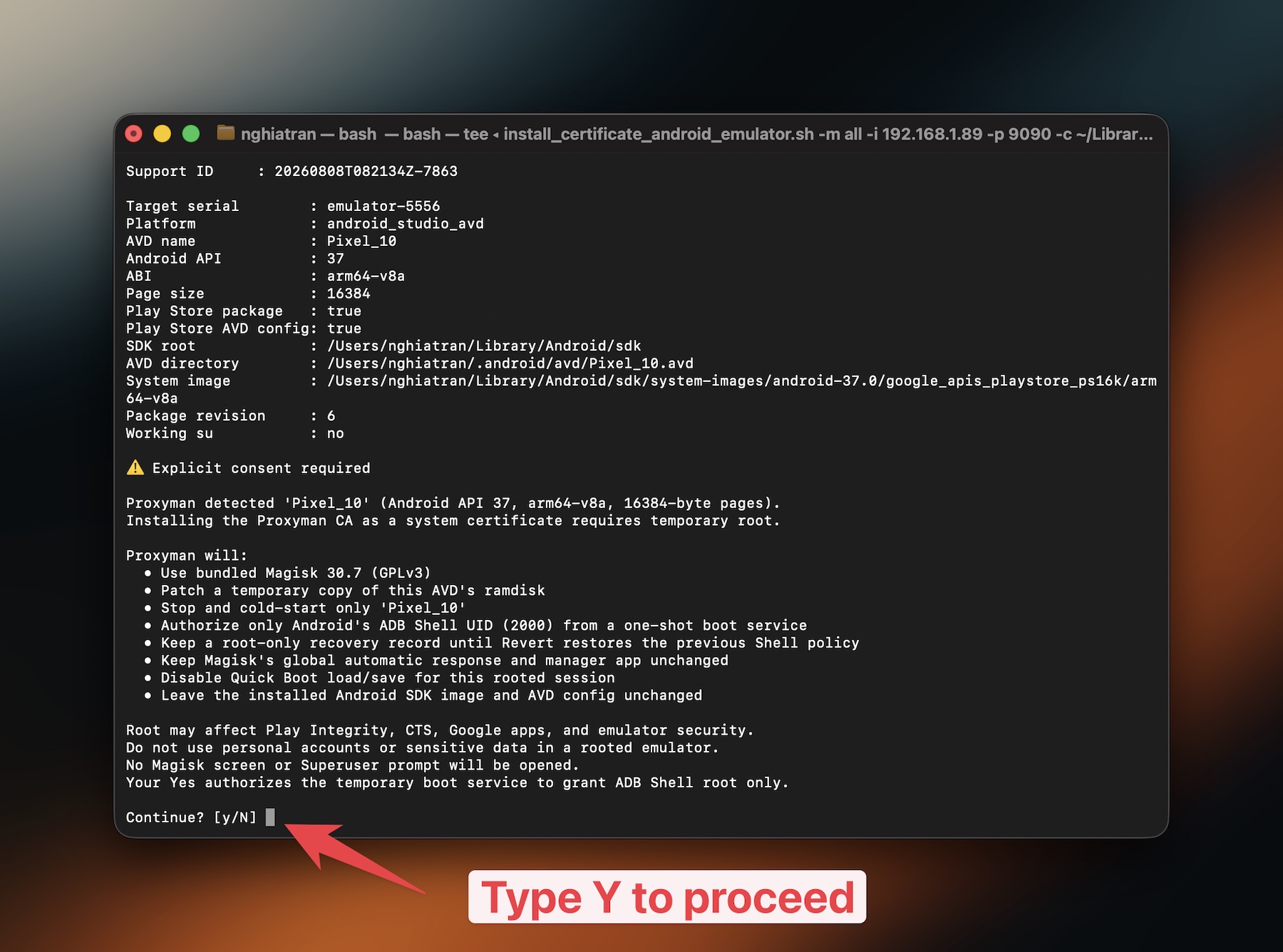
该脚本将执行以下操作:
- 使用 Magisk 临时为 Google Play 模拟器获取 Root 权限
- 重启模拟器
- 将其 HTTP 代理设置为 Proxyman
- 将 Proxyman 证书安装到 Android 系统证书存储中
请等待终端脚本执行完毕,且模拟器重新启动后,再继续操作。
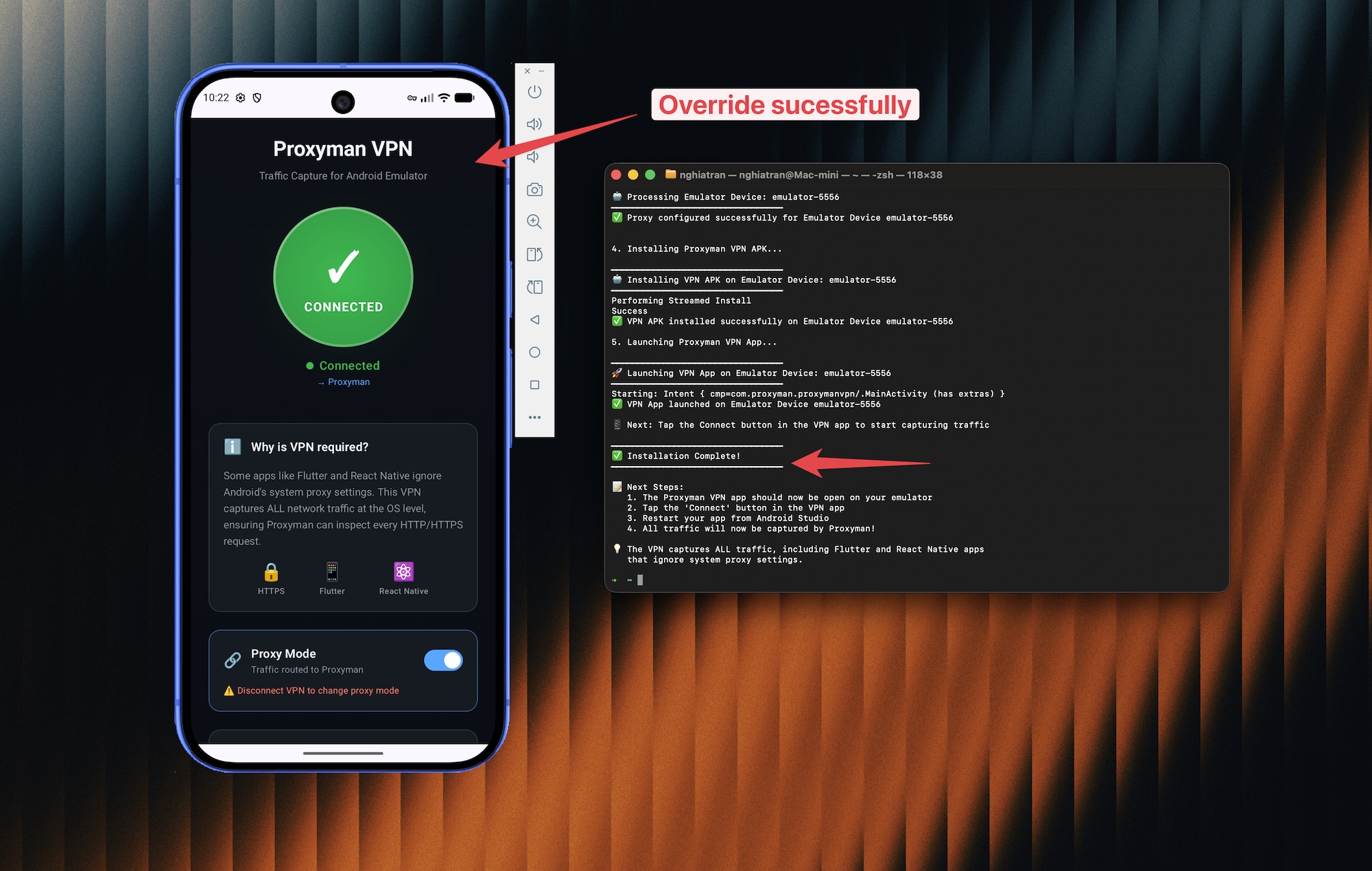
Magisk 的 Root 权限是临时的,但它可能会影响 Play Integrity、Google 应用以及会检测 Root 的应用。请使用测试用模拟器,且不要添加个人账号或敏感数据。
4. 抓取 HTTPS 流量
- 在模拟器中打开 Play 商店。
- 安装或打开你要测试的应用。
- 使用该应用,然后返回 Proxyman。
- 现在你可以看到它的 HTTP 和 HTTPS 请求与响应。
如果某个请求仍然是加密的,请在 Proxyman 中选中该请求,并启用 SSL Proxying。然后关闭并重新打开该 Android 应用。
你可以抓取自己开发的 Android 应用、Google Chrome、YouTube,以及许多从 Google Play 安装的其他应用的流量。
部分应用使用了 SSL Pinning。安装 Proxyman 证书无法绕过 SSL Pinning。请只检查你有权测试的应用和流量。
5. 还原模拟器
测试完成后:
- 再次在 Proxyman 中打开 Android Emulator Guide。
- 点击 Revert All Changes。
- 在终端中确认该操作。
- 等待模拟器以其原始系统镜像重新启动。
这会移除临时的 Magisk Root 权限,并清除代理设置。关闭 Proxyman 之前,请务必先还原更改。否则,模拟器可能无法访问互联网。
故障排查
Proxyman 找不到模拟器
在终端中运行 adb devices,确认模拟器以 emulator-#### 设备的形式显示。如果没有显示,请重启 Android Studio 和模拟器。
Magisk 脚本没有执行完成
打开 Android Studio 的 Device Manager,使用 Cold Boot Now,等待 Android 启动后再重试。请确保使用的是 Android Studio 官方提供的 Google Play 系统镜像。
启用 Magisk 后应用停止工作
该应用可能会检测 Root 或 Play Integrity。请点击 Revert All Changes,然后使用支持已 Root 模拟器的应用进行测试。
接下来
- 阅读 Android Emulator Automatic Script 文档。
- 下载 示例 Android 应用,测试一个简单的 HTTPS 请求。
Proxyman 是一款高性能的 macOS 应用,可帮助开发者抓取并查看来自 Android 设备、Android 模拟器、iOS 设备、iOS 模拟器和网页浏览器的 HTTP、HTTPS 和 WebSocket 流量。
前往 https://proxyman.com 获取。
