Scripting
Usa Scripting de Proxyman, un proxy de depuración HTTP, para modificar solicitudes y respuestas con JavaScript, simular APIs (mock) y registrar mensajes WebSocket con onWebsocket.
1. ¿Qué es?
Proxyman incluye una herramienta Scripting. Puedes escribir código JavaScript para cambiar la solicitud y la respuesta de forma flexible.
2. Beneficios
- Implementa Map Local / Map Remote / Breakpoint con código JS. 100 veces más rápido
- Cambia el Contenido de la solicitud, incluidos Domain, Host, Scheme, Port, Path, método HTTP, encabezados HTTP, Query y Body (Encoded-Form, JSON, texto plano)
- Registra e inspecciona mensajes WebSocket con
onWebsocket(Proxyman 26.1.0 o posterior para macOS, Windows y Linux). - Edita, descarta o envía mensajes WebSocket con
onWebsocket(Proxyman 26.2.0 o posterior para macOS, y 26.1.0 o posterior para Windows/Linux). - Cambia el Contenido de la respuesta, incluidos el código de estado HTTP, los encabezados HTTP y el Body (JSON, Encoded-Form, texto plano, binario...)
- Incluye numerosos addons y librerías para tareas habituales, como hashing, codificación y decodificación, transformación JSON-Text, Beautify, ...
- Escribe tus propios addons o librerías de JS
- Diseñado para reemplazar la herramienta Rewrite GUI de Charles Proxy
- Comparte estado entre scripts de la sesión actual con estado compartido o variables de entorno
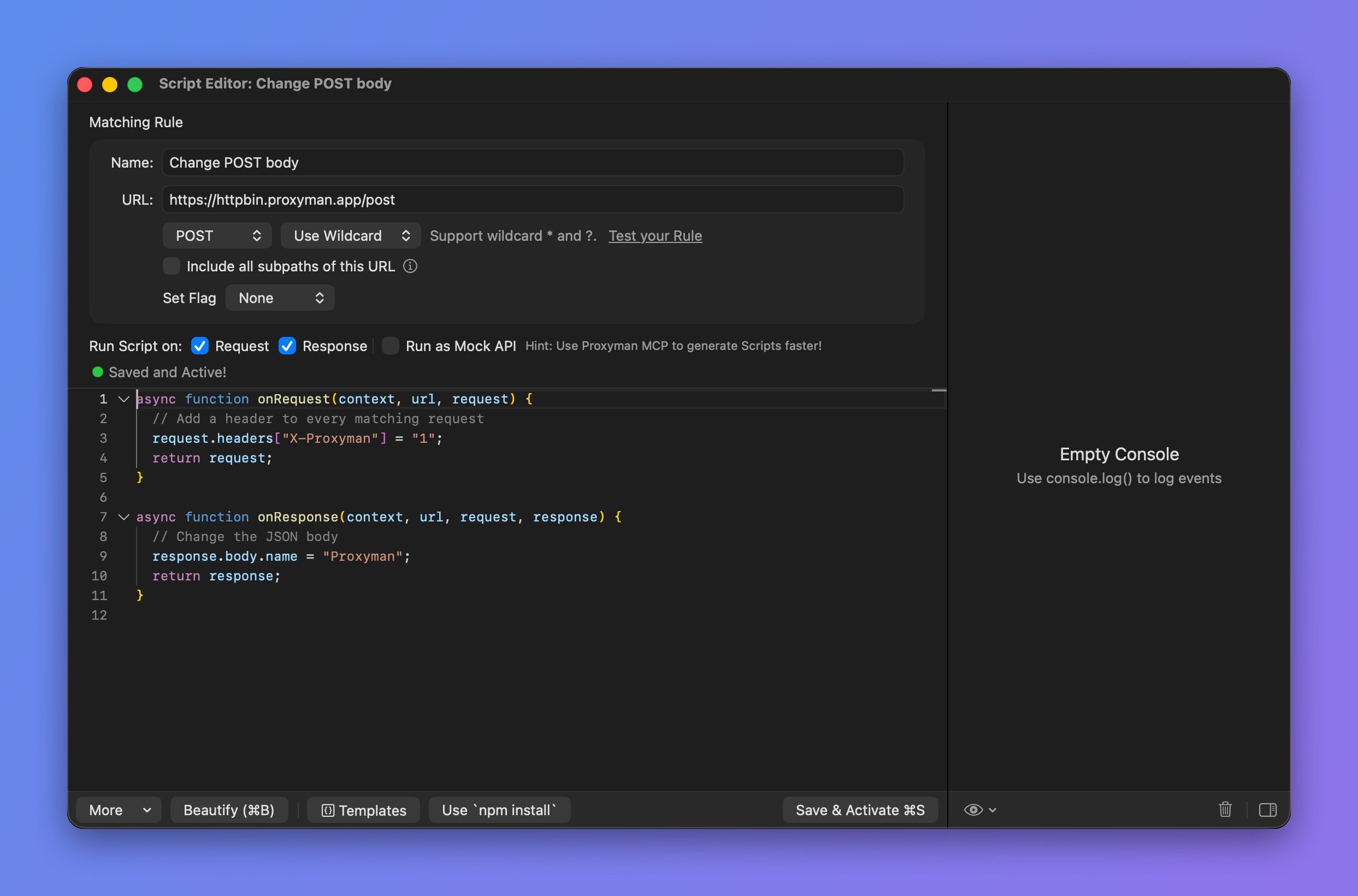
Herramienta Scripting
3. ¿Cómo usarlo?
Puedes acceder a la herramienta Scripting de estas formas:
- Menú Scripting -> Script List… (⌥⌘I)
- Haz clic derecho en un flujo -> Tools -> Scripting…
Consulta la página Fragmentos de código para ver una colección de fragmentos JS para la herramienta Scripting.
4. Scripting con solicitudes GraphQL
Desde Proxyman 2.27.0 o posterior, la herramienta Scripting puede identificar una solicitud GraphQL por su QueryName. Consulta el siguiente documento sobre GraphQL.
4.1 Scripting con WebSocket
Desde Proxyman 6.2.0 para macOS, usa onRequest y onResponse para modificar la URL de la solicitud WebSocket y los encabezados del handshake. Consulta Cambiar la URL y los encabezados de WebSocket.
Registrar mensajes con onWebsocket
onWebsocket está disponible en Proxyman 26.1.0 o posterior para macOS, Windows y Linux. No está disponible en iOS.
Usa onWebsocket(context, url, request, response, message) para inspeccionar y registrar los mensajes capturados, tanto del cliente como del servidor:
function onWebsocket(context, url, request, response, message) {
  console.log(`[${message.from}] ${message.type}: ${message.data}`);
}
De forma predeterminada, este hook es de solo lectura. Proxyman reenvía el mensaje antes de ejecutar el script. Cambiar sus argumentos o devolver un valor no modifica el tráfico ni los mensajes capturados. No hace falta ninguna sentencia return.
Para editar, descartar o enviar mensajes, marca Modify WebSocket Messages en la regla (macOS Proxyman 26.2.0 o posterior, Windows/Linux Proxyman 26.1.0 o posterior). Consulta Modificar mensajes WebSocket.
Cómo usarlo
- Captura una conexión WebSocket. Para
wss://, activa SSL Proxying en el host para que Proxyman pueda leer sus mensajes. - Haz clic derecho en el flujo capturado y selecciona Tools → Scripting. El script generado incluye
onWebsocketdebajo deonResponse. - Añade tu código de registro y haz clic en Save & Activate.
- Vuelve a conectar el WebSocket, envía mensajes y revisa el Console Log del script.
La regla debe estar activa cuando se abre la conexión. Vuelve a conectar después de crear una regla o de añadir onWebsocket a un script que no lo tenía cuando se abrió la conexión. La plantilla habitual de un script nuevo no incluye este hook, pero puedes añadirlo manualmente.
Argumentos
Mantén los cinco argumentos en orden. context y url describen el flujo y la regla que coincide. request y response contienen el handshake final, incluidos los cambios hechos por onRequest, onResponse o Breakpoint. message contiene:
| Campo | Valor |
|---|---|
message.type | "text", "binary", "ping", "pong" o "close". |
message.from | "client" o "server". |
message.data | Siempre es una cadena. Los datos binarios se muestran como texto UTF-8 cuando es posible; si no, como Binary (length=N). No se aplican los decodificadores opcionales de la pestaña WebSocket. |
message.rawData | Una copia de Uint8Array, disponible solo para mensajes binarios. Regístralo de forma explícita: no se incluye al enumerar message. |
message.closeCode | Un número, disponible solo para mensajes de cierre, como 1000. |
Notas
- Los frames de texto y binarios fragmentados se reensamblan antes de ejecutar el hook. Recibes un único mensaje completo, no una llamada por cada frame de continuación.
- Los payloads de ping/pong y los motivos de cierre no se exponen.
- Se admiten hooks síncronos y
async, así como funciones auxiliares comoconsole.log,require,sharedStatey$http. - Los cambios en un hook existente y el estado de activación de reglas, carpetas y herramientas se comprueban como máximo una vez por segundo, a medida que llegan mensajes. Las llamadas que ya están en cola pueden terminar.
- El Console Log conserva las últimas 200 entradas. Si los scripts no dan abasto, las llamadas a los hooks pueden omitirse con una advertencia mientras el tráfico continúa. Úsalo para depurar, no como archivo completo del tráfico.
Consulta Fragmentos de código de mensajes WebSocket para ver ejemplos de texto, JSON, binarios, ping/pong y cierre.
5. Ejemplos
La siguiente guía muestra cómo escribir código JS para cambiar el dominio de la solicitud de producción a localhost y modificar el cuerpo de la respuesta.
- Asegúrate de activar SSL Proxying para este dominio antes de crear el script.
- Abre la herramienta Scripting y crea una nueva entrada de script (⌘N). También puedes hacer clic derecho en la solicitud -> Tools -> Scripting… => Proxyman crea un script por ti.
- Ponle un nombre y define una Matching Rule.
- Ejemplo: Name=Prueba en endpoint localhost, URL=https://proxyman.io
- Activa las casillas Request y Response en Run Script on
- Empieza a escribir código JS para la función
onRequest
onRequest(context, url, request) {}
// Import UUID addons
const { uuidv4 } = require("@addons/UUID.js");

function onRequest(context, url, request) {
  // print log
  console.log(request);

  // Change Production domain -> Localhost
  request.method = "GET";
  request.scheme = "http";
  request.host = "localhost";
  request.port = 8000;

  // Add new header
  request.headers["X-New-Header"] = "Hello From Scripting feature";
  request.headers["UUID"] = uuidv4(); // generate random UUIDv4
  delete request.headers["Key-Need-Delete"];

  // Update or Add a new Query
  request.queries["name"] = "Proxyman";

  // Update Body
  var body = request.body;
  body["name"] = "Proxyman";
  request.body = body;

  // Or Map the body with a local file (Proxyman 2.25.0+)
  // request.bodyFilePath = "~/Desktop/mockdata.json";

  // Done
  return request;
}
Formato del objeto de onRequest()
Los objetos context, url y request se definen así:
// context (readonly)
{
    "scriptName": "<String> Your Script Name",
    "matchingRule": "<String> Your Matching Rule",
    "matchingMethod": "<String> Method",
    "isEnableOnRequest": "Bool",
    "isEnableOnResponse": "Bool",
    "filePath": "<String> Script path",
    "flow": { // Available from 2.16.0+
        "serverPort": "443",
        "serverIpAddress": "104.18.230.83",
        "clientIpAddress": "192.168.0.102",
        "remoteDeviceName": "iPhone XR",
        "remoteDeviceIP": "192.168.0.102",
        "id": "51",
        "clientPath": null,
        "clientPort": "51494",
        "clientName": null,
        "mapRemoteOriginalURL": "<String> Original URL before Map Remote modification (nullable)"
    },
}

// url (readonly)
url: String // => Present the full URL

// request
{
    "method": "<String> HTTP Method. Accept string method. Ex: GET, POST, ...",
    "scheme": "<String> Accept http or https",
    "host": "<String> Host of the request. Ex: api.proxyman.io, localhost, ...",
    "path": "<String>: Path of the URL. Ex: /v1/data",
    "port": "<Int> Accept int port number. Ex: 443, 8080, ..",
    "queries": "<[String: Any]> A JS Object (Dictionary) contains key values of the query",
    "headers": "<[String: Any]> A JS Object (Dictionary) contains key values of the header",
    "body": "Depend on the Content-Type header. It might be a dictionary for JSON and form, Plain Text or Uint8Array",
    "bodyFilePath": "<String><Optional> Set a body with a local file. See example in Snippet Code Page"
    "rawBody": "<Readonly>: A raw body String or Uint8Array",
    "preserveHostHeader": "<Bool> Preserve the Host",
    "isURLEncoding": "<Bool> Determine if Proxyman will perform URLEncoding when constructing the final URL. Default is True",
    "upstream": "<Object><Optional> Upstream TLS ALPN and HTTP/2 settings. Proxyman v26.0.0 or later for macOS."
}
Puedes cambiar cualquier valor del objeto request excepto rawBody
Define request.upstream en onRequest. Consulta Configuración de ALPN y HTTP/2 upstream para ver un ejemplo y los campos compatibles.
Si el body tiene un formato no válido por un encabezado Content-Type incorrecto, usa rawBody y analiza la cadena manualmente.
El tipo de request.body depende del encabezado Content-Type.
| Encabezado Content-Type | request.body |
|---|---|
| application/json o familias JSON | Objeto de JavaScript |
| application/x-www-form-urlencoded | Objeto de JavaScript |
| Texto plano o Content-Type basado en texto, p. ej., application/js, text/css, text/html, ... | String |
| El resto: datos binarios (application/zip, application/octet-stream) | Uint8Array |
Consulta el código JS común en la página Fragmentos de código:
7. Empieza a escribir código en la función onResponse
function onResponse(context, url, request, response) {
  console.log(response);

  // Update or Add a new header
  response.headers["Content-Type"] = "application/json";

  // Update status Code
  response.statusCode = 500;

  // Update Body
  var body = response.body;
  body["new-key"] = "Proxyman";
  response.body = body;

  // Or Map the body with a local file (Proxyman 2.25.0+)
  // response.bodyFilePath = "~/Desktop/mockdata.json";

  // Done
  return response;
}
Formato de los objetos de onResponse()
Los objetos context, url, request y response se definen así:
// context (readonly): Same with onRequest

// url (readonly): Same with onRequest

// request (readonly): Same with onRequest

// response
{
    "statusCode": "<Int> Status Code. Ex: 200, 400, 404,...",
    "httpVersion": "<String><Readonly> The HTTP Version",
    "statusPhrase": "<String><Readonly> HTTP Status Phrase. Ex Not Found, OK, ...",
    "headers": "<[String: Any]> A JS Object (Dictionary) contains key values of the header",
    "body": "Depend on the Content-Type header. It might be a dictionary for JSON and form, PlainText or Uint8Array",
    "rawBody": "<Readonly>: A raw body String or Uint8Array",
    "bodyFilePath": "<String><Optional> Set a body with a local file. See example in Snippet Code Page"
}
Puedes cambiar statusCode, headers y body del objeto response.
Si el body tiene un formato no válido por un encabezado Content-Type incorrecto, usa rawBody y analiza la cadena manualmente.
El tipo de response.body depende del encabezado Content-Type.
| Encabezado Content-Type | response.body |
|---|---|
| application/json o familias JSON | Objeto de JavaScript |
| application/x-www-form-urlencoded | Objeto de JavaScript |
| Texto plano o Content-Type basado en texto, p. ej., application/js, text/css, text/html, ... | String |
| El resto (application/zip, application/octet-stream) | Uint8Array |
Debes devolver los objetos request y response en las funciones onRequest y onResponse.
6. Addons y librerías integradas
Proxyman incluye numerosos addons y librerías para tareas habituales: hashing, codificación y decodificación, ...
7. Depurar errores de JS
A veces aparecen errores de JavaScript por errores de sintaxis, código no válido, etc. Puedes depurarlos leyendo los mensajes de error en la consola o usando console.log().
8. Usar Scripting como API simulada (mock)
Desde Proxyman 2.32.0, puedes usar la herramienta Scripting como API simulada (mock). Tu solicitud nunca llega al servidor y tú defines el cuerpo de la respuesta. Funciona igual que Map Local.
Es útil cuando la API REST real todavía no está disponible. Puedes definirla y probarla en local.
Para activar la API simulada:
- Abre la herramienta Scripting -> selecciona el script
- Marca la casilla Run as Mock API, junto a las casillas Request y Response del editor de scripts (consulta la captura del editor de scripts más arriba).
Después, puedes definir una respuesta como de costumbre:
function onResponse(context, url, request, response) {

  // Init new body
  var body = {};
  body["new-key"] = "Proxyman";
  response.body = body;

  // Or map from a file
  // response.bodyFilePath = "~/Desktop/myfile.json"

  // Done
  return response;
}
9. Notas
- Debes devolver los objetos
requestyresponseen las funcionesonRequestyonResponse. - Proxyman 4.16.0 o posterior: Proxyman ahora convierte los datos binarios a Uint8Array.
- Proxyman 4.15.0 o anterior: JavaScript no tiene un tipo Data, así que un body binario se convierte en una cadena codificada en Base64 en JavaScript. Para pasar un Uint8Array, blob o ArrayBuffer al body, primero conviértelo en una cadena codificada en Base64.