Fragmentos de código
Copia fragmentos de JavaScript listos para usar con Proxyman Scripting: edita encabezados, parámetros de consulta, cuerpos JSON y códigos de estado, mapea archivos locales, llama a APIs y mucho más.
1. ¿Qué es?
Una colección de fragmentos de JavaScript para la herramienta Proxyman Scripting.
¿No encuentras el fragmento de código que buscas?
Abre un ticket en GitHub y te ayudaremos ⭐️
Usa Proxyman MCP con tu agente (Codex/Claude Code) para generar scripts fácilmente 🚀
2. Habituales en solicitudes y respuestas
- Actualizar encabezados de la solicitud o la respuesta
- Actualizar los parámetros de consulta de la solicitud
- Actualizar el cuerpo de formulario URLEncoded de la solicitud
- Actualizar el cuerpo JSON de la solicitud o la respuesta
- Mapear un archivo local al cuerpo de la respuesta como la herramienta Map Local
- Cambiar el esquema, host, puerto y ruta de la solicitud
- Ajustes de ALPN y HTTP/2 upstream
- De HTTP a HTTPS
- De HTTPS a HTTP
- Cambiar el método de la solicitud
- Cambiar el código de estado de la respuesta
- Registro
- Usar un archivo JSON como cuerpo de la solicitud o la respuesta
- Usar varios archivos JSON
- Map Local para GraphQL
- Usar ArrayBuffer en el cuerpo de la solicitud o la respuesta
- Conservar el host
- Comment y Highlight con color
- Abortar (cerrar) la conexión de la solicitud o la respuesta (como la herramienta Block List)
Multipart/form-data
3. Addons
- Codificación/decodificación Base64 o atob/btoa
- Addon de hash (MD5, SHA1, SHA256, SHA512)
- Generador UUIDv4
- Deflate/Inflate o GZip/UnGZip
- Decodificar JWT
3.1 Usar `npm install`
4. Expresiones regulares
- Comprobar si una cadena contiene solo números
- Expresión regular para obtener el esquema, host, puerto, ruta y query de la URL
5. Importar y exportar archivos
- Importar archivo JSON
- Importar datos binarios (imagen)
- Importar archivos de texto (css, html, js....)
- Importar archivos sin usar la "Import Tool"
- Escribir/exportar a un archivo local
- Comprobar si un archivo existe
- Leer un archivo local
- Usar la respuesta como API simulada (mock)
6. Varios
- Evitar CORS
- Inyectar un encabezado en la solicitud o la respuesta
- Retrasar la respuesta con la función sleep()
7. Cifrado/descifrado
8. Map Remote con Scripting
9. Hacer solicitudes HTTP async/await (macOS)
- Solicitud GET con parámetros de consulta
- Solicitud POST con cuerpo JSON
- Solicitud POST con application/x-www-form-urlencoded
- Solicitudes PUT / PATCH / DELETE
9.1. Hacer solicitudes HTTP async/await (Windows/Linux)
10. URL y URLSearchParams
11. Acceder a las variables de entorno
12. WebSocket
- Cambiar la URL de WebSocket y los encabezados
- Registrar mensajes de WebSocket con onWebsocket
- Leer mensajes de texto y JSON
- Inspeccionar mensajes binarios
- Registrar tramas ping y pong
- Inspeccionar tramas de cierre
- Modificar mensajes de WebSocket con onWebsocket
- Cambiar un campo de los mensajes JSON
- Reemplazar texto en ambas direcciones
- Descartar mensajes
- Responder a un mensaje del cliente sin el servidor
- Enviar un mensaje al servidor
- Simular una conexión perdida
- Cambiar un mensaje binario
Encabezado HTTP
Añadir/actualizar: encabezado de la solicitud o la respuesta
function onRequest(context, url, request) {
    // Add or update Request Header
    request.headers["X-Proxyman-Key"] = "My-Value";
    request.headers.name = "Proxyman";
    return request;
}

function onResponse(context, url, request, response) {
    // Add or update Response Header
    response.headers["X-Proxyman-Key"] = "My-Value";
    response.headers.id = 100;
    return response;
}
Eliminar: encabezado de la solicitud o la respuesta
function onRequest(context, url, request) {
    delete request.headers["X-Proxyman-Key"];
    return request;
}

function onResponse(context, url, request, response) {
    delete response.headers["X-Proxyman-Key"];
    return response;
}
Parámetros de consulta de la solicitud
Añadir/actualizar
function onRequest(context, url, request) {
    request.queries["name"] = "Proxyman";
    request.queries["platform"] = "macOS";
    // => http://proxyman.io?name=Proxyman&platform=macOS
    return request;
}
Eliminar
function onRequest(context, url, request) {
    delete request.queries["name"];
    delete request.queries["platform"];
    return request;
}
Cuerpo de formulario URLEncoded
Añadir/actualizar
function onRequest(context, url, request) {
    // Make sure the Request Header is application/x-www-form-urlencoded
    // Content-Type: application/x-www-form-urlencoded
    var formBody = request.body;

    formBody["name"] = "Proxyman";
    formBody["platform"] = "macOS";

    request.body = formBody; // => name=Proxyman&platform=macOS
    return request;
}
Eliminar
function onRequest(context, url, request) {
    // Content-Type: application/x-www-form-urlencoded
    var formBody = request.body;

    delete formBody["name"];
    delete formBody["platform"];

    request.body = formBody;
    return request;
}
Cambiar el destino de la solicitud (esquema, host, puerto, ruta)
function onRequest(context, url, request) {
    request.scheme = "http";
    request.host = "proxyman.dev";
    request.port = 9090;
    request.path = "v1/data/user";
    return request;
}
Ajustes de ALPN y HTTP/2 upstream
Disponible en Proxyman v26.0.0 o posterior para macOS. Consulta HTTP/2 para la configuración.
Define request.upstream en onRequest para cambiar la forma en que Proxyman se conecta al servidor. Activa "Enable SSL Proxying" para el dominio HTTPS. Las anulaciones de H2 también requieren que HTTP/2 esté activado en Settings y que el cliente se conecte a Proxyman mediante HTTP/2.
async function onRequest(context, url, request) {
  request.upstream = {
    tls: { alpnProtocols: ["h2"] },
    http2: {
      headerTableSize: 65536,
      initialWindowSize: 6291456,
      maxHeaderListSize: 262144
    }
  };
  return request;
}
ALPN acepta una lista no vacía sin duplicados:
["h2"]: Requiere HTTP/2. Falla si el servidor no puede usarlo.["h2", "http/1.1"]: Permite volver a HTTP/1.1.["http/1.1"]: Usa HTTP/1.1.
Los valores de HTTP/2 deben ser enteros desde 0 hasta el máximo indicado a continuación. Los campos omitidos o con null usan los valores predeterminados.
| Ajuste | Predeterminado | Máximo |
|---|---|---|
headerTableSize | 65536 | 4294967295 |
initialWindowSize | 6291456 | 2147483647 |
maxHeaderListSize | 262144 | 4294967295 |
Para restablecer todas las anulaciones, elimina request.upstream o asígnale null. Los ajustes no válidos o incompatibles devuelven un error local 502 de Scripting.
De HTTP a HTTPS
function onRequest(context, url, request) {
    request.scheme = "https";
    request.port = 443; // Don't forget to override the port
    return request;
}
De HTTPS a HTTP
function onRequest(context, url, request) {
    request.scheme = "http";
    request.port = 80; // Don't forget to override the port
    return request;
}
Cambiar el método de la solicitud HTTP
function onRequest(context, url, request) {
    request.method = "POST";
    return request;
}
Cambiar el código de estado HTTP de la respuesta
function onResponse(context, url, request, response) {
    response.statusCode = 404;
    return response;
}
Cuerpo JSON
En la solicitud
function onRequest(context, url, request) {
    // Set JSON content
    request.headers["Content-Type"] = "application/json";

    // Get Request body
    var jsonBody = request.body;

    // Modify data
    jsonBody["name"] = "Proxyman";
    jsonBody["platform"] = "macOS";
    jsonBody["info"] = {
                        "website": "proxyman.io",
                        "region": "Earth"
                       };
    // Set it again
    request.body = jsonBody;
    return request;
}
En la respuesta
function onResponse(context, url, request, response)  {
    // Set JSON content
    response.headers["Content-Type"] = "application/json";

    // Get Request body
    var jsonBody = response.body;

    // Modify data
    jsonBody["name"] = "Proxyman";
    jsonBody["platform"] = "macOS";
    jsonBody["info"] = {
                        "website": "proxyman.io",
                        "region": "Earth"
                       };
    // Set it again
    response.body = jsonBody;
    return response;
}
Multipart/form-data
Desde Proxyman macOS 6.6.0 o posterior, puedes leer, añadir y eliminar partes de un multipart/form-data
function onRequest(context, url, request) {
  // Only run for multipart requests
  if (!request.multipart) {
    return request;
  }

  var parts = request.multipart;

  // 1) List parts (debug)
  console.log("Multipart parts:", parts);

  // 2) Modify a text part by name
  for (var i = 0; i < parts.length; i++) {
    if (parts[i].name === "text_field") {
      var p = parts[i];
      p.body = "Updated text from script";
      parts[i] = p;
    }
  }

  // 3) Modify a file part by name (binary body as [UInt8])
  for (var i = 0; i < parts.length; i++) {
    if (parts[i].name === "file_field") {
      var p = parts[i];
      p.body = [72, 101, 108, 108, 111]; // "Hello"
      p.fileName = "hello.txt";
      p.contentType = "text/plain";
      parts[i] = p;
    }
  }

  // 4) Add a new text part
  parts.push({
    name: "new_field",
    body: "Added by script"
  });

  // 5) Remove a part by name
  var filtered = [];
  for (var i = 0; i < parts.length; i++) {
    if (parts[i].name !== "remove_me") {
      filtered.push(parts[i]);
    }
  }

  // Apply updates
  request.multipart = filtered;

  return request;
}
Mapear un archivo local al cuerpo de la respuesta como la herramienta Map Local (Proxyman 2.25.0+)
Es una forma práctica de definir un archivo local como cuerpo con la propiedad bodyFilePath.
// For request
request.bodyFilePath = "~/Desktop/image.png";

// For response
response.bodyFilePath = "~/Desktop/image.png";
function onResponse(context, url, request, response) {

  response.headers["Content-Type"] = "image/png";
  response.bodyFilePath = "~/Desktop/image.png";

  // Done
  return response;
}
function onResponse(context, url, request, response) {

  response.headers["Content-Type"] = "application/json";
  response.bodyFilePath = "~/Desktop/my_response.json";

  // Done
  return response;
}
Usar un archivo JSON como cuerpo de la solicitud o la respuesta
Puedes usar un archivo JSON como cuerpo de la solicitud o de la respuesta.
Sigue los pasos de Importar un archivo JSON.
Usar varios archivos JSON
Puedes definir un cuerpo distinto para cada endpoint con una sentencia if.
- Sigue los pasos de Importar un archivo JSON para importar un archivo JSON al script
- Configura la Script Rule con un patrón comodín o una expresión regular que coincida con muchos endpoints. Por ejemplo, https://my-domain.com/v\*
- Usa `includes()` para comprobar si el endpoint coincide
const file_1 = require("@users/myfile_1.json");
const file_2 = require("@users/myfile_2.json");
const file_3 = require("@users/myfile_3.json");

function onResponse(context, url, request, response) {

  // Set JSON content
  response.headers["Content-Type"] = "application/json";

  // Check
  if (url.includes("v1/data")) {
    response.body = file_1
  } else if (url.includes("v2/login")) {
      response.body = file_2
  } else if (url.includes("v3/user")) {
      response.body = file_3
  }

  // Done
  return response;
}
Map Local con GraphQL
Más información en https://github.com/ProxymanApp/Proxyman/issues/412#issuecomment-697101594
// Import your JSON file here
const file = require("@users/B02D96D5.default_message_32E64A5B.json");

function onRequest(context, url, request) {

  // 1. Extract the queryName from the request
  var queryName = request.body.query.match(/\S+/gi)[1].split('(').shift();

  // 2. Save to sharedState
  sharedState.queryName = queryName

  // Done
  return request;
}

function onResponse(context, url, request, response) {

  // 3. Check if it's the request we need to map
  if (sharedState.queryName == "user") {

    // 4. Import the local file by Action Button -> Import
    // Get the local JSON file and set it as a body (like Map Local)
    response.headers["Content-Type"] = "application/json";
    response.body = file;
  }

  // Done
  return response;
}
Usar ArrayBuffer en el cuerpo de la solicitud o la respuesta
Como JavaScript no tiene el tipo de objeto Data, el cuerpo de tipo Data se convierte en una cadena codificada en Base64 dentro de JavaScript. Para pasar un Uint8Array, un blob o un ArrayBuffer al cuerpo, asegúrate de convertirlo en una cadena codificada en Base64 y de definir el Content-Type como application/octet-stream
Proxyman convertirá la codificación Base64 a ArrayBuffer, de modo que el cliente reciba los datos correctamente.
// Import
const { btoa } = require('@addons/Base64.js');

function onResponse(context, url, request, response) {
  // Construct the ArrayBuffer
  const buffer = new ArrayBuffer(256)
  const view = new Uint8Array(buffer)
  for (let i = 0; i < view.length; i++) {
    view[i] = i
  }

  // Convert ArrayBuffer to Base64String
  var newBody = btoa(String.fromCharCode.apply(null, new Uint8Array(buffer)));

  // Set new body
  response.body = newBody;
  response.statusCode = 200
  response.headers['Content-Type'] = 'application/octet-stream'

  // Done
  return response;
}
Conservar el host
function onRequest(context, url, request) {
    request.preserveHostHeader = true
    return request
}
Comment y Highlight con color
Usa comment o color para resaltar el flujo en la vista principal de la tabla.
function onRequest(context, url, request) {
    request.comment = "It's a Request"
    request.color = "red" // red, blue, yellow, purple, gray, green
    return request
}

function onResponse(context, url, request, response) {
    response.comment = "It's a Response"
    response.color = "yellow" // red, blue, yellow, purple, gray, green
    return response
}
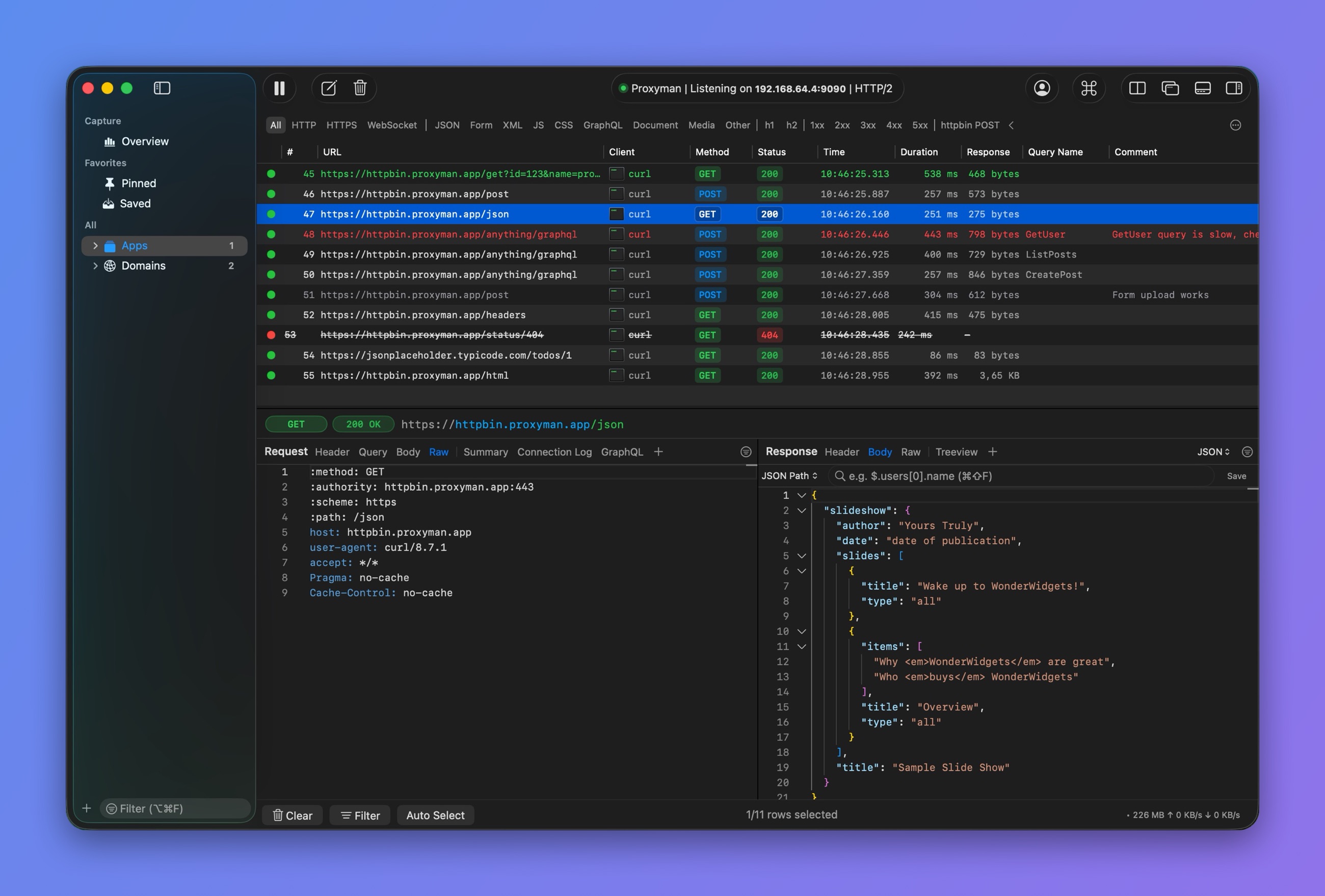
Filas con colores y comentarios
Importar archivos con require()
JSON
- Prepara un archivo JSON y guárdalo en tu escritorio
// myfile.json
{
  "name": "Proxyman",
  "platform": "macOS",
  "info": {
    "website": "proxyman.io",
    "region": "Earth"
  }
}
2. Haz clic en More -> Import JSON or Other File... y selecciona tu archivo
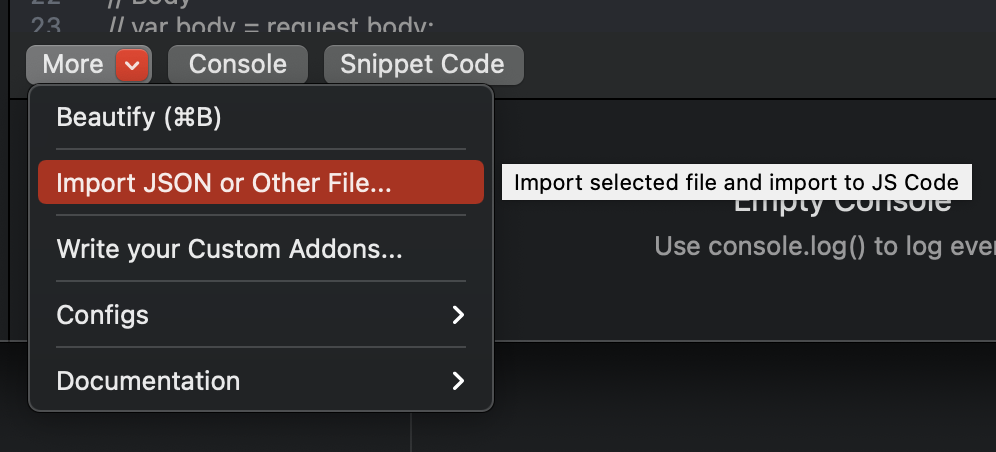
3. Proxyman añadirá el código de importación al principio del script
// ~/Library/Application Support/com.proxyman.NSProxy/users/myfile.json
const file = require("@users/myfile.json");

function onResponse(context, url, request, response) {
  // 1. Set header to JSON if need
  response.headers["Content-Type"] = "application/json";

  // 2. Set Body as a imported file
  response.body = file;

  return response;
}
El archivo seleccionado se copia en la carpeta ~/Library/Application\ Support/com.proxyman.NSProxy/users.
Para otros tipos de archivo, como imágenes, texto o PDF, asegúrate de definir el encabezado Content-Type correcto.
Archivo binario
- Sigue las mismas instrucciones de arriba (selecciona tu archivo binario)
- Asígnalo como cuerpo
// ~/Library/Application Support/com.proxyman.NSProxy/users/myscreenshot.png
const file = require("@users/myscreenshot.png");

function onResponse(context, url, request, response) {
  // Set header
  response.headers["Content-Type"] = "image/png";

  // Set Body
  response.body = file;

  return response;
}
Archivo de texto
- Sigue las mismas instrucciones de arriba (selecciona tu archivo de texto)
- Asígnalo como cuerpo
// ~/Library/Application Support/com.proxyman.NSProxy/users/main.css
const file = require("@users/main.css");

function onResponse(context, url, request, response) {
  // Set header
  response.headers["Content-Type"] = "text/css";

  // Set Body
  response.body = file;

  return response;
}
Importar archivos sin usar la "Import Tool"
A partir de Proxyman 2.24.0 o posterior, puedes importar cualquier archivo sin usar la "Import Tool".
// Import your file from your Desktop folder
const file = require("~/Desktop/myfile.json");

function onResponse(context, url, request, response) {

  // 1. Set header to JSON if need
  response.headers["Content-Type"] = "application/json";

  // 2. Set Body as a imported file
  response.body = file;

  return response;
}
- Si el archivo tiene la extensión ".js" => Proxyman lo ejecutará como un script de JS
- En caso contrario, Proxyman lo importará como un archivo normal
Solo se incluyen los archivos importados con la "Import Tool" cuando exportas el script a un colega.
Usar como API simulada (mock)
Puedes usar Scripting como API simulada (mock). Consulta Usar Scripting como API simulada (mock).
Usar addons
Lista completa de addons integrados
Usar el addon Base64
// Encode Base64
const { btoa } = require("@addons/Base64.js")

// Usage:
var text = "HelloWorld";
var encodedText = btoa(text);
// Decode Base64
const { atob } = require("@addons/Base64.js")

// Usage:
var text = atob("aGVsbG8=");
Usar el addon de hash (MD5, SHA1, SHA256, SHA512)
// Hash MD5
const { md5 } = require("@addons/MD5.js")

// Usage:
var hashedText = md5("Hello World");
// Hash SHA1
const { sha1 } = require("@addons/SHA1.js")

// Usage:
var hashedText = sha1("Hello World");
Usar el addon UUID-v4
// Generate UUID v4
const { uuidv4 } = require("@addons/UUID.js")

// Usage:
var uuid = uuidv4();
Deflate/Inflate y GZip/UnGZip
Deflate/inflate
const { inflate, deflate } = require("@addons/Pako.js")

// Compress
var input = "Hello World from Pako!!!"
var result = deflate(input);
console.log(result); // eJzzSM3JyVcIzy/KSVFIK8rPVQhIzM5XVFQEAGsMB/8=

// Decompress
var text = 'eJzzSM3JyVcIzy/KSVFIK8rPVQhIzM5XVFQEAGsMB/8=';
var rawText = inflate(text);
console.log(rawText); // Hello World from Pako!!!
GZip/UnGZip
const { ungzip, gzip } = require("@addons/Pako.js")

// Compress
var text =  'HelloWorld';
var result = gzip(text);
console.log(result); // H4sIAAAAAAAAA/NIzcnJD88vykkBAHkMd3cKAAAA

// Decompress
var text =  'H4sIAAAAAAAAA/NIzcnJD88vykkBAHkMd3cKAAAA';
var rawText = ungzip(text);
console.log(rawText); // HelloWorld
Decodificar JWT
const { jwtDecode } = require('@addons/JWTDecode.js');

var text = 'eyJhbGciOiJIUzI1NiIsInR5cCI6IkpXVCJ9.eyJzdWIiOiIxMjM0NTY3ODkwIiwibmFtZSI6IkpvaG4gRG9lIiwiaWF0IjoxNTE2MjM5MDIyfQ.SflKxwRJSMeKKF2QT4fwpMeJf36POk6yJV_adQssw5c';
var jSONObject = jwtDecode(text)
Registro (logging)
// Print the obj
const myObj = {};
console.log(myObj);

// Print type of the obj
console.log(typeof(myObj));
Expresiones regulares
Solo números
//Init Regex
var reg = /^-?\d*\.?\d*$/;

if (reg.test("123123123")) {
    console.log("Matched");
}
Expresión regular para obtener el esquema, host, puerto, ruta y query de la URL
function onRequest(context, url, request) {
  console.log(url);

  // Get each part
  const regex = /^(https?):\/\/([^:\/\n]+)(?::(\d+))?([^#\n?]+)(?:\?([^#\n]+))?/;
  const [, scheme, host, port, path, query] = url.match(regex);

  // Assign again
  request.scheme = scheme;
  request.host = host;
  if (port !== undefined) {
    request.port = parseInt(port);
  }
  request.path = path;

  // Log
  console.log("----------");
  console.log(scheme);
  console.log(host);
  console.log(port);
  console.log(path);

  // Done
  return request;
}
Varios
Evitar CORS
function onResponse(context, url, request, response) {

  // Allow all
  response.headers["Access-Control-Allow-Origin"] = "*";
  response.headers["Access-Control-Allow-Headers"] = "*";
  response.headers["Access-Control-Allow-Methods"] = "*";

  // Done
  return response;
}
Inyectar encabezados en la solicitud o la respuesta
function onRequest(context, url, request) {
  // add header
  request.headers["My-Injected-Header"] = "Proxyman";
  return request
}

function onResponse(context, url, request, response) {
  // add header
  response.headers["My-Injected-Header"] = "Proxyman";
  return response;
}
Retrasar la respuesta con la función sleep()
Es útil para simular una red lenta ("Slow Network") en una solicitud o respuesta concreta. Para una herramienta con interfaz gráfica, consulta Network Conditions.
- macOS
function onResponse(context, url, request, response) {
  console.log("Start sleep");

  // Sleep 5 seconds
  sleep(5000);

  // Done
  return response;
}
- Windows/Linux
async function onResponse(context, url, request, response) {
  console.log("Start sleep");

  // Sleep 5 seconds
  // Must use `await` keyword on Windows/Linux
  await sleep(5000);

  // Done
  return response;
}
Cifrado/descifrado AES
const { encryptAES, decryptAES } = require("@addons/CryptoJS.js")

function onRequest(context, url, request) {

  // Encrypt
  var message = 'my message from Proxyman';
  var password = 'secret key 123';
  var ciphertext = encryptAES(message, password);

  // Decrypt
  var originalText = decryptAES(ciphertext, password);

  // Done
  return request;
}
Cifrado/descifrado DES
const { encryptDES, decryptDES } = require("@addons/CryptoJS.js")

function onRequest(context, url, request) {

  // Encrypt
  var message = 'my message from Proxyman';
  var password = 'secret key 123';
  var ciphertext = encryptDES(message, password);

  // Decrypt
  var originalText = decryptDES(ciphertext, password);

  // Done
  return request;
}
Escribir/exportar a un archivo local
- Override Mode
function onResponse(context, url, request, response) {

  // Write to single file
  writeToFile(response.body, "~/Desktop/body.json");

  // Write the Body to file with flow ID
  writeToFile(response.body, "~/Desktop/sample-" + context.flow.id);

  // Done
  return response;
}
- Append Mode (solo para Proxyman 3.6.2+)
async function onResponse(context, url, request, response) {

  // Append to the existed file
  // Or create a new file if it doesn't exist
  var opt = {appendFile: true}
  writeToFile(response.body, "~/Desktop/body.json", opt);

  // Done
  return response;
}
Comprobar si el archivo existe
- Disponible: Proxyman macOS 5.4.0+
async function onRequest(context, url, request) {

  const filePath = "~/Desktop/myfile.json"

  // check if the file exists
  if (isFileExists(filePath)) {
    console.log("File exists");
  } else {
    console.log("File NOT exists");
  }

  // Done
  return request;
}
Leer un archivo
- Si es de texto -> devuelve un String
- En caso contrario -> devuelve un Uint8Array
- Disponible: Proxyman macOS 5.4.0+
async function onRequest(context, url, request) {  // console.log(request);

  const textFilePath = "~/Desktop/myfile.json";

  // check exist
  if (isFileExists(textFilePath)) {

    // read from file
    const text = readFromFile(textFilePath);

    // parse string to JSON Object
    const obj = JSON.parse(text);
  }

  // Read binary file
  const binaryFilePath = "~/Desktop/screenshot.png";
  const binaryFile = readFromFile(binaryFilePath); // Uint8Array

  // Done
  return request;
}
Map Remote
Mapear endpoints de v1 a v2
function onRequest(context, url, request) {

  // Replace v1 to v2 in URL Path
  var newPath = request.path.replace("v1", "v2");
  request.path = newPath

  // Done
  return request;
}
Mapear localhost a producción
function onRequest(context, url, request) {

  // Use production URL
  request.scheme = "https";
  request.host = "proxyman.io";
  request.port = 443;

  // Done
  return request;
}
Mapear producción a localhost
function onRequest(context, url, request) {

  // Use localhost URL
  request.scheme = "http";
  request.host = "localhost";
  request.port = 3000;

  // Done
  return request;
}
Hacer solicitudes HTTP async/await (macOS)
`$http` está disponible en macOS. Para Windows/Linux, consulta la siguiente sección.
Solicitud GET con parámetros de consulta
async function onResponse(context, url, request, response) {
  // GET Request with Query
  var url = "https://httpbin.proxyman.app/get?id=proxyman&country=united%20states";
  var output = await $http.get(url);

  // Get Status Code
  console.log(output.statusCode);

  // Get body
  console.log(output.body)

  // Get header
  console.log(output.headers)

  // Done
  return response;
}
Solicitud POST con cuerpo JSON
async function onResponse(context, url, request, response) {
  // Define JSON Body and Header
  // Make sure "Content-Type" is "application/json"
  var param = {
    body: {
      "user": {
        "name": "Proxyman"
      }
    },
    headers: {
      "Content-Type": "application/json"
    }
  }

  // POST request with await
  var output = await $http.post("https://httpbin.proxyman.app/post", param);

  // Get Status Code
  console.log(output.statusCode);

  // Get body
  console.log(output.body)

  // Get header
  console.log(output.headers)

  // Done
  return response;
}
Solicitud POST con cuerpo application/x-www-form-urlencoded
async function onResponse(context, url, request, response) {
  // Define form Body and Header
  // Make sure "Content-Type" is "application/x-www-form-urlencoded"
  var param = {
    body: {
      "key1": "value1",
      "key2": "value2"
    },
    headers: {
      "Content-Type": "application/x-www-form-urlencoded"
    }
  }

  // POST request with await
  var output = await $http.post("https://httpbin.proxyman.app/post", param);

  // Get Status Code
  console.log(output.statusCode);

  // Get body
  console.log(output.body)

  // Get header
  console.log(output.headers)

  // Done
  return response;
}
Solicitudes PUT / PATCH / DELETE
async function onRequest(context, url, request) {

  var param = {
    body: {
      "user": {
        "name": "Proxyman"
      }
    },
    headers: {
      "Content-Type": "application/json"
    }
  }

  var output = await $http.post("https://httpbin.proxyman.app/post", param);
  var output = await $http.put("https://httpbin.proxyman.app/put", param);
  var output = await $http.delete("https://httpbin.proxyman.app/delete", param);

  // Done
  return request;
}
Hacer solicitudes HTTP async/await (Windows/Linux)
Windows/Linux incluye la biblioteca Axios integrada. Puedes hacer solicitudes HTTP(s) fácilmente con la sintaxis de `Axios`.
async function getUser() {
  try {
    const response = await axios.get('https://httpbin.proxyman.app/user?ID=12345');
    console.log(response);
  } catch (error) {
    console.error(error);
  }
}
Abortar la solicitud o la respuesta como la herramienta Block List
- Solo disponible en Proxyman 3.11.0 o posterior
Abortar la solicitud
function onRequest(context, url, request) {
  // drop the connection
  abort();
}
function onRequest(context, url, request) {

  // Use the if to abort on certain conditions
  if (true) {
    abort();
    return; // Must return a void to stop the func
  }

  // Done
  return request;
}
Abortar la respuesta
function onResponse(context, url, request, response) {
  // drop the connection
  abort();
}
URL y URLSearchParams
A partir de Proxyman 4.13.0 o posterior, URL y URLSearchParams son compatibles de forma nativa.
function onRequest(context, url, request) {

  // URL
  const urlObj = new URL("https://proxyman.io/api/v1/user?id=123");
  console.log(urlObj.hostname);
  console.log(urlObj.search);
  console.log(urlObj.searchParams);

  // URLSearchParams
  const params1 = new URLSearchParams("foo=1&bar=2");

  // Done
  return request;
}
Recargar las variables de entorno del sistema
Proxyman macOS 4.15.0 o posterior.
Primero activa el permiso: botón More -> Environment Variables -> Allow all scripts to access Environment Variables.
async function onRequest(context, url, request) {
  // manually reload to get the latest changes
  _reloadEnv();

  // get env
  console.log($PROXYMAN_ID)

  // Done
  return request;
}
Cambiar la URL de WebSocket y los encabezados de solicitud/respuesta
- Compatible desde Proxyman 6.2.0 o posterior para macOS.
onRequestyonResponsemodifican la URL y los encabezados del handshake. Para leer los mensajes, usa onWebsocket (Proxyman 26.1.0 o posterior para macOS, Windows y Linux). Para modificarlos, usa Modify WebSocket Messages (Proxyman 26.2.0 o posterior para macOS, o Proxyman 26.1.0 o posterior para Windows/Linux).
Mapear de localhost a producción
- Rule ws://proxyman.debug:3000
async function onRequest(context, url, request) {
  // console.log(request);
  console.log(url);

  request.scheme = "wss";
  request.host = "wss.httpbin-proxyman.xyz"
  request.port = 443

  // Done
  return request;
}
De producción a localhost
- Rule wss://echo.websocket.org
async function onRequest(context, url, request) {
  // console.log(request);
  console.log(url);

  request.scheme = "ws";
  request.host = "proxyman.debug"
  request.port = 3000

  // Done
  return request;
}
Registrar mensajes de WebSocket con onWebsocket
Estos fragmentos de onWebsocket requieren Proxyman 26.1.0 o posterior para macOS, Windows y Linux. No están disponibles en iOS.
Haz coincidir la URL ws:// o wss:// capturada, guarda y activa el script, y después vuelve a conectar el WebSocket. Consulta Scripting with WebSocket para la configuración y el objeto message completo.
Cada ejemplo define una función onWebsocket independiente. Usa un solo ejemplo o combina las comprobaciones en una única función. Sin la opción Modify WebSocket Messages, el hook es de solo lectura: cambiar message o devolver un valor no modifica el tráfico. Para cambiar mensajes, consulta Modificar mensajes de WebSocket con onWebsocket.
Registra cada mensaje capturado en ambos sentidos:
function onWebsocket(context, url, request, response, message) {
  console.log(`[${message.from}] ${message.type}: ${message.data}`);
}
Leer mensajes de texto y JSON
Inspecciona el texto enviado por el servidor. Los mensajes JSON se analizan cuando son válidos; el resto del texto se registra sin cambios.
function onWebsocket(context, url, request, response, message) {
  if (message.type !== "text" || message.from !== "server") return;

  try {
    const payload = JSON.parse(message.data);
    console.log("Server JSON: " + JSON.stringify(payload, null, 2));
  } catch (error) {
    // A text message does not have to contain JSON.
    console.log("Server text: " + message.data);
  }
}
Proxyman reensambla las tramas de texto fragmentadas antes de llamar al hook, así que aquí puedes analizar el mensaje JSON completo. Los fragmentos binarios también se reensamblan; no existe un callback independiente para las tramas de continuación.
Inspeccionar mensajes binarios
Usa message.rawData para acceder a los bytes originales. message.data es solo una representación de texto y puede ser Binary (length=N).
function onWebsocket(context, url, request, response, message) {
  if (message.type !== "binary") return;

  const bytes = message.rawData;
  // Limit the preview so large messages do not flood the console.
  const hex = Array.from(bytes.slice(0, 32))
    .map(byte => byte.toString(16).padStart(2, "0"))
    .join(" ");
  const suffix = bytes.length > 32 ? " ..." : "";
  console.log(`[${message.from}] binary (${bytes.length} bytes): ${hex}${suffix}`);
}
rawData es un Uint8Array copiado y no es enumerable. Accede a él directamente; no esperes que console.log(message) o JSON.stringify(message) lo incluyan.
Registrar tramas ping y pong
Usa estos eventos para inspeccionar el tráfico de heartbeat en ambos sentidos. No se exponen los payloads de ping ni de pong.
function onWebsocket(context, url, request, response, message) {
  if (message.type !== "ping" && message.type !== "pong") return;

  console.log(`[${message.from}] ${message.type} on ${url}`);
}
Inspeccionar tramas de cierre
Registra el código de cierre y el lado que envió la trama. No se expone el motivo del cierre.
function onWebsocket(context, url, request, response, message) {
  if (message.type !== "close") return;

  console.log(`[${message.from}] closed with code ${message.closeCode}`);
}
Modificar mensajes de WebSocket con onWebsocket
Estos fragmentos requieren macOS Proxyman 26.2.0 o posterior o Windows/Linux Proxyman 26.1.0 o posterior. No están disponibles en iOS.
Marca Modify WebSocket Messages en la regla, deja Request marcado, guarda y activa el script, y después vuelve a conectar el WebSocket. Consulta Modify WebSocket Messages para la configuración y el efecto de cada valor de retorno:
return message: envía el mensaje con tus cambios.return null: descarta el mensaje.- No return: envía el mensaje original.
sendToClient(data)/sendToServer(data): envía un mensaje nuevo. Un String envía un mensaje de texto y unUint8Arrayenvía un mensaje binario.abort(): cierra el WebSocket en ambos lados.
Cambiar un campo de los mensajes JSON
Cambia un campo de cada mensaje JSON enviado por el servidor. Los demás mensajes se envían tal como están.
function onWebsocket(context, url, request, response, message) {
  if (message.type !== "text" || message.from !== "server") {
    return message;
  }

  try {
    const json = JSON.parse(message.data);
    if (json.type === "price") {
      json.price = 0;
      message.data = JSON.stringify(json);
    }
  } catch (error) {
    // Not JSON: send it as it is
  }
  return message;
}
Reemplazar texto en ambas direcciones
Cambia el nombre de host en todos los mensajes de texto, tanto del cliente como del servidor.
const FIND_REGEX = /staging\.example\.com/g;
const REPLACE_WITH = "api.example.com";

function onWebsocket(context, url, request, response, message) {
  if (message.type === "text") {
    message.data = message.data.replace(FIND_REGEX, REPLACE_WITH);
  }
  return message;
}
Descartar mensajes
Descarta los mensajes del cliente que coincidan con una expresión regular, por ejemplo los eventos de analítica. El servidor nunca los recibe.
const DROP_REGEX = /"type"\s*:\s*"analytics"/;

function onWebsocket(context, url, request, response, message) {
  if (message.from === "client" && message.type === "text" && DROP_REGEX.test(message.data)) {
    console.log("Dropped: " + message.data);
    return null;
  }
  return message;
}
Responder a un mensaje del cliente sin el servidor
Responde a un mensaje del cliente con sendToClient() y descarta el original para que el servidor nunca lo reciba. Es útil para simular una respuesta del servidor.
function onWebsocket(context, url, request, response, message) {
  if (message.from === "client" && message.type === "text" && message.data.includes('"subscribe"')) {
    sendToClient(JSON.stringify({ type: "error", code: 503, text: "Service unavailable" }));
    return null;
  }
  return message;
}
Los mensajes enviados con sendToClient() y sendToServer() no vuelven a ejecutar onWebsocket(), así que el script no puede entrar en un bucle infinito.
Enviar un mensaje al servidor
Envía un mensaje adicional al servidor cuando el cliente envíe su primer mensaje, por ejemplo para suscribirse a otro canal.
let isSubscribed = false;

function onWebsocket(context, url, request, response, message) {
  if (message.from === "client" && message.type === "text" && !isSubscribed) {
    isSubscribed = true;
    sendToServer(JSON.stringify({ type: "subscribe", channel: "ETH" }));
  }
  return message;
}
El código fuera de onWebsocket() se ejecuta una vez por conexión, así que isSubscribed empieza en false en cada conexión nueva.
Simular una conexión perdida
Cierra el WebSocket en ambos lados después de 10 mensajes, para comprobar cómo se reconecta tu app.
const CLOSE_AFTER_MESSAGES = 10;
let messageCount = 0;

function onWebsocket(context, url, request, response, message) {
  messageCount += 1;
  if (messageCount === CLOSE_AFTER_MESSAGES) {
    console.log("Closing the WebSocket after " + messageCount + " messages");
    abort();
  }
  return message;
}
Cambiar un mensaje binario
Define nuevos bytes con un Uint8Array. Un mensaje conserva su tipo: un mensaje binario sigue siendo binario.
function onWebsocket(context, url, request, response, message) {
  if (message.type === "binary" && message.from === "server") {
    message.rawData = new Uint8Array([1, 2, 3]);
  }
  return message;
}
Usar `npm install`
Lee más en use-npm-install.md
Instalar un paquete
Abre Terminal e instala paquetes en la carpeta Application Support de Proxyman:
- Instala
dayjs
$ cd "$HOME/Library/Application Support/com.proxyman.NSProxy"
$ npm install --prefix . dayjs --ignore-scripts --no-audit --no-fund
Después de la instalación, el paquete debería existir en:
~/Library/Application Support/com.proxyman.NSProxy/node_modules
Usar un paquete en un script
Usa el nombre del paquete con require():
const dayjs = require("dayjs");

async function onRequest(context, url, request) {
  const formattedDate = dayjs("2026-05-05T13:00:00Z").format("YYYY-MM-DD");
  request.headers["X-Proxyman-Dayjs"] = formattedDate;
  return request;
}