Proxyman を使ってバグ報告を効率化する方法
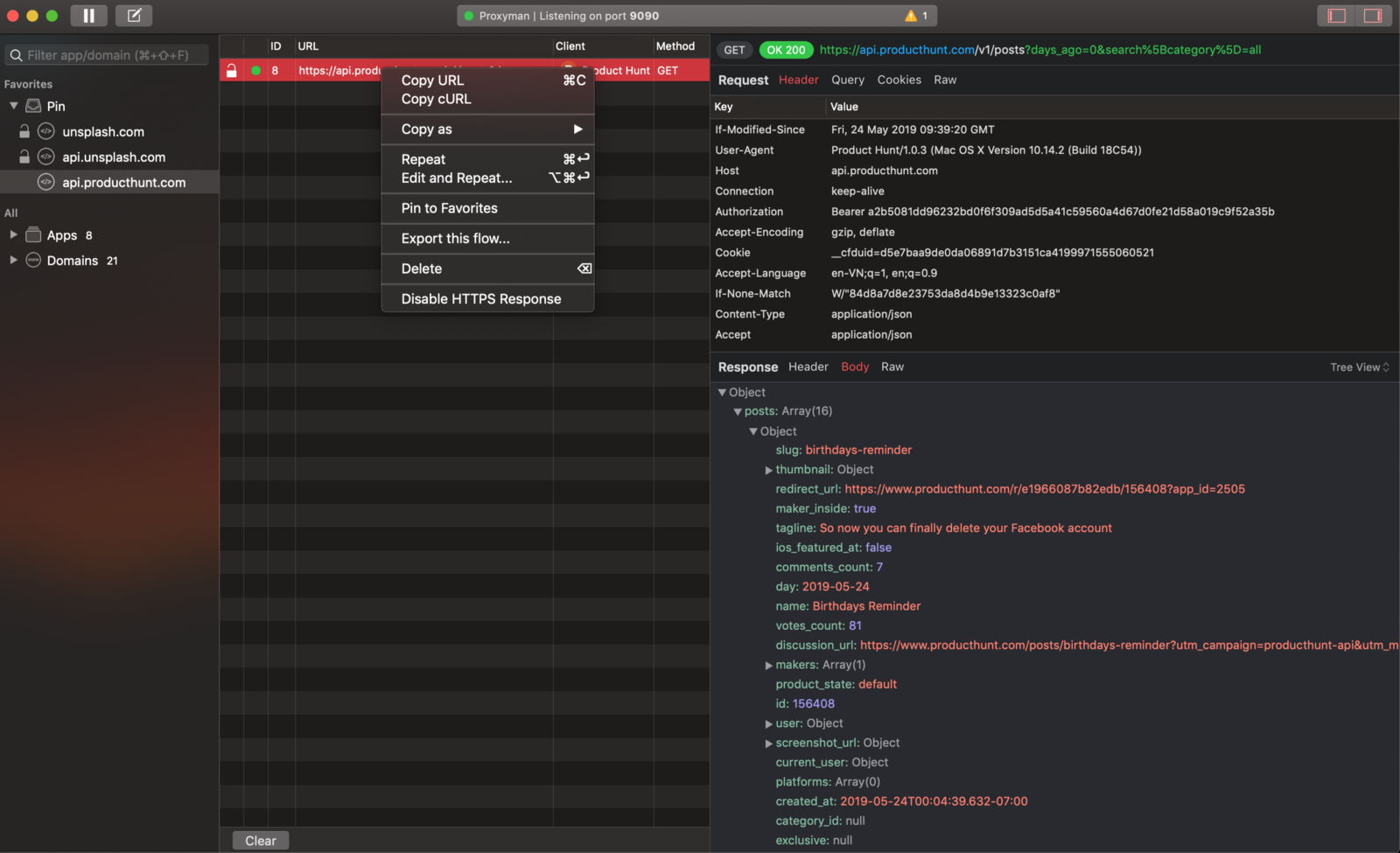
Proxyman は、リクエストやレスポンスの内容を確認するだけでなく、バグ報告にも便利なツールです。
通常、QA はチケットを通じてバグを開発者にエスカレーションします。しかし、この方法は時間がかかることが多く、開発者は結局バグを手動で再現しなければなりません。
以下は、私が実践しているバグ報告の方法です。開発者と QA の双方にとって、より便利になると考えています。
** ご注意ください。今回のバグはデモ用に作った架空のものです。
1. バグを見つける
例えば、私が iPhone で Unsplash アプリをテストしていたところ、なぜか画像が一切表示されなくなったとします。レスポンスを確認すると、アクセストークンが無効であるという予期しないエラーが返っていました。
これはバグだと思われたため、詳しく調べてもらうよう開発者にエスカレーションすることにしました。
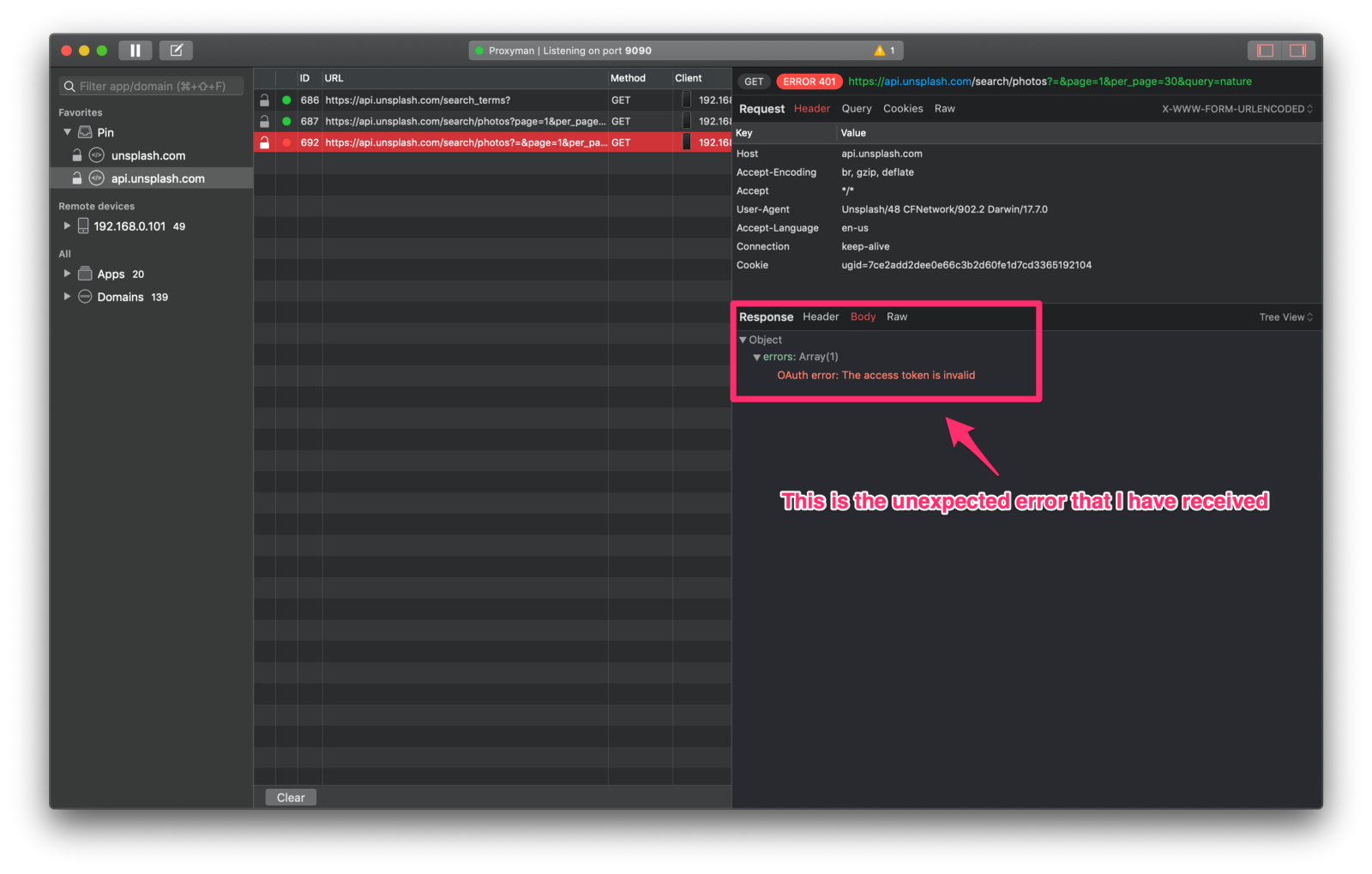
では、このバグを報告する最善の方法は何でしょうか。
2. フローを書き出す
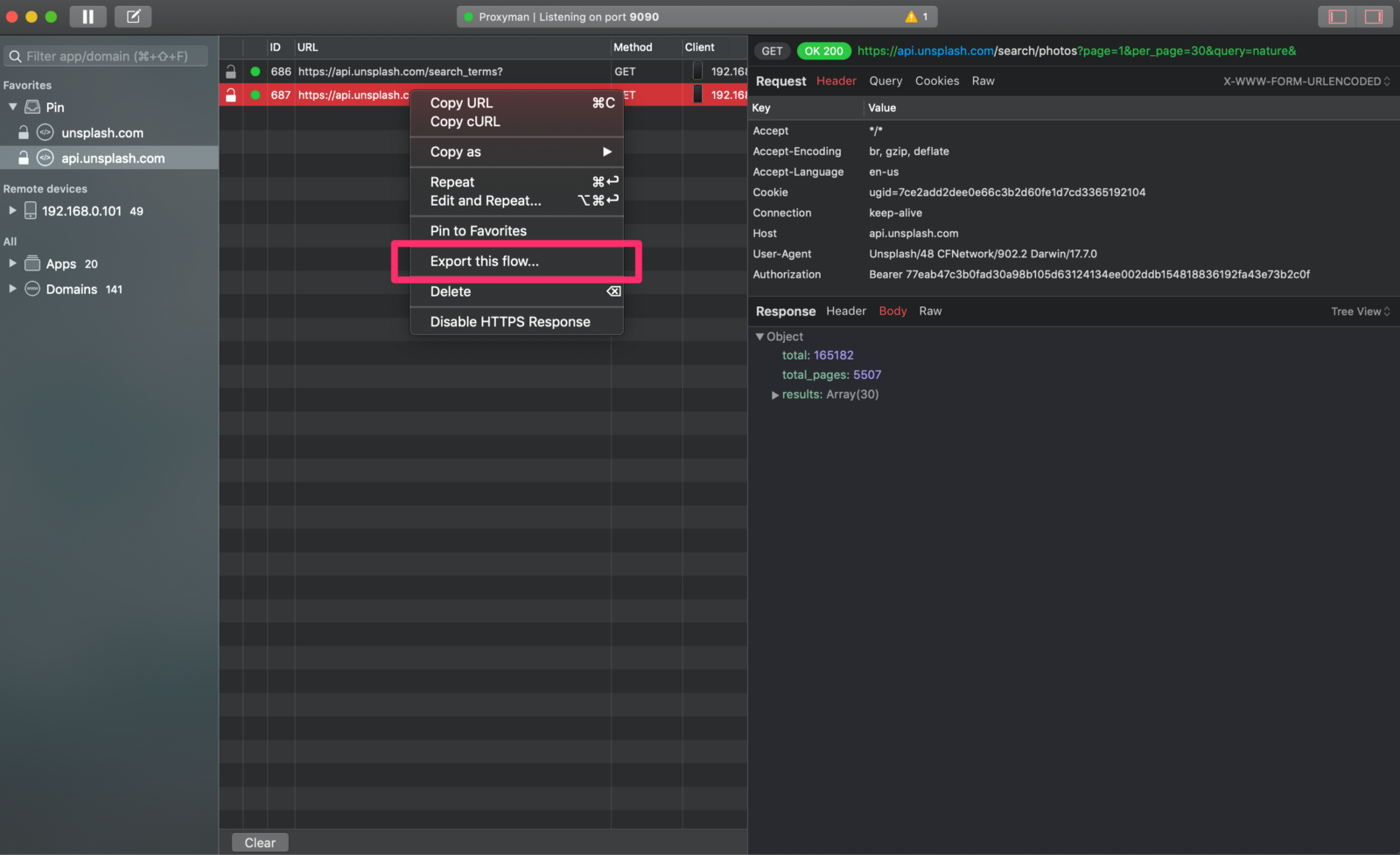
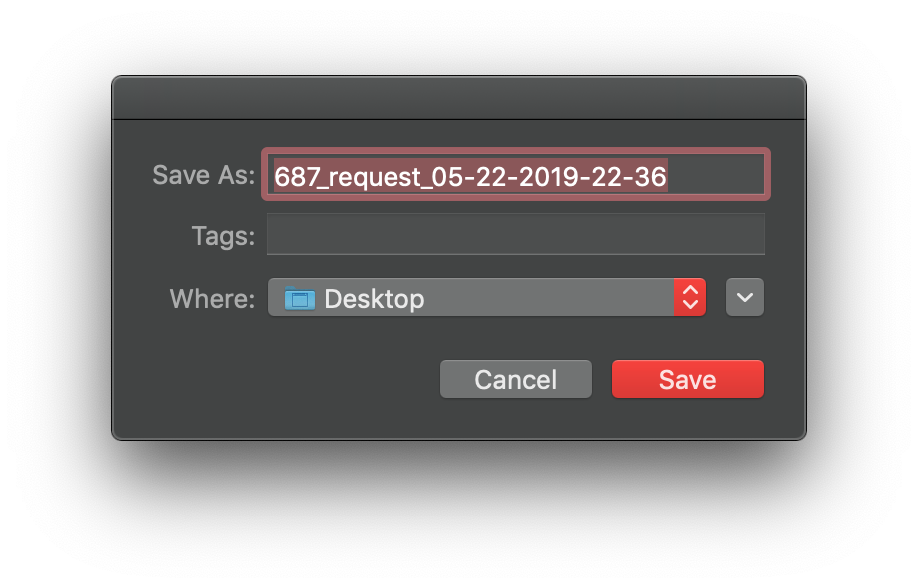
Proxyman には「Export」という便利な機能があり、現在のフローを書き出して、後から再度開くことができます。現在の URL を右クリックし、「Export this flow」を選択して「Save」をクリックするだけです。
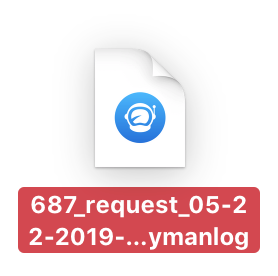
3. 書き出したフローを Jira、Trello、GitHub などに添付する
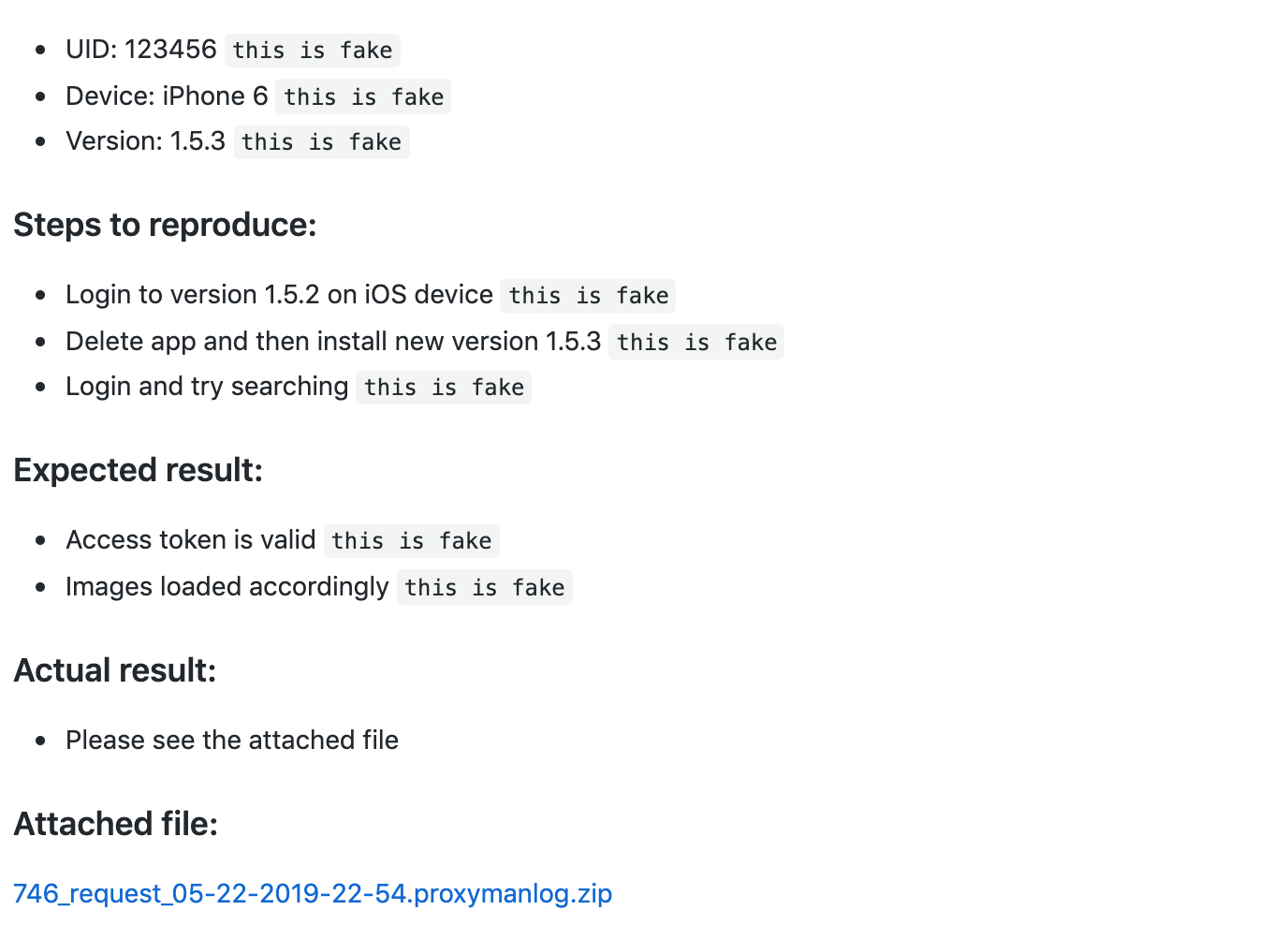
書き出したファイルは、開発者とやり取りする最も簡単な方法の一つです。Jira、Trello、GitHub のチケットに添付して、開発者にエスカレーションできます。以下は、私が開発者に報告したチケットの例です(すべての情報はダミーです)。
4. 書き出したフローを開く
担当の開発者がファイルを開くと、私と同じフローが表示されます。言い換えると、開発者は自分の端末でバグを手動で再現しなくても、リクエストとレスポンスの内容をもとにすぐにバグを調査できます(これはなかなか便利だと思いました xD)。
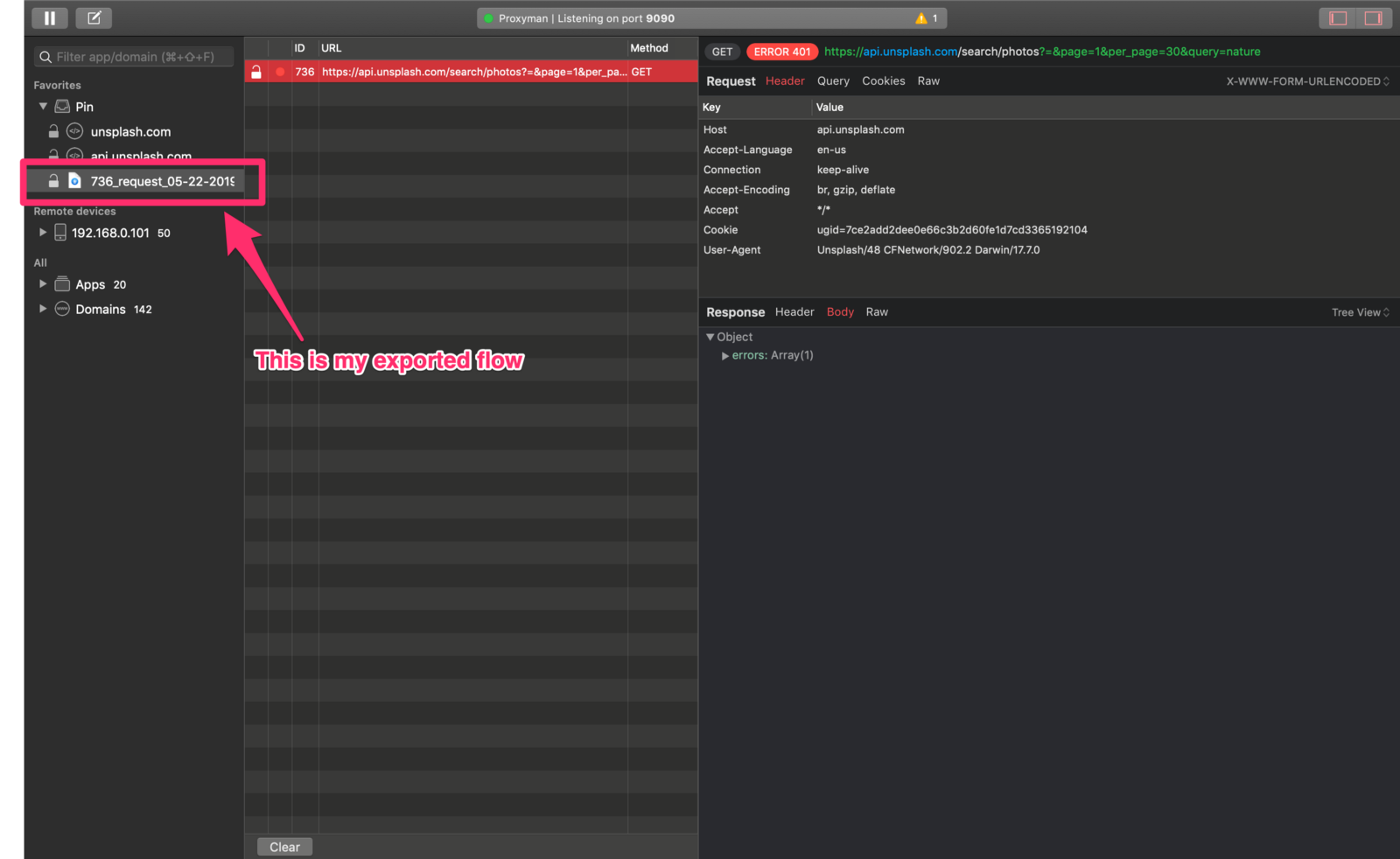
5. Edit and Repeat(編集して再送信)
もう一つ役立つ機能が「Edit and Repeat」です。現在のフローを右クリックし、「Edit and Repeat」を選択すると、リクエストのヘッダーや本文を「Edit」で編集し、「Re-send」で再送信できます…
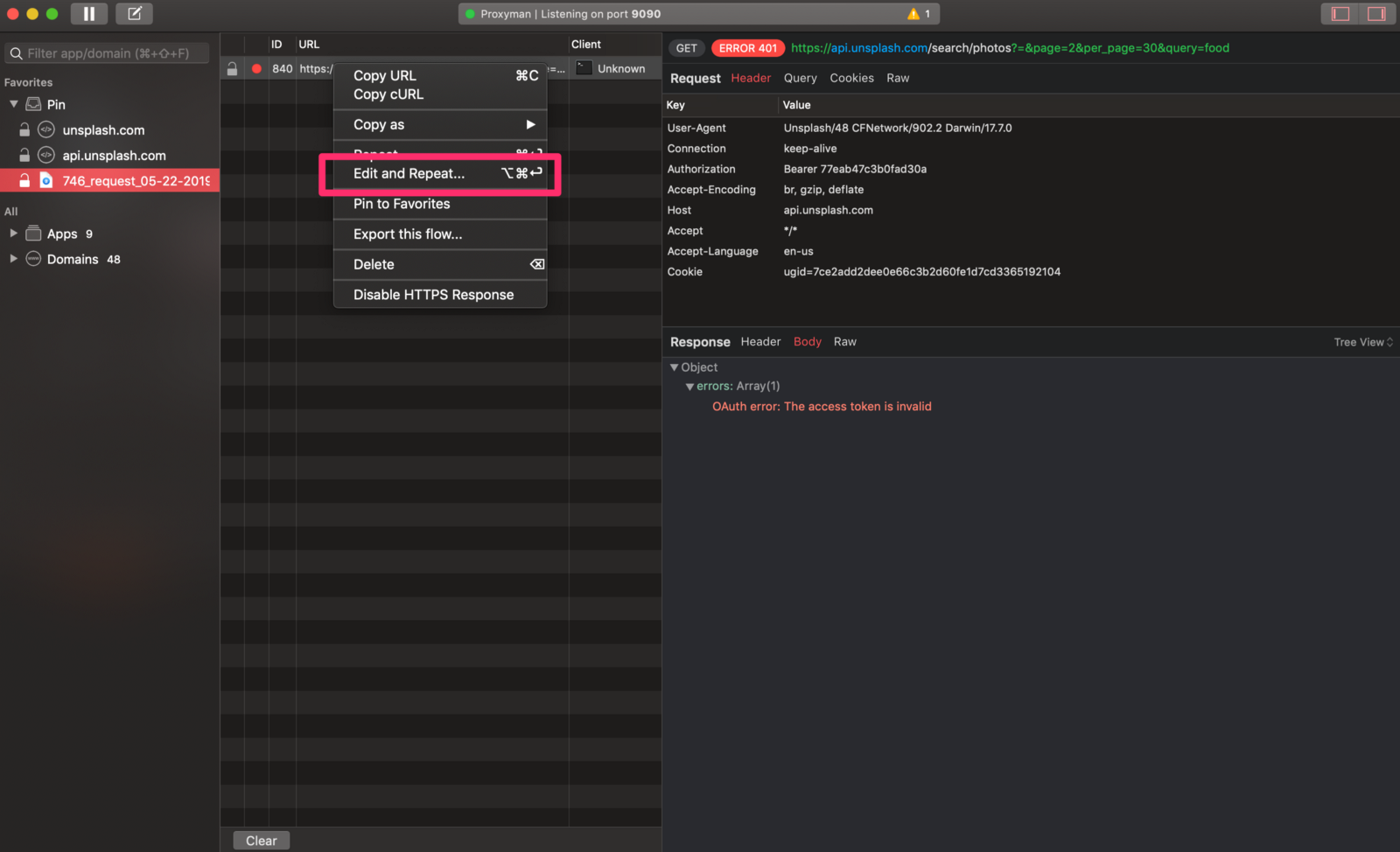
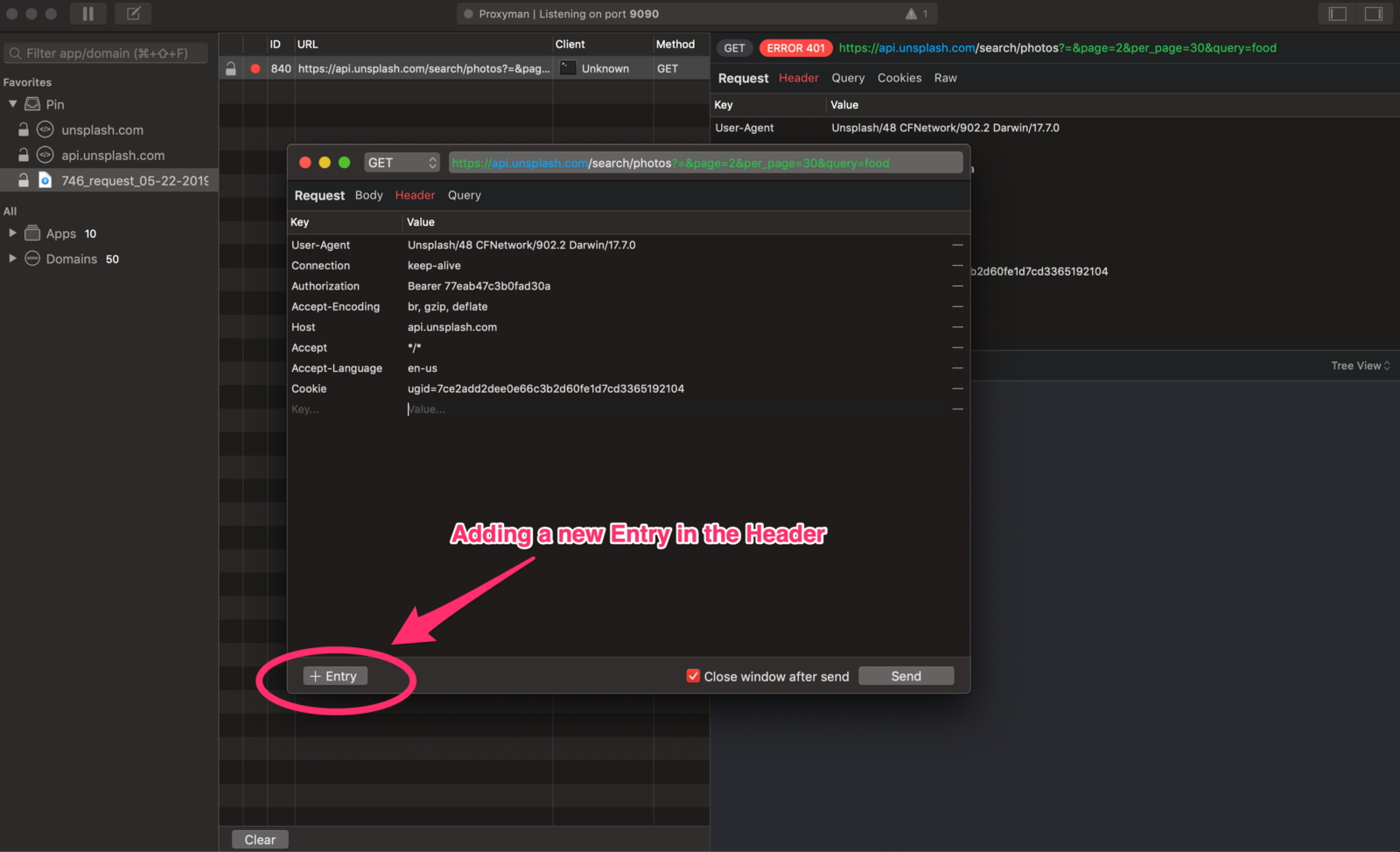
…バグを調査する開発者にとって、役立つかもしれません。
最後に
以上が、私がバグ報告で実践している手順です。皆さんはどうしていますか。開発者とのやり取りに使っているお気に入りのツールは何でしょうか。アイデアやコメントもぜひ教えてください。より良い記事にするための参考にさせていただきます。
ログを共有する前に
書き出したログを一度開き、アクセストークン、Cookie、メールアドレス、顧客の個人情報などが含まれていないか確認してください。受け取る側が必要としない情報は削除するか、非表示にしてください。良いチケットには、失敗が発生した時刻、アプリのバージョン、期待される結果、問題を示すリクエストも含めるとよいでしょう。
Proxyman にご興味があれば、最新版をこちらからダウンロードできます。
良いデバッグライフを! :)
Proxyman は、iOS デバイス、iOS シミュレータ、Android デバイス上のアプリやドメインから送受信される HTTP/HTTPS リクエストをキャプチャして確認できる、高性能な macOS アプリです。
https://proxyman.com からダウンロードできます。
