Unable to load script エラーを修正(React Native / Android)
1. 問題
React Native を Metro Bundler と組み合わせて使用し、Proxyman や Charles Proxy も併用していると、次のエラーが表示されることがあります:
Unable to load script. Make sure you're either running Metro (run 'npx react-native start') or that your bundle index.android.bundle is packaged correctly for release.
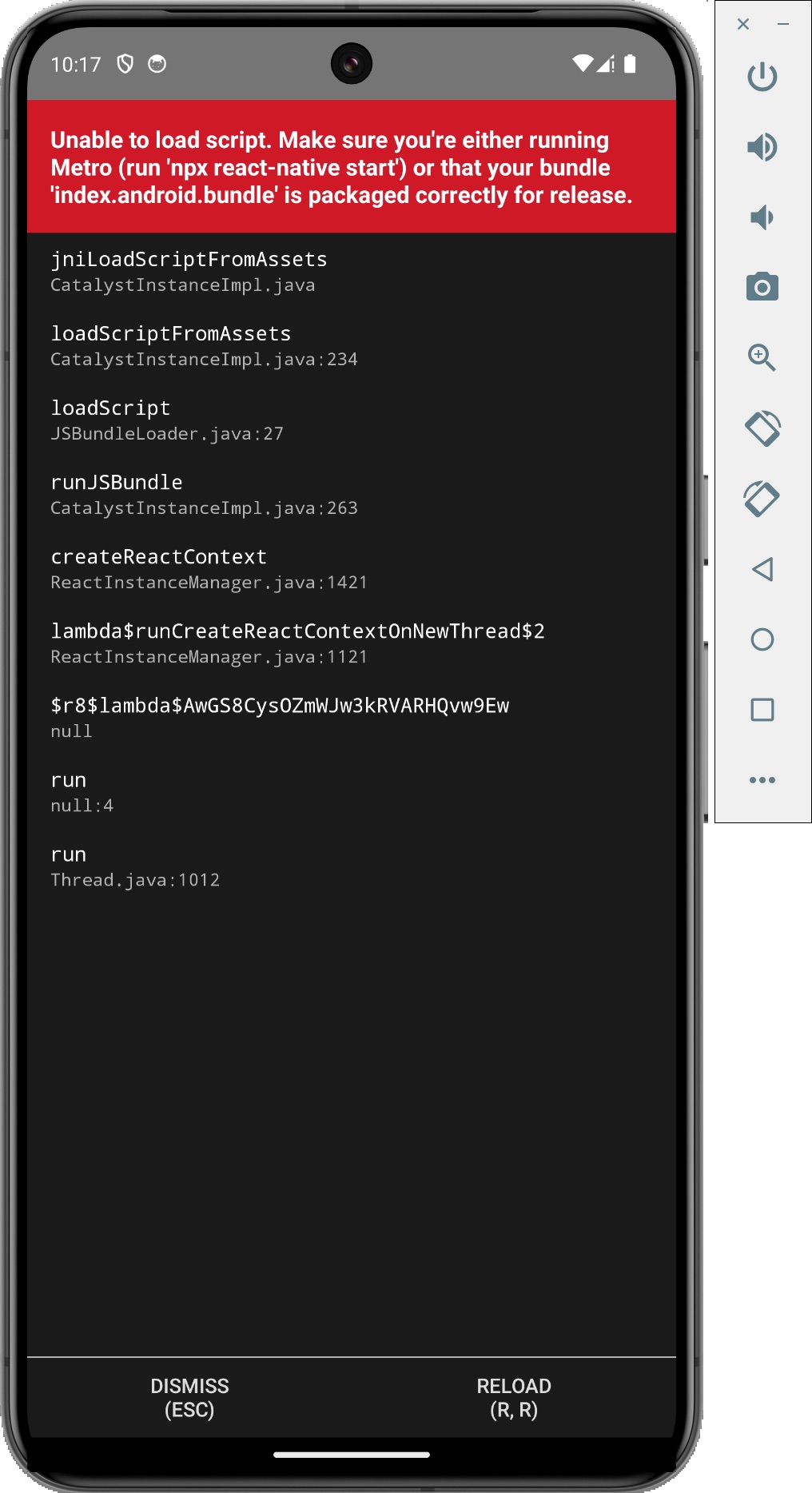
このエラーは、Metro Bundler が 10.0.2.2:8081 に接続しようとした際に、Proxyman と Charles Proxy がそのリクエストを正しく処理できないために発生します。
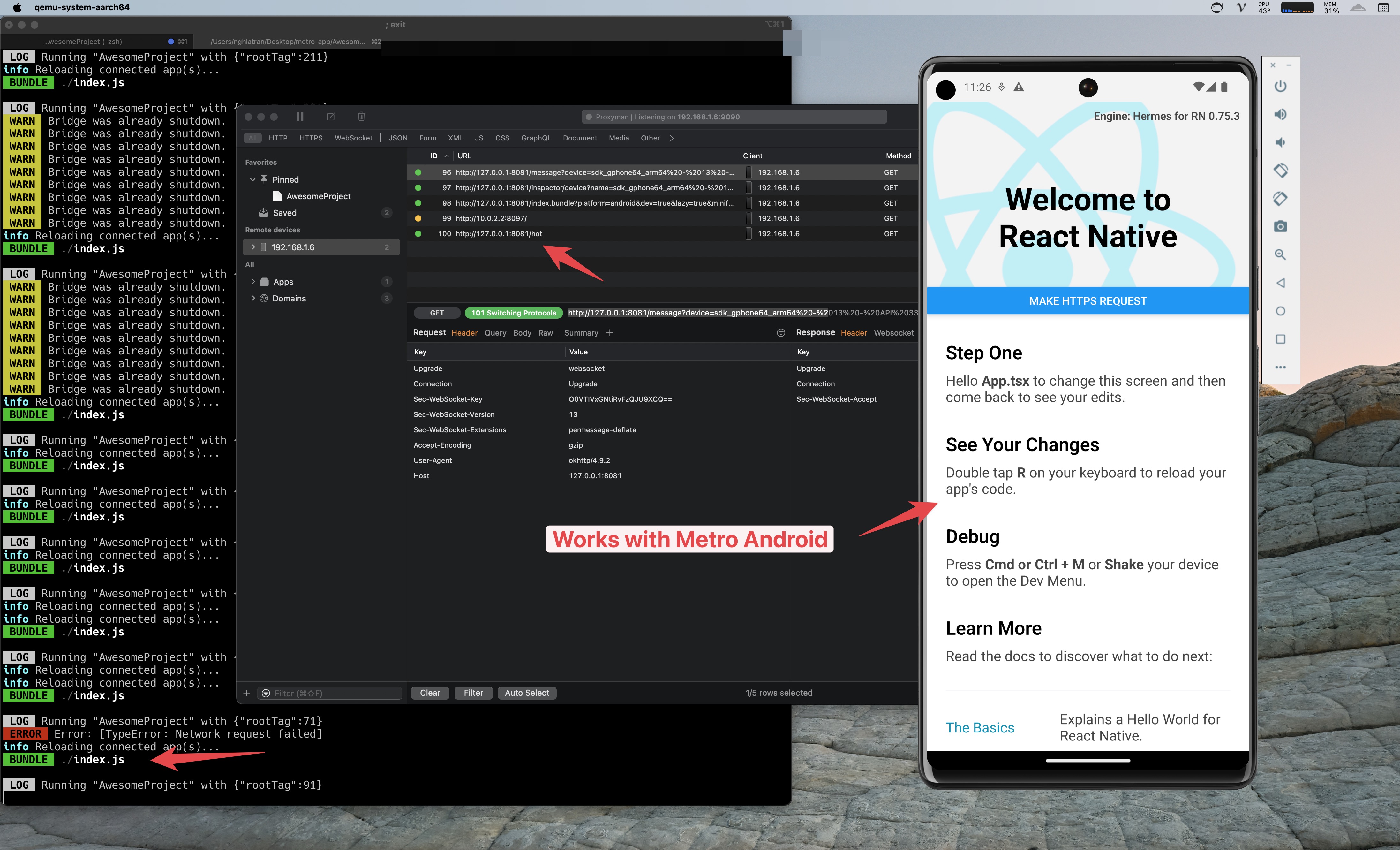
2. ✅ 解決方法(推奨)
- 最新の Proxyman をダウンロードしてください。Metro の修正は Proxyman 5.9.0 以降に含まれているため、古いベータ版はもう必要ありません。
- Android セットアップガイドを使ってエミュレータのプロキシを設定してください。それでも Metro が読み込めない場合は、ローカルの Metro アドレスをプロキシのバイパスリストに追加し、バンドルの通信がエミュレータと Mac の間だけで行われるようにしてください。
- プロキシを変更したら、Metro を再起動してアプリを再読み込みしてください。
3. 非推奨の解決方法
- Map Remote ツールで
10.0.2.2:8081から127.0.0.1:8081へ手動でマッピングすることでも、この問題は解決できます。 - 手順は以下のとおりです:
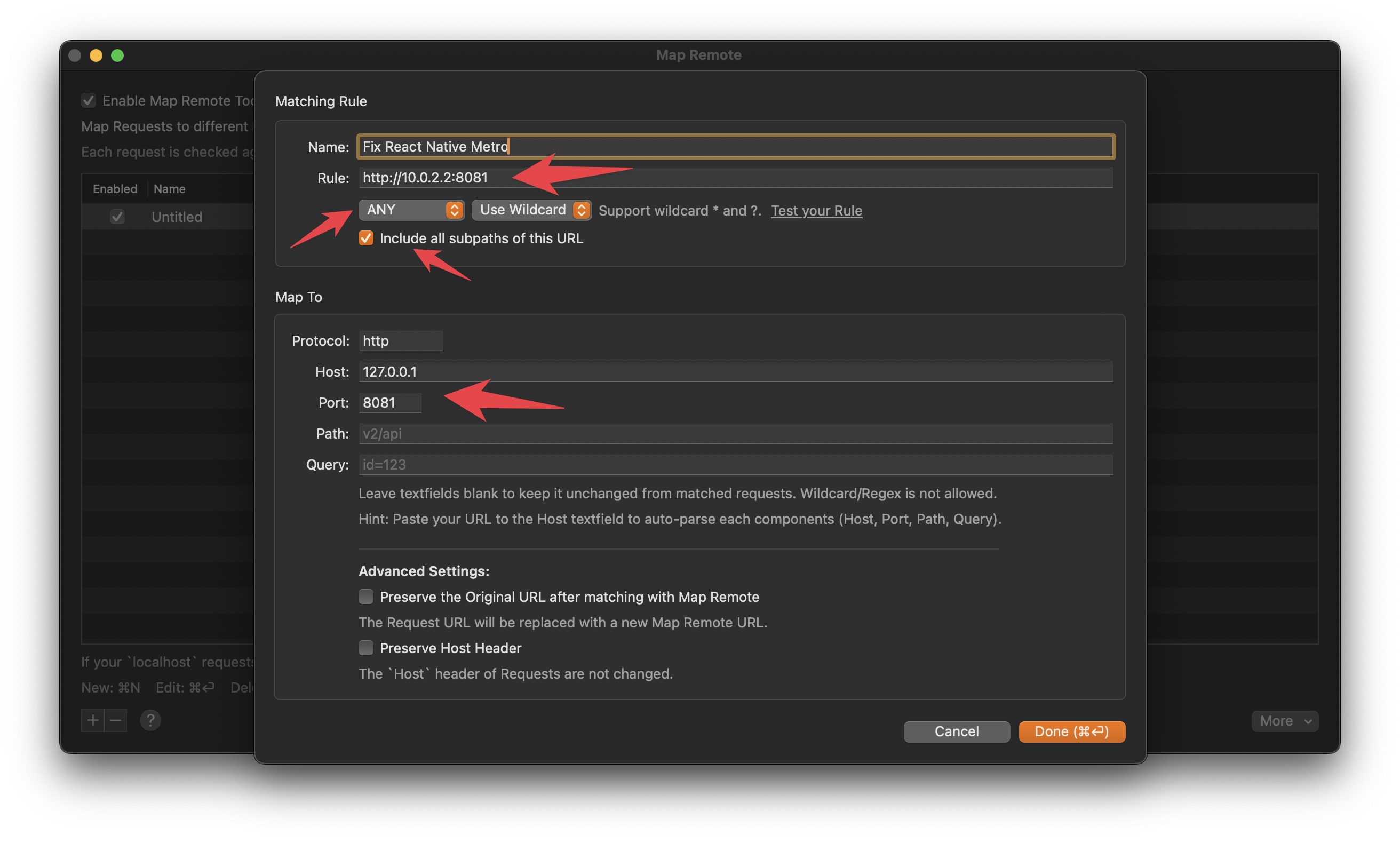
- Proxyman を開き、Tools → Map Remote の順に選択します。
- 以下の設定で新しいマッピングを作成します:
- Rule: http://10.0.2.2:8081
- 「Include all subpath」にチェックを入れる
- Method で「ANY」を選択
- Protocol: http
- Host: 127.0.0.1
- Port: 8081
- 「Done」をクリック
- Certificate メニュー → Install for Android → Emulator の順に選択し、「Override Emulator」をクリックします。プロキシの設定と証明書のインストールが 1 クリックで自動的に行われます。
- Metro Bundler を再読み込みします。
- 完了:Metro Bundler のエラーは表示されなくなります ✅
4. Charles Proxy の場合の解決方法
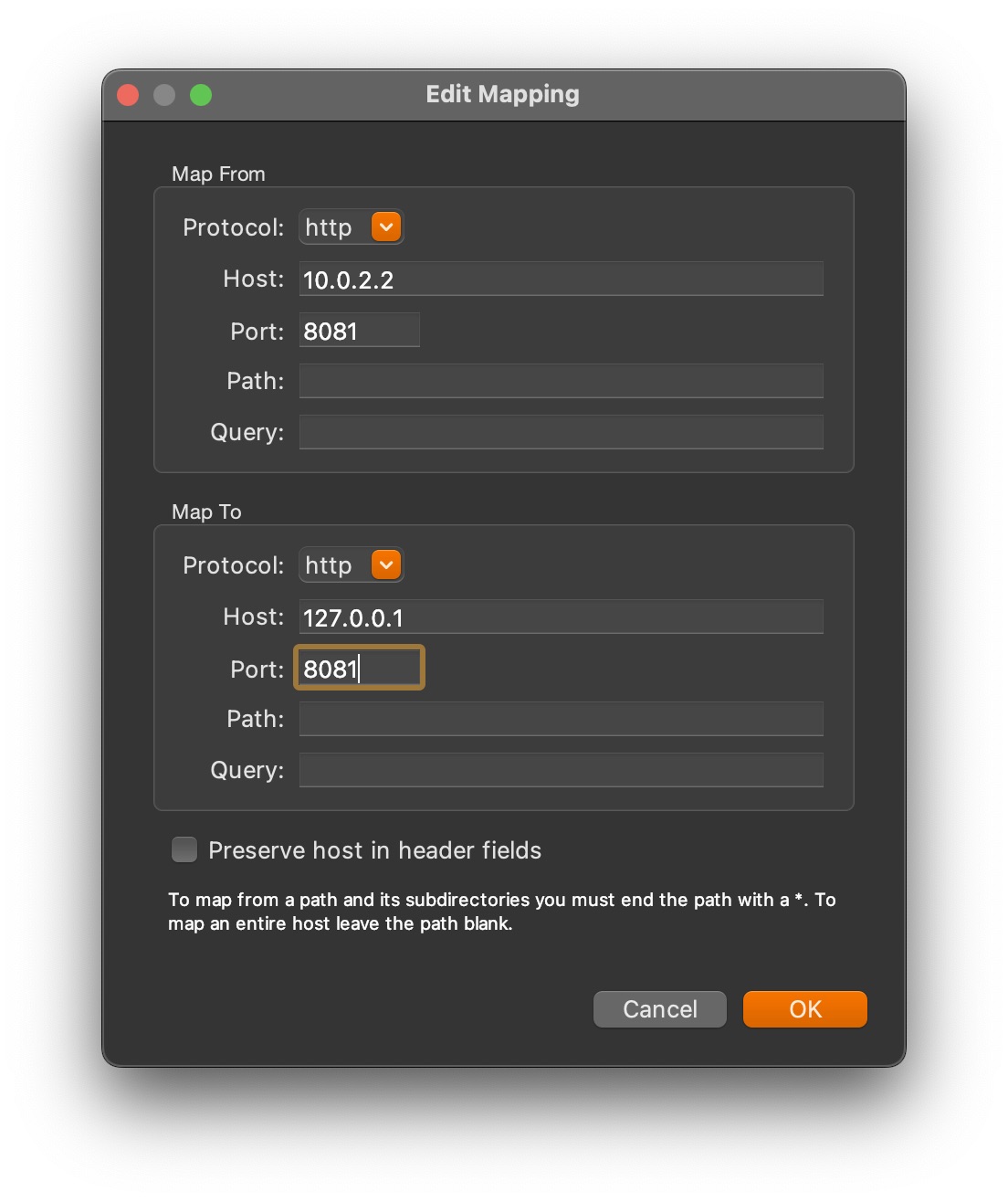
基本的には Proxyman と同じですが、10.0.2.2:8081 から 127.0.0.1:8081 への Map Remote ツールを手動で設定する必要があります。Map Remote は Tools メニュー → Map Remote... から開けます。
5. Android エミュレータの HTTPS リクエスト/レスポンスを復号する方法(React Native・Metro Bundler)
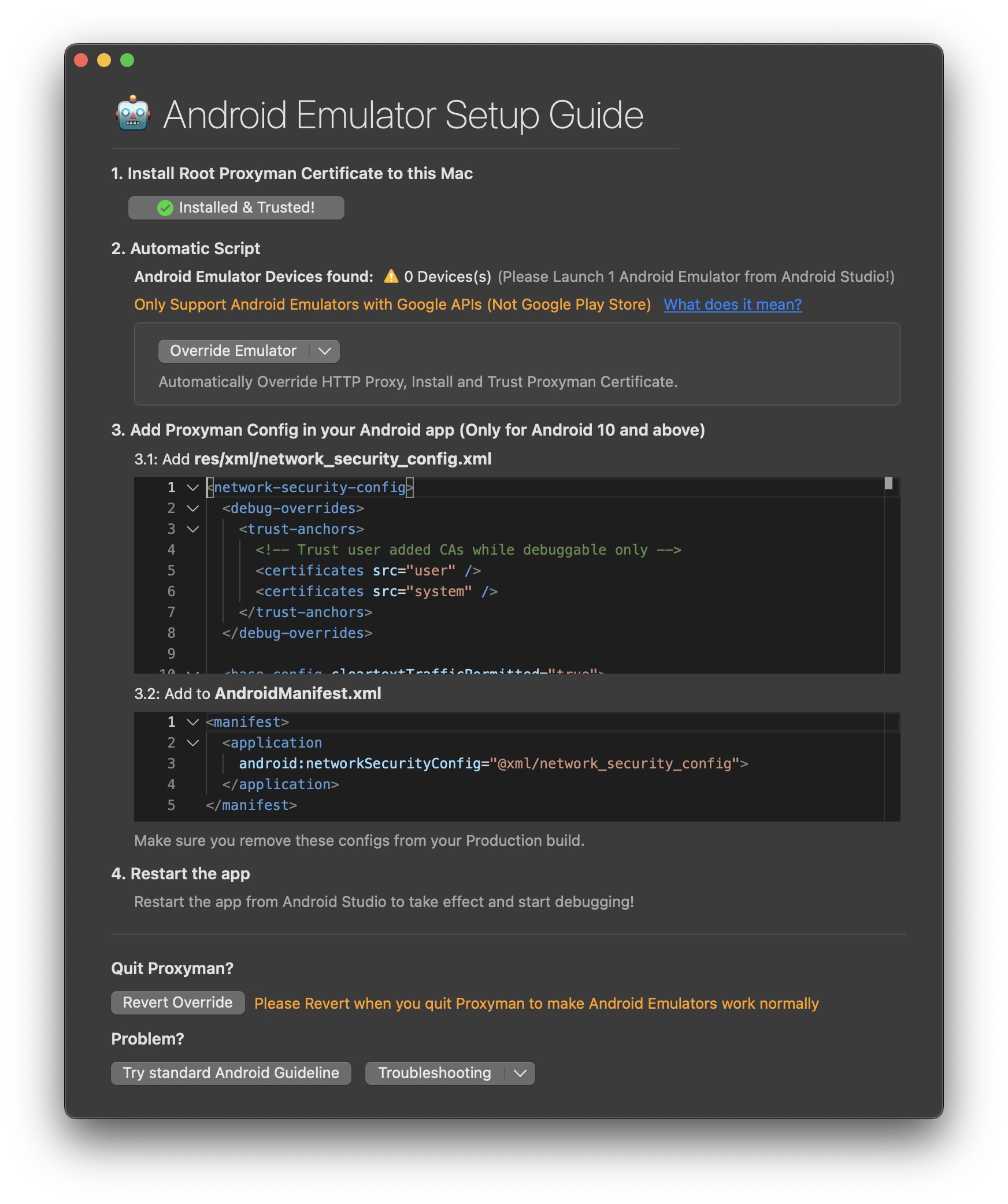
- Proxyman を開き、Certificate メニュー → Install for Android → Emulator の順に選択して、
Override Emulatorをクリックします。プロキシの設定と証明書のインストールが 1 クリックで自動的に行われます。
- Android Studio を開き、Import を選択して、プロジェクト内の
androidフォルダを選択します。Android Studio がすべての依存関係の読み込みを終えるまで待ちます。 app/src/main/resフォルダ内にxmlという名前の新しいフォルダを作成し、その中にnetwork_security_config.xmlという新しいファイルを作成します。network_security_config.xmlに以下のコードを追加します:
<network-security-config>
  <debug-overrides>
    <trust-anchors>
      <!-- Trust user added CAs while debuggable only -->
      <certificates src="user" />
      <certificates src="system" />
    </trust-anchors>
  </debug-overrides>

  <base-config cleartextTrafficPermitted="true">
    <trust-anchors>
      <certificates src="system" />
      <certificates src="user" />
    </trust-anchors>
  </base-config>
</network-security-config>
AndroidManifest.xmlを開き、applicationタグに以下のコードを追加します:
android:networkSecurityConfig="@xml/network_security_config"
- 完了です。Metro Bundler を再読み込みして、SSL 通信のキャプチャを開始してください。
6. iOS シミュレータの HTTPS リクエスト/レスポンスを復号する方法(React Native・Metro Bundler)
- Android よりずっと簡単です。iOS では、シミュレータから HTTPS 通信をキャプチャするための追加の設定は必要ありません。
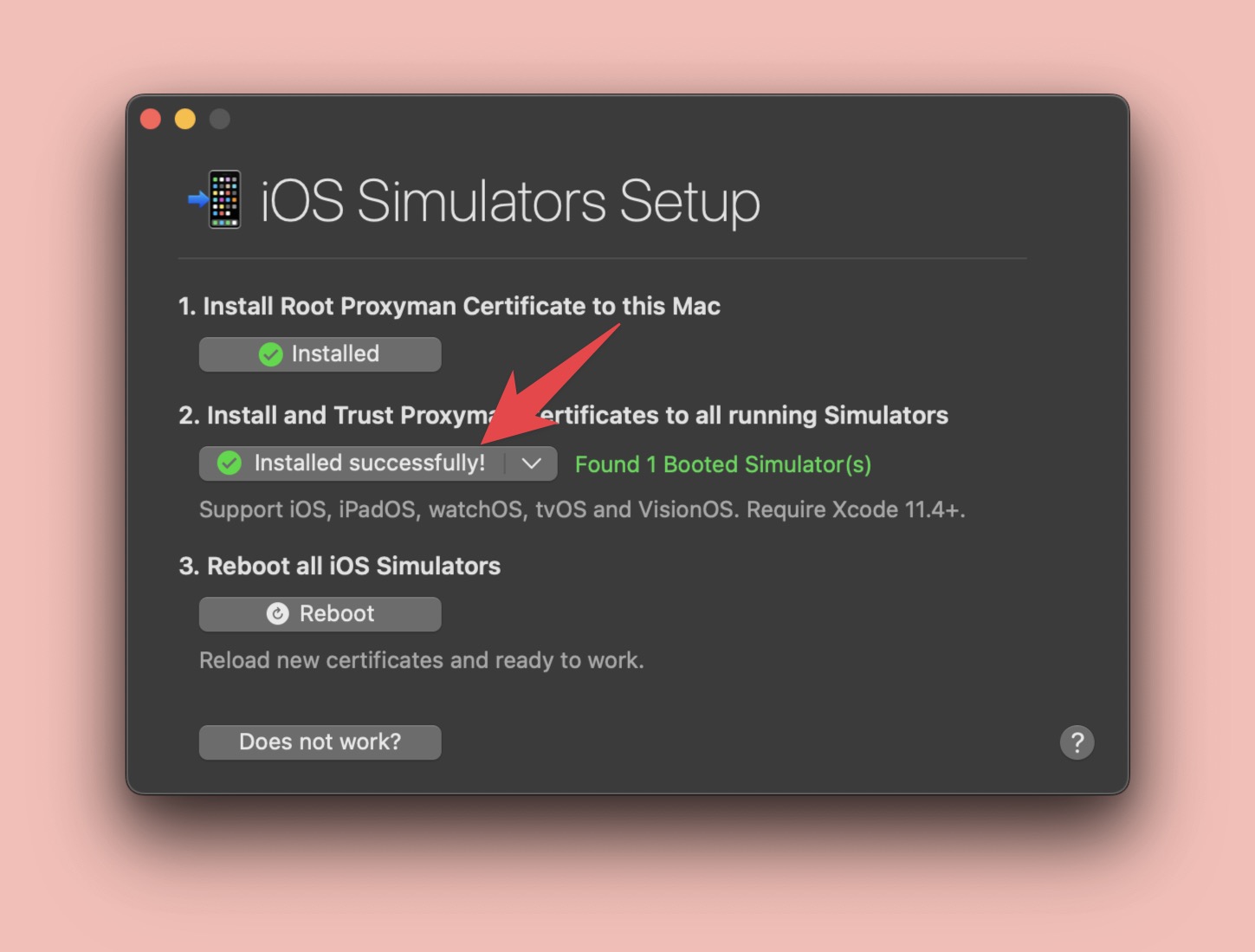
- Proxyman を開き、Certificate メニュー → Install for iOS → Simulator の順に選択して、
Override Simulatorをクリックします。プロキシの設定と証明書のインストールが 1 クリックで自動的に行われます。
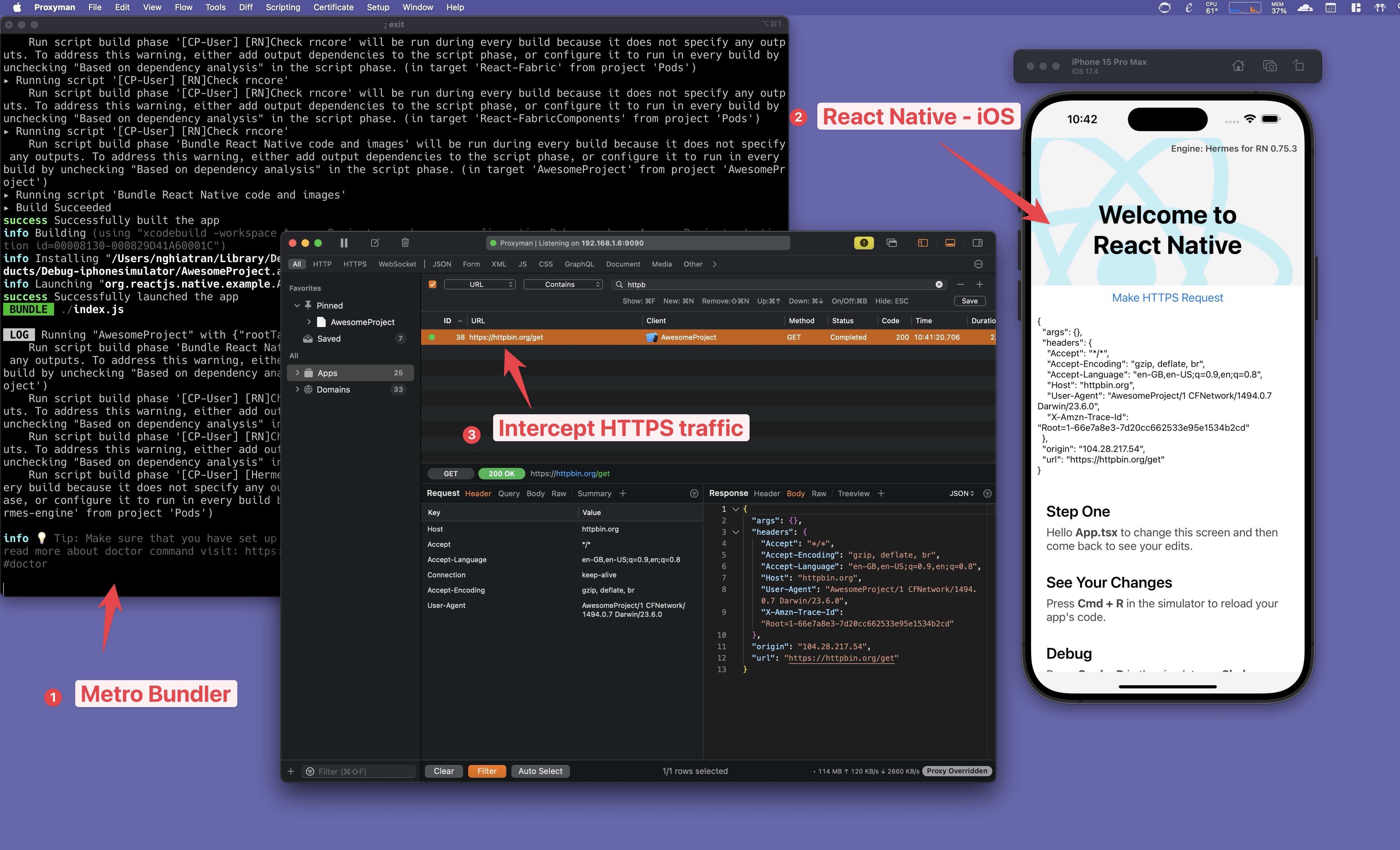
- 完了です。Metro Bundler を再読み込みして、SSL 通信のキャプチャを開始してください。
次のステップ
- 実機の iOS デバイスでインターセプトしたい場合は、こちらのドキュメントをご覧ください: Proxyman で iOS 実機の HTTPS 通信をキャプチャする方法
10.0.2.2 を Mac のホストアドレスとして使うのは、標準の Android エミュレータの場合だけです。実機の Android デバイスでは、同じネットワーク上の Mac の IP アドレスを使う必要があります。network_security_config.xml はデバッグビルドに限定し、リリースビルドではユーザーが追加したすべての証明書を信頼しないようにしてください。

Noah Tran