iOS デバイス
Mac 上の Proxyman で iPhone・iPad の HTTP/HTTPS 通信をキャプチャします。Wi-Fi プロキシを設定してから、デバイスに Proxyman 証明書をインストールして信頼させてください。
iPhone や iPad の通信をキャプチャするには、その Wi-Fi 通信をお使いの Mac 上の Proxyman 経由にします。HTTPS の通信を確認するには、Proxyman 証明書をデバイスにインストールしたうえで、信頼設定を有効にする必要もあります。これらは別々の手順です。
Proxyman を起動したままにし、デバイスを Mac に接続できるネットワークに接続してください。デバイスの IP アドレスではなく、セットアップガイドに表示される Mac の IP アドレスと Proxyman のポート番号を使用します。
Proxyman で実機向けのセットアップガイドを開きます:
- Certificate メニュー → Install Certificate on iOS → Physical Devices...
このセットアップガイドは、iPhone、iPad、Apple Watch、Apple TV、Apple Vision Pro など、すべての実機に対応しています。
iOS セットアップガイド
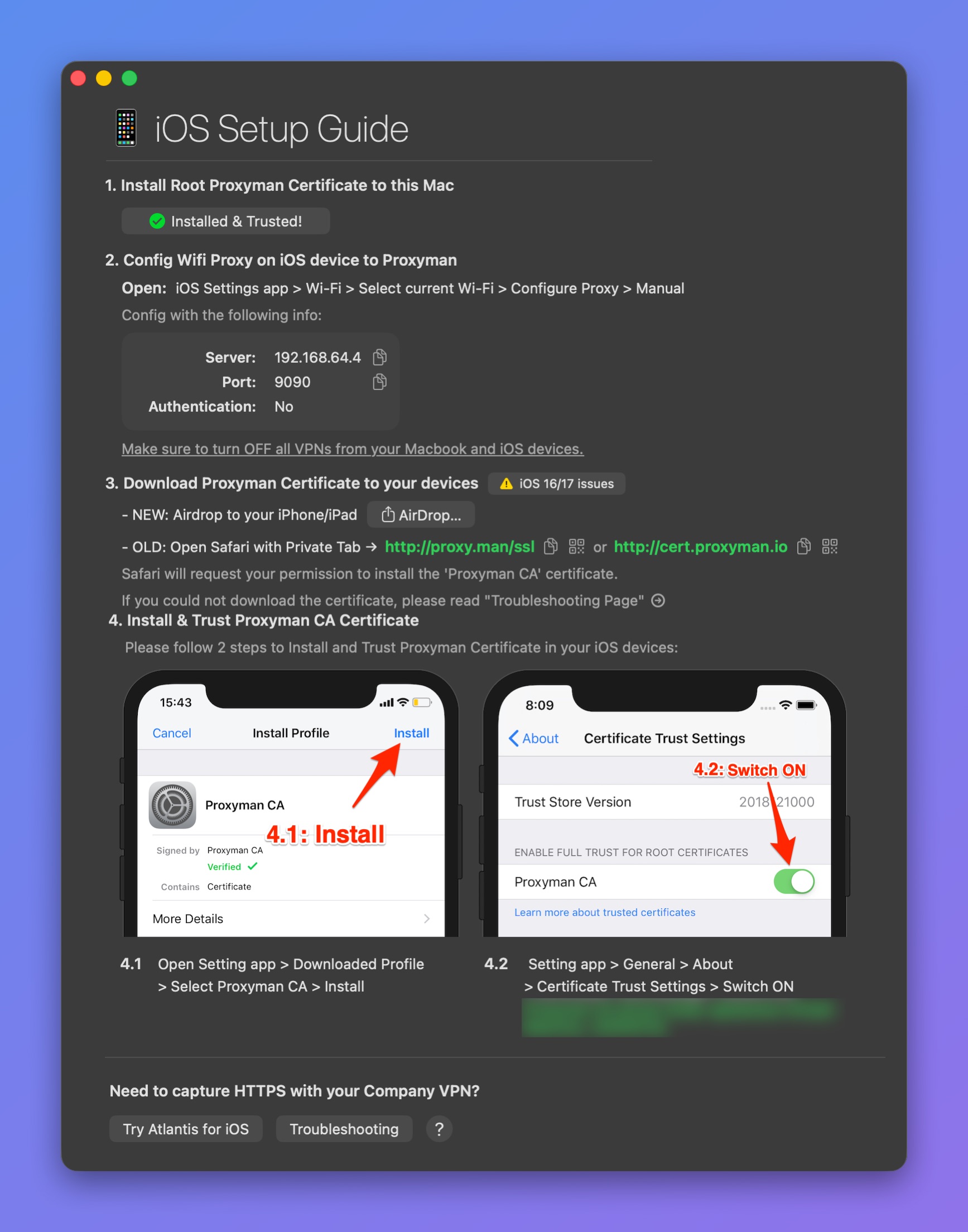
実機向けの iOS セットアップガイド
次の手順に従ってください。
- Mac に Root Proxyman Certificate をインストールします。macOS ガイドの手順に従ってください。
- iOS デバイスで 設定 アプリを開き、Wi-Fi → 接続中の Wi-Fi ネットワーク → HTTP プロキシ の順に選択して、下の表の値を設定します。
| 名前 | 値 |
|---|---|
| Server IP | Mac の現在の IP アドレス |
| Port | Proxyman の現在のポート(デフォルトは 9090) |
| Authentication | なし |
macOS または iOS デバイスで VPN アプリ を使用している場合は、すべて終了してください。HTTP プロキシの設定と競合します。
3. iOS デバイスの Safari のプライベートタブで http://proxy.man/ssl または http://cert.proxyman.io を開き、Proxyman 証明書をダウンロードします。
http://proxy.man/ssl と http://cert.proxyman.io は、Proxyman 内の HTTP サーバーが配信するローカルのウェブサイトです。開けない場合は、Wi-Fi ネットワークを削除して再接続し、Proxyman アプリが起動していることを確認してください。
それでもアクセスできない場合は、Proxyman の GitHub リポジトリでサポートチケットを作成してください。
4. iOS 10.3 以降では、設定 アプリで Proxyman CA を明示的にインストールして信頼する必要があります。
Proxyman CA をインストール
- iOS 12.2 以降: iPhone で 設定 アプリを開き、プロファイルがダウンロードされました → Proxyman CA を選択 → インストール の順にタップします
Proxyman CA を信頼する
プロファイルをインストールしただけでは、完全な信頼は有効になりません。HTTPS 通信をテストする前に、次の手順を完了してください。
- 設定 アプリ → 一般 → 情報 → 証明書信頼設定 → Proxyman CA をオンにします。
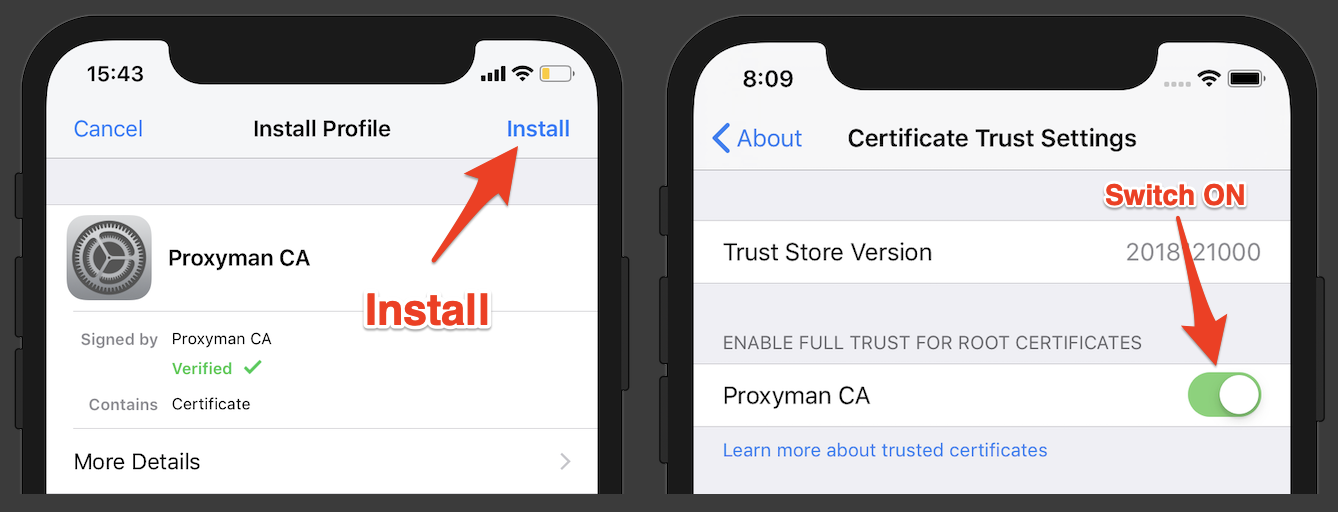
iOS デバイスに Proxyman CA をインストールし、信頼されていることを必ず確認してください。問題が発生した場合は、support@proxyman.com までメールでご連絡いただくか、GitHub で issue を作成してください。
セットアップの後、対象ドメインで SSL Proxying を有効にして、新しいリクエストを送信してください。通信が表示されない場合は、Wi-Fi プロキシの IP アドレスとポート、ネットワーク接続、VPN の設定を、デバイス接続のトラブルシューティングガイドを参考に確認してください。リクエストは表示されるのに HTTPS が失敗する場合は、証明書のインストールと信頼設定を再確認してください。
Proxyman でデバッグしていないときは、iPhone から証明書を削除してください。削除しないと、HTTP/HTTPS リクエストが傍受され、機密データが漏えいする可能性があります。
チュートリアル
Proxyman で iOS デバイス上のアプリをデバッグする詳しい手順は、こちらの記事をご覧ください。
手動での設定は面倒ですか?
HTTP プロキシを手動で変更し、Proxyman 証明書をインストールして信頼させるのは大変です。Atlantis は、これらを自動で行うネイティブの iOS フレームワークです。
Flutter アプリをお使いですか?
アプリが Flutter で作られている場合、Proxyman で通信が表示されないことがあります。
Flutter はシステムレベルのプロキシを使用しないため、そのリクエストは Proxyman に届きません。解決するには、コード内の HTTP クライアントがプロキシを使うように設定する必要があります。コードサンプルは Flutter ガイドをご覧ください。
https://flutterigniter.com/debugging-network-requests/ にある「Getting Charles to work with Flutter」の解決方法も参考になります。
ローカル IP アドレスを確認するには、Certificate メニュー → Install Certificate on iOS → Physical Devices… を開き、Server IP と Port を確認してください。