Proxyman으로 Android 11에 자체 서명 인증서 설치하기
이 글에서는 Android 11에서 자체 서명 인증서를 설치하고 신뢰하는 방법을 안내합니다.
1. 자체 서명 인증서 다운로드하기
Android 11에서는 자체 서명 인증서를 설치하고 신뢰하려면 추가 단계가 필요합니다. 다음 가이드를 주의 깊게 따라 주세요.
-
자체 서명 인증서 다운로드: 로컬 프록시 서버를 통해 자체 서명 인증서를 생성하고 다운로드할 수 있는 Proxyman 또는 다른 프록시 도구를 사용할 수 있습니다.
-
Proxyman 앱을 사용하는 경우, Android 가이드를 따라 Wi-Fi에서 Proxyman으로 HTTPS 프록시를 설정하는 방법을 확인하세요.
-
그다음 http://proxy.man/ssl에 접속해 인증서를 다운로드하세요.
2. 설치 및 신뢰
-
Setting 앱 → Security → Encryption & Credentials → Install a Certificate → CA Certificate 옵션을 선택합니다.
-
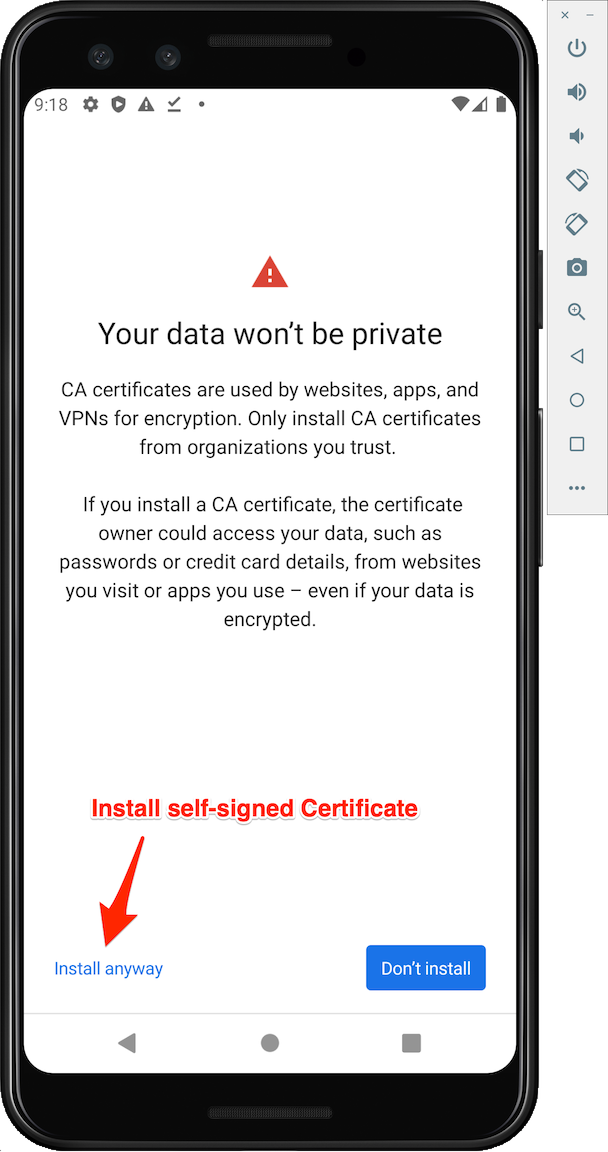
Install Anyway를 선택합니다.
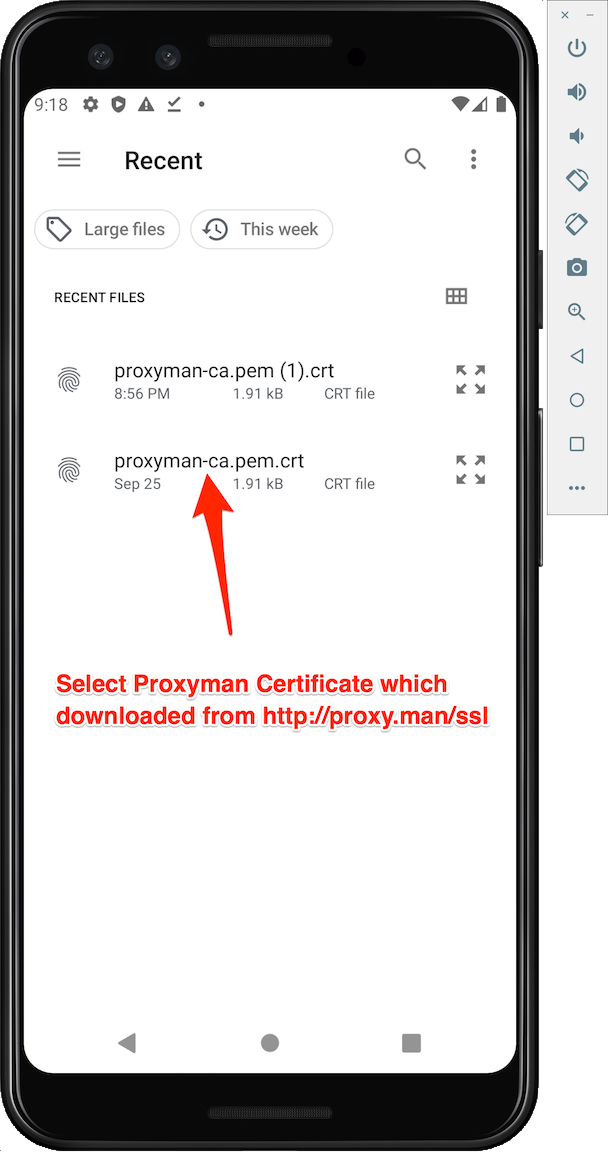
- 저장소에 다운로드한 Proxyman 인증서를 선택합니다.
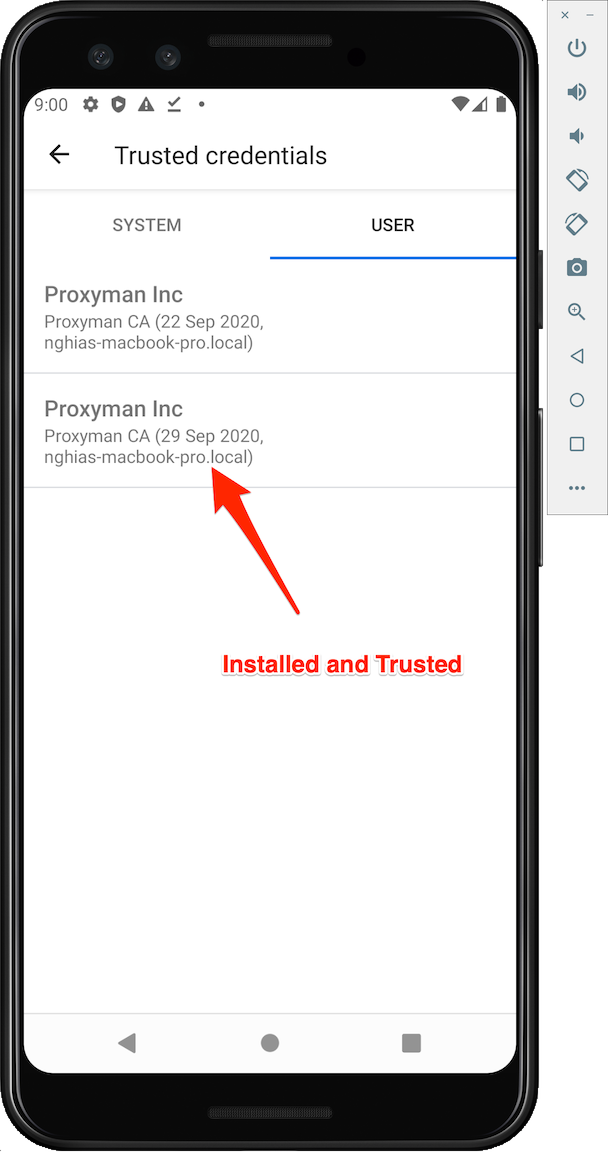
3. 인증서가 신뢰되었는지 확인하기
- Trusted Credentials → User 탭을 열면 여기에서 인증서를 확인할 수 있습니다.
4. HTTPS 트래픽 가로채기 시작하기
HTTPS 트래픽을 가로채기 위해 Android 소스 코드에 추가 파라미터를 계속 설정할 수 있습니다.
- 이전 글을 참고하세요: Android 기기 및 Android 에뮬레이터에서 HTTPS 트래픽 가로채기
- Android 문서: https://proxyman.com/docs/debug-devices/android-device
인증서가 여전히 작동하지 않는 이유
Android에서는 User 탭에 인증서가 표시되어 있어도 앱이 이를 거부할 수 있습니다. 많은 앱은 디버그 빌드에 네트워크 보안 설정(network security configuration)이 포함되어 있지 않으면 시스템 인증서만 신뢰합니다. 에뮬레이터의 경우, 현재 Proxyman Automatic Script가 시스템 저장소에 인증서를 설치하고 프록시도 자동으로 설정해 줍니다. 소유하고 있거나 테스트할 권한이 있는 앱만 검사하세요.
Proxyman은 iOS 기기, iOS 시뮬레이터, Android 기기의 HTTPS 트래픽을 캡처할 수 있게 해 주는 고성능 macOS 앱입니다.
다운로드: https://proxyman.com
