Proxyman で Android 11 に自己署名証明書をインストール・信頼
この記事では、Android 11 で自己署名証明書をインストールして信頼する方法を解説します。
1. 自己署名証明書をダウンロードする
Android 11 では、自己署名証明書をインストールして信頼するために追加の手順が必要です。以下のガイドラインに従って、慎重に操作してください。
-
自己署名証明書をダウンロードします:ローカルプロキシサーバー経由で自己署名証明書を生成してダウンロードできる Proxyman、または他のプロキシツールを使用できます。
-
Proxyman アプリを使う場合は、Android ガイドライン に沿って、Wi-Fi から Proxyman への HTTPS プロキシを設定する方法を確認してください。
-
続いて http://proxy.man/ssl にアクセスして、証明書をダウンロードします
2. インストールと信頼設定
-
Setting アプリ -> Security -> Encryption & Credentials -> Install a Certificate -> CA Certificate を選択します
-
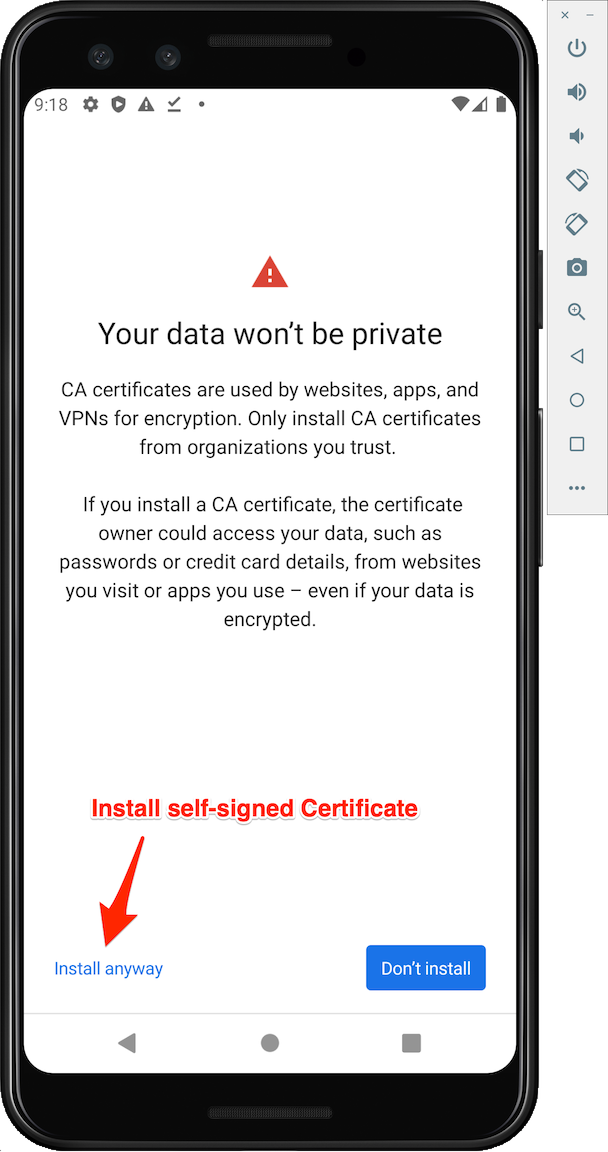
Install Anyway を選択します
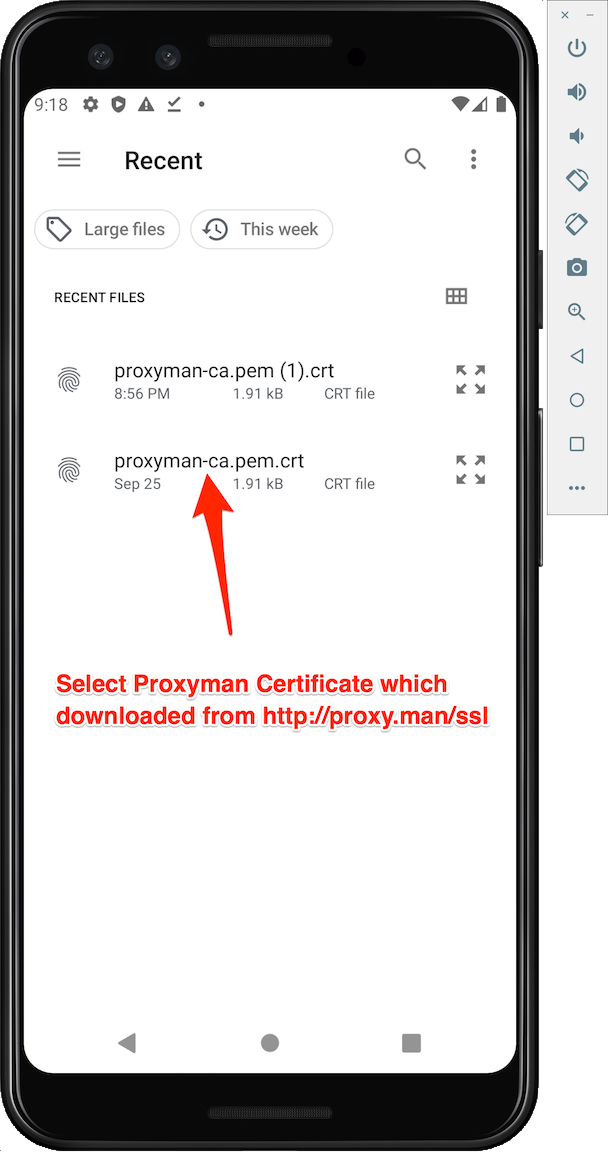
- ストレージにダウンロードした Proxyman 証明書を選択します
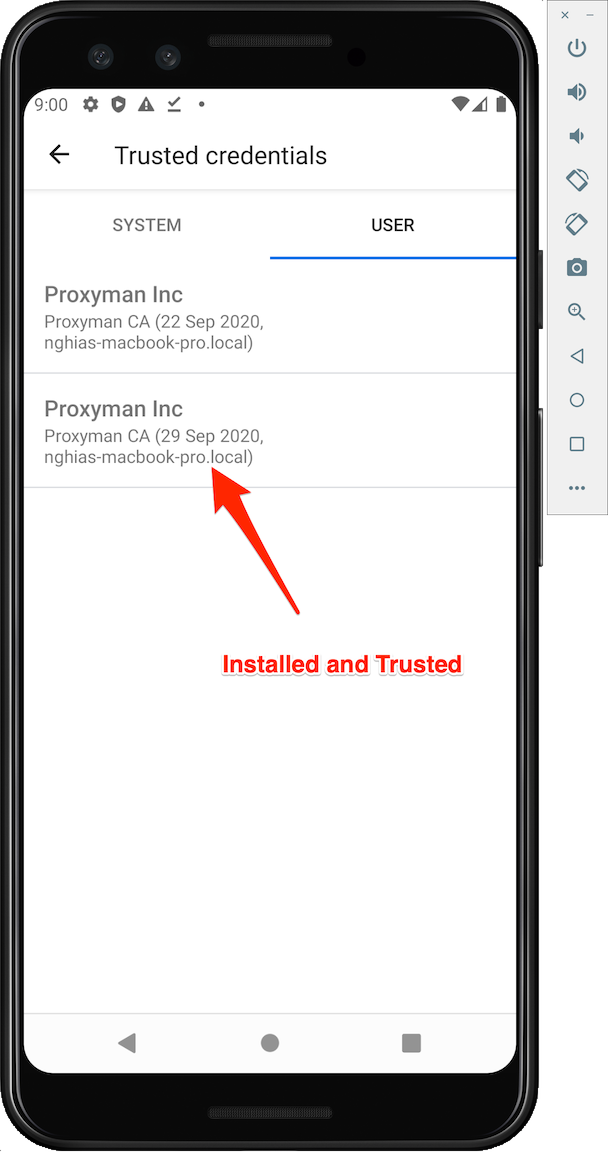
3. 証明書が信頼されていることを確認する
- Trusted Credentials -> User タブを開くと、ここで証明書を確認できます
4. HTTPS 通信のインターセプトを開始する
引き続き Android のソースコードに追加のパラメータを記述して、HTTPS 通信をインターセプトできます。
- 前回の記事をご覧ください:Android デバイスとエミュレータの HTTPS 通信をインターセプトする
- Android のドキュメント:https://proxyman.com/docs/debug-devices/android-device
証明書が機能しない理由
Android では、証明書が User タブに表示されていても、アプリによっては証明書を拒否することがあります。多くのアプリは、デバッグビルドにネットワークセキュリティ設定が含まれていない限り、システム証明書しか信頼しません。エミュレータの場合は、現在の Proxyman の Automatic Script(自動スクリプト)を使うと、システムストアに証明書をインストールし、プロキシも自動で設定できます。検証するのは、自分が所有している、または検証の許可を得ているアプリだけにしてください。
Proxyman は高性能な macOS アプリで、iOS デバイス、iOS シミュレータ、Android デバイス上の HTTPS 通信をキャプチャできます。
ダウンロード:https://proxyman.com
