REST API 리버스 엔지니어링: 몇 번의 클릭으로 OpenAPI 3.0 생성하기
이 튜토리얼을 마치면 다음을 할 수 있습니다:
- Mac에서 Proxyman 설정하기
- 웹 브라우저나 iPhone 앱에서 요청/응답 캡처하기
- OpenAPI 3.0을 YAML 파일 또는 HTML 문서로 생성하기
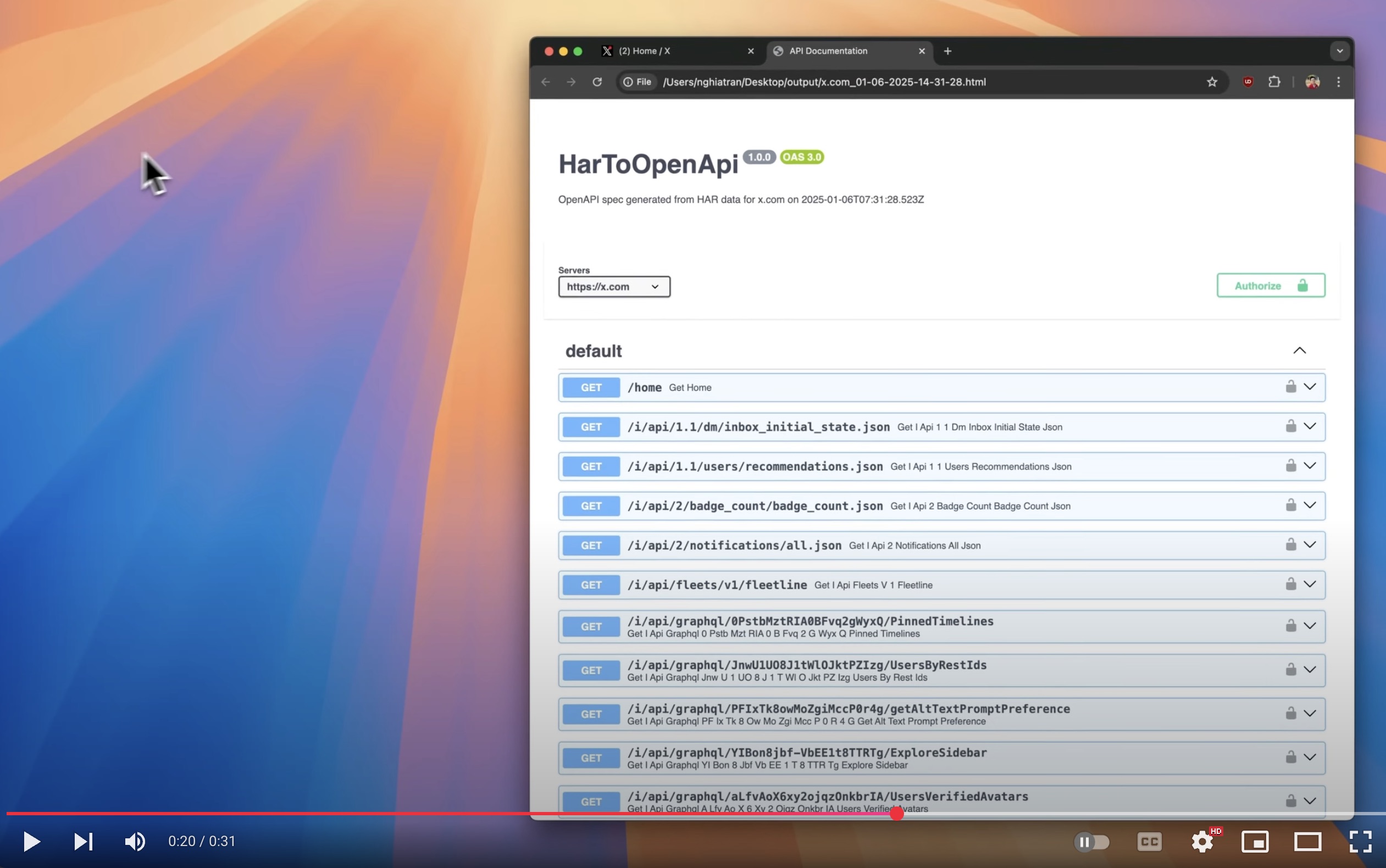
동영상 데모:
- 클릭하여 재생:
사전 준비
- 최신 Proxyman macOS 릴리스를 다운로드하세요. OpenAPI 내보내기는 일반 앱에 포함되어 있으므로 예전 베타 빌드는 더 이상 필요하지 않습니다.
macOS에서 HTTPS 트래픽 캡처하기
시작하기 전에 Mac에 Proxyman이 설치되어 있고, Mac에서 Proxyman 인증서를 신뢰하도록 설정되어 있는지 확인하세요.
Proxyman을 처음 사용하신다면, Mac 설정에 도움이 되는 macOS 시작 가이드를 따라 해 주세요.
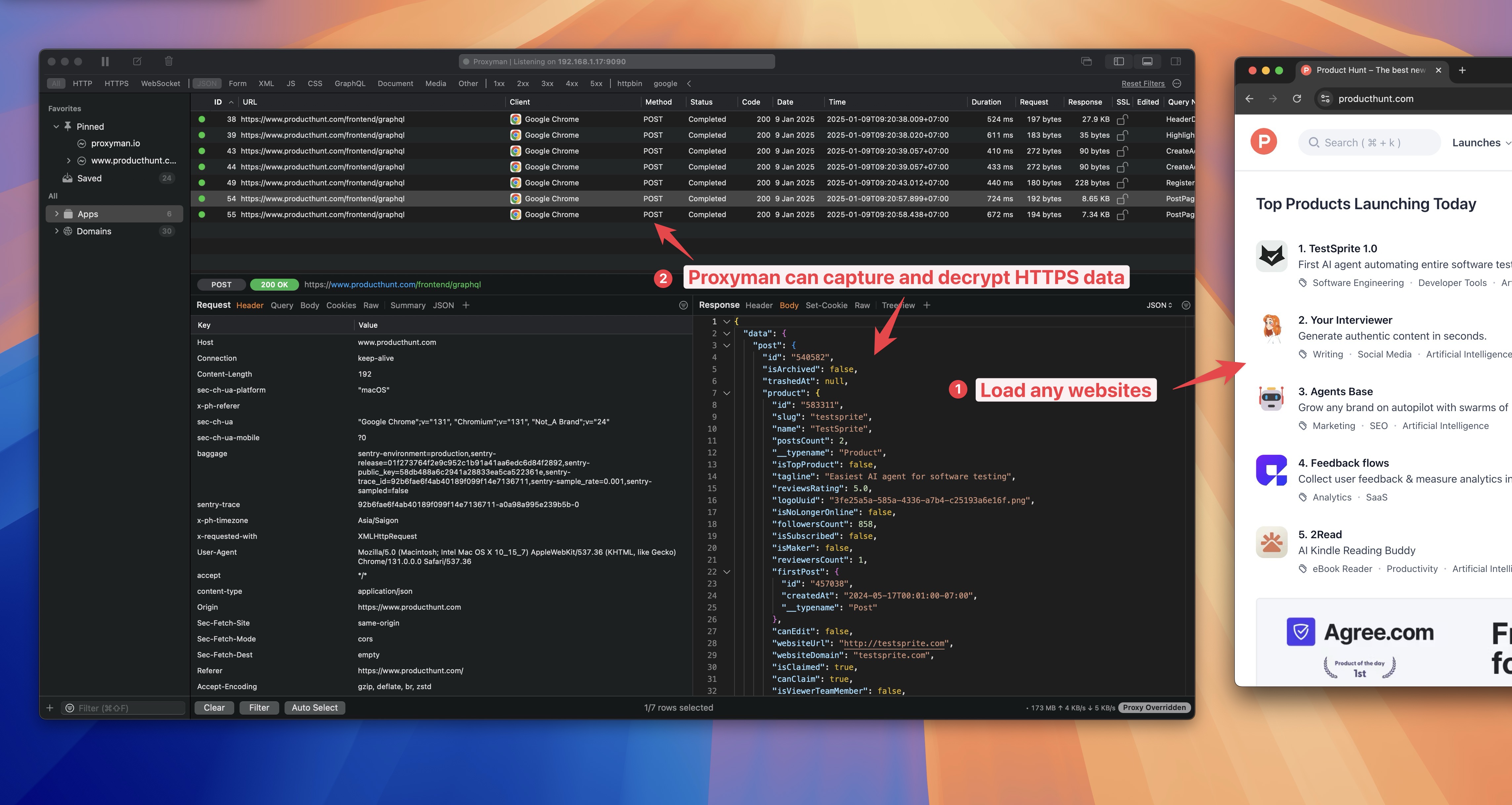
마지막으로 브라우저에서 www.producthunt.com 또는 아무 웹사이트나 열어 트래픽을 캡처해 보세요. 이제 Proxyman은 브라우저의 HTTPS 트래픽도 캡처하고 복호화할 수 있습니다.
iPhone에서 HTTPS 트래픽 캡처하기
iPhone에서 HTTPS 트래픽을 캡처하려면 iOS 실제 기기용 설정 가이드를 따라야 합니다. iPhone을 설정하려면 iOS 실제 기기 설정 가이드를 따라 주세요.
설정을 마치면 iPhone의 HTTPS 트래픽을 캡처할 수 있습니다.
OpenAPI 3.0 YAML 생성하기
Proxyman에서 OpenAPI 3.0 YAML을 생성하는 것은 매우 간단합니다.
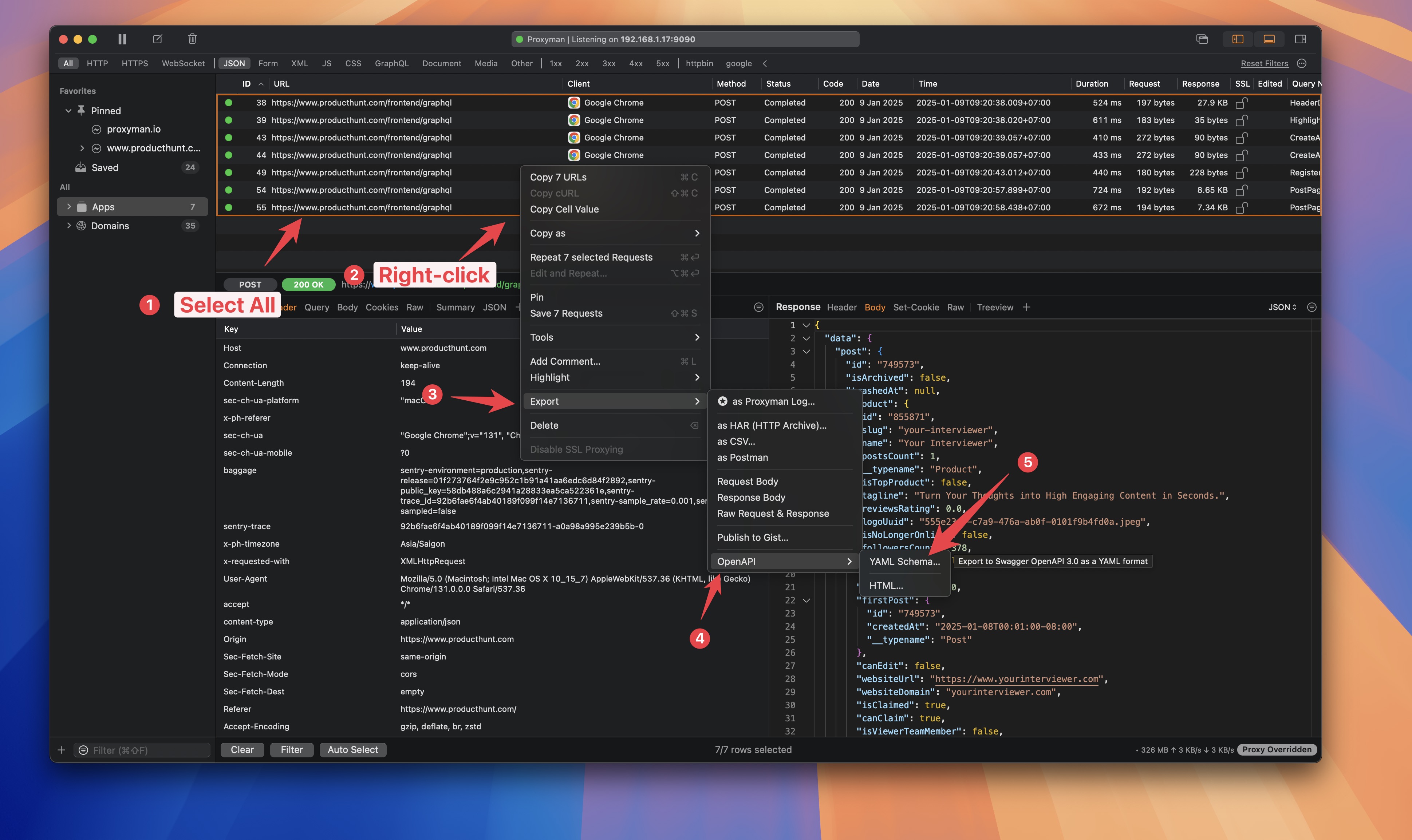
- OpenAPI 3.0 YAML을 생성할 요청/응답을 선택합니다.
- 우클릭 -> Export -> OpenAPI -> YAML
- 파일을 저장할 위치를 선택합니다.
- 완료
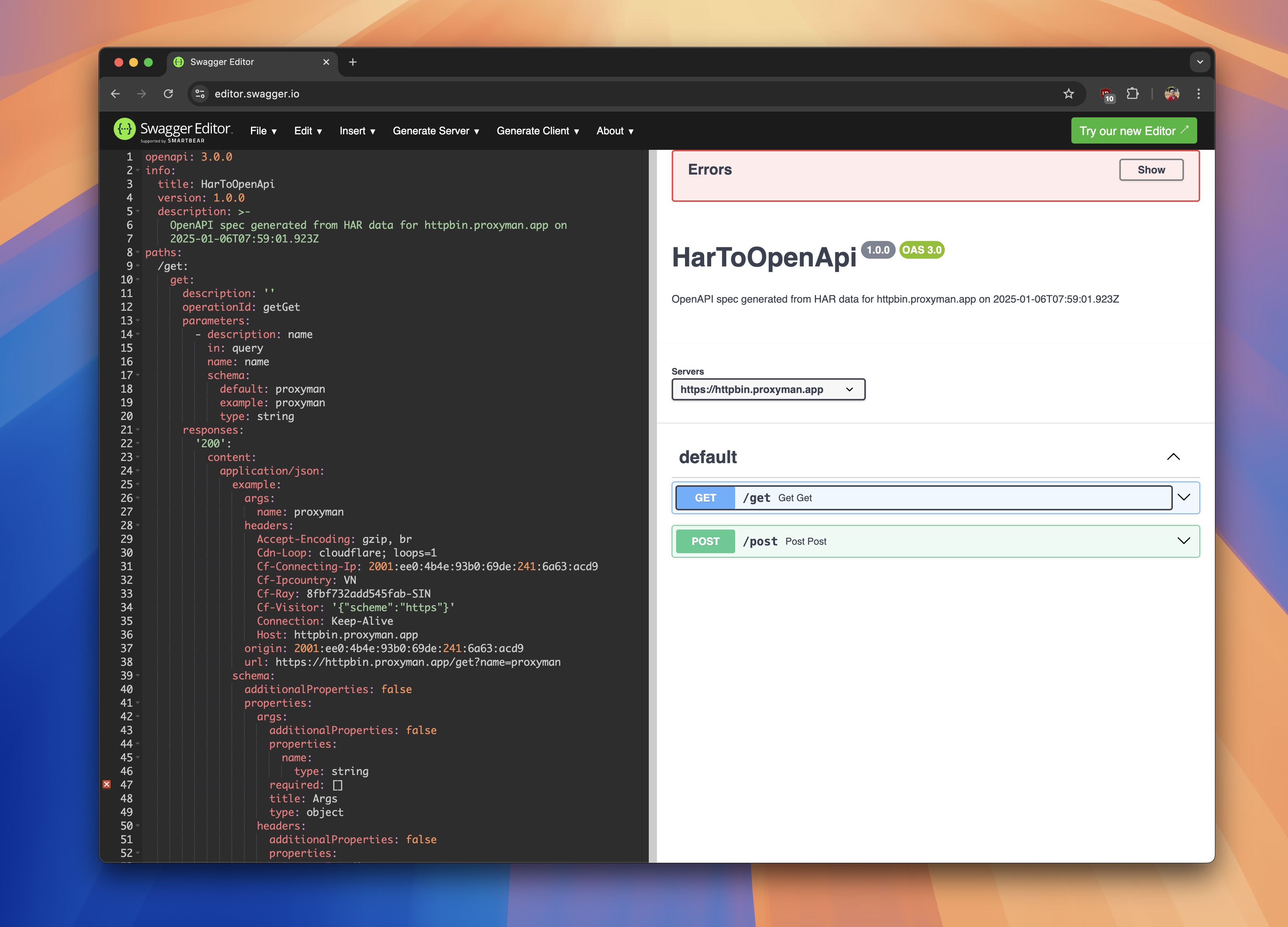
Swagger Editor에서 열었을 때 YAML 파일은 다음과 같이 보입니다:
OpenAPI 3.0 HTML 문서 생성하기
YAML 대신 HTML을 선택하면 OpenAPI 3.0 HTML 문서를 생성할 수 있습니다.
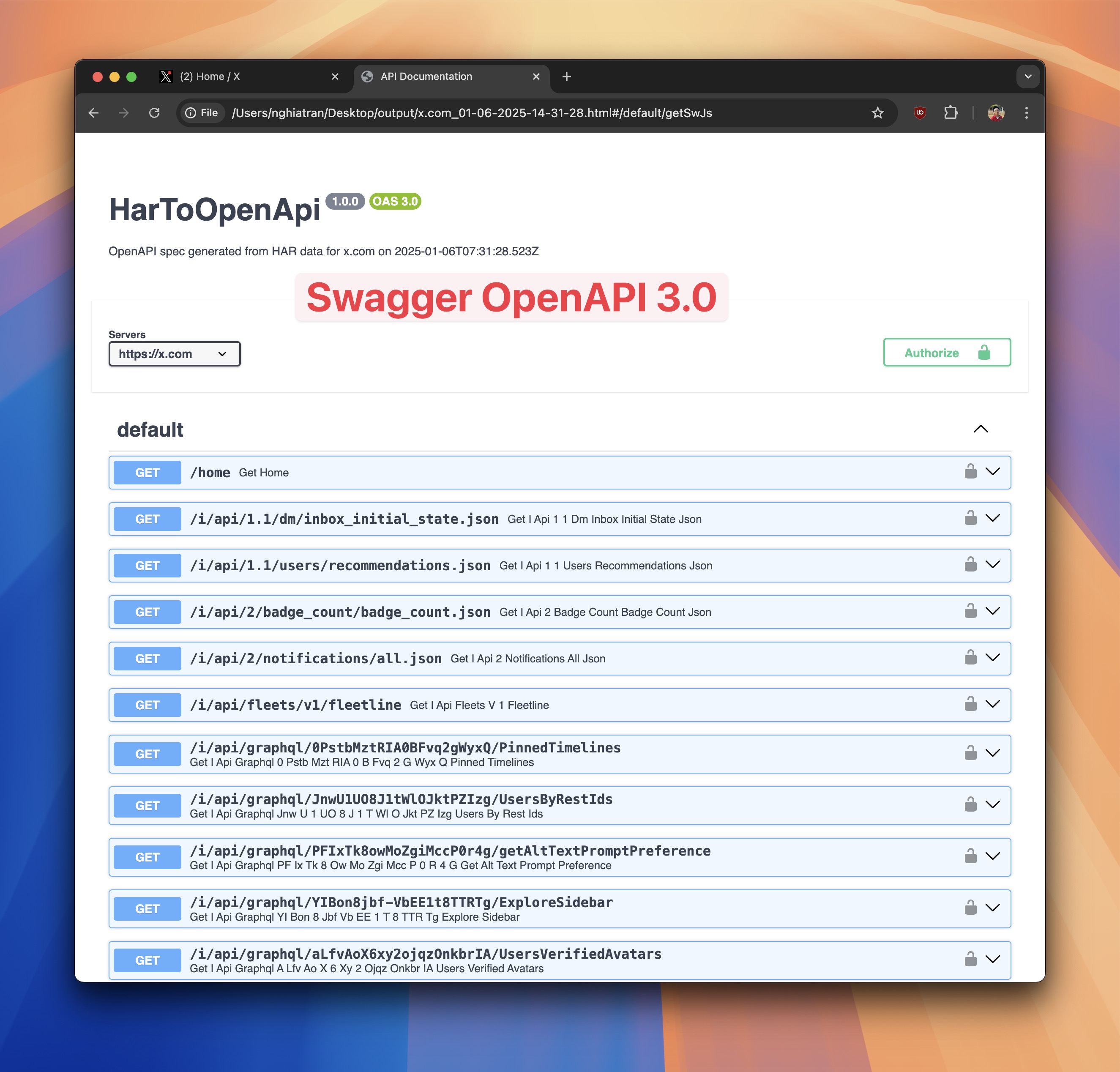
결론
Proxyman은 브라우저나 모바일 앱의 HTTP/HTTPS 트래픽을 캡처하고 검사할 수 있는 강력한 도구입니다. OpenAPI 3.0 YAML 또는 HTML 문서를 생성할 수 있으므로, 이제 API 문서를 팀이나 고객과 쉽게 공유할 수 있습니다.
생성된 파일은 완성된 계약서가 아니라 훌륭한 출발점으로 여기세요. 선택 필드가 있는 엔드포인트는 예제를 둘 이상 캡처하고, 공개하기 전에 파라미터 타입, 필수 값, 에러 응답, 인증, 비공개 예제 데이터를 검토하세요. 실제 트래픽 샘플은 한 번 일어난 일을 보여줄 뿐, 서버가 반환할 수 있는 모든 응답을 설명할 수는 없습니다.
다음 단계
- OpenAPI 3.0 명세 읽기: OpenAPI Specification
- Proxyman에 대해 더 알아보기: Proxyman 문서
- OpenAPI 내보내기 문서: OpenAPI 내보내기 문서
