iOS 기기
Mac의 Proxyman으로 iPhone과 iPad의 HTTP/HTTPS 트래픽을 캡처하세요. Wi-Fi 프록시를 설정한 뒤, 기기에 Proxyman 인증서를 설치하고 신뢰하도록 설정합니다.
iPhone이나 iPad의 트래픽을 캡처하려면, 기기의 Wi-Fi 트래픽을 컴퓨터의 Proxyman을 거치도록 설정해야 합니다. HTTPS 검사를 하려면 Proxyman 인증서를 설치하고, 기기에서 이 인증서를 명시적으로 신뢰하도록 설정해야 합니다. 이 두 과정은 별도의 단계입니다.
Proxyman을 실행한 상태로 두고, 기기를 컴퓨터에 접근할 수 있는 네트워크에 연결하세요. 기기의 IP 주소가 아니라, 설정 가이드에 표시된 컴퓨터의 IP 주소와 Proxyman 포트를 사용하세요.
Proxyman에서 실제 기기 설정 가이드를 여세요:
- Certificate Menu -> Install Certificate on iOS -> Physical Devices...
이 설정 가이드는 iPhone, iPad, Apple Watch, Apple TV, Apple Vision Pro를 포함한 모든 실제 기기에서 작동합니다.
iOS 설정 가이드
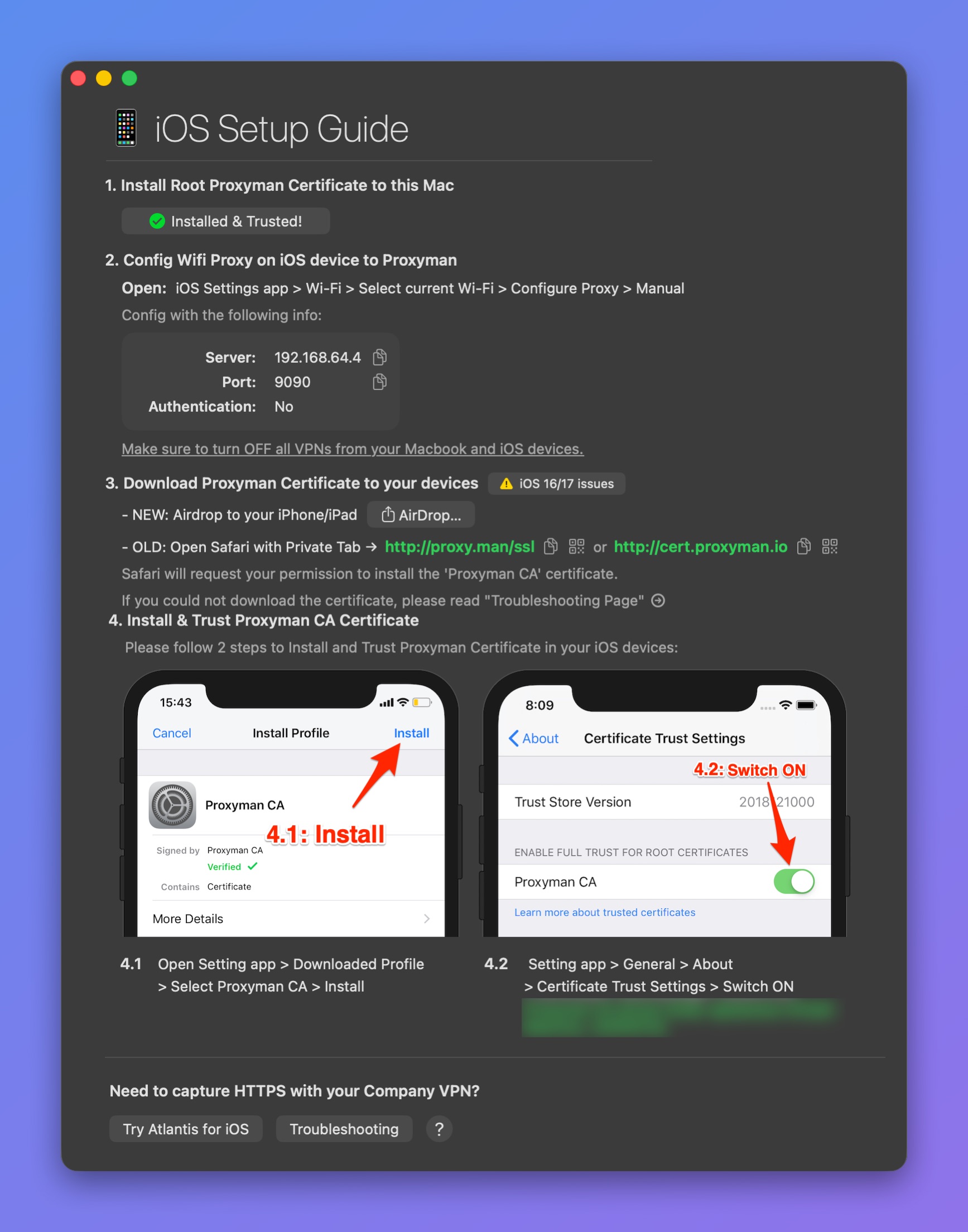
실제 기기용 iOS 설정 가이드
다음 단계를 따르세요:
- Mac에 Root Proxyman Certificate를 설치합니다. macOS 가이드를 참고할 수 있습니다.
- iOS 기기에서 Settings 앱 -> Wi-Fi -> 현재 Wi-Fi 선택 -> HTTP Proxy를 아래 표의 값으로 설정합니다.
| 이름 | 값 |
|---|---|
| Server IP | Mac의 현재 IP 주소 |
| Port | Proxyman의 현재 포트 (기본값: 9090) |
| Authentication | No |
macOS 또는 iOS 기기에서 VPN 앱을 사용 중이라면 모두 종료하세요. VPN 앱은 HTTP Proxy 설정과 충돌합니다.
3. iOS 기기의 Safari 비공개 탭에서 http://proxy.man/ssl 또는 http://cert.proxyman.io를 열어 Proxyman 인증서를 다운로드하세요.
**http://proxy.man/ssl**과 http://cert.proxyman.io 는 Proxyman 내부의 HTTP 서버가 제공하는 로컬 웹사이트입니다. 열리지 않는다면 Wi-Fi 네트워크를 삭제한 뒤 다시 연결하고, Proxyman 앱이 열려 있는지 확인하세요.
그래도 접속할 수 없다면 Proxyman GitHub 저장소에 지원 요청을 등록해 주세요.
4. iOS 10.3부터는 Settings 앱에서 Proxyman CA를 명시적으로 설치하고 신뢰해야 합니다.
Proxyman CA 설치
- iOS ≥ 12.2: iPhone에서 -> Settings 앱 열기 > Profile Downloaded > Proxyman CA 선택 > Install
Proxyman CA 신뢰
프로필을 설치하는 것만으로는 완전한 신뢰가 설정되지 않습니다. HTTPS 트래픽을 테스트하기 전에 이 단계를 완료하세요:
- Settings 앱 > General > About > Certificate Trust Settings > Proxyman CA 스위치를 ON으로 설정합니다.
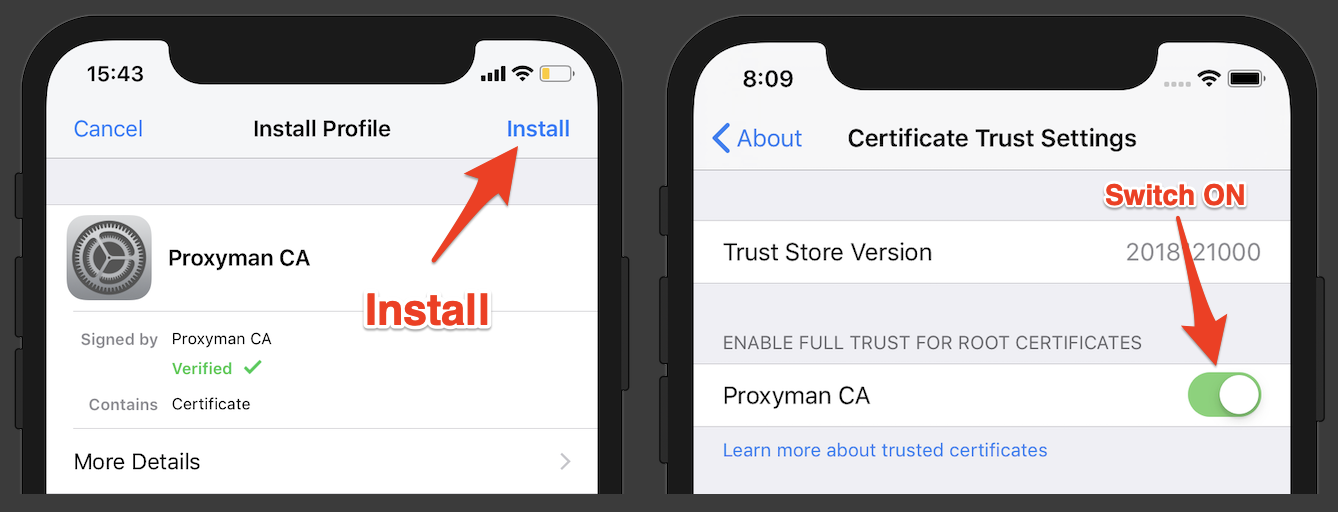
iOS 기기에 Proxyman CA를 설치하고 신뢰했는지 반드시 확인하세요. 문제가 있다면 support@proxyman.com으로 이메일을 보내거나 GitHub에 이슈를 등록해 주세요.
설정을 마친 후, 도메인에 대해 SSL Proxying을 활성화하고 새 요청을 보내세요. 트래픽이 나타나지 않으면 기기 연결 문제 해결 가이드를 참고해 Wi-Fi 프록시 IP와 포트, 네트워크 연결, VPN 설정을 확인하세요. 요청은 보이지만 HTTPS가 실패한다면 인증서 설치와 신뢰 설정을 다시 확인하세요.
Proxyman으로 디버깅하지 않을 때는 반드시 iPhone에서 인증서를 삭제하세요. 그렇지 않으면 HTTP/HTTPS 요청이 가로채여 민감한 데이터가 유출될 수 있습니다.
튜토리얼
Proxyman으로 iOS 기기에서 앱 디버깅하기의 자세한 단계를 확인하세요.
수동 설정이 번거로우신가요?
HTTP Proxy를 수동으로 변경하고 Proxyman 인증서를 설치하고 신뢰하는 작업은 번거롭습니다. 이 과정을 자동으로 처리해 주는 네이티브 iOS 프레임워크 Atlantis를 확인해 보세요.
Flutter 앱인가요?
앱이 Flutter 앱이라면 Proxyman에서 네트워크 트래픽이 보이지 않을 수 있습니다.
Flutter는 시스템 수준의 프록시를 사용하지 않으므로, 요청이 Proxyman으로 전달되지 않습니다. 이를 해결하려면 코드에서 HTTP 클라이언트가 프록시를 사용하도록 설정해야 합니다. 코드 예제는 Flutter 가이드를 참고하세요.
https://flutterigniter.com/debugging-network-requests/에 나오는 "Getting Charles to work with Flutter" 해결 방법도 따를 수 있습니다.
로컬 IP를 확인하려면 Certificate 메뉴 -> Install Certificate on iOS -> Physical Devices…로 이동하여 Server IP와 Port를 확인하세요.