Proxyman 시작하기
이 튜토리얼에서는 Proxyman으로 macOS 기기의 HTTPS 트래픽을 가로채는 방법을 보여드립니다.
이 글에서 다루는 내용
- macOS에서 Proxyman을 설정하는 방법
- Proxyman으로 macOS의 HTTP/HTTPS 트래픽을 캡처하는 방법
- Repeat, Edit & Repeat, Map Local, Map Remote, Breakpoint 등 디버깅 도구를 사용하는 방법
1. Proxyman 다운로드
가장 먼저 https://proxyman.com에서 최신 Proxyman을 다운로드하거나, 현재 버전에서 "Proxyman -> Check for Update…" 메뉴로 이동해 업데이트합니다.
2. Proxyman Helper Tool 설치
Proxyman을 실행하면 Proxyman이 다음 작업을 수행합니다.
- System Network Preference에서 HTTP/HTTPS 프록시 설정을 자동으로 변경합니다. 별도의 작업 없이 바로 트래픽을 확인할 수 있어 매우 편리합니다.
- Proxyman Helper Tool을 설치하라는 메시지를 표시합니다.
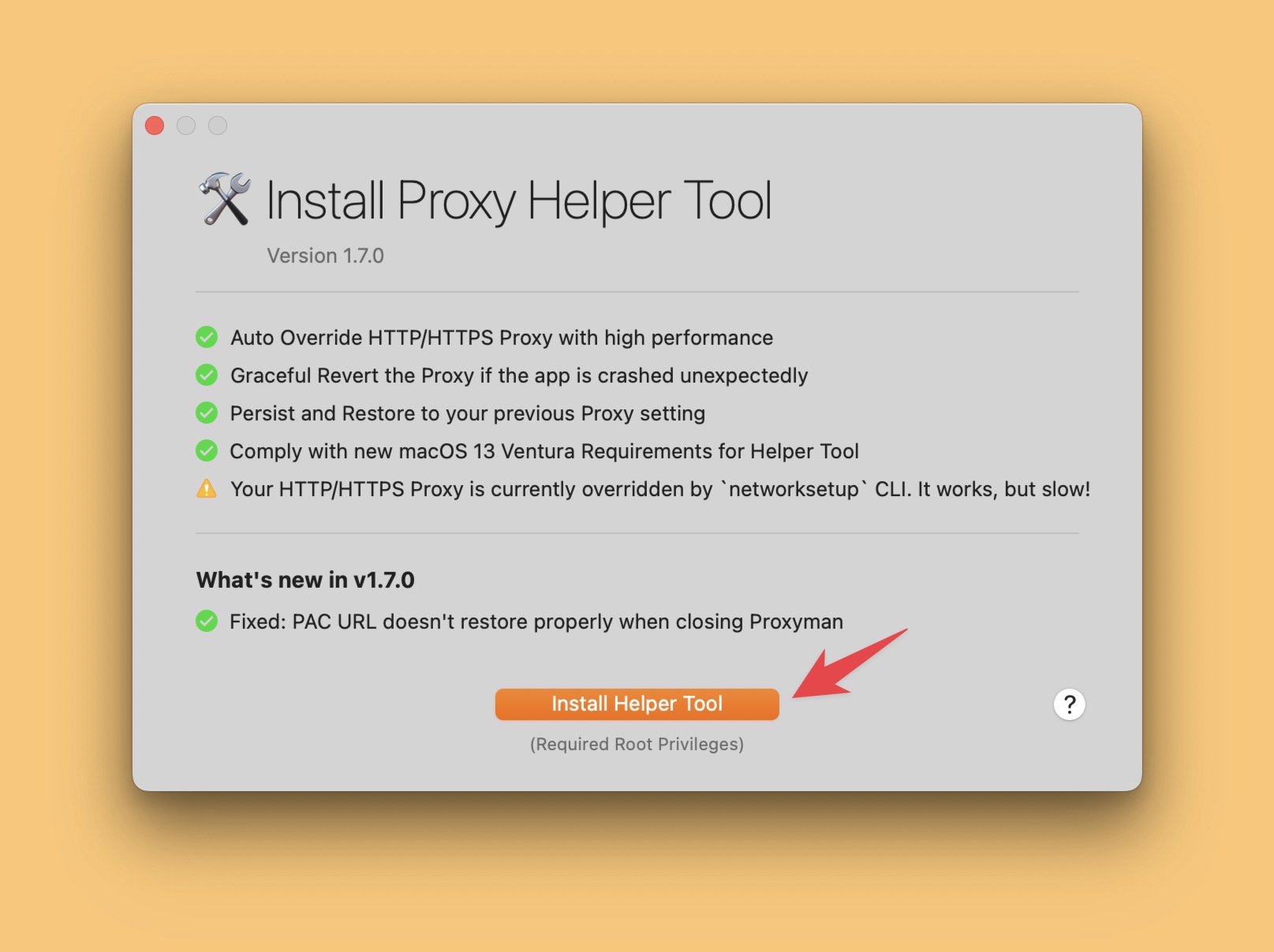
Helper Tool을 설치하면 다음 기능을 무료로 사용할 수 있으므로 설치를 강력히 권장합니다.
- 고성능으로 HTTP/HTTPS 프록시를 자동으로 변경합니다. Proxyman을 처음 열 때 느려지는 구간을 직접 확인할 수 있습니다.
- 앱이 예기치 않게 종료되더라도 HTTP/HTTPS 프록시 설정을 안전하게 되돌립니다.
3. Proxyman으로 첫 요청 확인하기
- Proxyman을 엽니다.
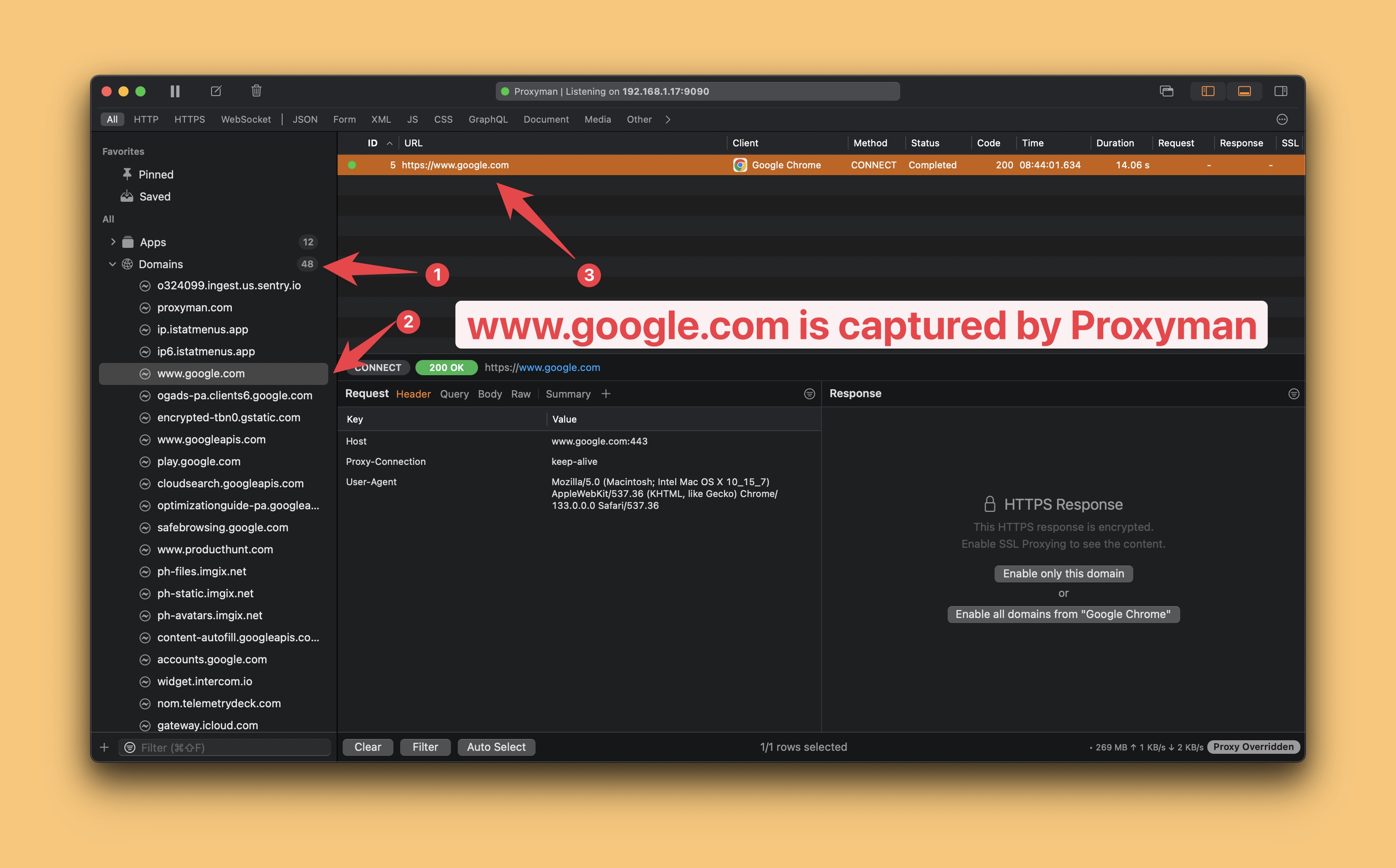
- Google Chrome 또는 Safari를 열고 https://www.google.com, https://www.producthunt.com 등 원하는 웹사이트에 접속합니다.
- 이제 Proxyman에서 해당 요청이 캡처된 것을 확인할 수 있습니다.
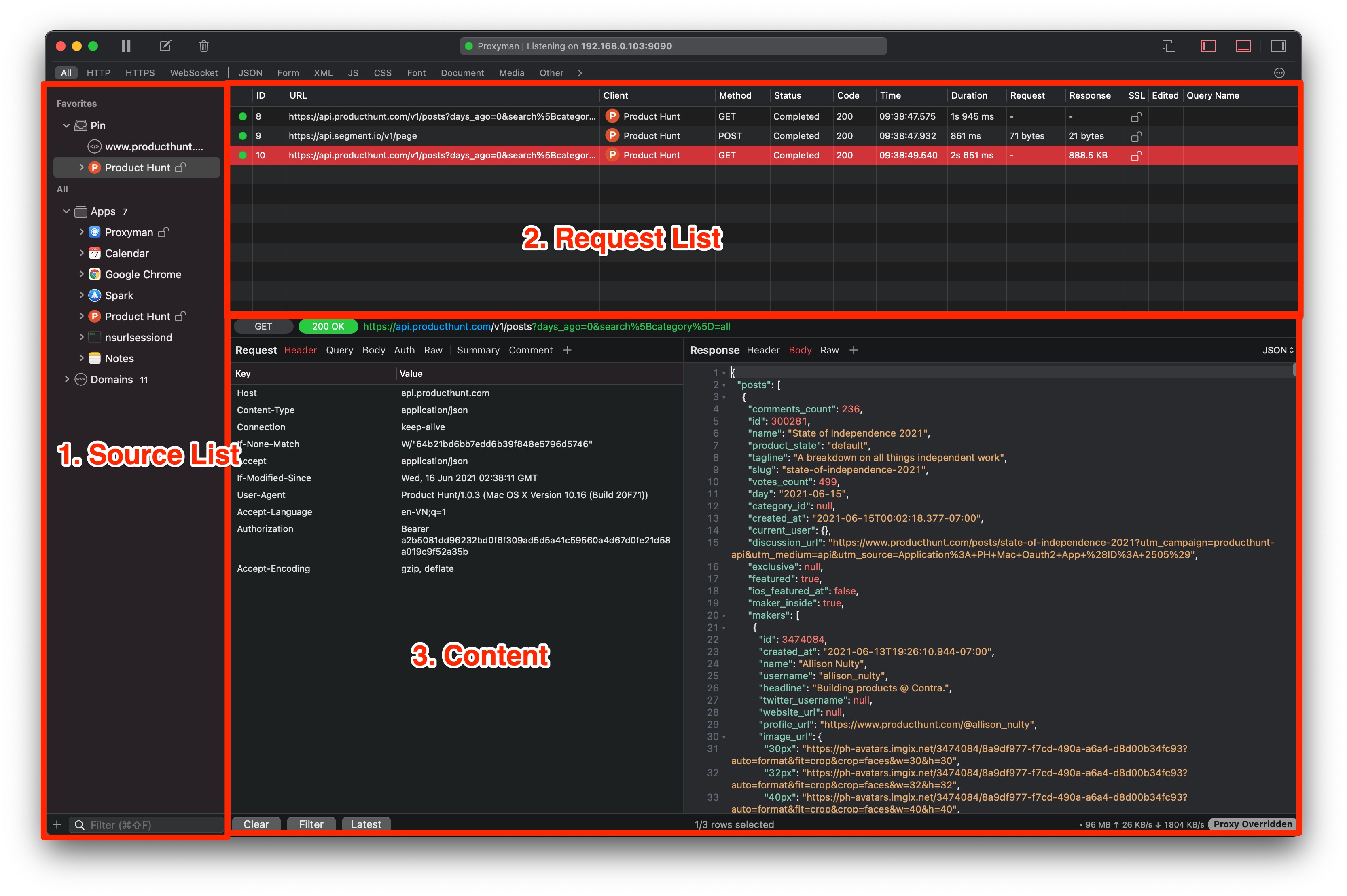
Proxyman의 핵심 영역은 세 가지입니다.
- Source List(왼쪽 패널)에는 모든 앱과 도메인이 표시됩니다.
- Request List(가운데 패널)에는 선택한 Source의 모든 요청과 응답이 표시됩니다.
- Content(하단 패널)에서는 모든 요청과 응답의 내용을 확인할 수 있습니다.
3. 앱/도메인 검색 및 Pin
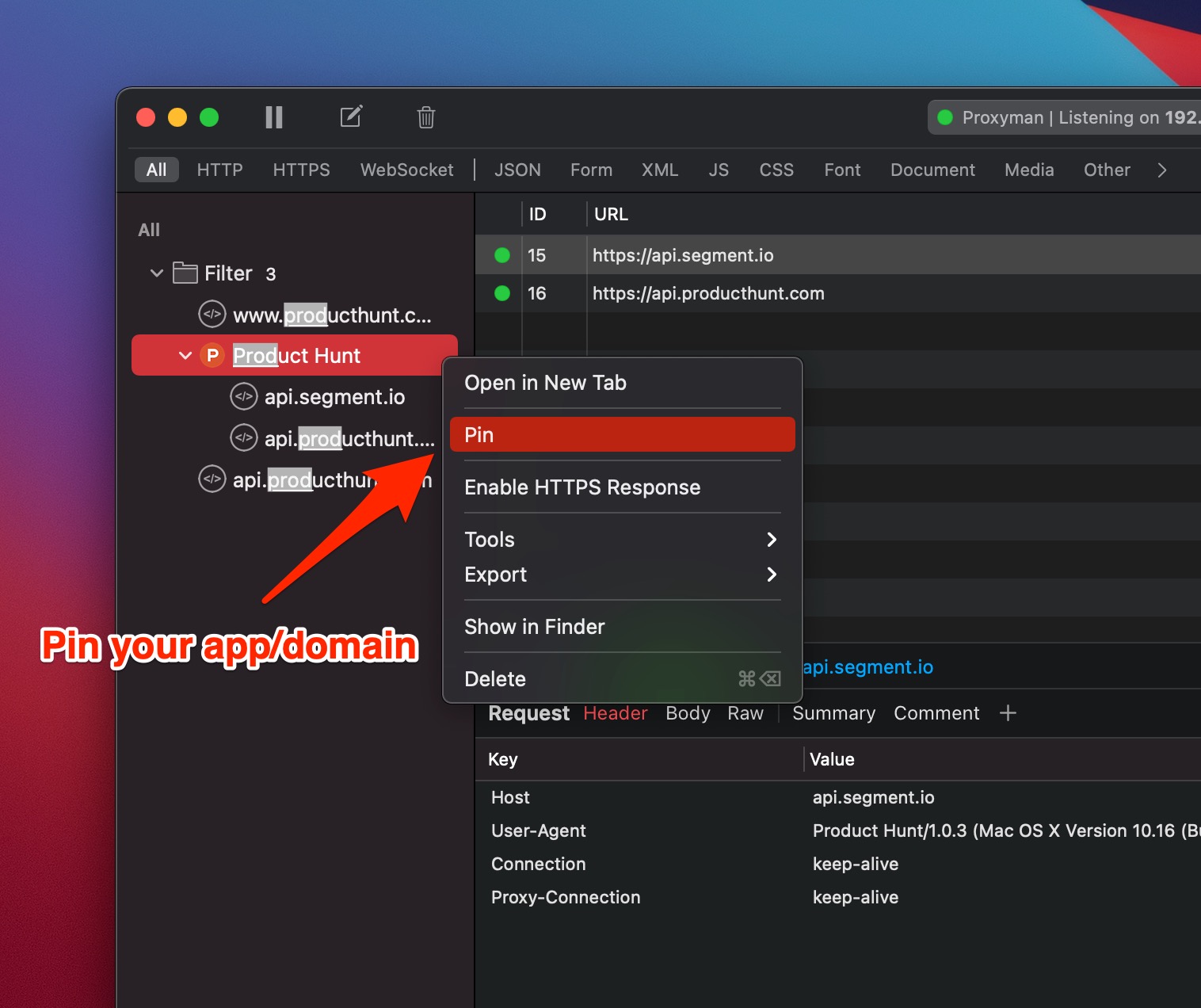
Ctrl+Shift+F를 눌러 앱이나 도메인을 빠르게 검색한 다음, 오른쪽 메뉴에서 "Pin"을 선택합니다.
4. HTTP/HTTPS 요청과 응답 복호화
ProductHunt 앱의 HTTP/HTTPS 트래픽을 평문으로 보려면 다음 단계를 따릅니다.
- 왼쪽 패널에서 원하는 도메인이나 앱을 선택합니다.
- 하단 패널에서 이 도메인 또는 앱 전체에 대해 Enable SSL Proxying을 선택합니다.
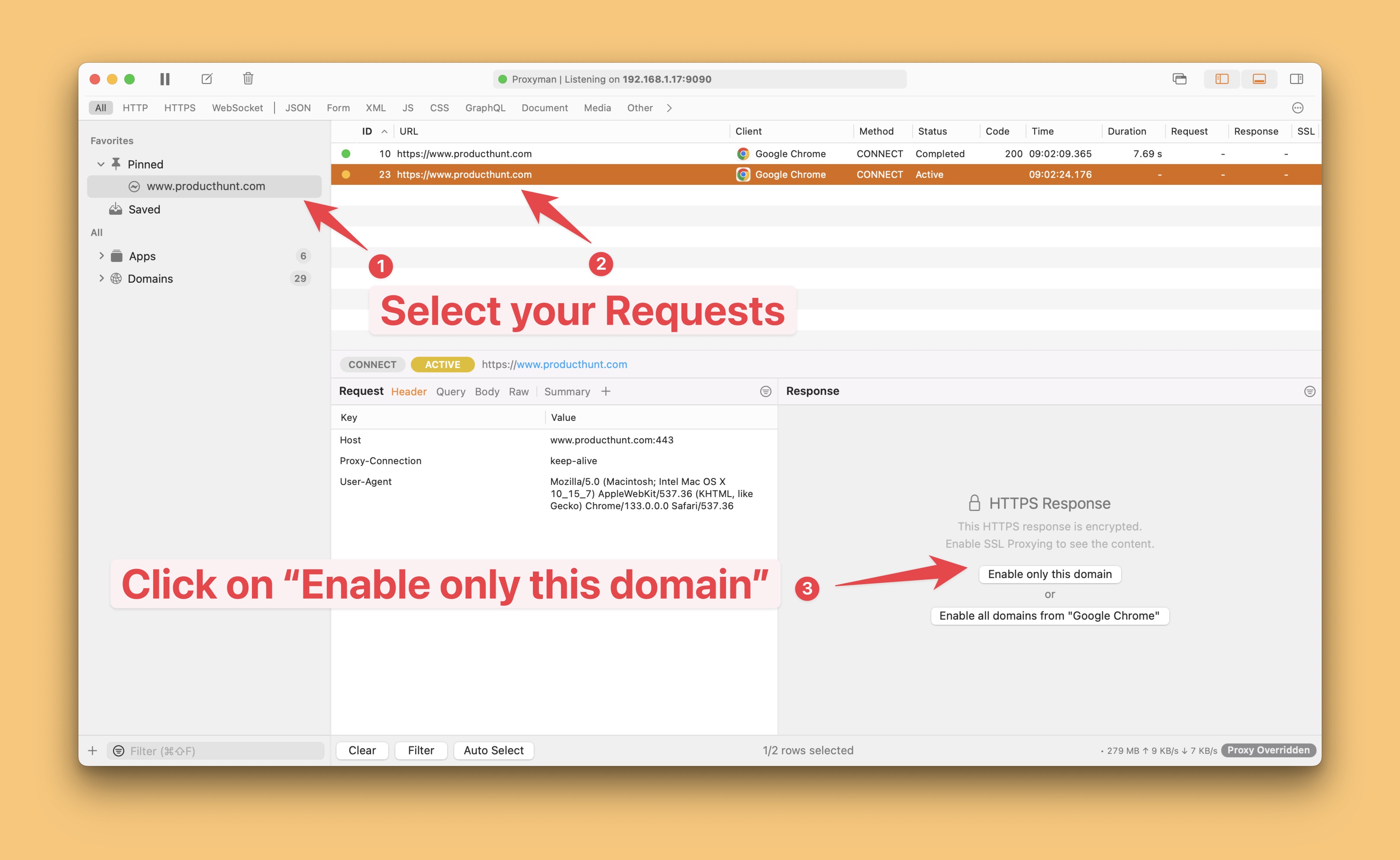
특정 앱이나 도메인에 대해서만 SSL을 활성화하면 Proxyman은 해당 도메인만 가로채고 나머지 트래픽은 그대로 전달합니다. 그 결과 Proxyman이 MacBook CPU에 부담을 주지 않고, 배터리 소모도 줄어듭니다.
5. Proxyman CA 인증서
다른 도구에서는 이 과정이 매우 복잡하다는 점을 잘 알고 있어, 이를 단순하게 만들도록 신중하게 다시 설계했습니다.
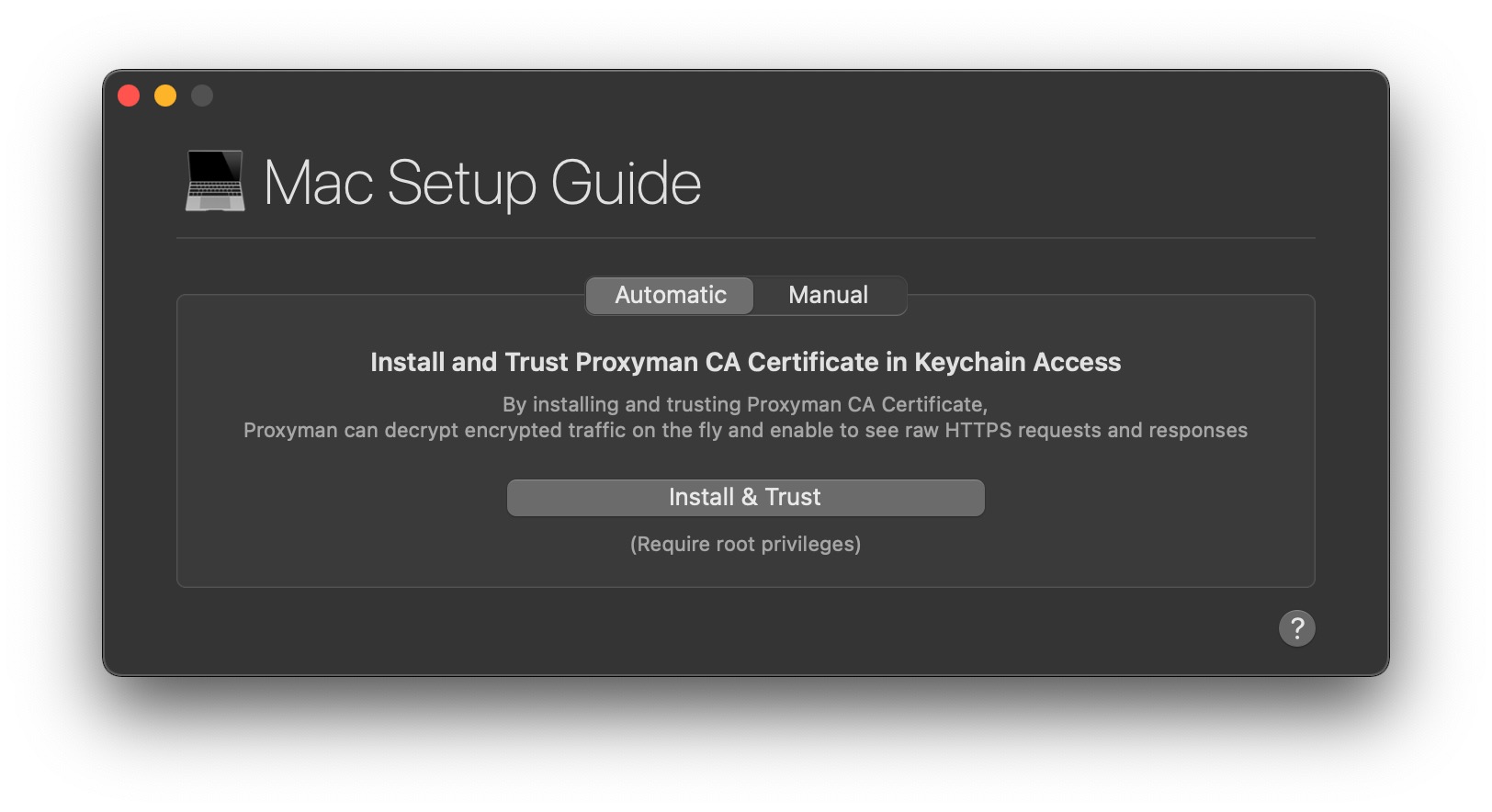
Enable SSL Proxying을 활성화하면 Proxyman이 인증서 설치 창을 띄웁니다.
인증서는 자동 또는 수동 방식으로 설치할 수 있습니다.
- Automatic: Proxyman 인증서를 설치하고 신뢰 설정까지 한 번에 처리하는 편리한 방법입니다.
- Manual: 인증서를 직접 설치하고 신뢰 설정을 합니다. 숙련된 사용자에게 적합합니다.
처음 사용하신다면 한 번의 클릭으로 끝나는 Automatic 방식을 강력히 권장합니다.
6. 요청 및 응답 미리보기
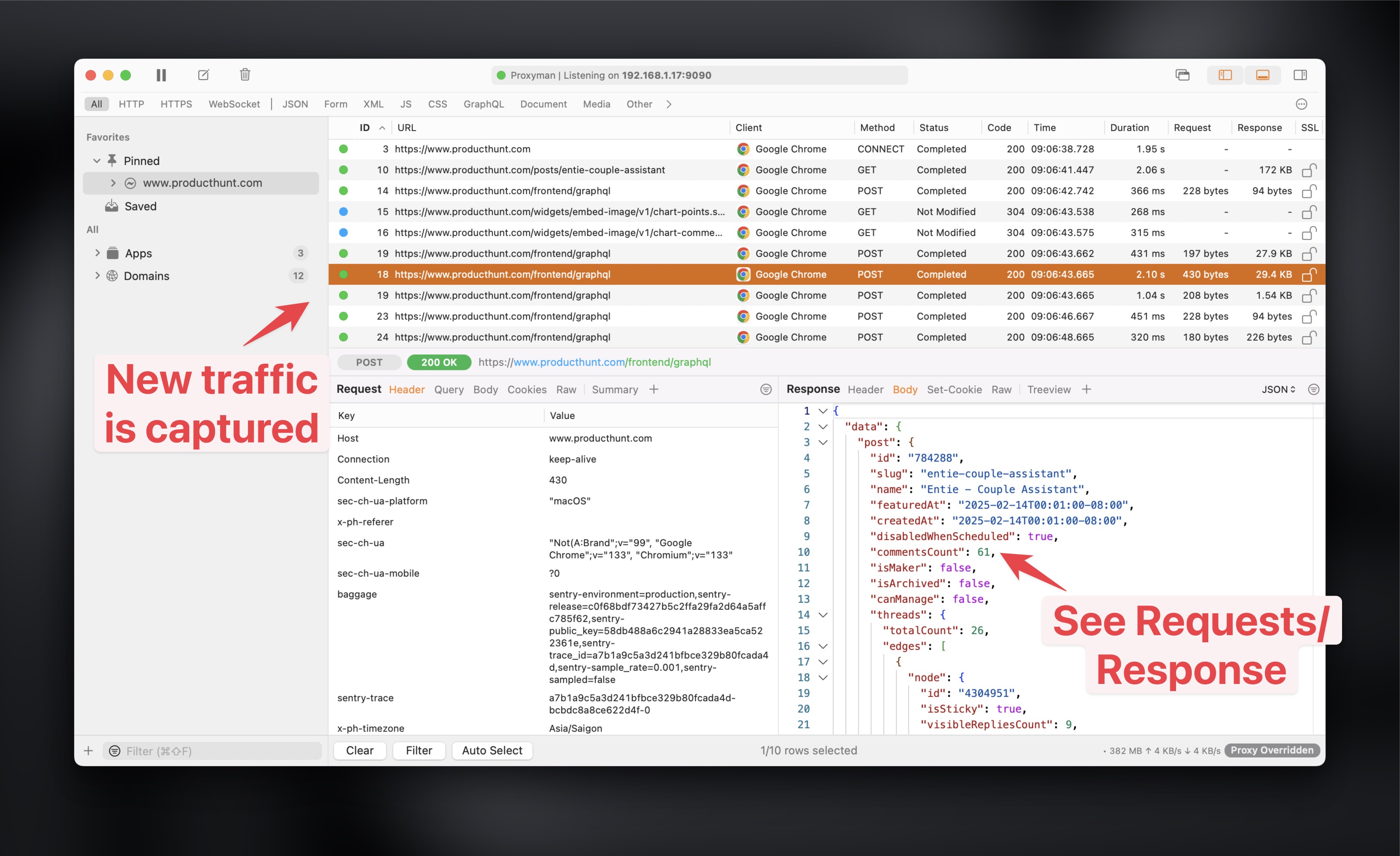
Proxyman 인증서를 설치했으니 이제 디버깅을 시작할 차례입니다 😋. Proxyman은 이제 HTTPS 요청과 응답을 가로채서 보기 좋게 정리된 JSON 뷰어에 자동으로 표시할 수 있습니다.
-
웹사이트를 새로고침해 봅니다 -> Proxyman에서 응답이 캡처된 것을 확인할 수 있습니다. 하단 Content 패널에서 다음 탭으로 이동할 수 있습니다.
-
Header, Query, Cookies, JSON 응답
모든 콘텐츠 뷰어에는 검색창이 기본으로 내장되어 있습니다. 따라서 평소처럼 Ctrl-F를 눌러 내용을 검색하거나 다룰 수 있습니다.
7. 디버깅 도구
이 섹션에서는 API를 디버깅할 때 도움이 되는 디버깅 도구 몇 가지를 소개합니다.
7.1 새 파라미터로 Repeat
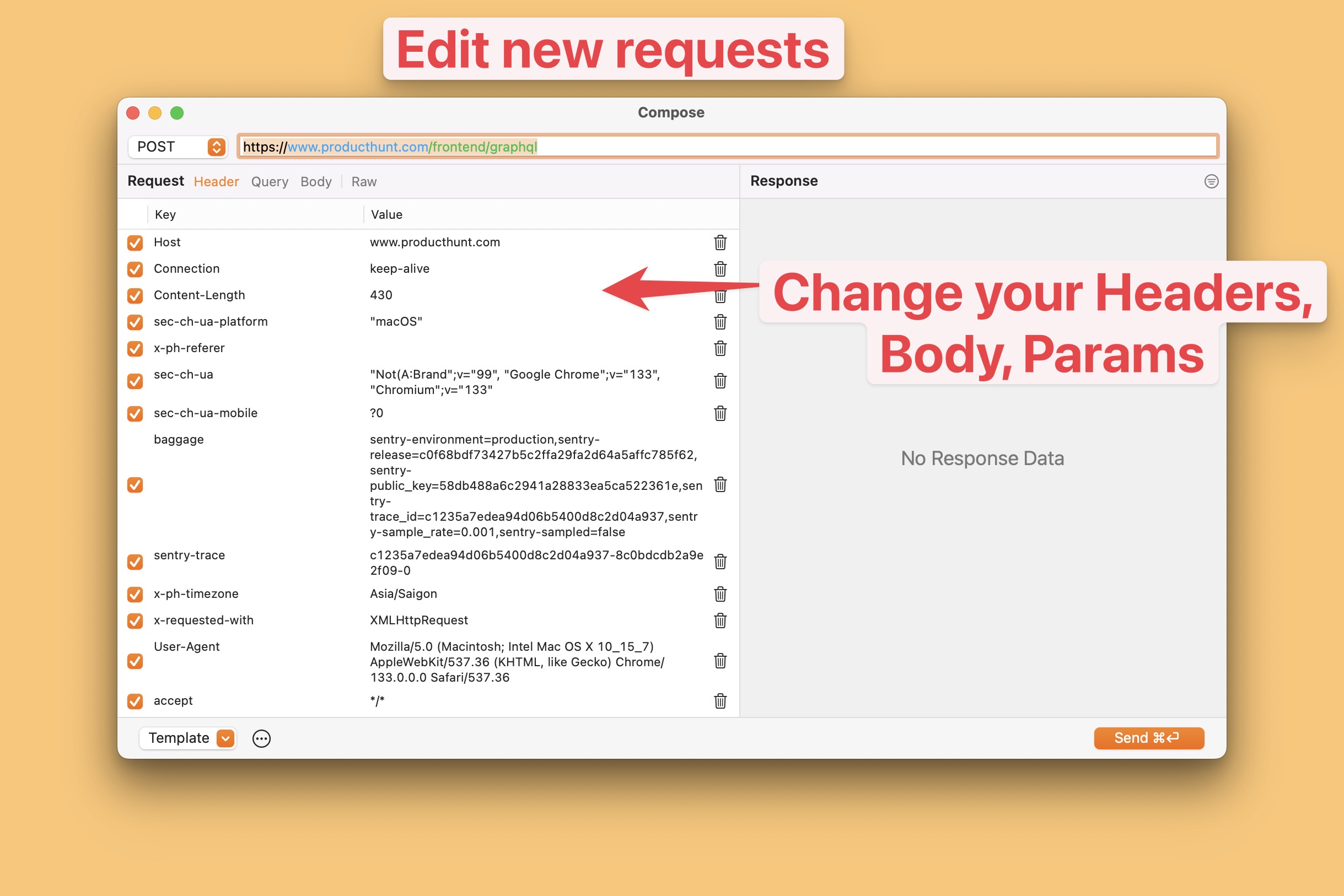
- 요청을 우클릭 -> 컨텍스트 메뉴에서 "Edit & Repeat"를 선택합니다.
- URL, Method, Headers, Body를 수정하고 새 파라미터로 요청을 다시 시도할 수 있습니다.
- 다양한 파라미터로 API를 테스트할 때 유용합니다.
7.2 Proxyman 세션 내보내기
- 왼쪽 패널에서 요청이나 도메인을 우클릭 -> 컨텍스트 메뉴에서 Export -> Proxyman Log를 선택합니다.
- 팀원이나 QA 팀과 요청을 공유할 때 유용합니다 ❤️ 또는 Jira나 Trello 같은 프로젝트 관리 도구에 로그 세션을 바로 첨부할 수도 있습니다.
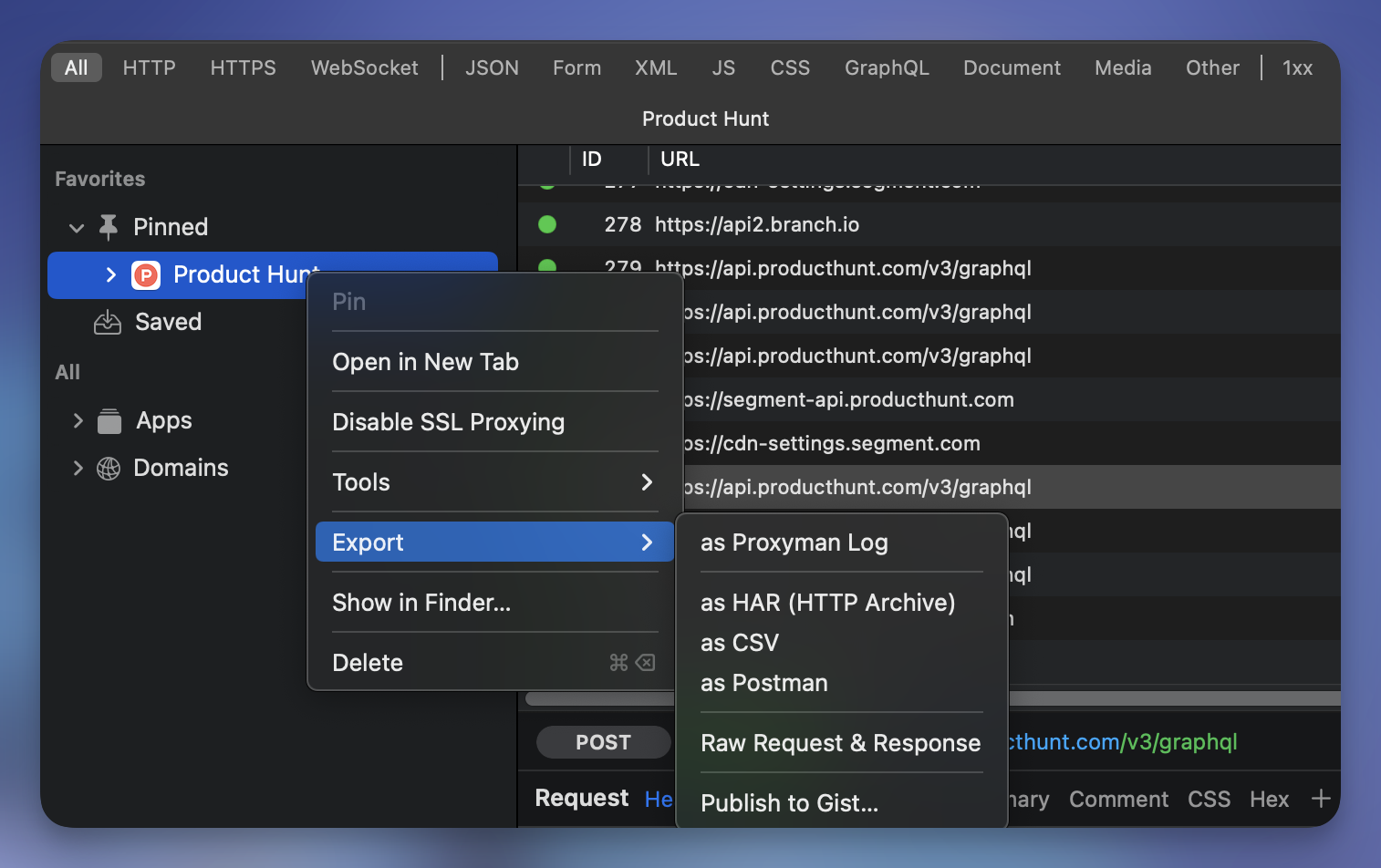
현재 Proxyman 세션을 HAR 파일로도 내보낼 수 있습니다.
7.3. Multiple Filters
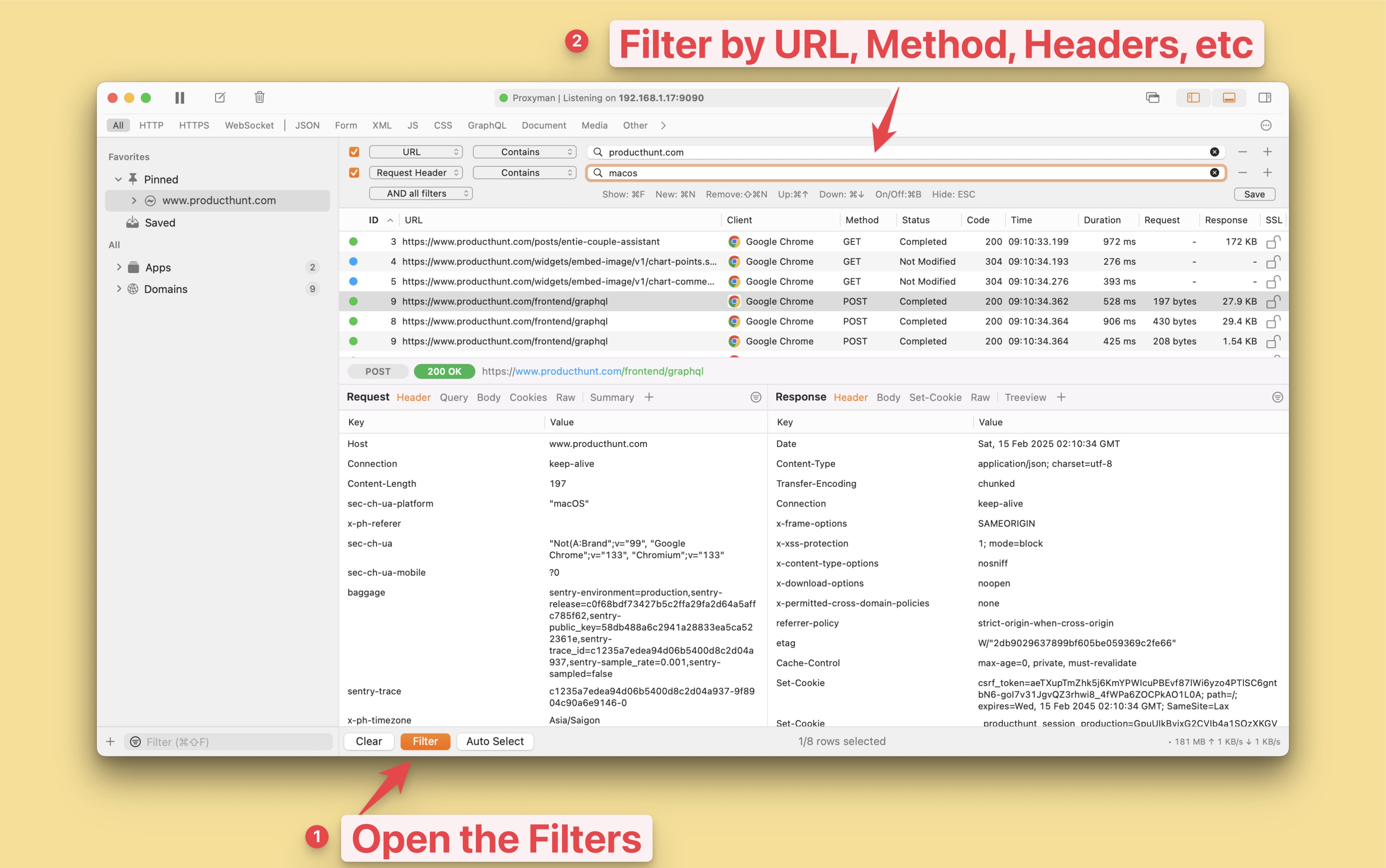
- URL, Method, Status Code 등으로 요청을 필터링할 수 있습니다.
- 여러 개의 필터를 만들어 요청 목록에 적용할 수 있습니다.
- 원하는 요청을 찾을 때 유용합니다.
7.4 Diff 도구로 두 요청/응답의 차이 찾기
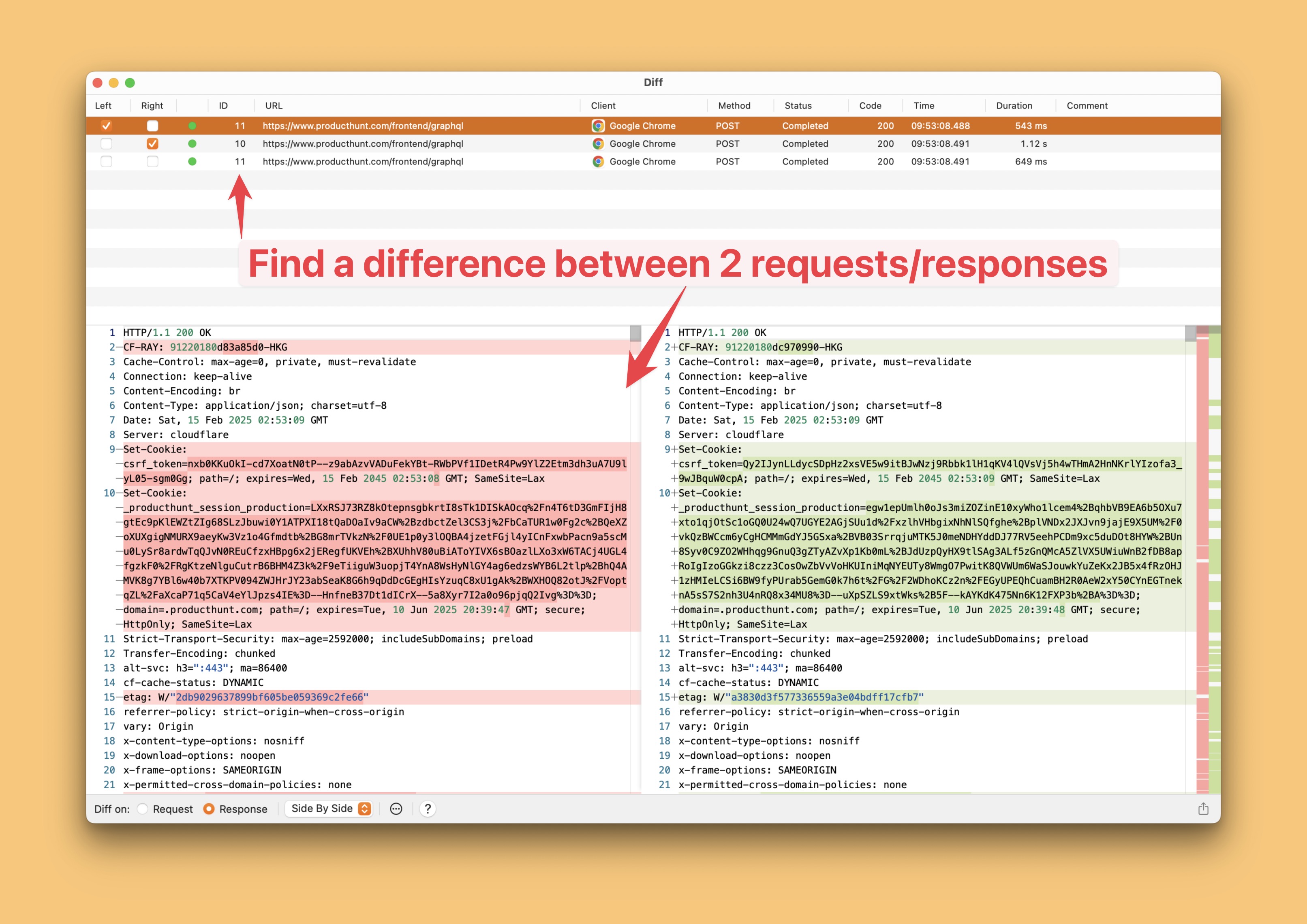
- 요청 2개 이상을 선택 -> 우클릭 -> 컨텍스트 메뉴에서 Tools -> Add to Diff Pool을 선택하면 새 Diff 창이 열립니다.
- 두 요청/응답의 차이를 찾을 때 유용합니다.
7.5 Map Local로 API 응답 모킹
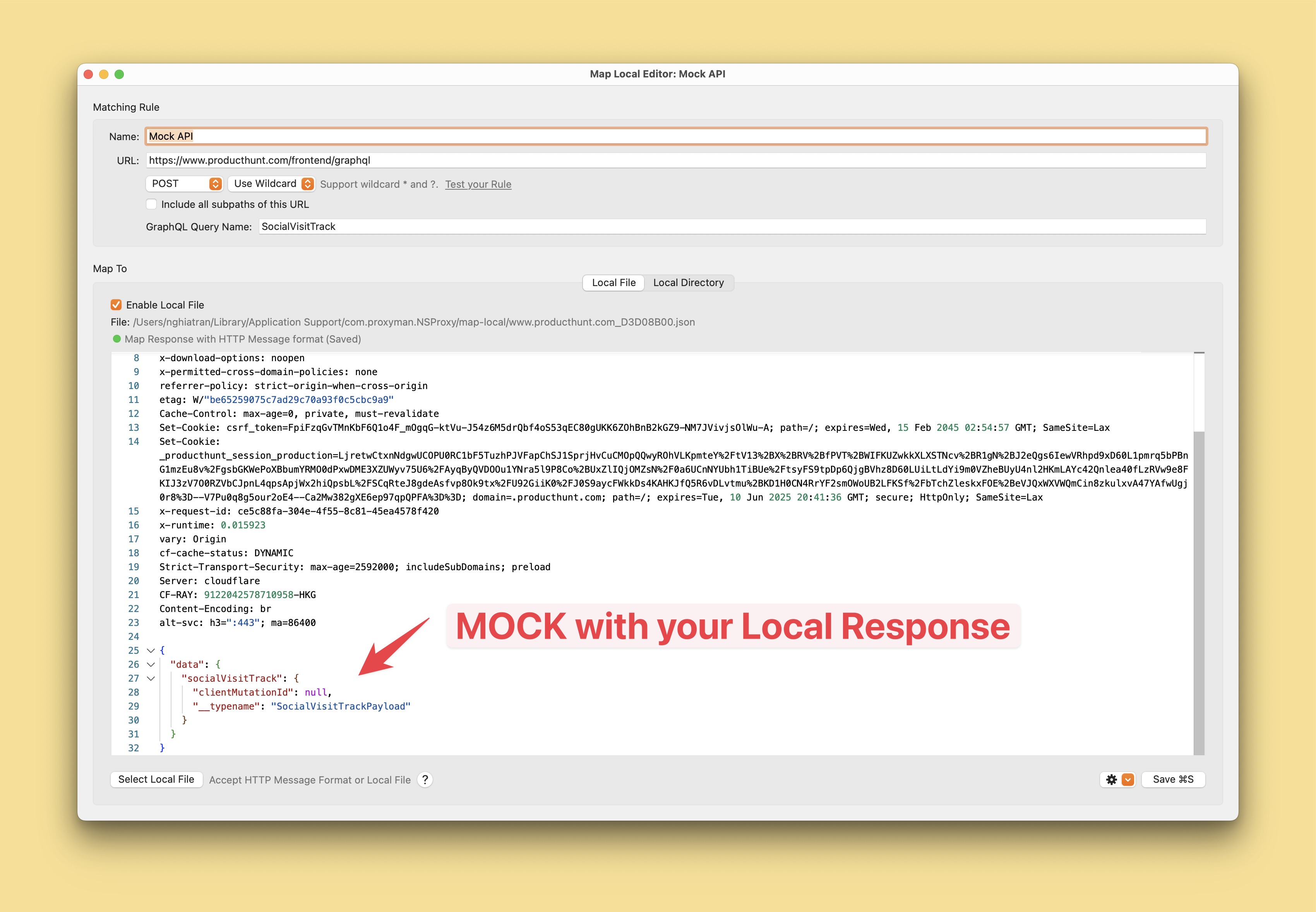
- 요청을 선택 -> 우클릭 -> 컨텍스트 메뉴에서 Tools -> Map Local을 선택하면 새 창이 열립니다. Response Body, Status Code, Headers 등을 수정할 수 있습니다.
- 로컬 파일로 API 응답을 모킹할 때 유용합니다.
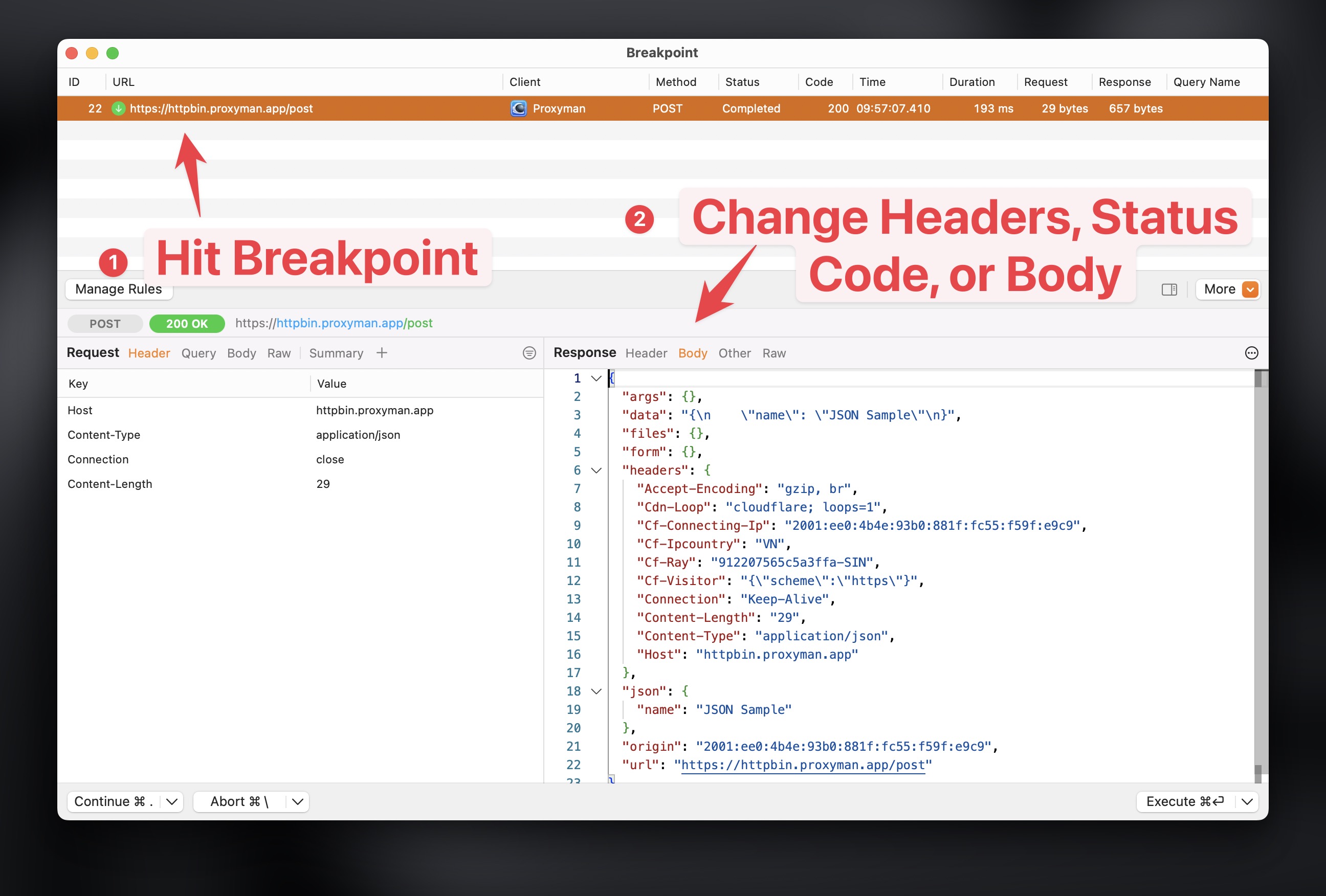
7.6 Breakpoint로 요청과 응답을 실시간으로 수정
- 요청을 선택 -> 우클릭 -> 컨텍스트 메뉴에서 Tools -> Breakpoint -> Create a breakpoint를 선택합니다.
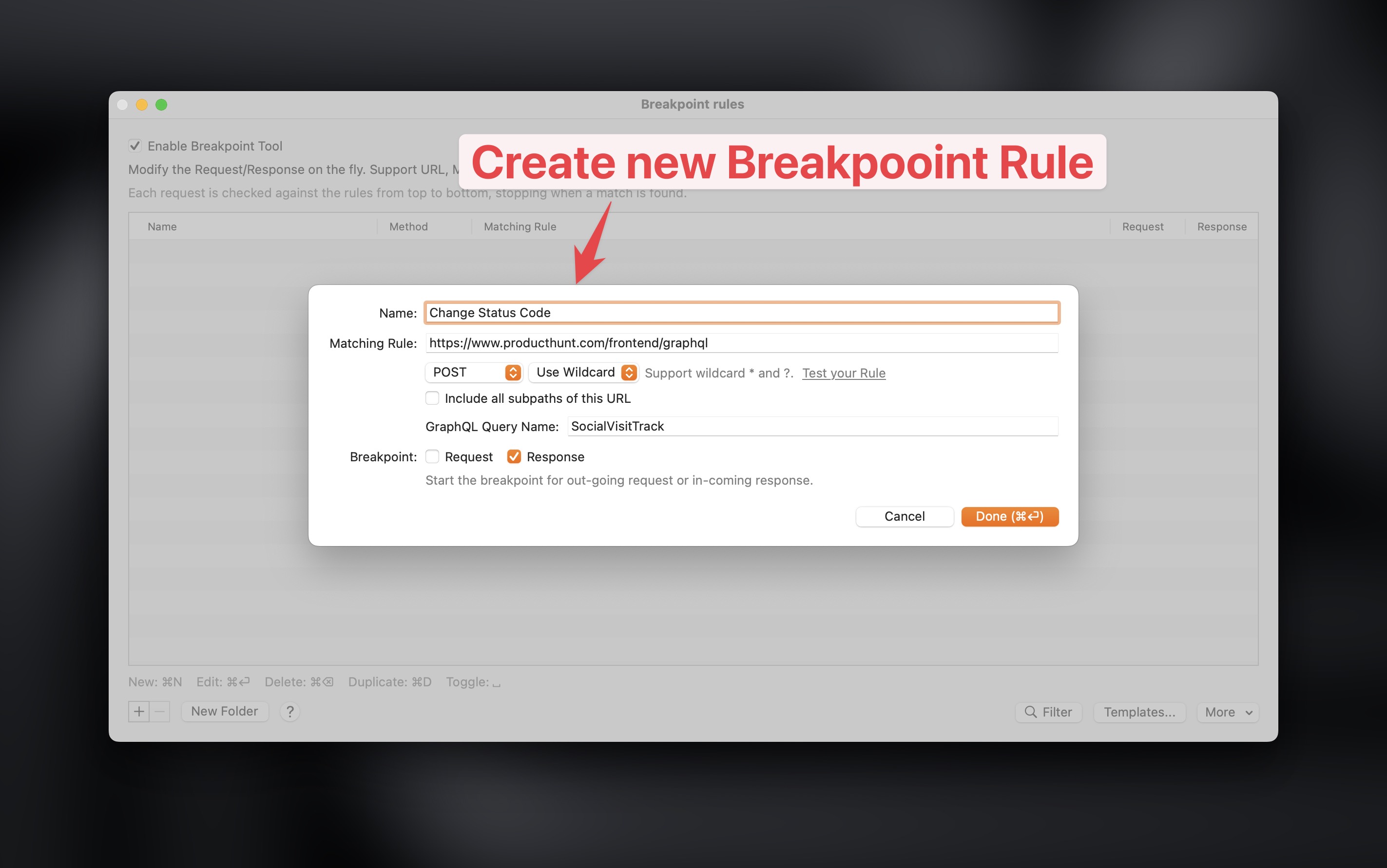
- 요청을 다시 보내면 Proxyman이 Breakpoint에서 멈춥니다 -> Request Body, Response Body, Status Code 등 요청과 응답을 실시간으로 수정할 수 있습니다.
그 밖의 기능
- Repeat, Edit & Repeat, Map Remote 등 다른 도구도 사용할 수 있습니다.
- 자세한 내용은 Proxyman 문서를 참고합니다.
10. 다음 단계
이 블로그에서는 Proxyman의 기본 기능과 macOS 기기에서 HTTP(s) 트래픽을 캡처하는 방법만 다룹니다.
다음 기기의 HTTPS를 캡처하려면 해당 문서를 참고합니다.
- iOS 기기 -> Proxyman iOS 문서
- iOS 시뮬레이터 -> Proxyman iOS 시뮬레이터 문서
- Android 기기 -> Proxyman Android 문서
- Android 에뮬레이터 -> Proxyman Android 에뮬레이터 문서
- NodeJS, Python, Ruby, PHP 등 -> Proxyman HTTP/HTTPS 문서
유용한 업데이트
Proxyman에는 이제 Node.js, Python, Ruby 같은 일반적인 명령줄 앱을 위한 Automatic Setup이 추가되었습니다. 또한 Command Palette를 사용하면 모든 메뉴를 일일이 뒤지지 않고도 원하는 도구를 찾을 수 있습니다. 요청이 보이지 않는다면, Mac, 휴대폰, 시뮬레이터, 명령줄 앱마다 설정 방법이 다르므로 문서에서 현재 기기에 맞는 가이드부터 확인합니다.
Proxyman은 개발자가 iOS 기기, iOS 시뮬레이터, Android 기기에서 실행되는 앱과 도메인의 HTTP(s) 트래픽을 캡처하고 분석할 수 있게 해 주는 고성능 macOS 앱입니다.
다운로드는 https://proxyman.com/에서 하실 수 있습니다.
