Proxyman으로 Android 15 에뮬레이터 HTTPS 트래픽 캡처하기
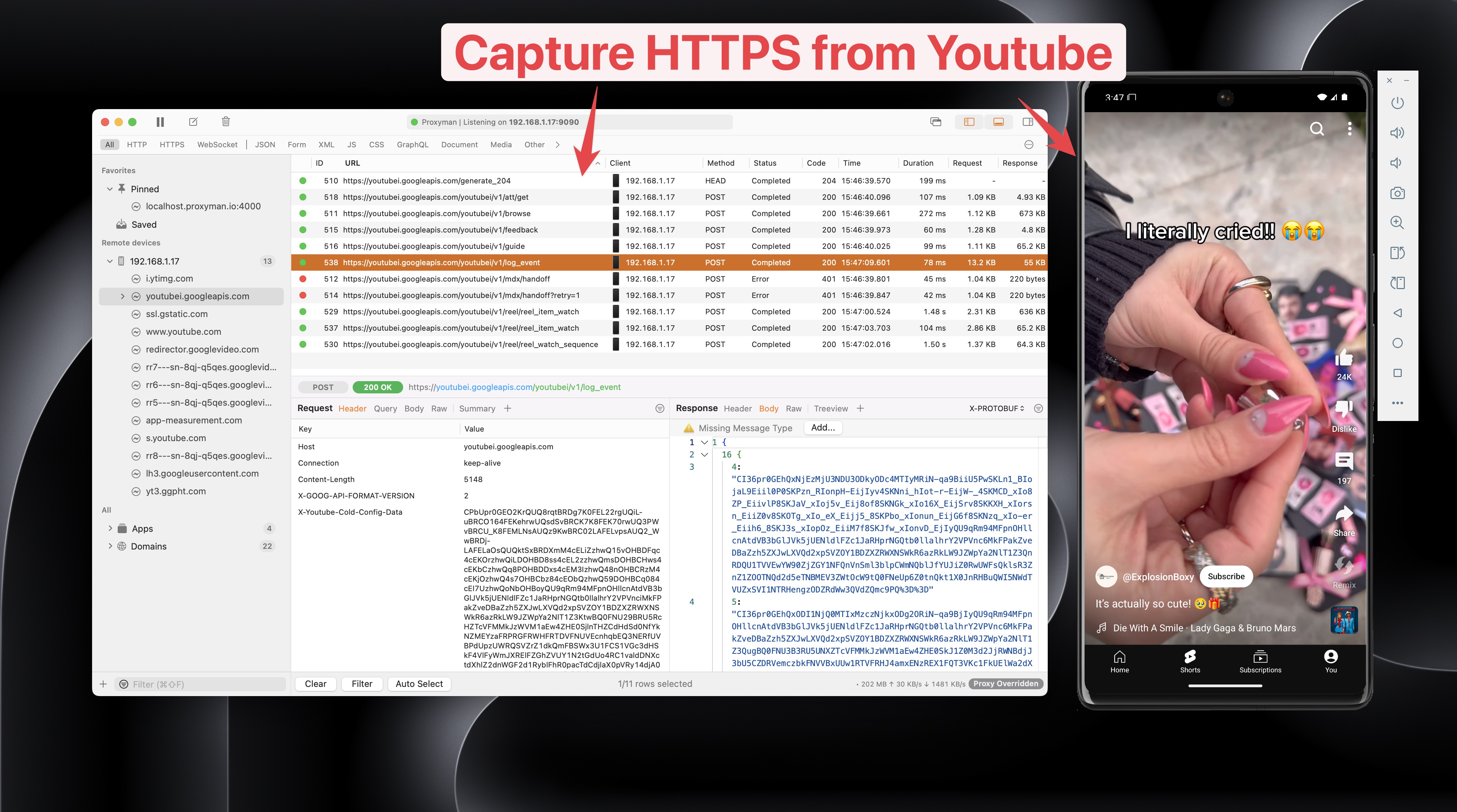
이 튜토리얼에서는 API 35, Android 15 SDK 또는 VanillaIceCream이 적용된 Android 에뮬레이터에서 HTTPS 트래픽을 캡처하고 복호화하는 방법을 알아봅니다.
이 튜토리얼을 마치면 다음을 할 수 있습니다:
- macOS에서 Proxyman 설정하기
- ✅ Auto Script를 사용해 Android 에뮬레이터에서 실행 중인 Android 앱의 HTTP/HTTPS 요청/응답을 캡처합니다.
- ✅ 프록시를 설정하거나, 인증서를 설치하거나, 코드를 변경할 필요가 없습니다.
- Proxyman 인증서가 시스템 수준 저장소에 설치되므로, Android 에뮬레이터의 모든 앱에서 HTTPS 트래픽을 캡처할 수 있습니다.
이 튜토리얼의 소스 코드는 여기에서 확인할 수 있습니다.
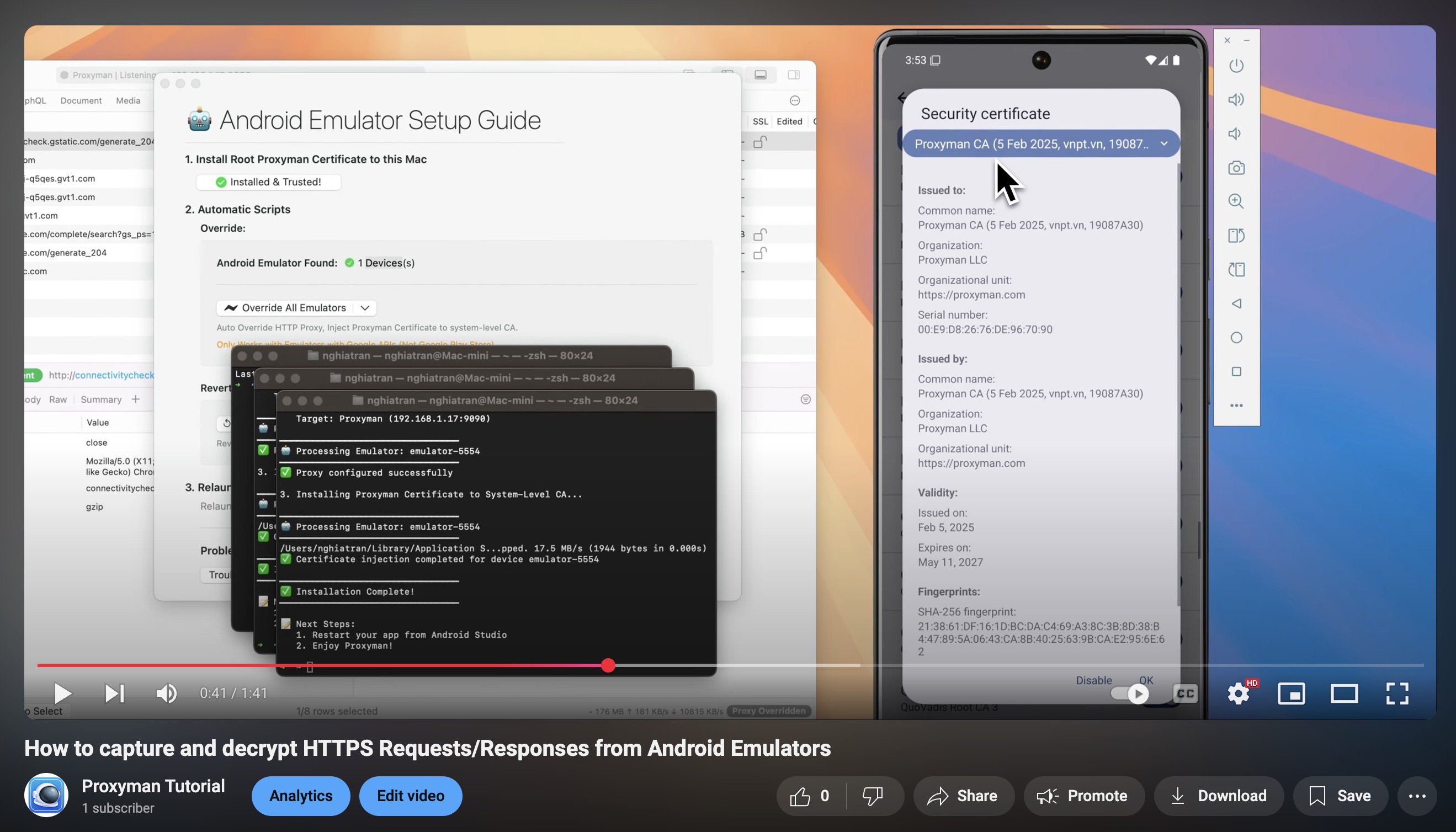
동영상 데모도 있습니다:
사전 준비 사항
- Proxyman macOS 앱
- Android Studio
- Android 에뮬레이터. API 31 이상에서 작동합니다.
- OKHTTP-Android-Sample의 샘플 Android 앱
1. Proxyman 설정하기
- Proxyman 웹사이트에서 Proxyman macOS 앱을 다운로드합니다.
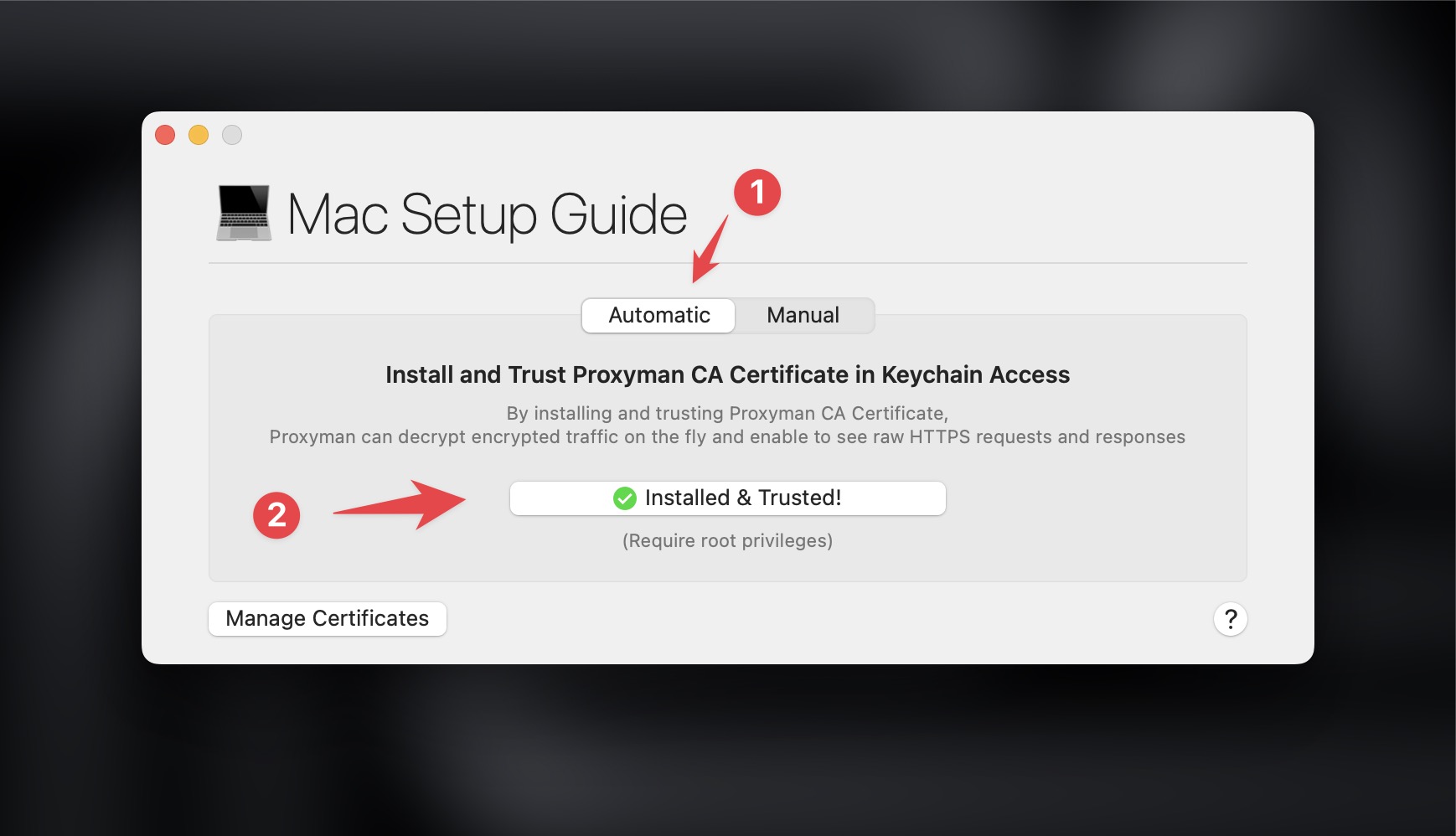
- Macbook에 Proxyman 인증서를 설치하려면 Certificate 메뉴 -> Install Certificate for this Mac…으로 이동합니다.
- 안내에 따라 인증서를 설치합니다.
- Proxyman 인증서에 초록색 체크 표시가 있는지 확인합니다.
2. Android 에뮬레이터 설정하기
- GitHub에서 Android 샘플 코드를 다운로드합니다.
- Android Studio에서 프로젝트를 실행합니다.
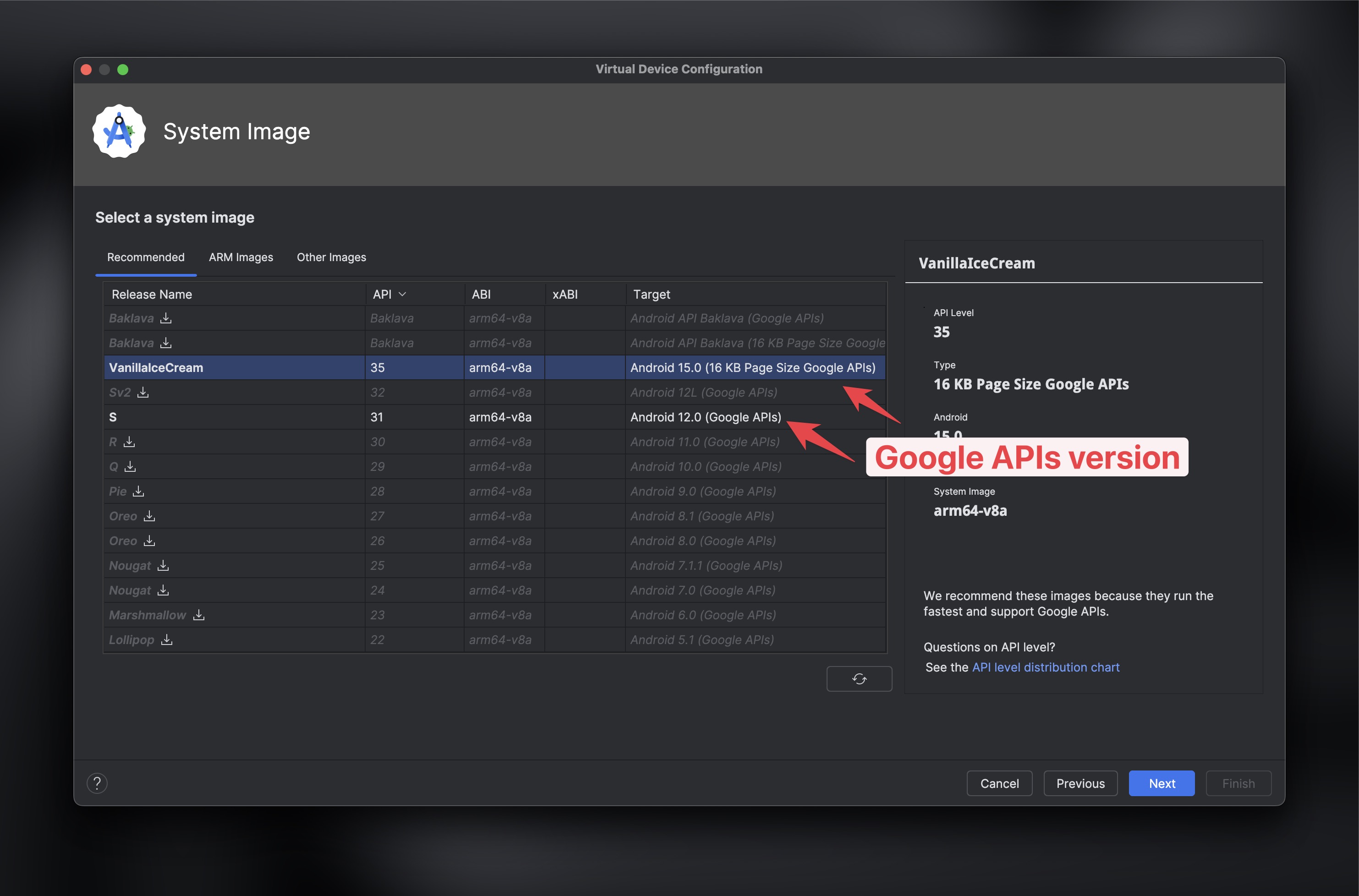
- API 35, Android 15 SDK 또는 VanillaIceCream으로 새 Android 에뮬레이터를 만듭니다. Google Play Store 버전이 아닌 Google APIs 버전인지 확인하세요.
- Android 에뮬레이터를 실행합니다.
3. Auto Script 기능으로 Proxyman 설정하기
이 Auto Script는 클릭 한 번으로 다음 작업을 수행합니다:
- HTTP 프록시를 Proxyman으로 설정
- Proxyman 인증서를 Android 시스템 수준 저장소에 설치
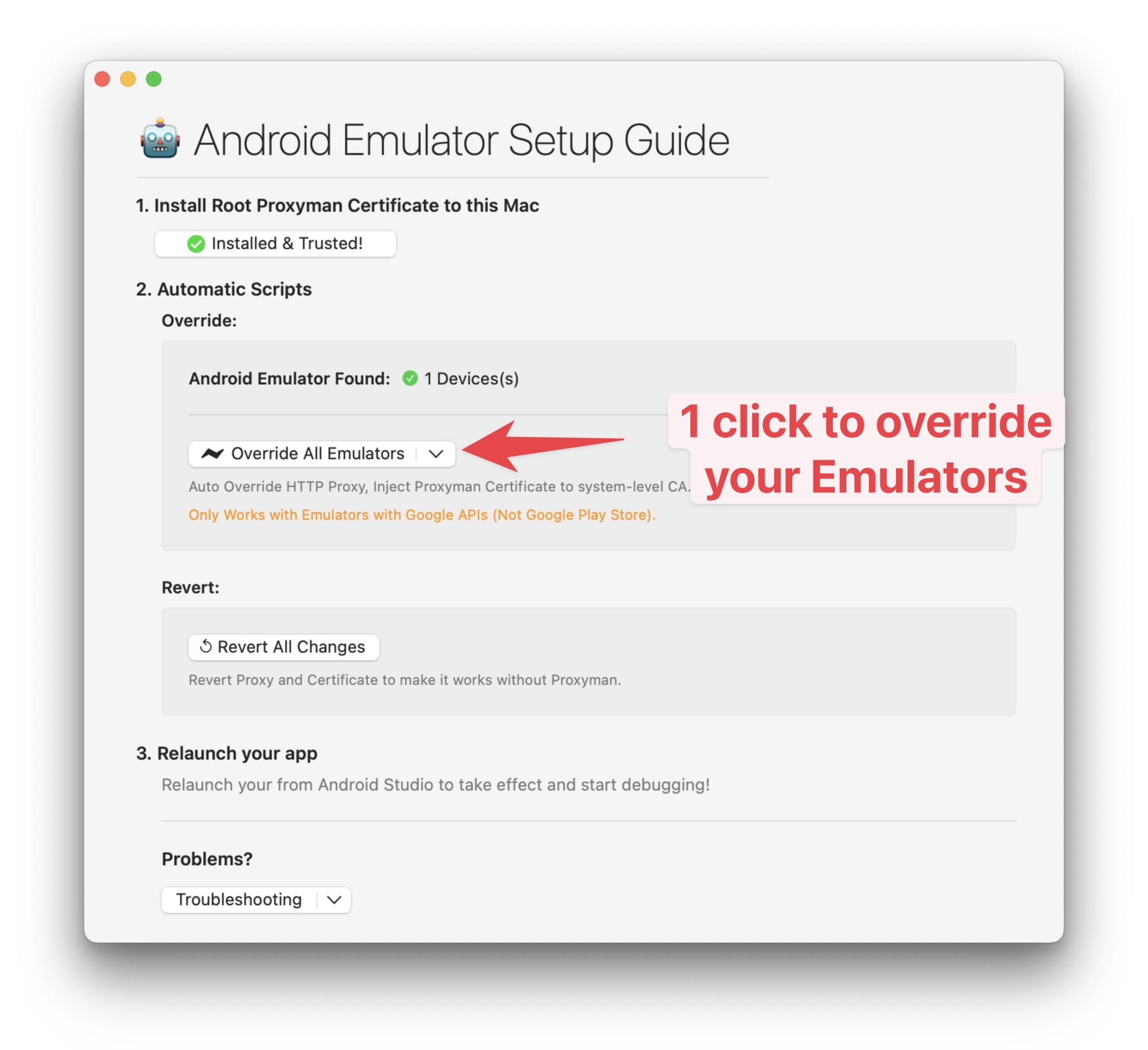
준비가 되면 Proxyman -> Certificate 메뉴 -> Install Certificate on Android -> Emulators… 를 열고 Override all Emulators 버튼을 클릭하세요.
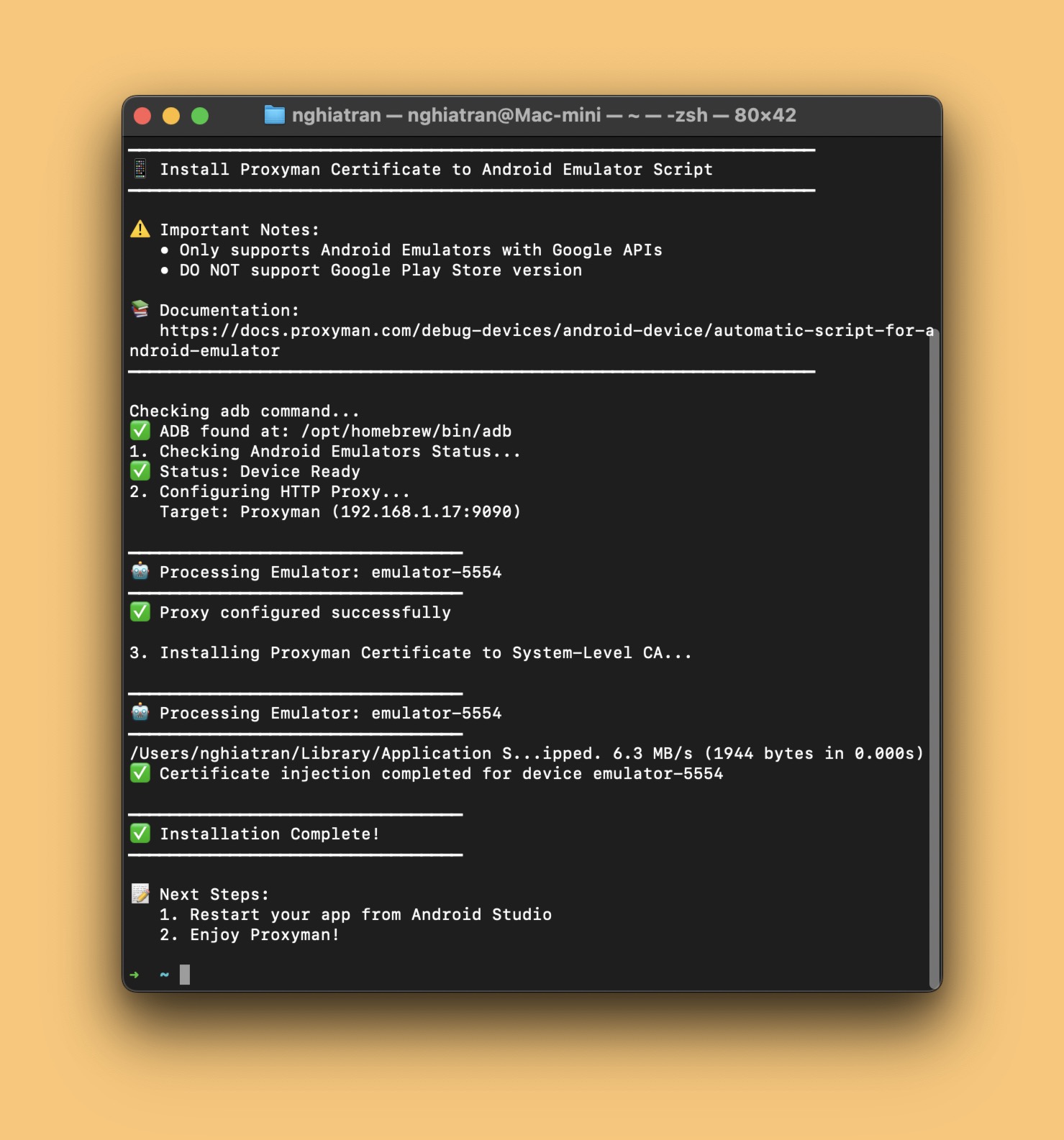
그리고 터미널 스크립트가 끝날 때까지 기다립니다.
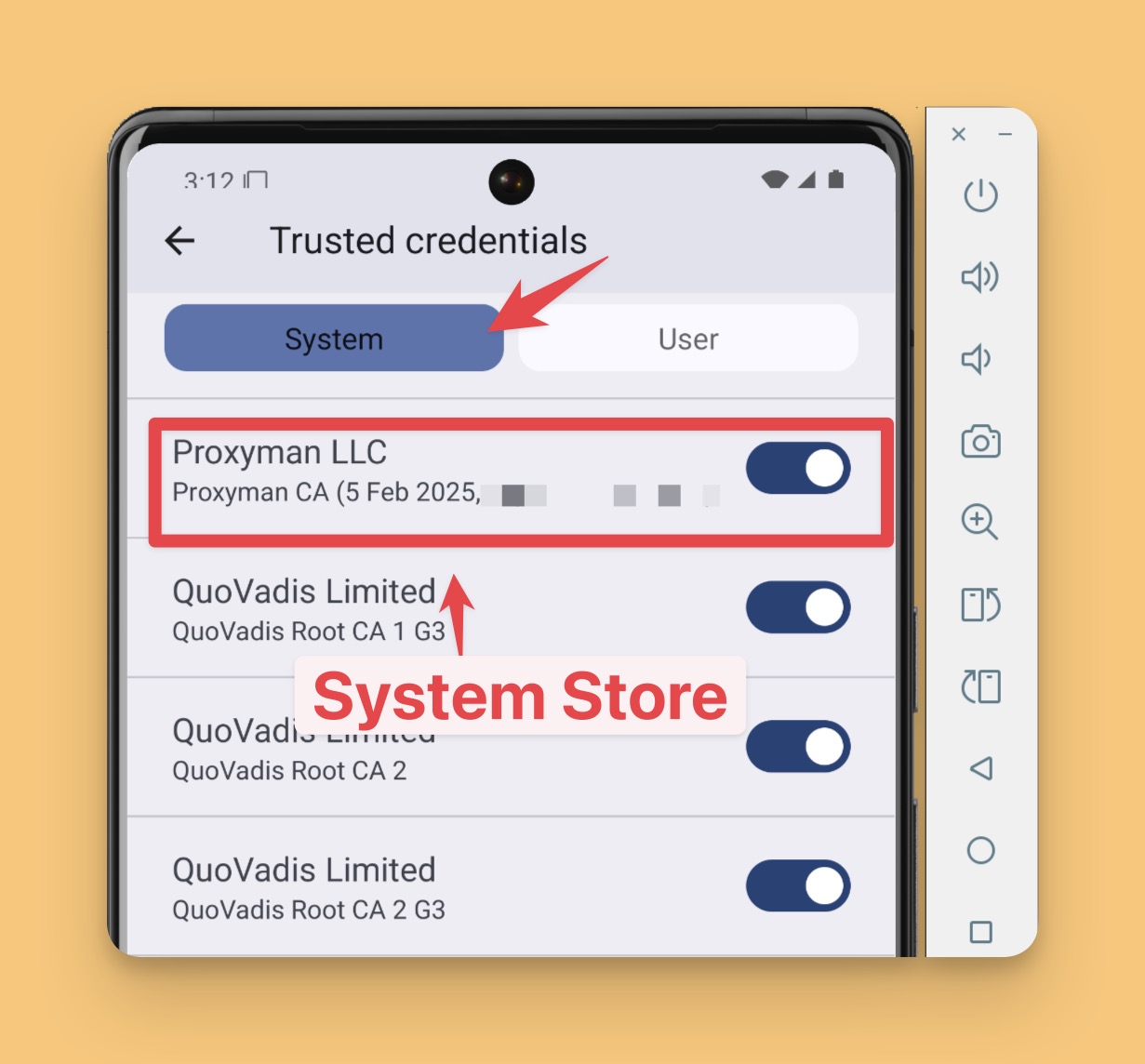
이 단계가 끝나면 Android 에뮬레이터에 Proxyman 인증서가 설치된 것을 확인할 수 있습니다.
4. Android 앱 실행하기
- Android 에뮬레이터에서 Android 앱을 실행합니다.
- 이제 Proxyman은 Android 앱은 물론 Google Chrome, YouTube 앱의 HTTP/HTTPS 요청/응답까지 캡처합니다.
다음 단계
- Android 에뮬레이터 Auto Script 문서를 여기에서 확인하세요.
유용한 업데이트
같은 과정으로 새로 출시되는 Android 에뮬레이터 API 레벨도 지원됩니다. 설정 가이드에서 지원하는 에뮬레이터 이미지를 사용하고, adb devices에서 해당 에뮬레이터가 보이는지 확인하세요. 스크립트가 시스템 변경을 요구하는 경우에는 Play Store 이미지를 피하세요. 작업을 마치면 Revert All Changes를 사용해, 더 이상 실행되지 않는 프록시가 에뮬레이터에 남지 않도록 하세요.
Proxyman은 개발자가 iOS 기기, iOS 시뮬레이터, Android 기기에서 HTTPS 트래픽을 캡처할 수 있게 해 주는 고성능 macOS 앱입니다.
https://proxyman.com에서 다운로드하실 수 있습니다.
