Proxyman で Android 15(API 35)エミュレータの HTTPS 通信をキャプチャ
このチュートリアルでは、API 35、Android 15 SDK、または VanillaIceCream の Android エミュレータで HTTPS 通信をキャプチャして復号する方法を紹介します。
このチュートリアルで実現することは次のとおりです:
- macOS で Proxyman をセットアップ
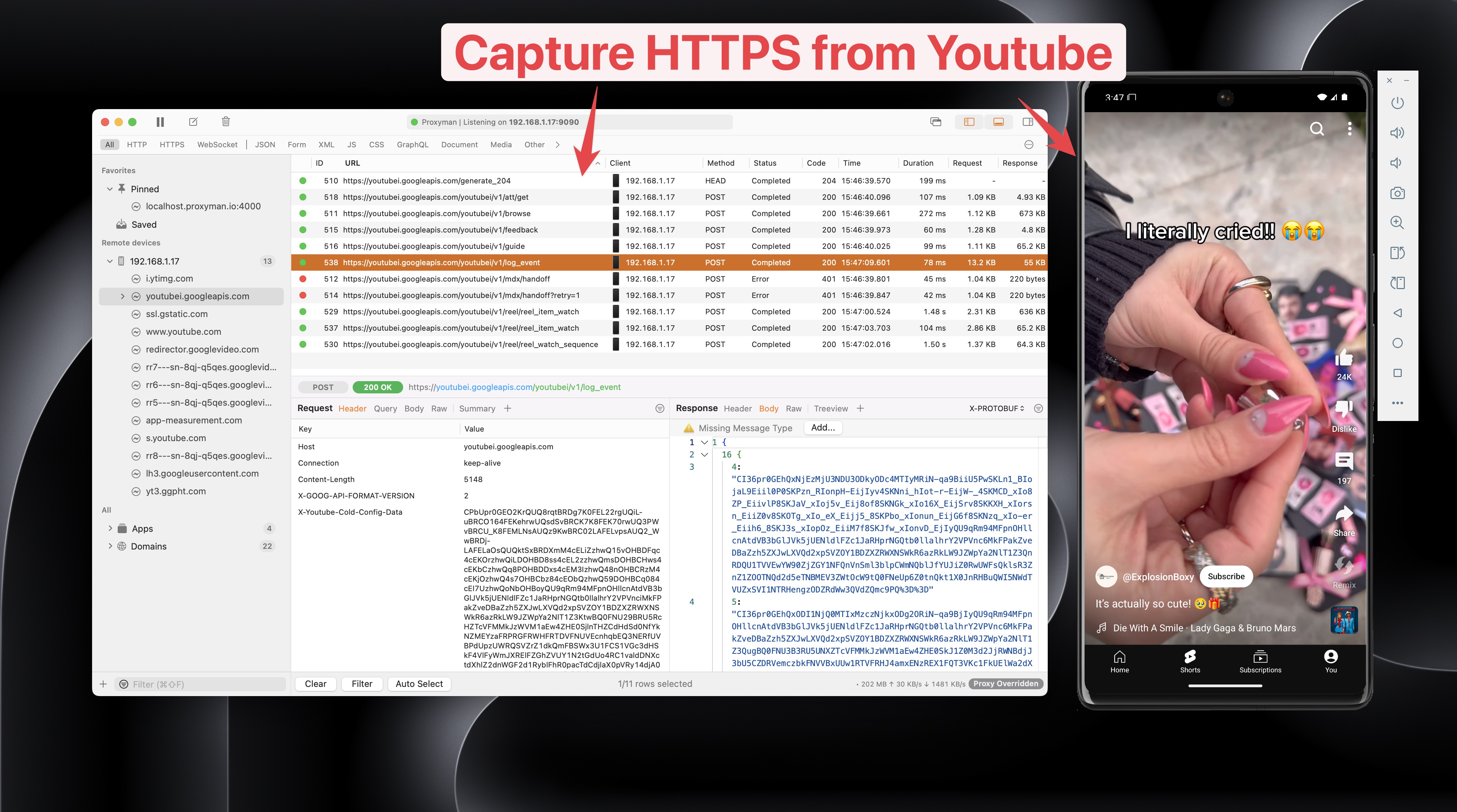
- ✅ Auto Script を使って、Android エミュレータ上の Android アプリの HTTP/HTTPS リクエスト/レスポンスをキャプチャ
- ✅ プロキシの設定、証明書のインストール、コードの変更は不要です
- Proxyman の証明書はシステムレベルのストアにインストールされるため、Android エミュレータ上のすべてのアプリの HTTPS 通信をキャプチャできます
このチュートリアルのソースコードはこちらです
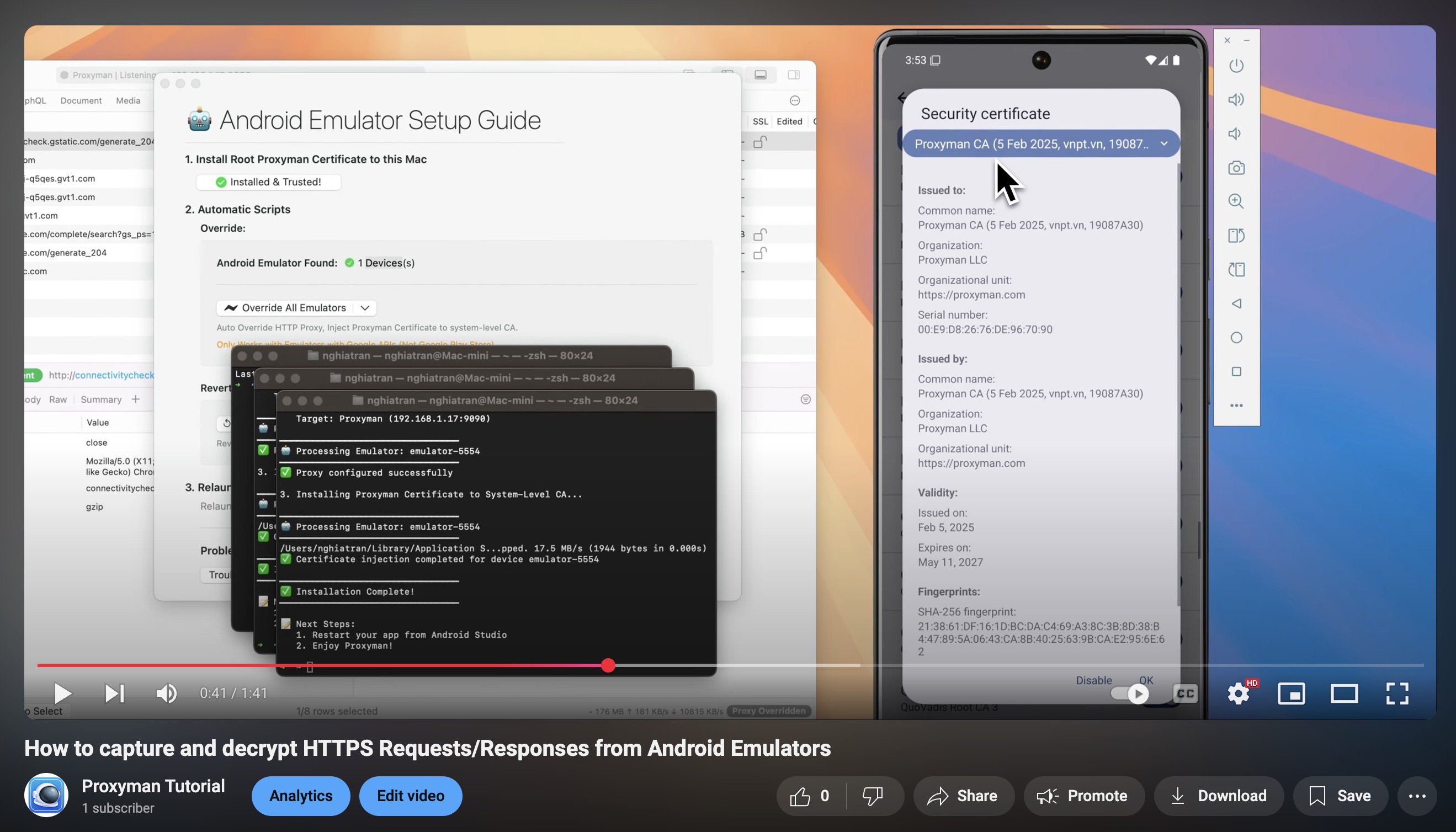
動画デモはこちらです:
前提条件
- Proxyman macOS アプリ
- Android Studio
- Android エミュレータ。API 31 以降で動作します。
- OKHTTP-Android-Sample のサンプル Android アプリ
1. Proxyman のセットアップ
- Proxyman の Web サイト から Proxyman macOS アプリをダウンロードします
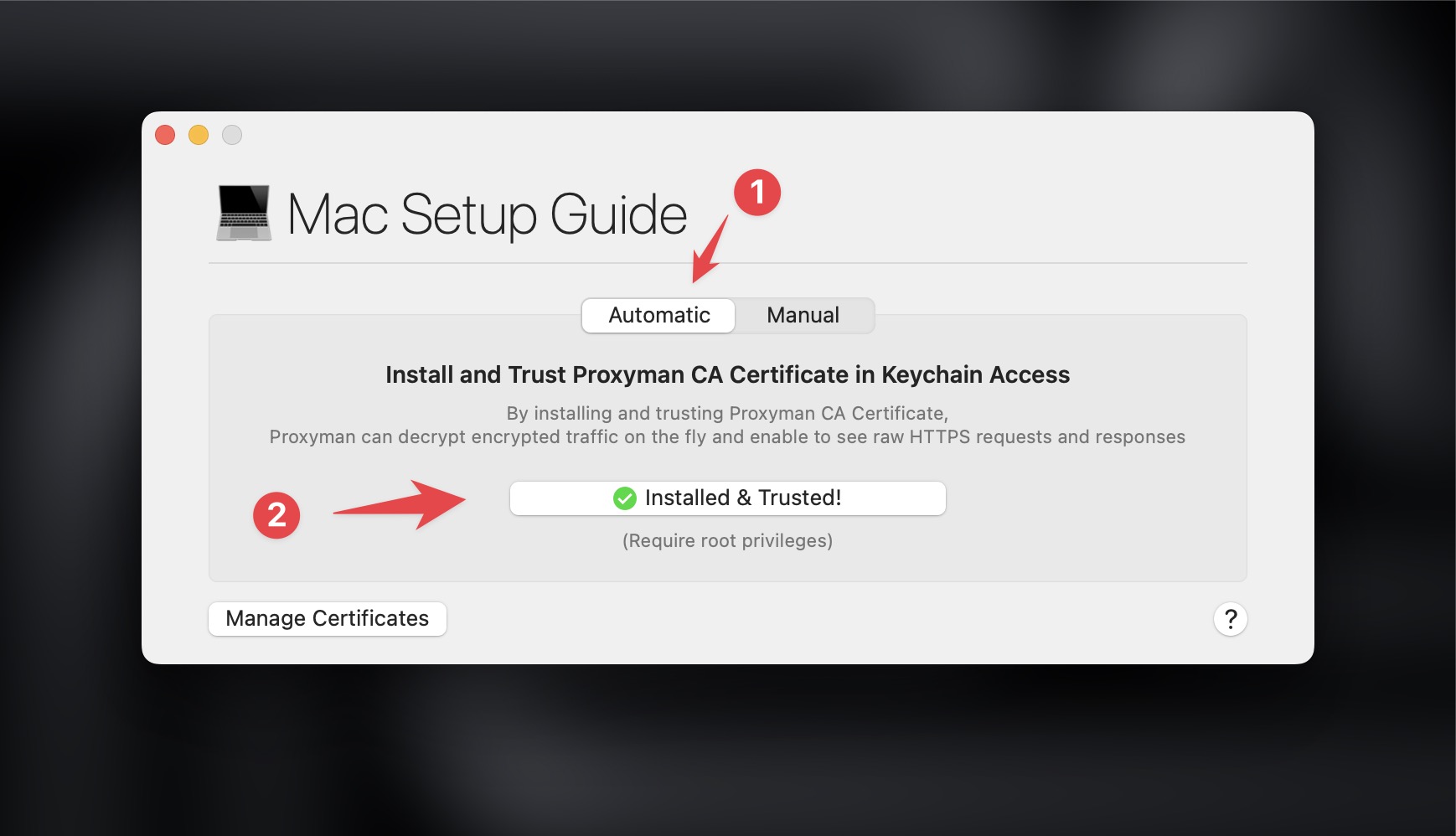
- MacBook に Proxyman 証明書をインストールするには、Certificate メニュー → Install Certificate for this Mac… を開きます。
- 画面の指示に従って証明書をインストールします。
- Proxyman 証明書に緑のチェックマークが表示されていることを確認します。
2. Android エミュレータのセットアップ
- GitHub から Android のサンプルコードをダウンロードします
- Android Studio でプロジェクトを開きます
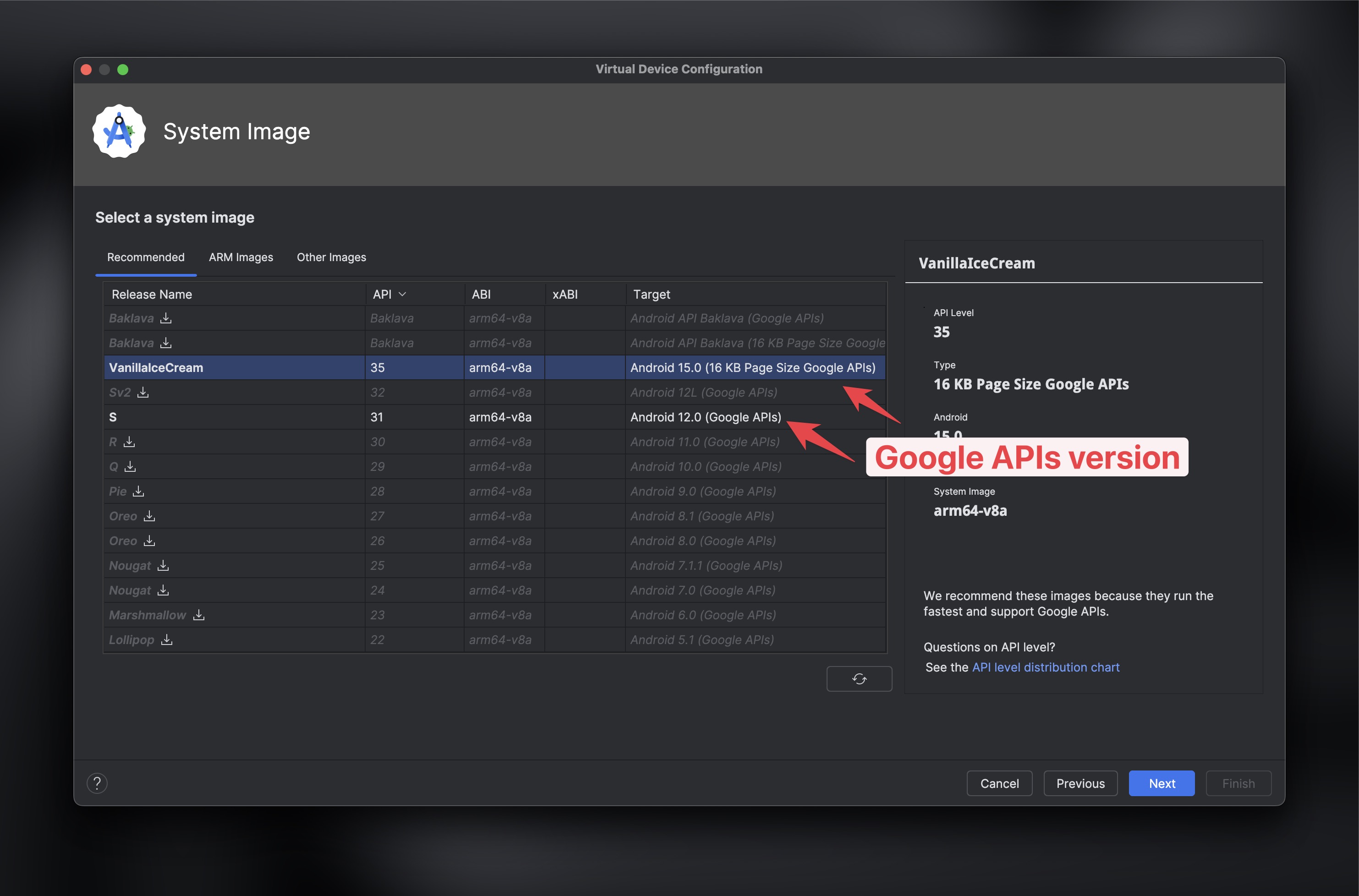
- API 35、Android 15 SDK、または VanillaIceCream で新しい Android エミュレータを作成します。Google Play ストア版ではなく、Google APIs 版を選んでください。
- Android エミュレータを起動します。
3. Auto Script 機能で Proxyman をセットアップ
この Auto Script は、1 クリックで次の処理を行います:
- HTTP プロキシを Proxyman に設定
- Proxyman 証明書を Android のシステムレベルのストアにインストール
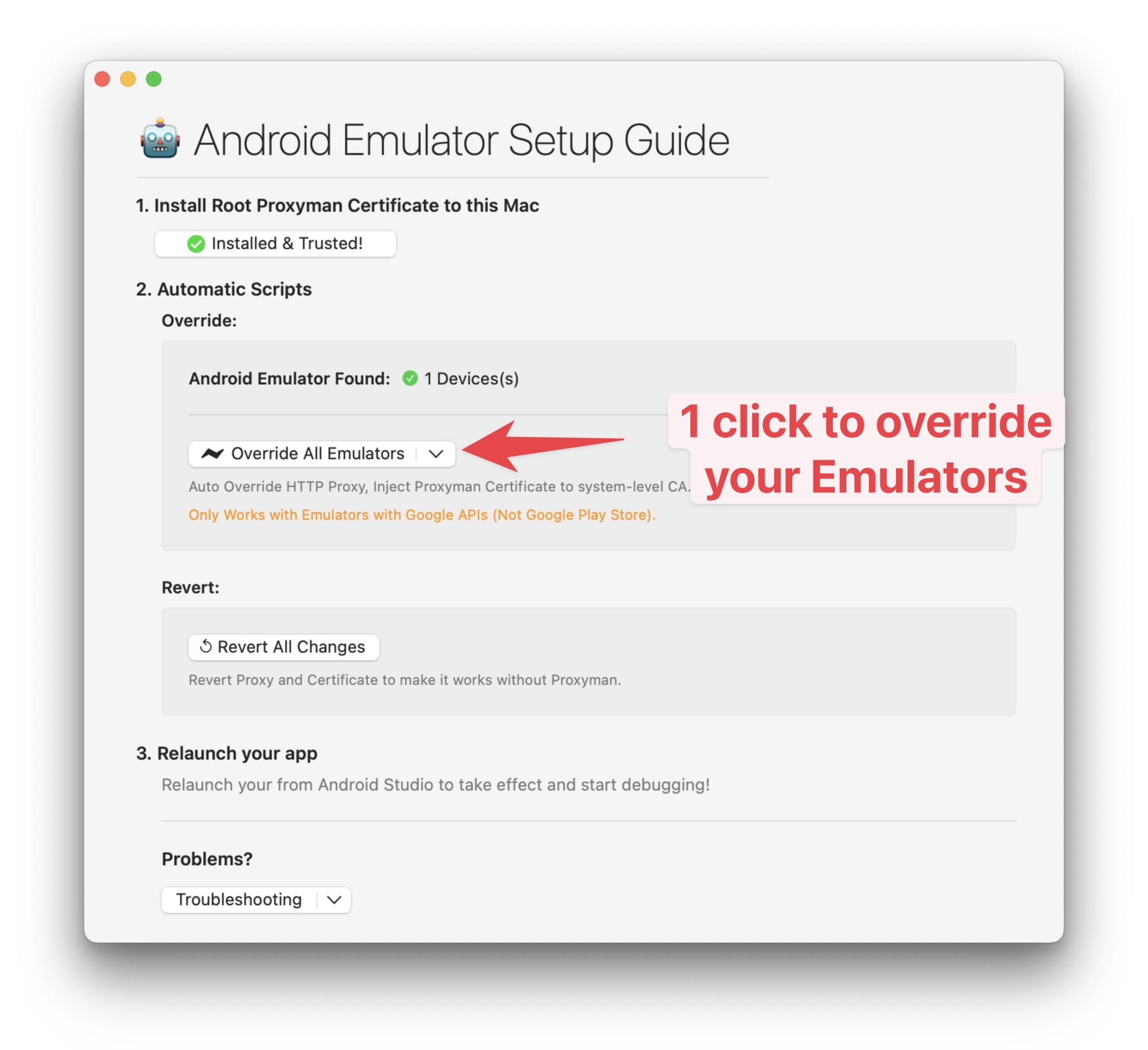
準備ができたら、Proxyman を開き、Certificate メニュー → Install Certificate on Android → Emulators… を選択して、Override all Emulators ボタンをクリックします。
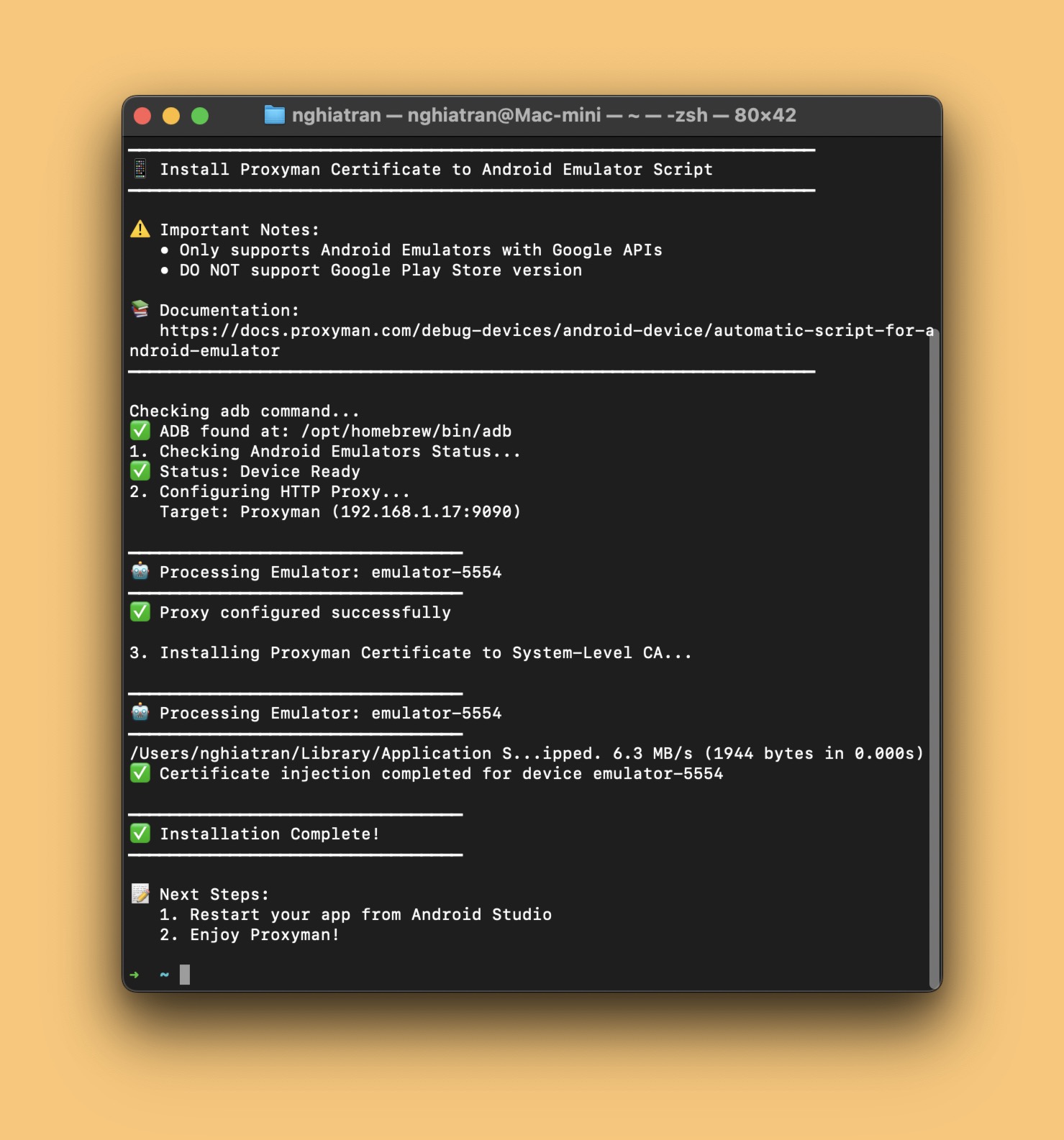
ターミナルのスクリプトが完了するまで待ちます。
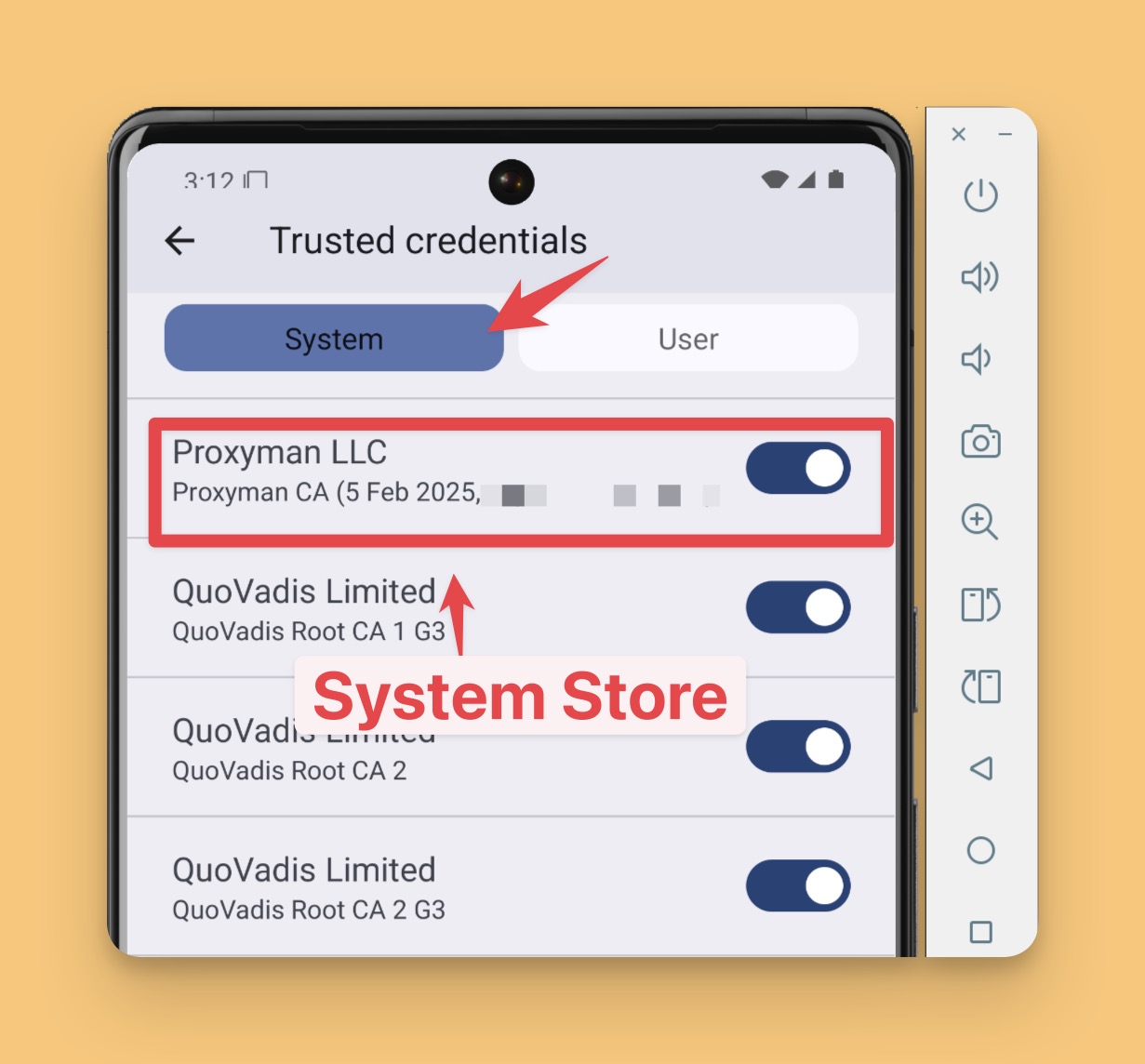
この時点で、Android エミュレータに Proxyman 証明書がインストールされていることが確認できます。
4. Android アプリを起動する
- Android エミュレータで Android アプリを起動します
- これで Proxyman は、Android アプリはもちろん、Google Chrome や YouTube アプリの HTTP/HTTPS リクエスト/レスポンスもキャプチャできるようになります。
次のステップ
- Android エミュレータの Auto Script のドキュメントはこちらをご覧ください
補足
同じ手順は、今後リリースされる新しい Android エミュレータの API レベルにも対応します。セットアップガイドでサポートされているエミュレータイメージを使用し、adb devices でエミュレータが認識されていることを確認してください。スクリプトがシステムへの変更を必要とする場合は、Play ストアのイメージは避けてください。作業が終わったら、Revert All Changes を実行してください。こうしておけば、もう動いていないプロキシ設定がエミュレータに残りません。
Proxyman は、開発者が iOS デバイス、iOS シミュレータ、Android デバイスの HTTPS 通信をキャプチャできる、高性能な macOS アプリです。
ダウンロードはこちら:https://proxyman.com
