¿Depurar HTTPS con Firefox?

En este tutorial te mostramos cómo capturar rápidamente solicitudes HTTPS de la página de Product Hunt con el navegador Firefox.
A partir de ahí, podemos realizar varias tareas:
- Filtrar solicitudes rápidamente
- Ver las solicitudes y los mensajes HTTP/HTTPS con un formato más legible
- Cambiar los parámetros rápidamente y probar el entorno de producción.
1. Proxyman
Proxyman es un proxy de depuración web creado exclusivamente para macOS. Básicamente, te ayuda, como desarrollador, a depurar las solicitudes HTTP/HTTPS salientes con más facilidad que revisando la Console Inspector.
Puedes descargar Proxyman rápidamente
- desde la página principal
- o ejecutar
brew cask install proxyman
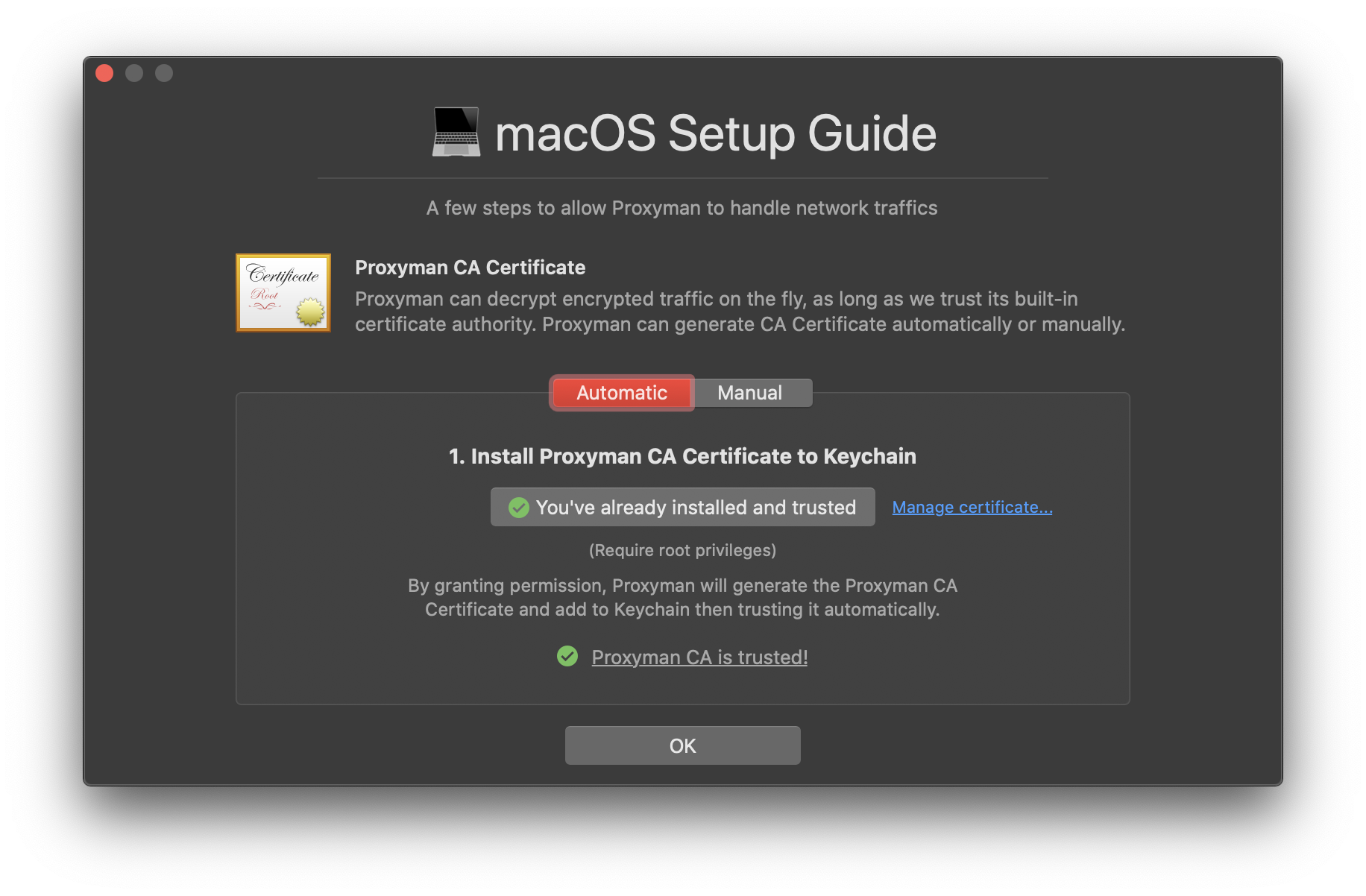
Después, hay que instalar el certificado de Proxyman desde Certificate → Install Certificate on this Mac...
y seguir los pasos automáticos para instalarlo en un segundo.
2. Instalar el certificado de Proxyman en Firefox
Es fundamental, porque Firefox tiene su propio almacén de claves en lugar de usar el del sistema.
En las versiones actuales de Proxyman, abre Setup → Automatic Setup, busca Web Browser y elige Firefox. Proxyman abre una nueva ventana de Firefox con su proxy y su certificado ya configurados. Usa los pasos manuales de abajo solo si Automatic Setup no está disponible en tu versión.
- Abre proxy.man/ssl (es un servidor local) en Firefox, confía en el certificado e instálalo correctamente.
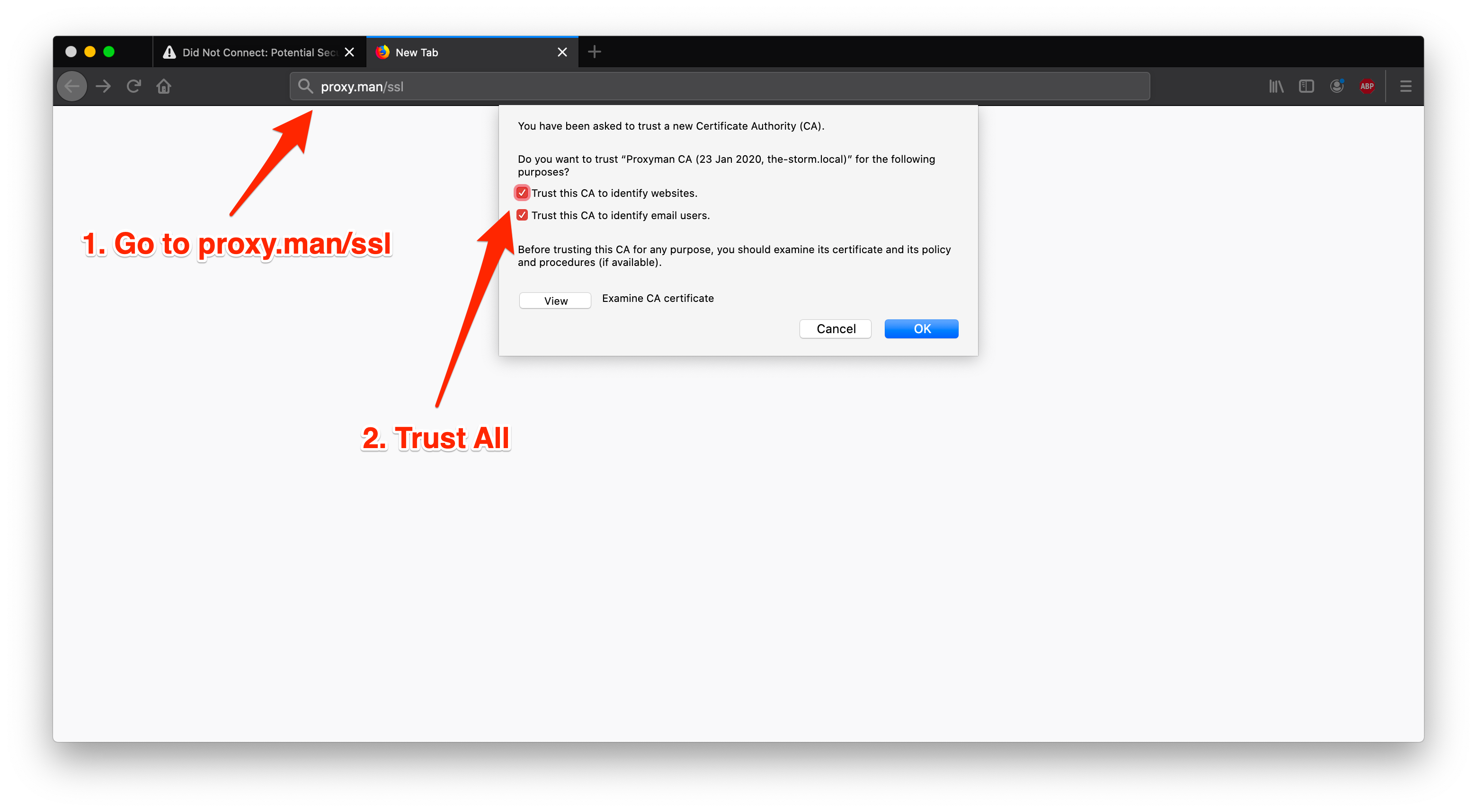
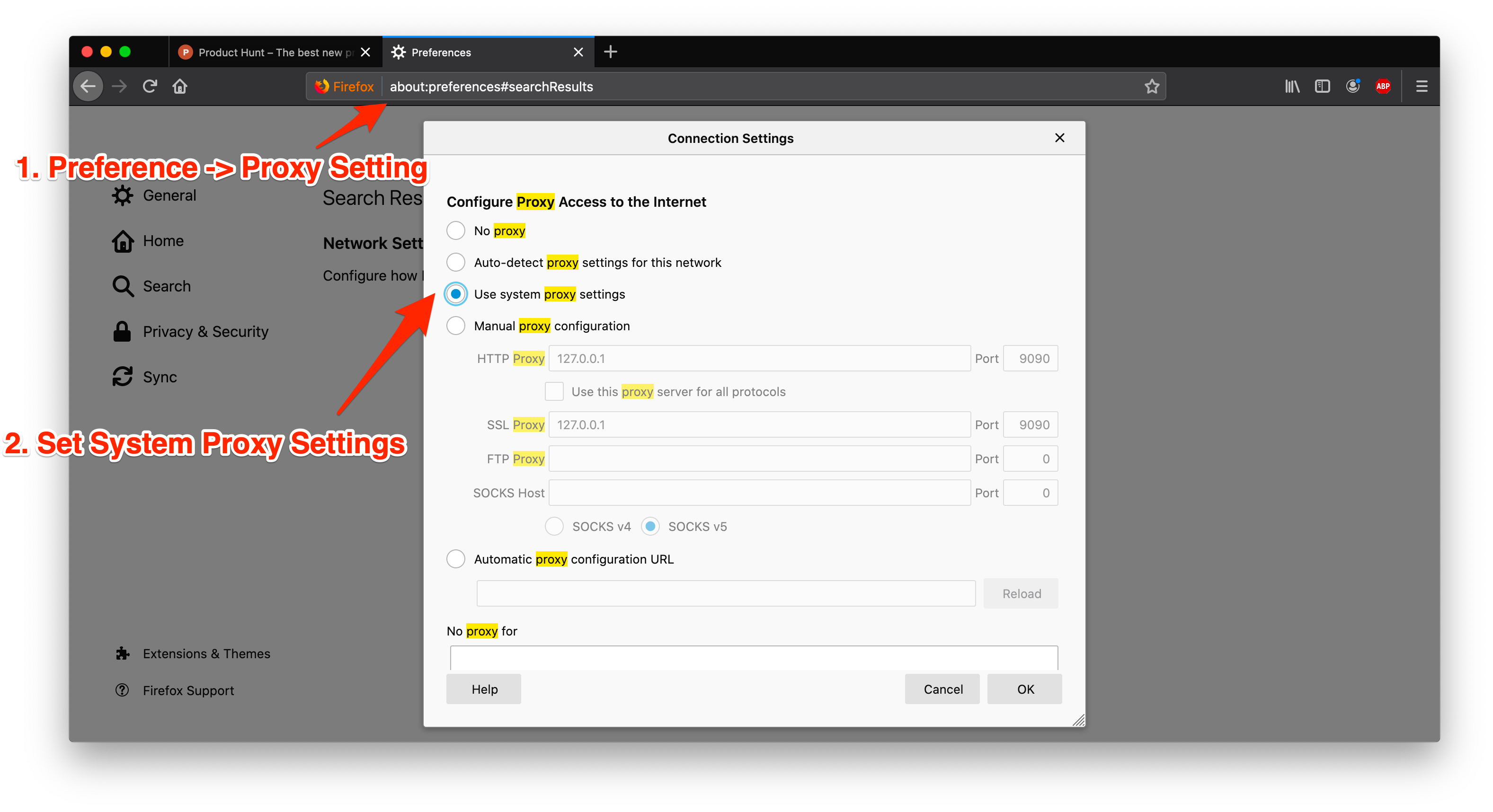
- Si no ves ninguna solicitud de Firefox en Proxyman o no puedes acceder a proxy.man/ssl, revisa la configuración de proxy de Firefox en Preferencias.
La solución más sencilla es seleccionar System Proxy Setting.
3. Abre https://www.producthunt.com en Firefox
En cuanto abras el sitio en Firefox, aparecerá en la app de Proxyman, como muestra la siguiente imagen.
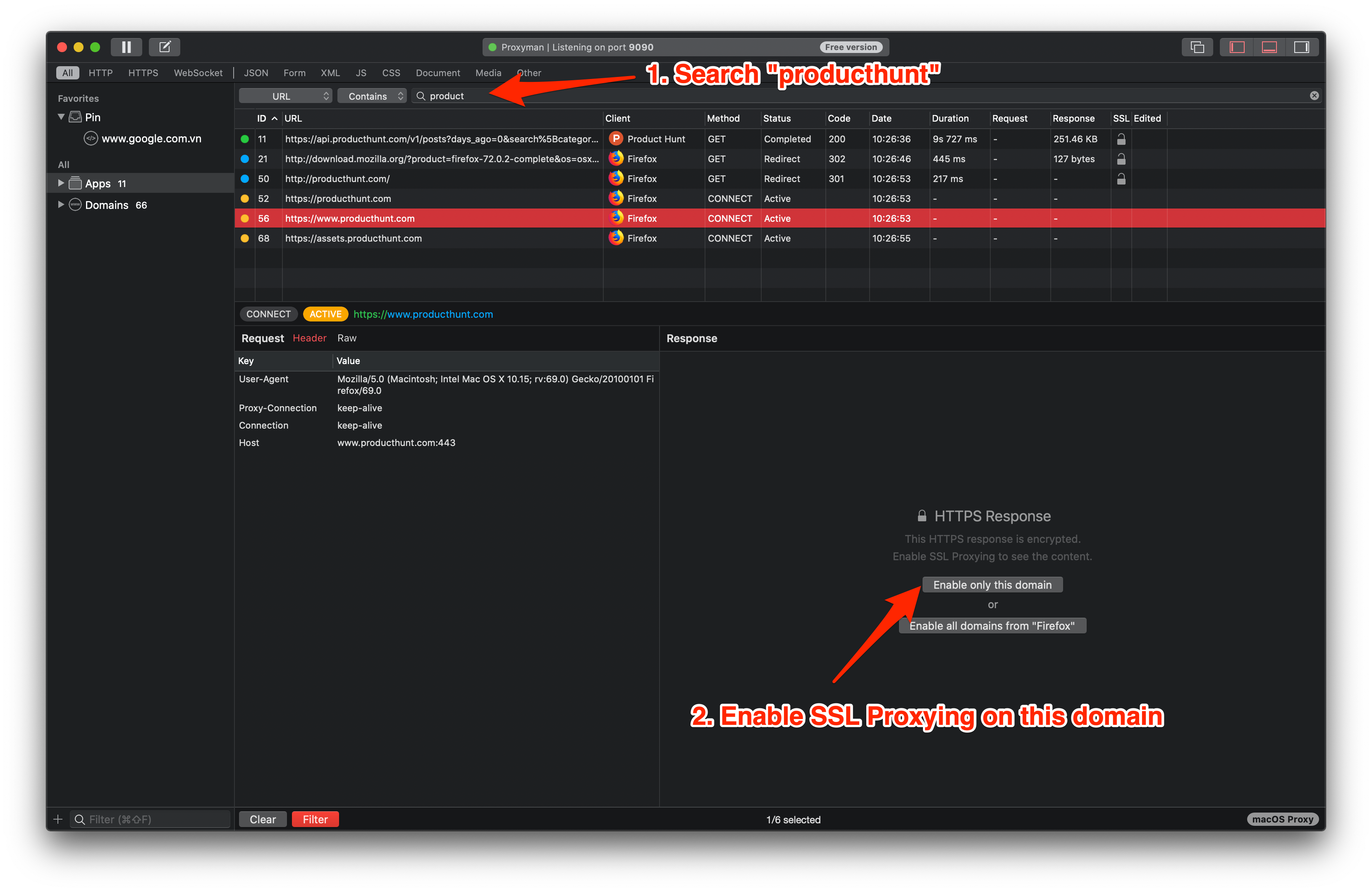
Además, Proxyman incluye muchas herramientas útiles. Empecemos filtrando y activando HTTPS Response en el dominio producthunt.
Después de activarlo, asegúrate de recargar la página para obtener el contenido actualizado 👏
4. Empieza a depurar
En estos pasos podemos ver el contenido HTTPS.
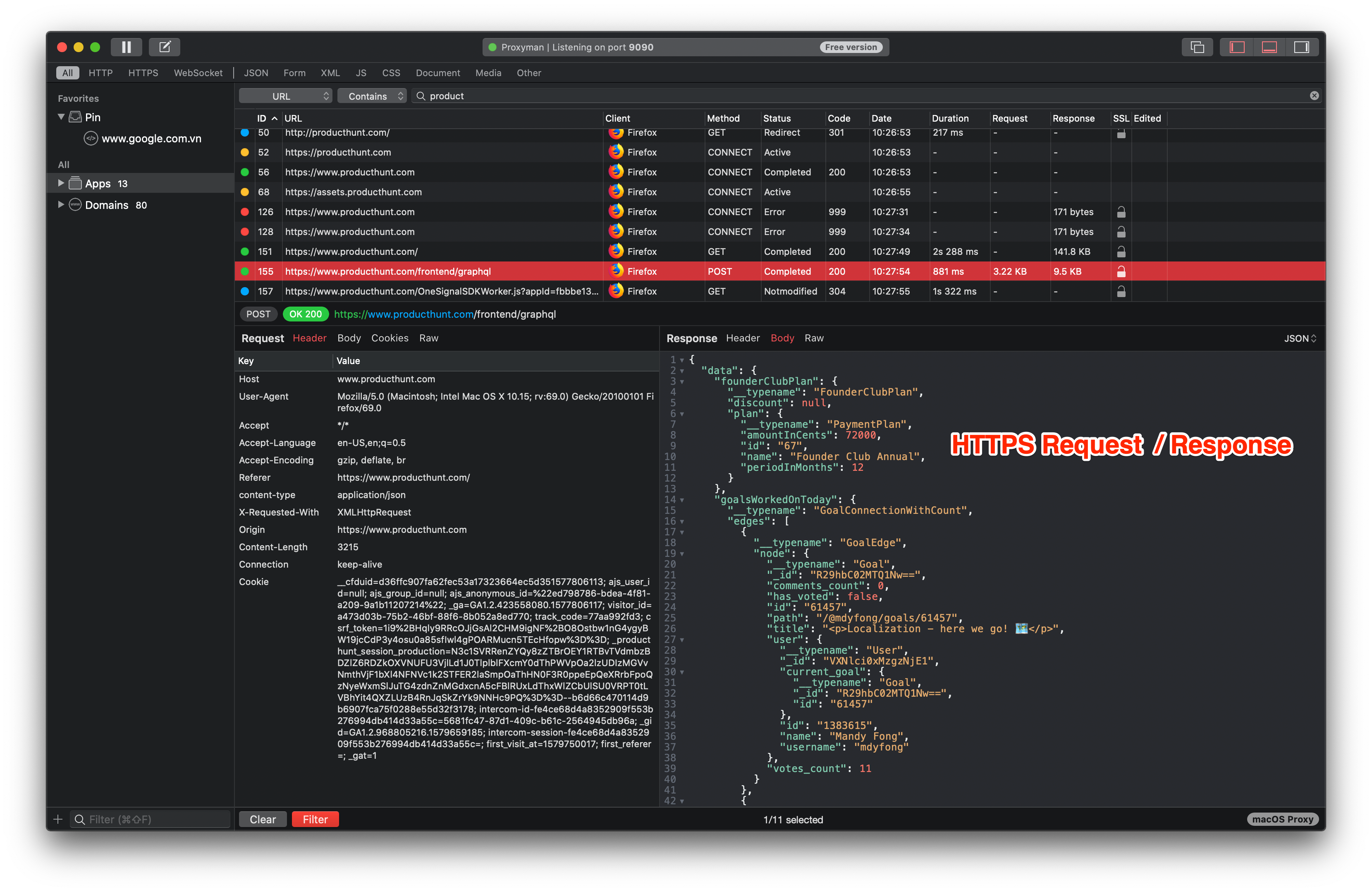
Probemos algunas herramientas útiles haciendo clic derecho en la solicitud.
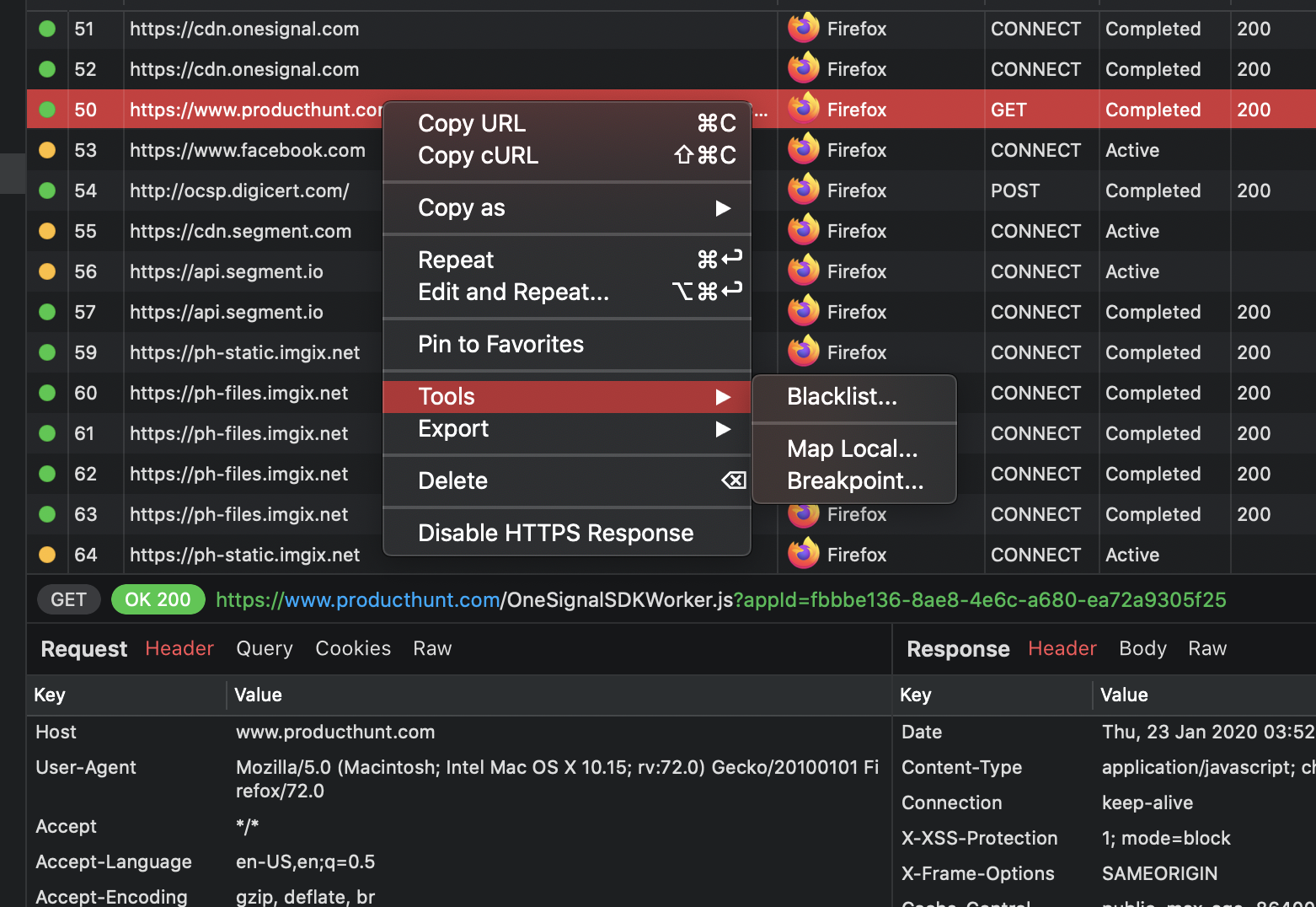
Estas son las herramientas disponibles:
- Repeat: repítela para obtener contenido nuevo
- Repeat & Edit: permite cambiar la query, los headers y probar la solicitud
- Map Local: permite usar un archivo local como respuesta
- Breakpoint: establece un Breakpoint en la solicitud o en la respuesta y modifica los datos sobre la marcha.
- y muchas más herramientas por descubrir 💪
Proxyman es una app de alto rendimiento para macOS que permite a los desarrolladores capturar e inspeccionar solicitudes HTTP/HTTPS de apps y dominios en dispositivos iOS, en el simulador de iOS y en dispositivos Android.
Descárgalo en https://proxyman.com
