Firefox에서 SSL 디버깅하기

이 튜토리얼에서는 Firefox 브라우저로 Product Hunt 페이지의 HTTPS 요청을 빠르게 캡처하는 방법을 소개합니다.
이렇게 하면 다음과 같은 작업을 할 수 있습니다:
- 요청을 빠르게 필터링
- HTTP/HTTPS 요청과 메시지를 보기 좋은 형식으로 확인
- 파라미터를 빠르게 변경하고 프로덕션 환경을 테스트
1. Proxyman
Proxyman은 웹 디버깅 프록시이며 macOS 전용으로 개발되었습니다. 기본적으로 Proxyman은 개발자가 나가는 HTTP/HTTPS 요청을 Console Inspector로 살펴보는 것보다 쉽게 디버깅할 수 있도록 도와줍니다.
Proxyman은 다음 방법으로 빠르게 다운로드할 수 있습니다:
- 홈페이지에서 다운로드
- 또는
brew cask install proxyman명령 실행
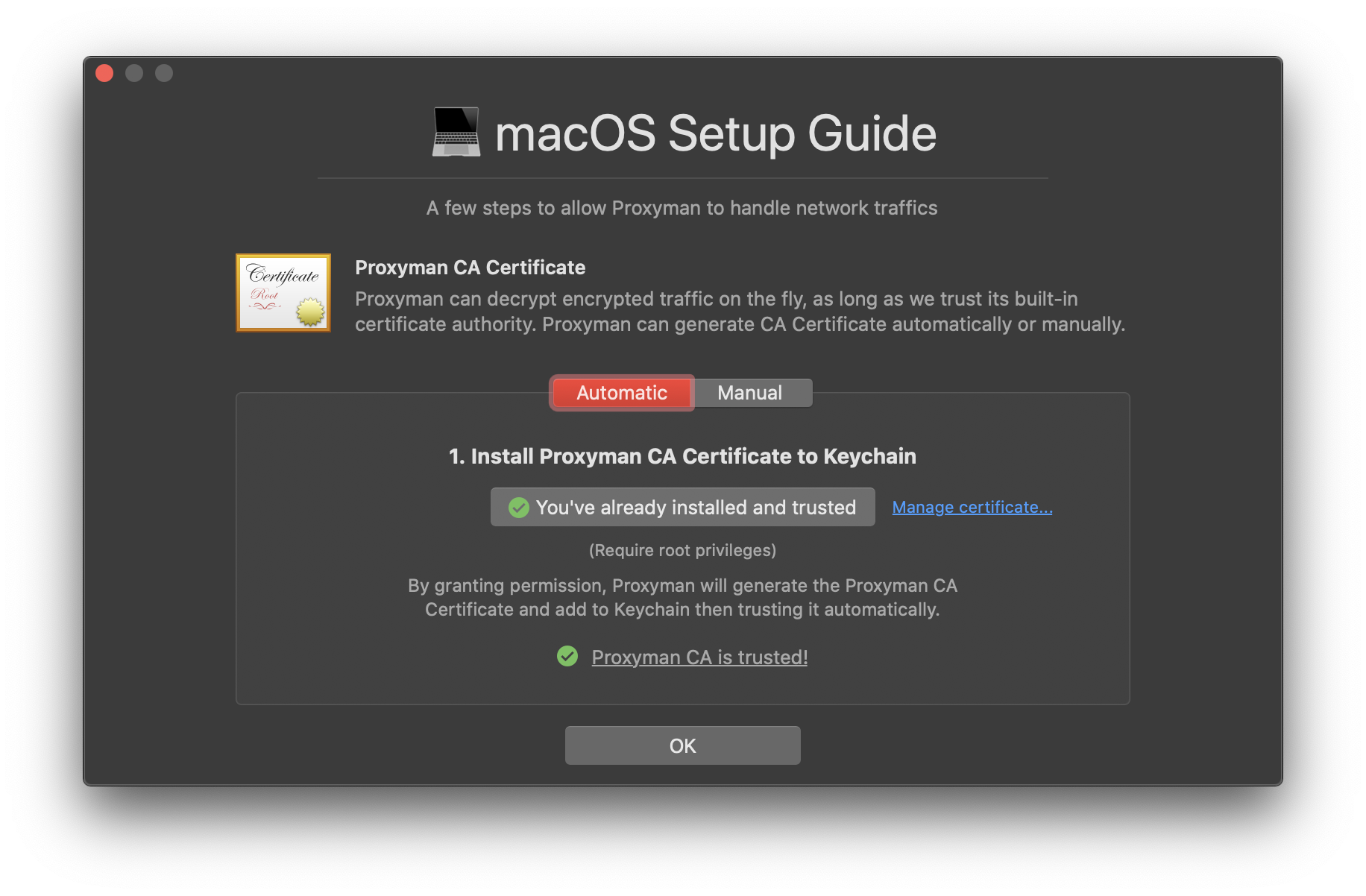
그다음 Certificate Menu → **Install Certificate on this Mac...**를 통해 Proxyman 인증서를 설치해야 합니다.
안내에 따라 자동화 단계를 진행하면 몇 초 만에 인증서가 설치됩니다.
2. Firefox에 Proxyman 인증서 설치
Firefox는 시스템 키체인 대신 자체 키체인을 사용하기 때문에 이 단계가 매우 중요합니다.
최신 Proxyman 버전에서는 Setup → Automatic Setup을 열고 Web Browser를 찾은 다음 Firefox를 선택합니다. Proxyman이 프록시와 인증서가 준비된 새 Firefox 창을 엽니다. 사용 중인 버전에 Automatic Setup이 없을 때만 아래의 수동 설정 단계를 따릅니다.
- Firefox에서 proxy.man/ssl(로컬 서버)을 열고, 인증서를 신뢰하도록 설정한 뒤 올바르게 설치합니다.
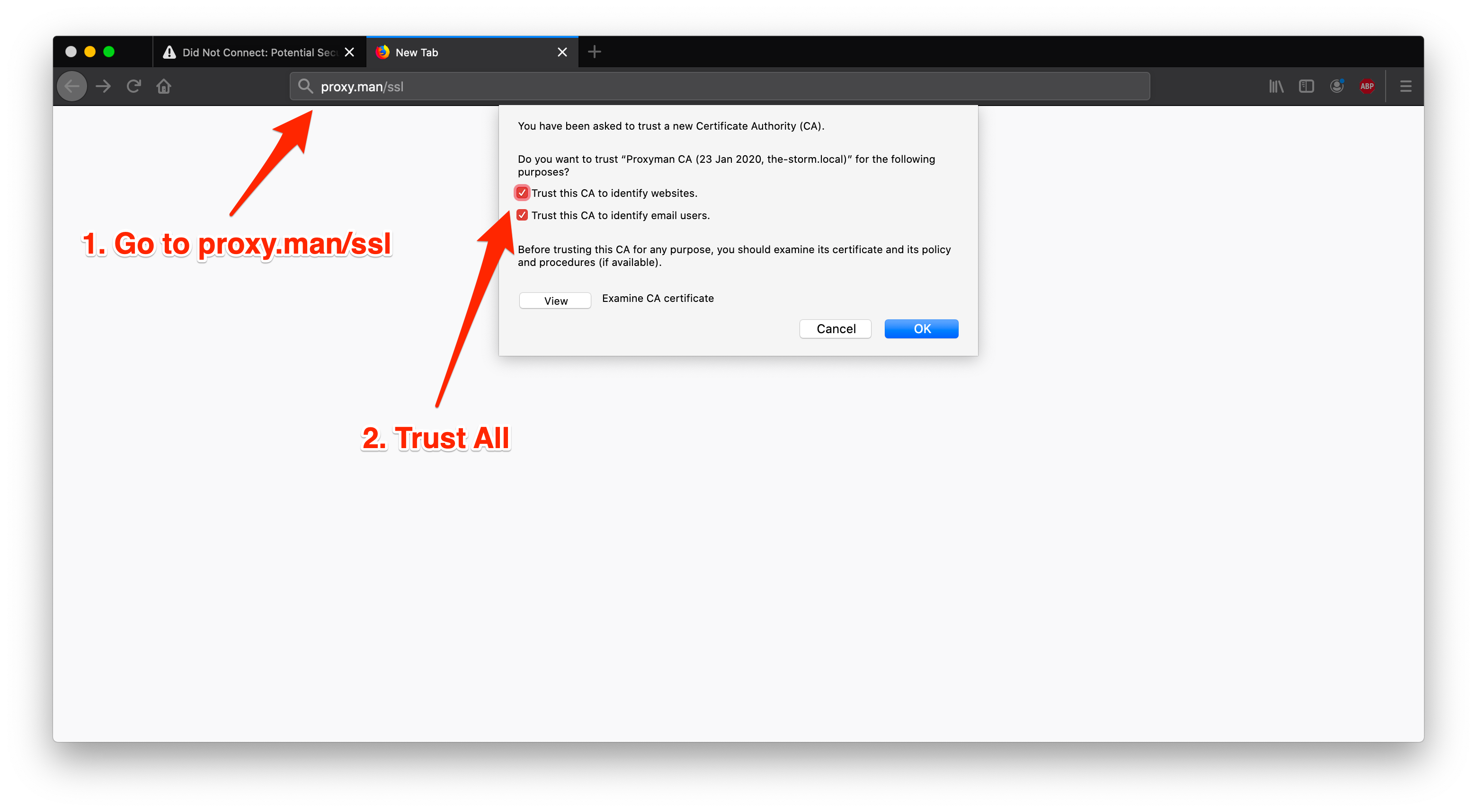
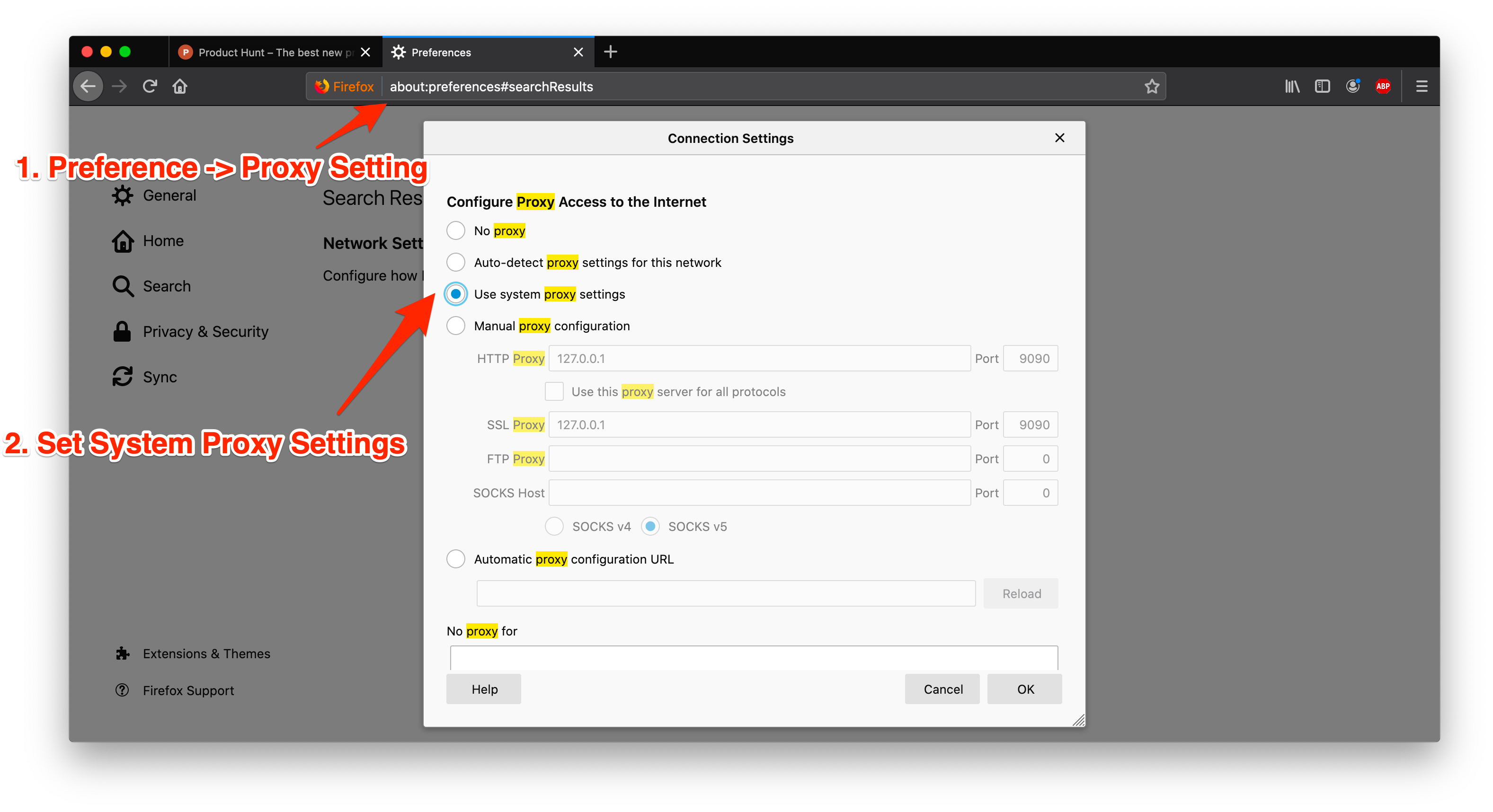
- Proxyman에 Firefox 요청이 보이지 않거나 proxy.man/ssl에 접속할 수 없다면, Firefox의 Preference에서 Proxy 설정을 다시 확인합니다.
간단한 해결 방법은 System Proxy Setting을 선택하는 것입니다.
3. Firefox에서 https://www.producthunt.com 열기
Firefox에서 웹사이트를 열자마자 아래 이미지처럼 Proxyman 앱에 목록으로 표시됩니다.
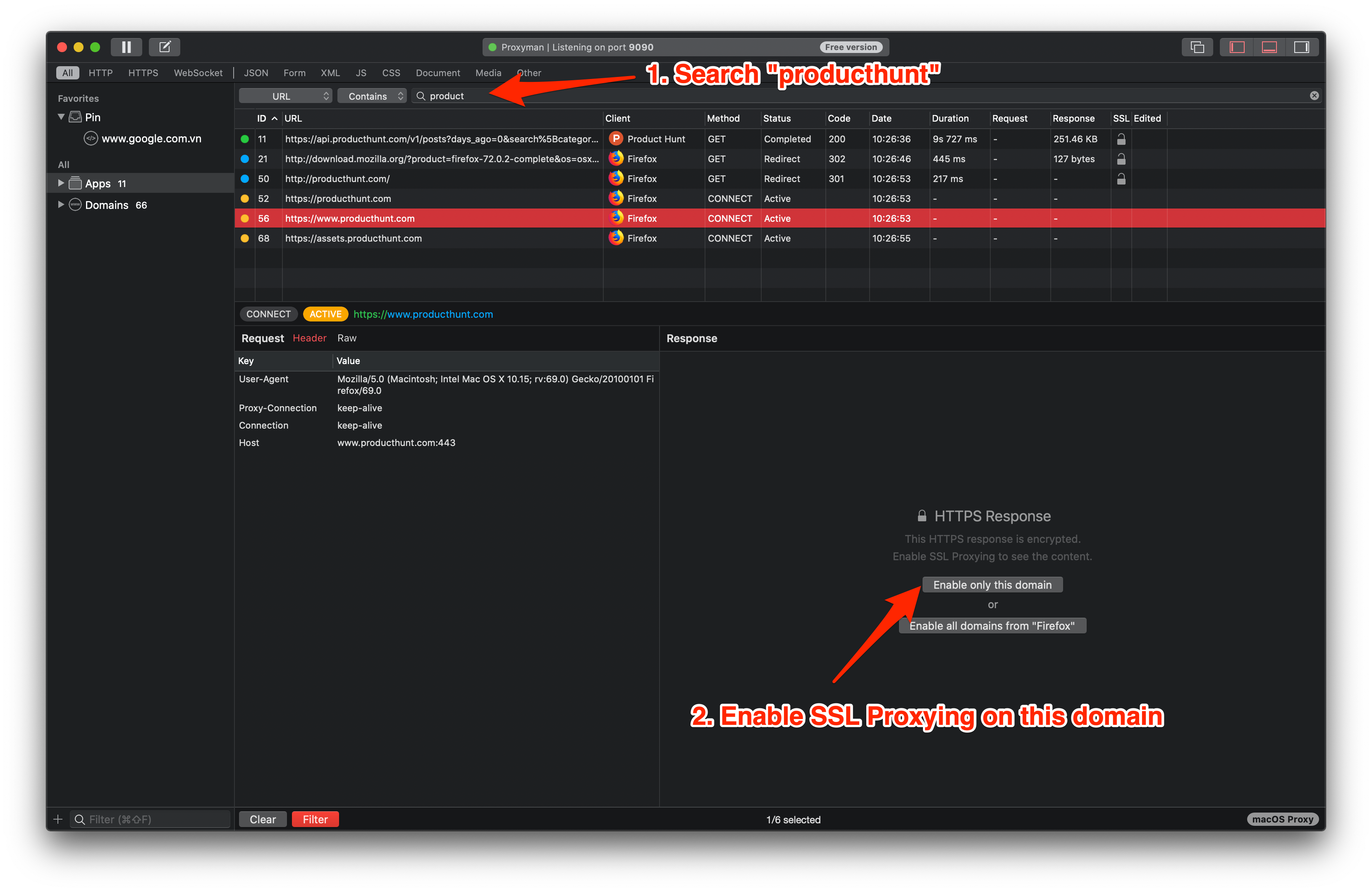
이 밖에도 Proxyman에는 유용한 도구가 많습니다. 필터링을 시작하고 producthunt 도메인에서 HTTPS Response를 활성화합니다.
활성화한 뒤에는 반드시 페이지를 다시 로드해 업데이트된 콘텐츠를 불러옵니다 👏
4. 디버깅 시작하기
이 단계에서 HTTPS 콘텐츠를 확인할 수 있습니다.
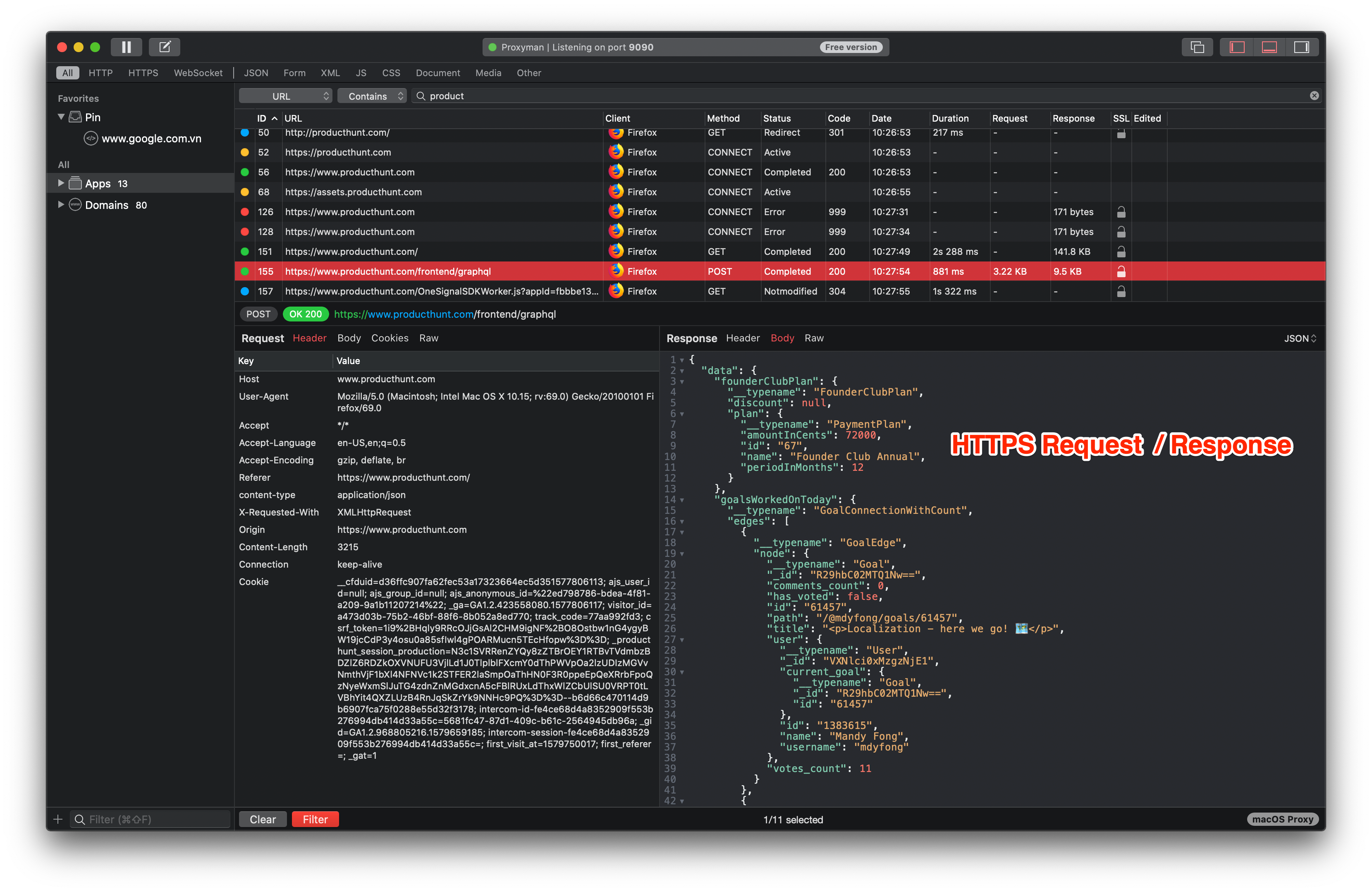
요청을 마우스 오른쪽 버튼으로 클릭해 몇 가지 유용한 도구를 사용해 봅니다.
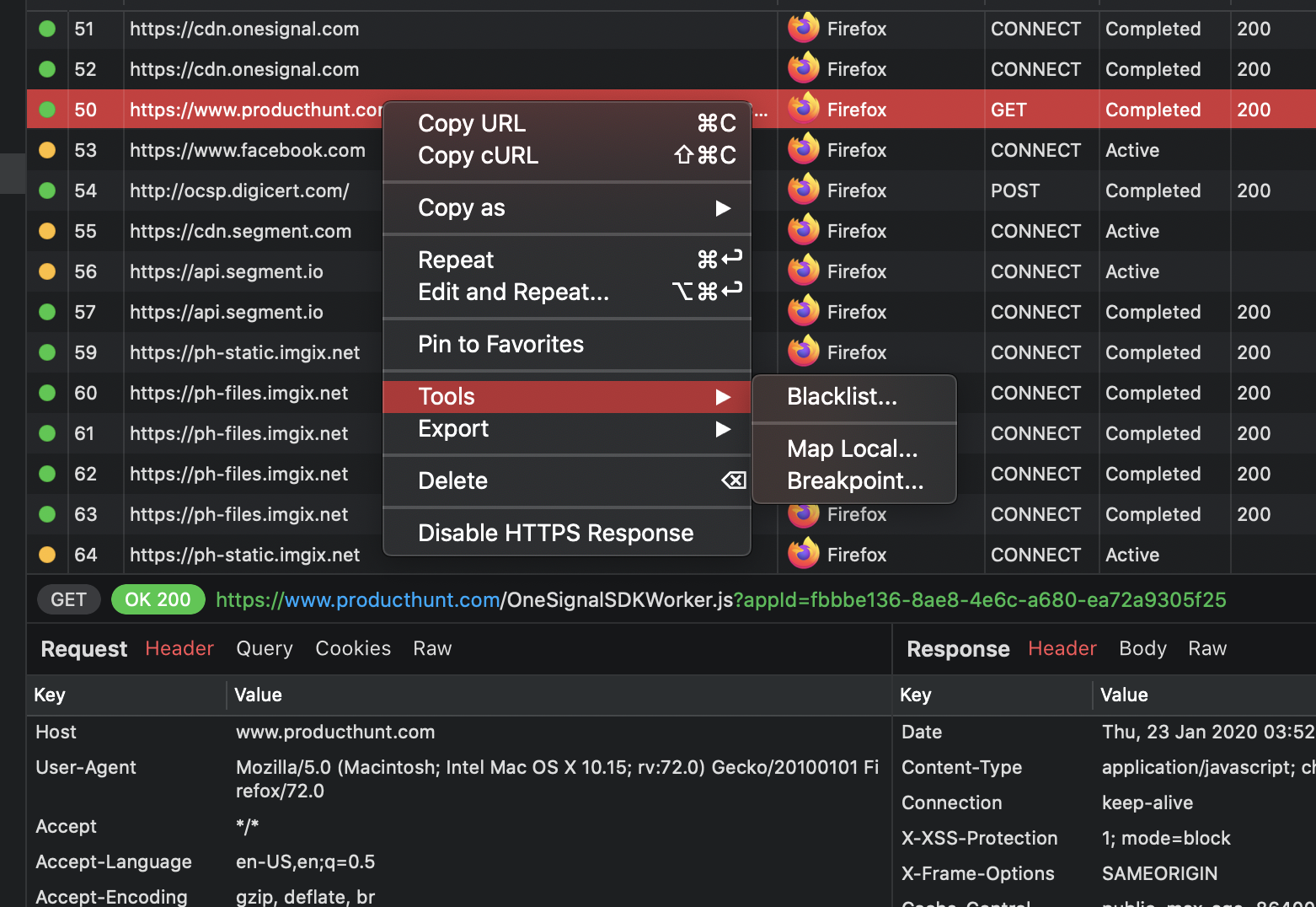
도구 목록은 다음과 같습니다:
- Repeat: 요청을 다시 보내 새로운 콘텐츠를 가져옵니다
- Repeat & Edit: 쿼리와 헤더를 변경해 테스트할 수 있습니다
- Map Local: 지정한 로컬 파일을 응답으로 매핑할 수 있습니다
- Breakpoint: 요청이나 응답에 브레이크포인트를 설정하고 데이터를 실시간으로 변경합니다.
- 이 밖에도 직접 찾아볼 수 있는 도구가 아주 많습니다 💪
Proxyman은 iOS 기기, iOS 시뮬레이터, Android 기기에서 앱과 도메인의 HTTP/HTTPS 요청을 캡처하고 확인할 수 있게 해 주는 고성능 macOS 앱입니다.
https://proxyman.com에서 다운로드할 수 있습니다.
