如何用 Firefox 调试 HTTPS 流量?

本教程将介绍如何通过 Firefox 浏览器,快速抓取 Product Hunt 页面的 HTTPS 请求。
在此基础上,我们可以完成以下几项操作:
- 快速过滤请求
- 以更清晰的格式查看 HTTP/HTTPS 请求和消息
- 快速修改参数,测试线上环境
1. Proxyman
Proxyman 是一款 Web 调试代理,专为 macOS 打造。简单来说,相比通过控制台(Console Inspector)查看,它能让开发者更轻松地调试发出的 HTTP/HTTPS 请求。
你可以通过以下方式快速下载 Proxyman:
- 从官网下载
- 或者执行
brew cask install proxyman
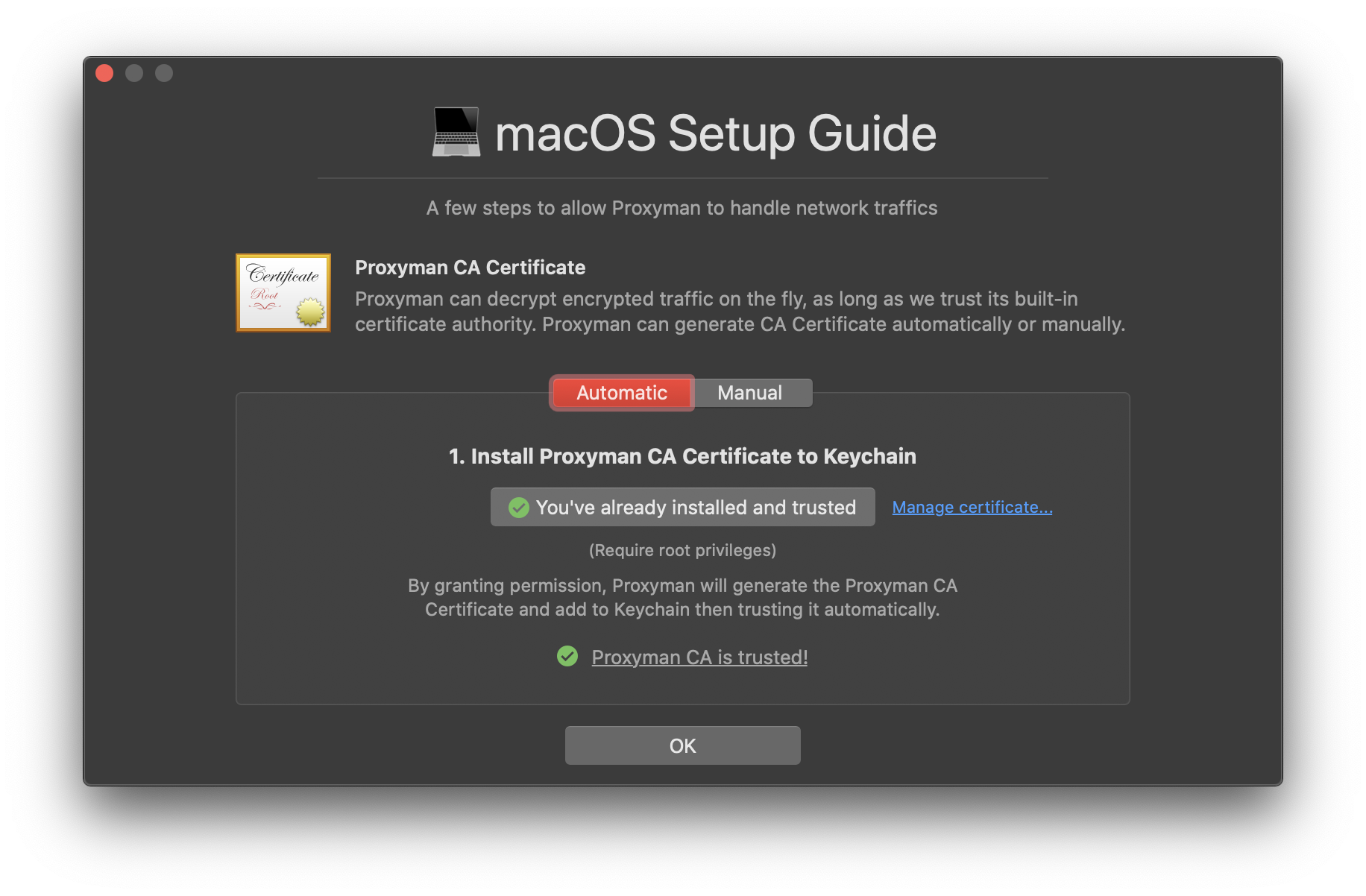
然后,通过 Certificate Menu → Install Certificate on this mac... 安装 Proxyman 证书。
按照自动化步骤操作,几秒钟即可完成证书安装。
2. 在 Firefox 中安装 Proxyman 证书
这一步很关键,因为 Firefox 使用自己的证书存储,而不是系统的钥匙串(Keychain)。
在当前版本的 Proxyman 中,打开 Setup → Automatic Setup,找到 Web Browser,然后选择 Firefox。Proxyman 会打开一个新的 Firefox 窗口,代理和证书均已配置就绪。只有当你的版本中没有 Automatic Setup 时,才需要按下面的手动步骤操作。
- 在 Firefox 中打开 proxy.man/ssl(这是一个本地服务器),正确信任并安装证书。
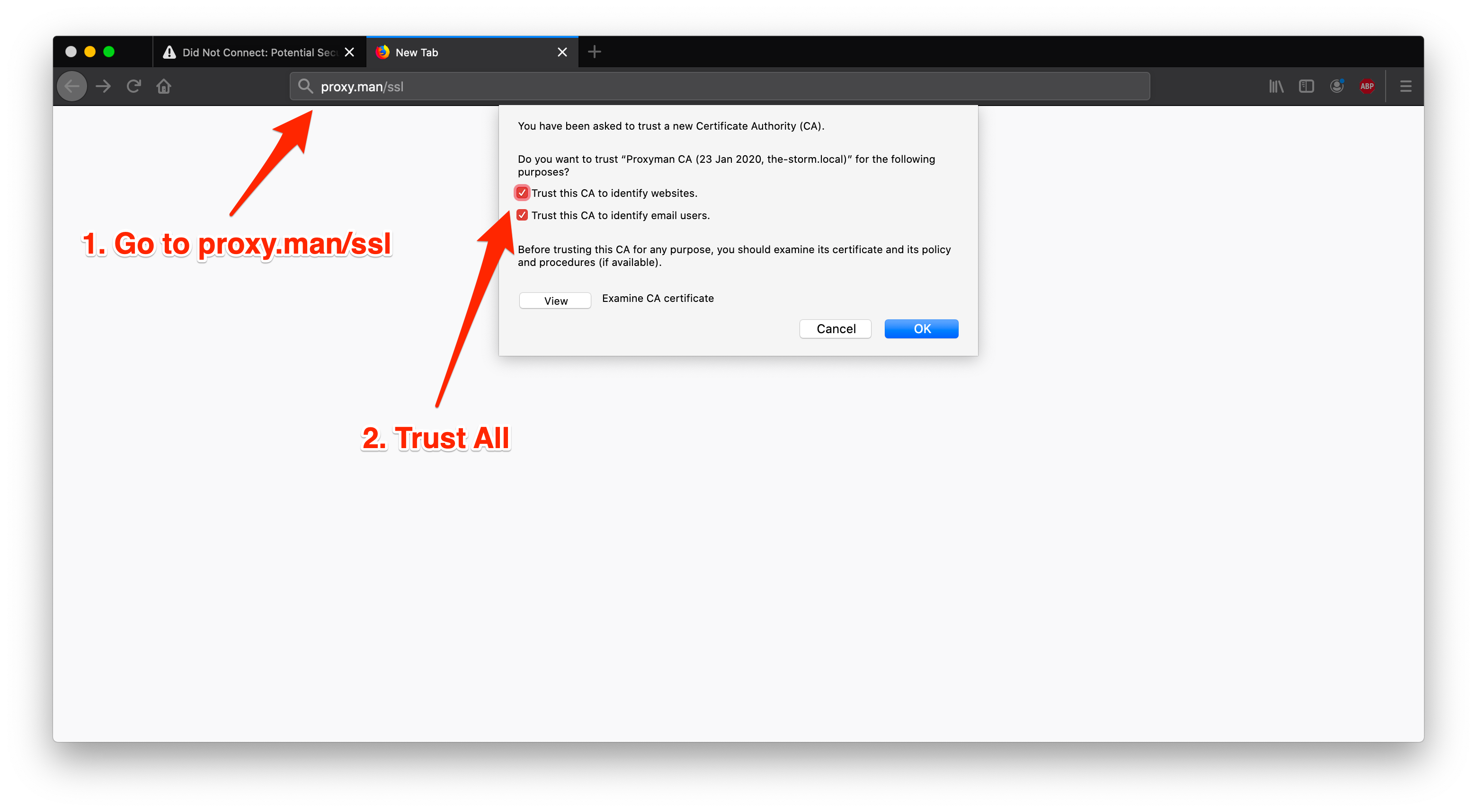
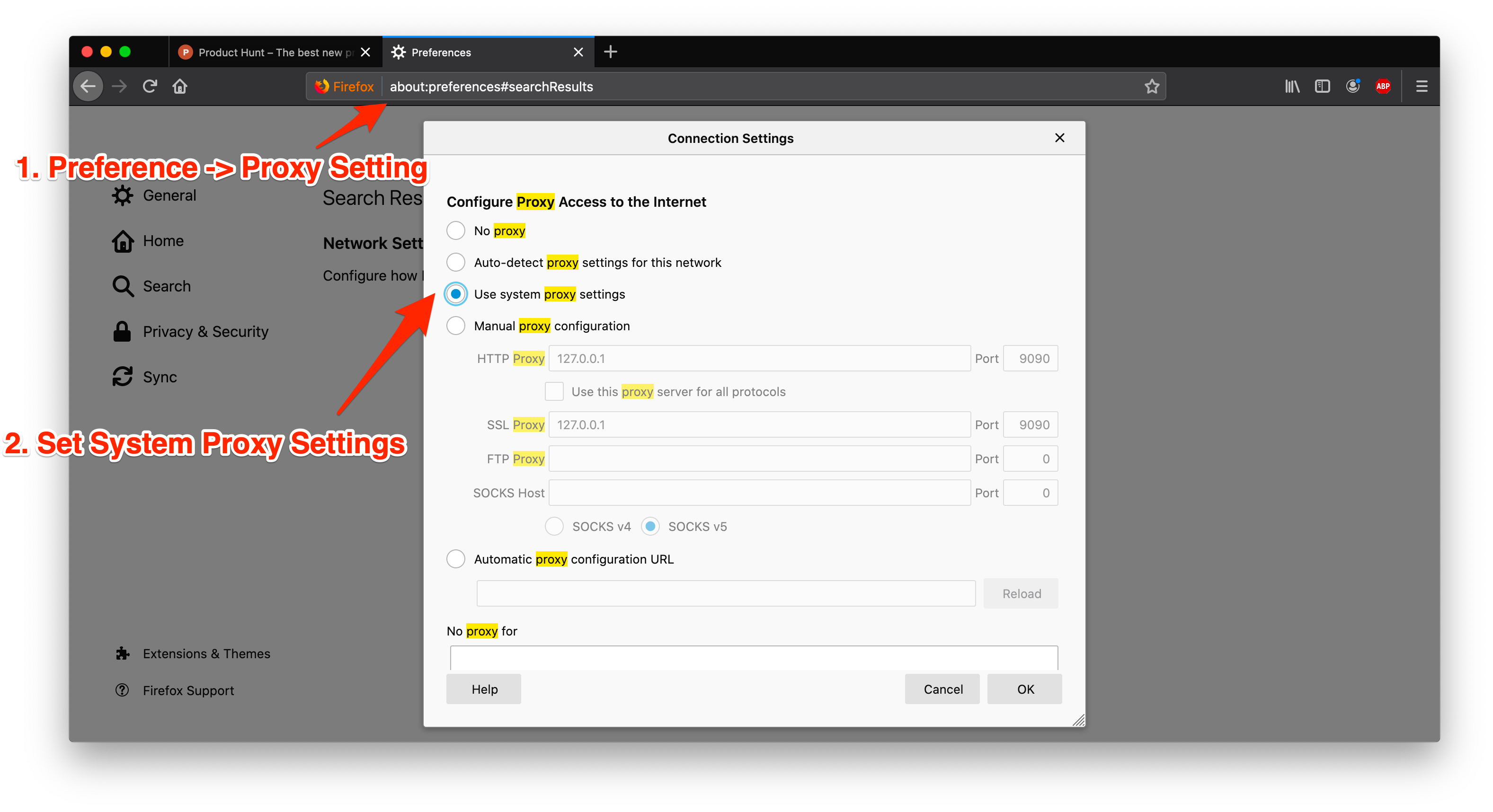
- 如果 Proxyman 中看不到任何 Firefox 请求,或无法访问 proxy.man/ssl,请检查 Firefox 偏好设置(Preference)中的代理设置。
最简单的办法是选择 System Proxy Setting。
3. 在 Firefox 中打开 https://www.producthunt.com
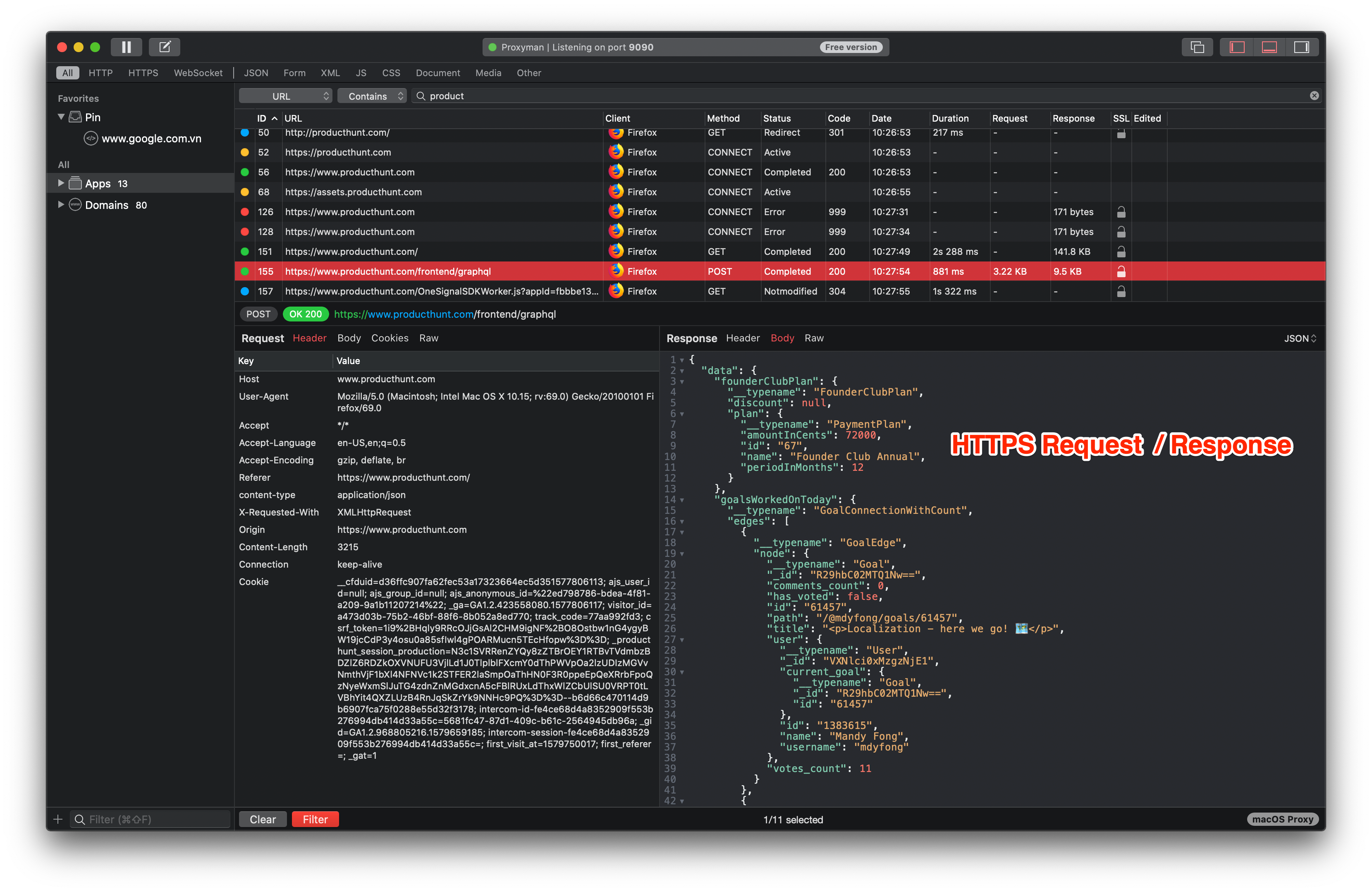
在 Firefox 中打开该网站后,请求会立即显示在 Proxyman 应用中,如下图所示。
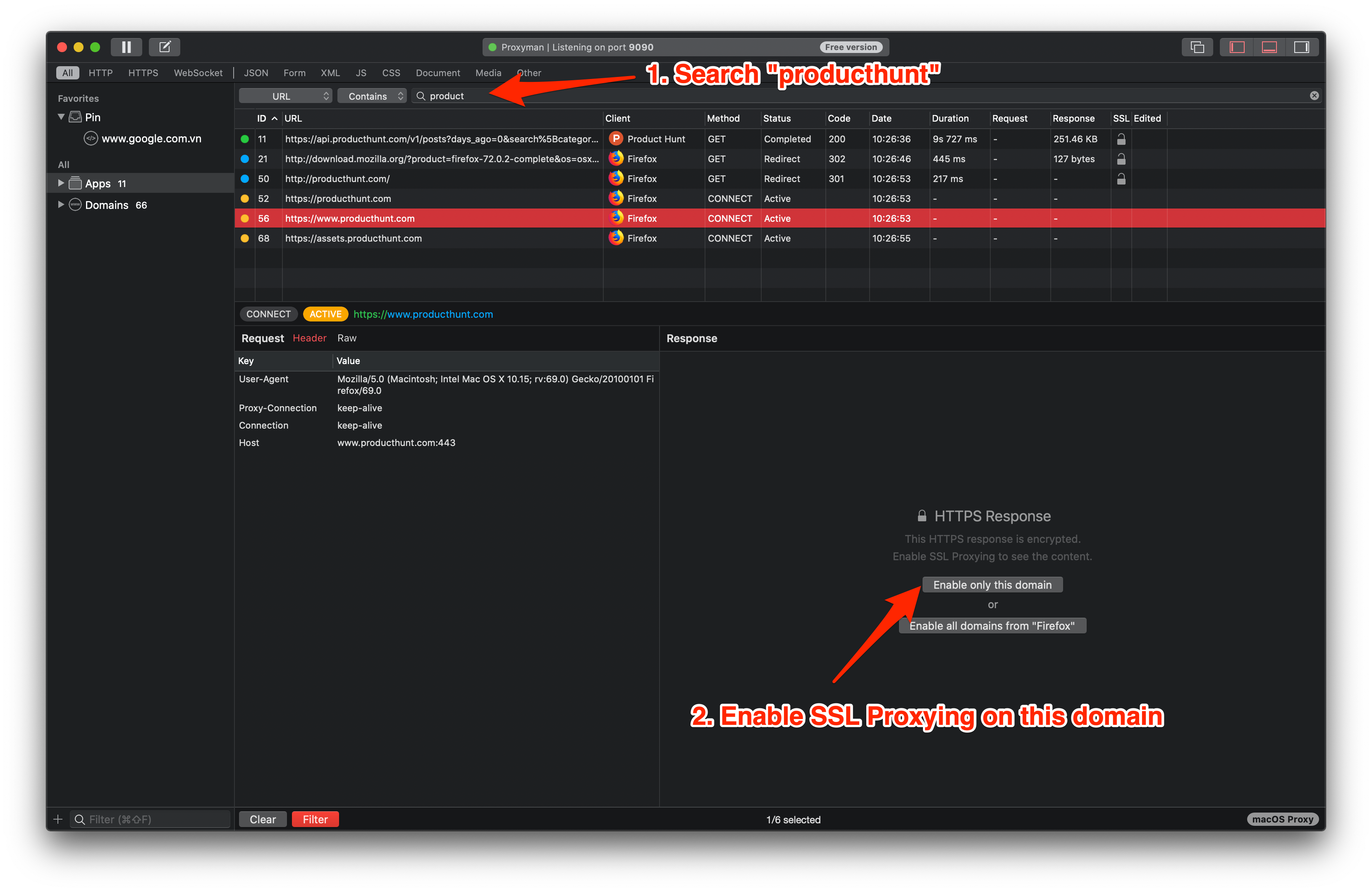
此外,Proxyman 还提供了许多实用工具。现在开始过滤,并在 producthunt 域名上启用 HTTPS Response。
启用后,请重新加载页面以获取更新后的内容 👏
4. 开始调试
完成以上步骤后,就能看到 HTTPS 的内容了。
下面右键点击请求,试试几个实用工具。
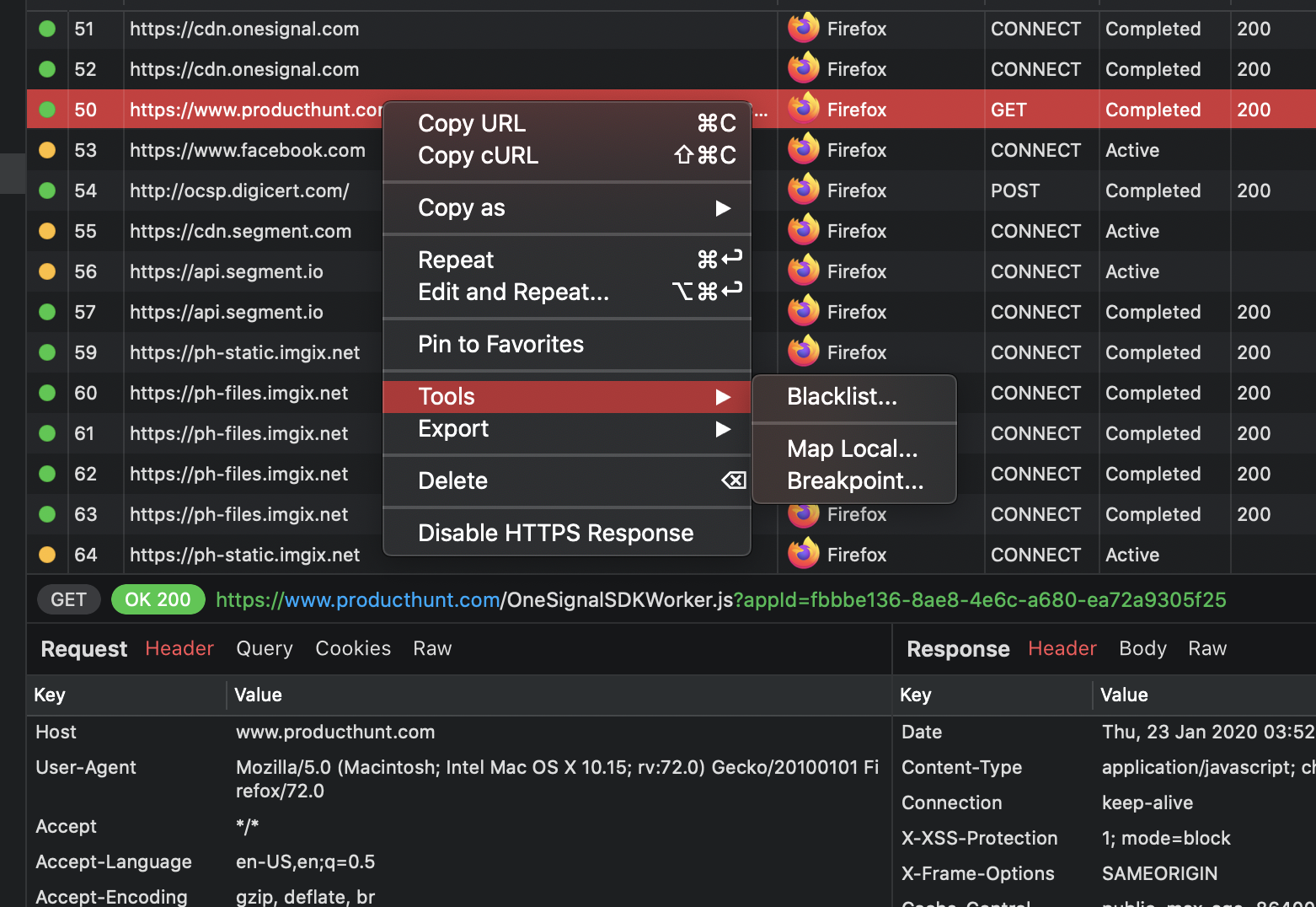
以下是工具列表:
- Repeat:重新发送请求以获取新内容
- Repeat & Edit:可以修改查询参数和请求头,然后进行测试
- Map Local:可以将指定的本地文件映射为响应
- Breakpoint:在请求或响应上设置断点,并实时修改数据
- 还有更多工具等你去发现 💪
Proxyman 是一款高性能的 macOS 应用,可帮助开发者抓取并查看来自 iOS 设备、iOS 模拟器和 Android 设备上应用及域名的 HTTP/HTTPS 请求。
前往 https://proxyman.com 下载。
