Firefox で SSL をデバッグするには?

このチュートリアルでは、Firefox ブラウザで Product Hunt のページから HTTPS リクエストを素早くキャプチャする方法を紹介します。
そこから、次のようなことができます:
- リクエストを素早くフィルタする
- HTTP/HTTPS のリクエストとメッセージを見やすい形式で確認する
- パラメータを素早く変更して、本番環境をテストする
1. Proxyman
Proxyman は Web デバッグプロキシで、macOS 専用に開発されています。基本的に、Console Inspector で確認するよりも簡単に、開発者が送信する HTTP/HTTPS リクエストをデバッグできます。
Proxyman は次の方法ですぐにダウンロードできます:
- 公式サイト から
- または
brew cask install proxymanを実行します
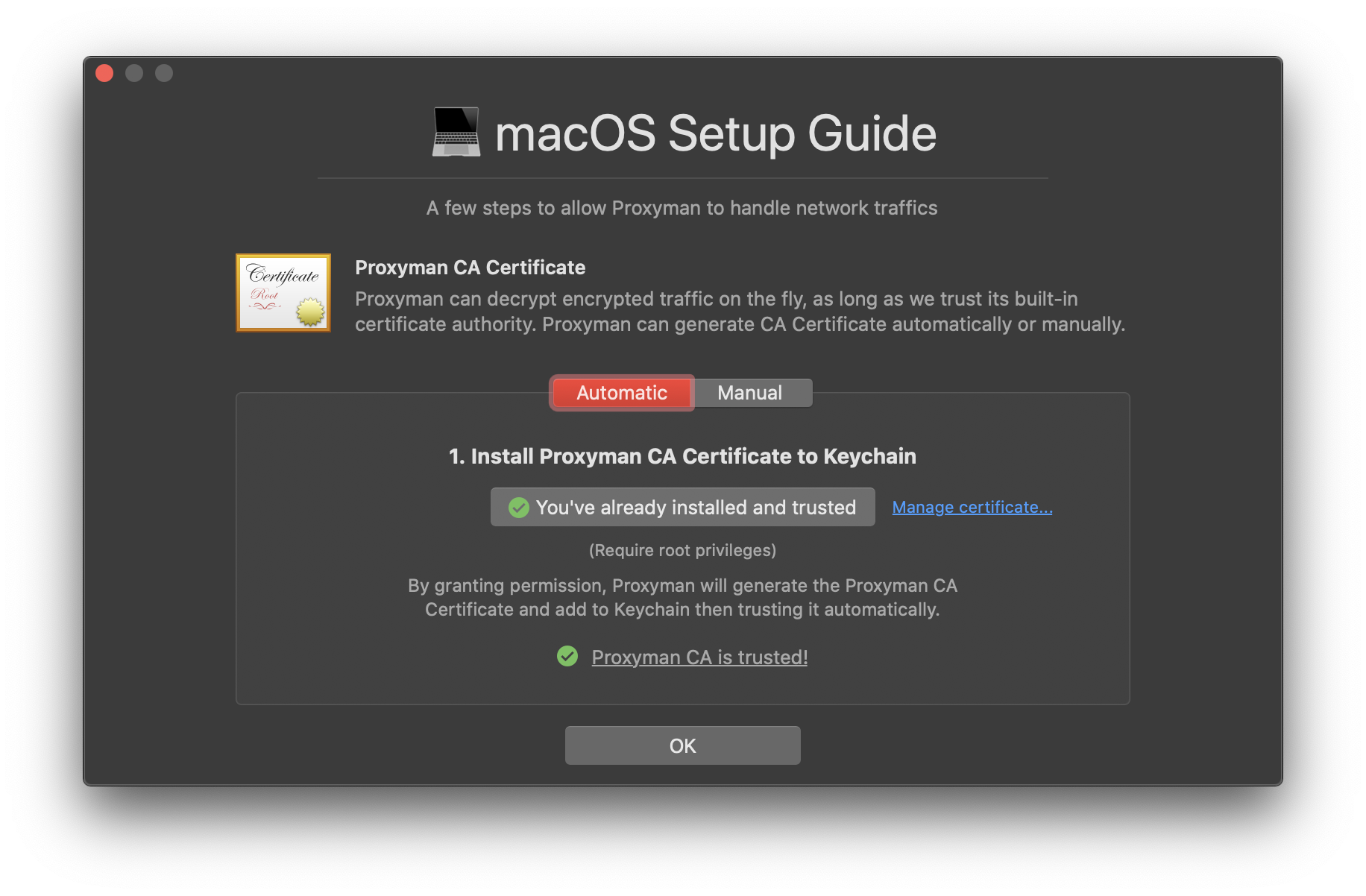
次に、Certificate Menu → Install Certificate on this mac... から Proxyman 証明書をインストールします。
画面の手順に従えば、証明書のインストールは一瞬で完了します。
2. Firefox に Proxyman 証明書をインストールする
Firefox は システムのキーチェーンではなく独自のキーチェーンを持っているため、これは重要な点です。
現在の Proxyman では、Setup → Automatic Setup を開き、Web Browser を見つけて Firefox を選択します。Proxyman はプロキシと証明書の設定が済んだ新しい Firefox ウィンドウを開きます。お使いのバージョンで Automatic Setup が利用できない場合にのみ、以下の手動手順を使用してください。
- Firefox で proxy.man/ssl(ローカルサーバー)を開き、証明書を適切に信頼してインストールします。
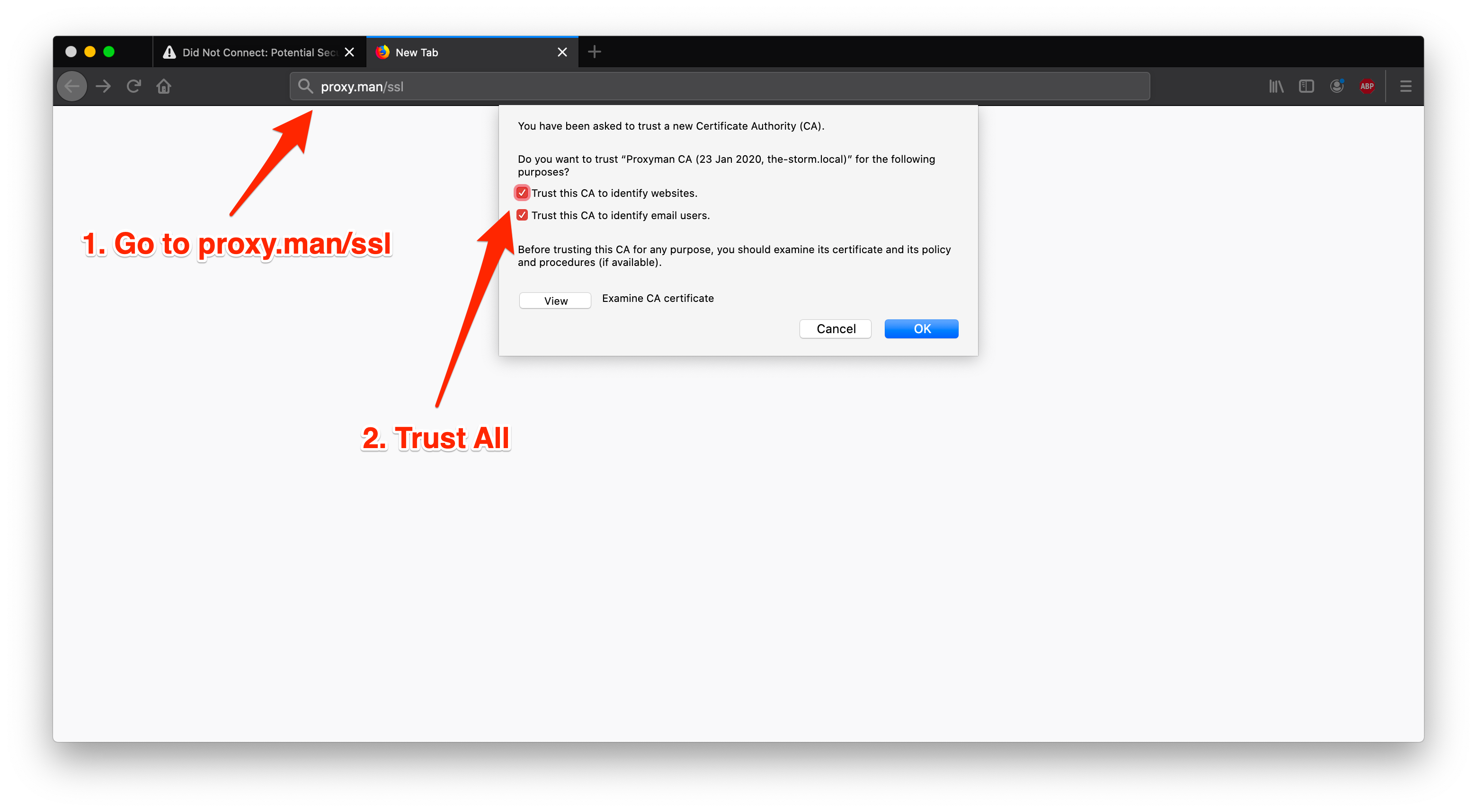
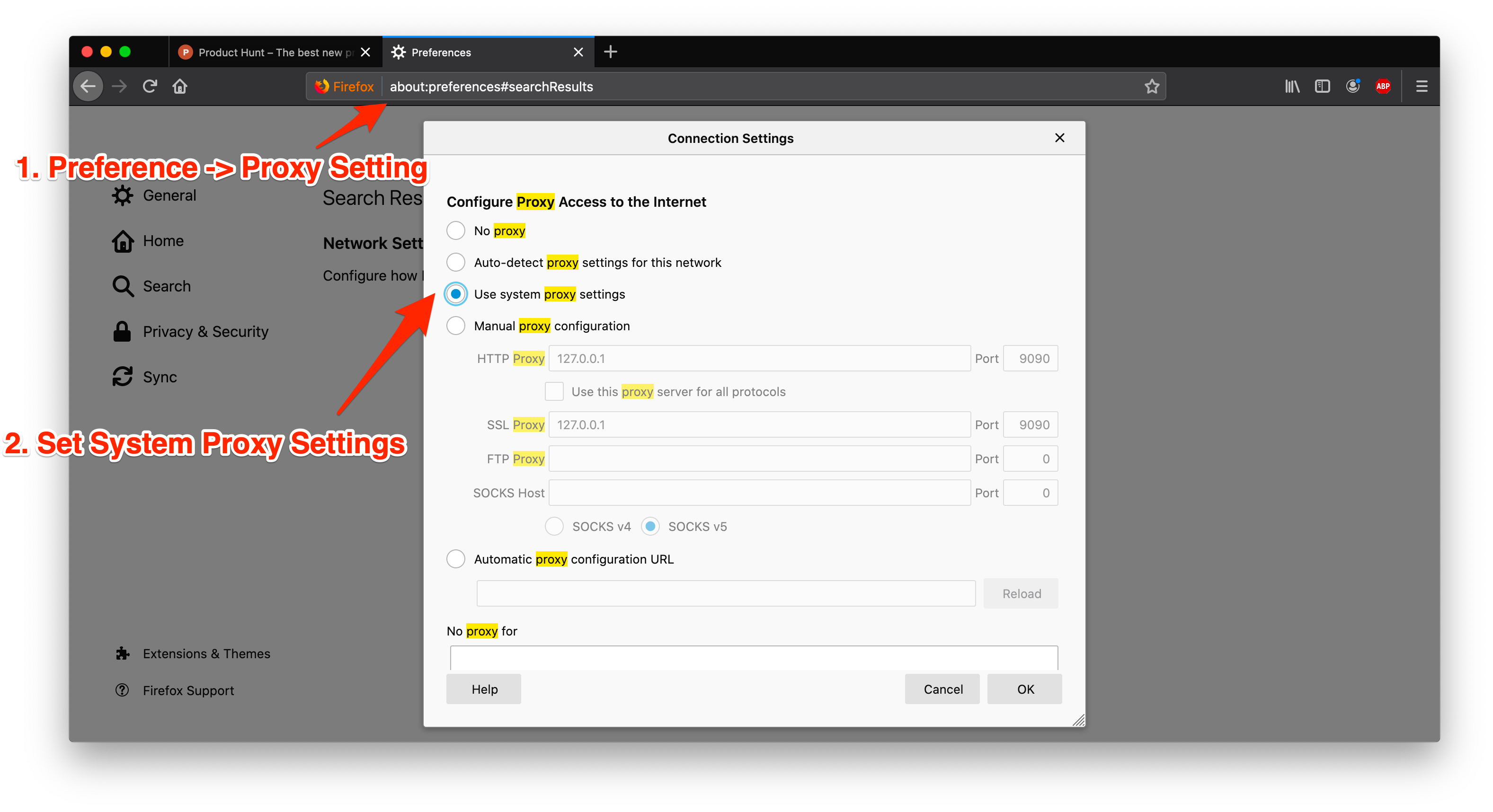
- Proxyman に Firefox のリクエストが表示されない場合、または proxy.man/ssl にアクセスできない場合は、Firefox の設定(Preference)にあるプロキシ設定を再確認してください。
簡単な解決方法は、System Proxy Setting(システムのプロキシ設定を使用)を選択することです。
3. Firefox で https://www.producthunt.com を開く
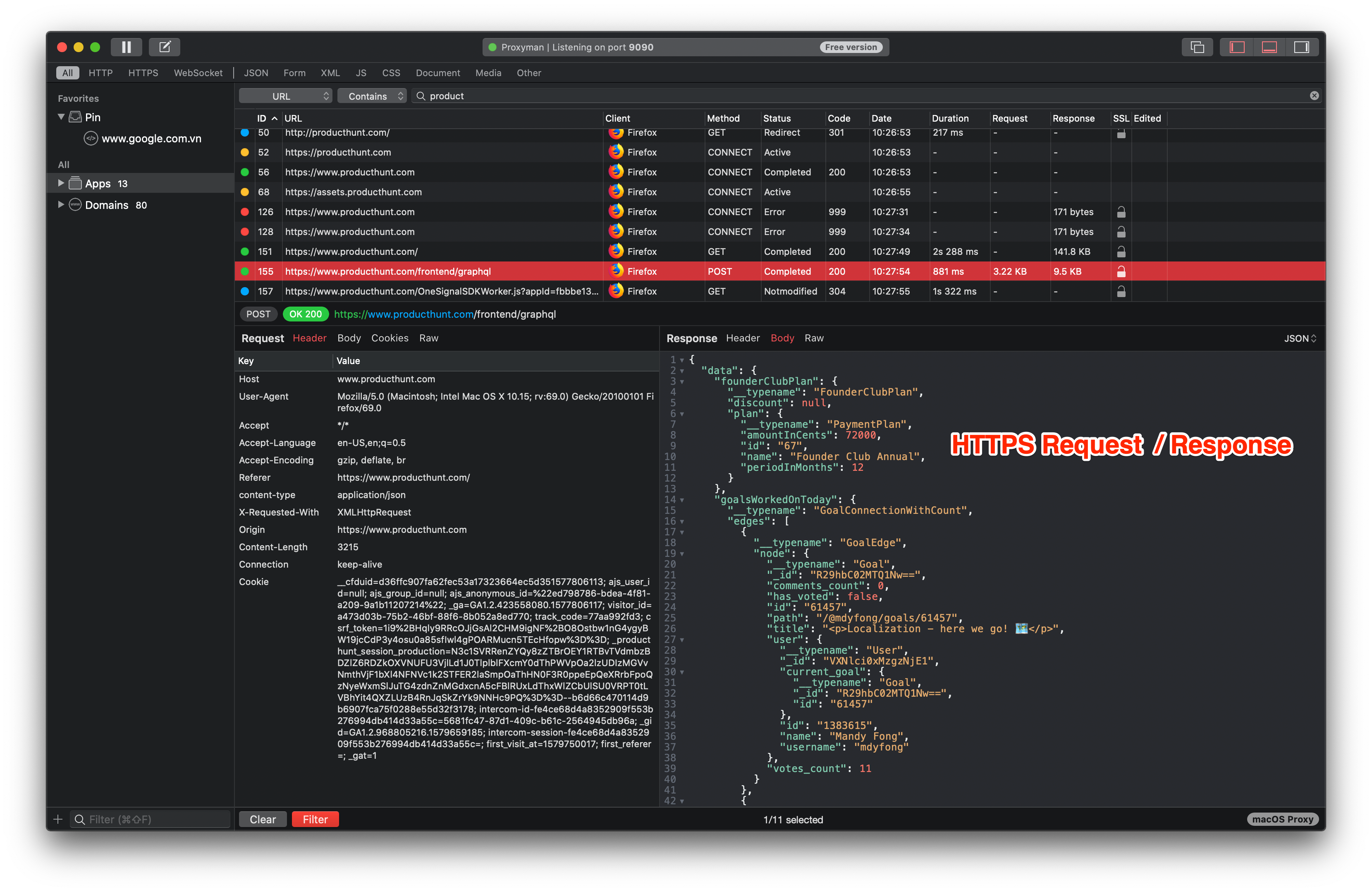
Firefox でウェブサイトを開くと、次の画像のように Proxyman アプリに一覧表示されます。
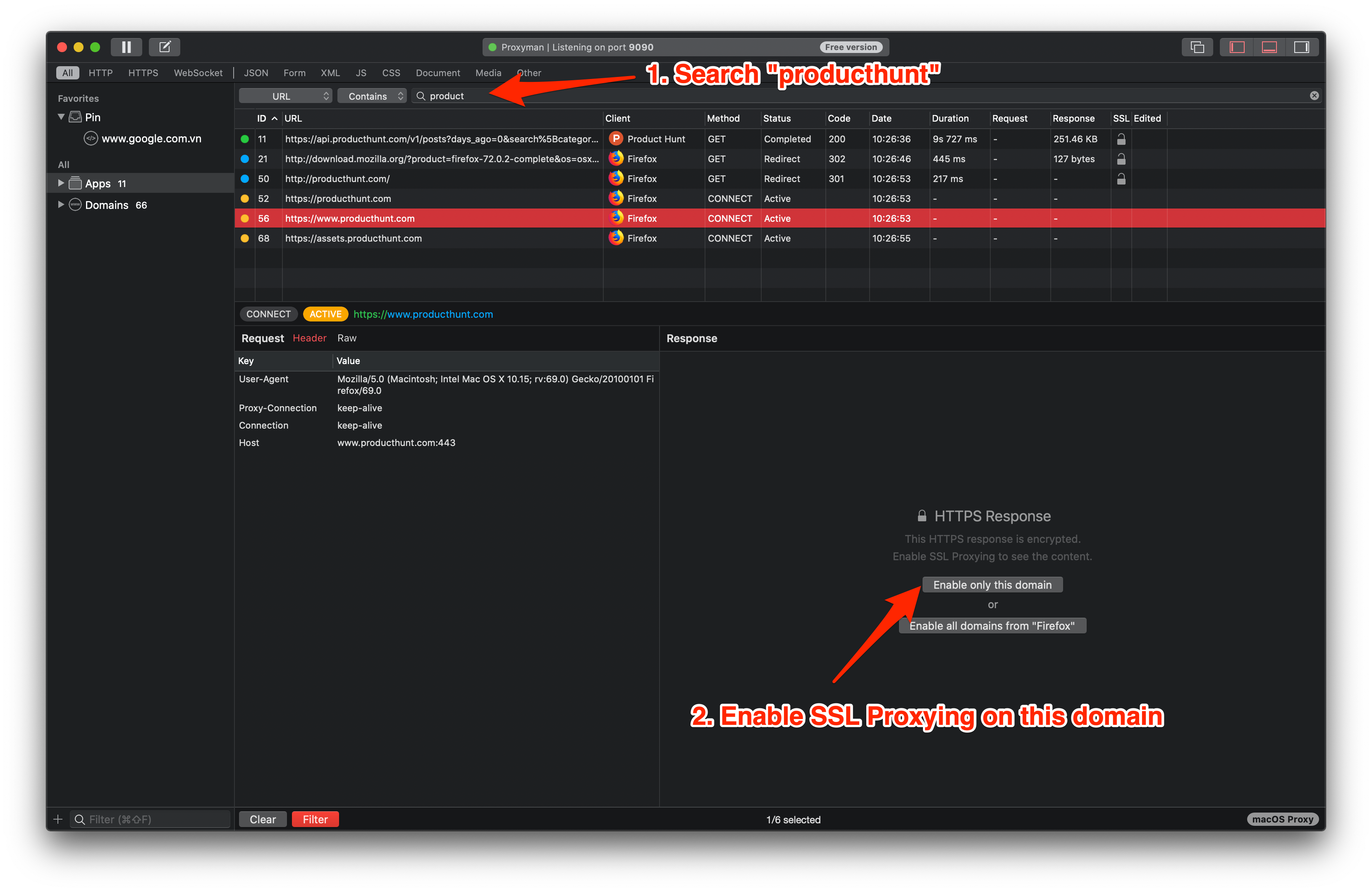
さらに、Proxyman には便利なツールが豊富に用意されています。まずはフィルタリングを行い、producthunt ドメインで HTTPS Response を有効にします。
有効にしたら、ページを再読み込みして更新された内容を取得してください 👏
4. デバッグを始める
この手順で、HTTPS のコンテンツを確認できます。
リクエストを右クリックして、便利なツールをいくつか試してみましょう。
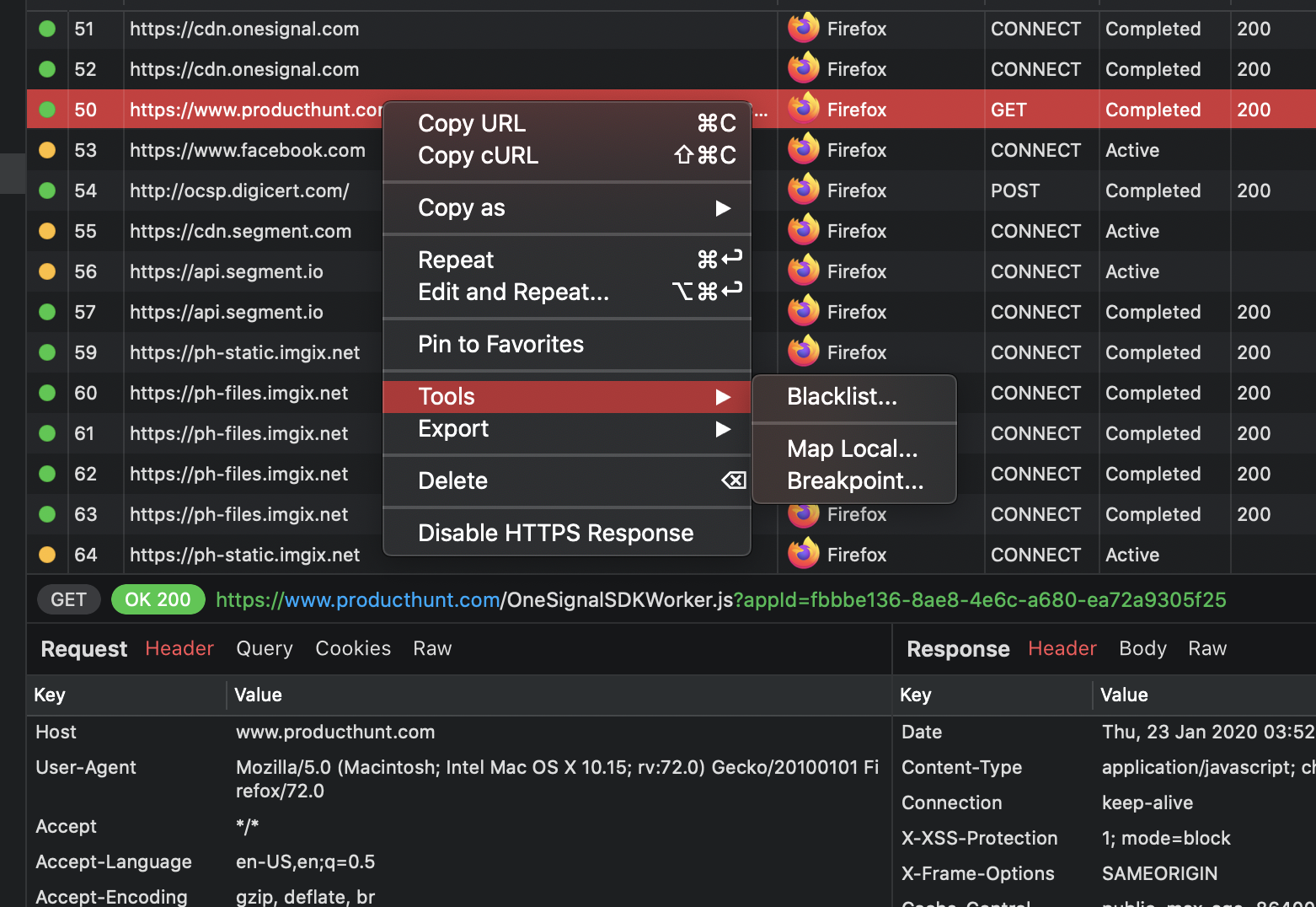
ツールの一覧は次のとおりです:
- Repeat: 再送して新しいコンテンツを取得します
- Repeat & Edit: クエリやヘッダーを変更して、テストできます
- Map Local: 指定したローカルファイルをレスポンスとしてマップできます
- Breakpoint: リクエストまたはレスポンスにブレークポイントを設定し、データをその場で変更します。
- ほかにも多くのツールが用意されています。ぜひ見つけてみてください 💪
Proxyman は高性能な macOS アプリで、iOS デバイス、iOS シミュレータ、Android デバイス上のアプリやドメインからの HTTP/HTTPS リクエストを、開発者がキャプチャして確認できます。
https://proxyman.com からダウンロードできます。
