Funciones ocultas de Proxyman (Parte 1)
Este mini artículo te muestra una recopilación de funciones ocultas que podrían aumentar mucho tu productividad.
Mostrar un encabezado de respuesta como columna.
En algunos casos, queremos localizar uno de los valores de los encabezados. La única solución es hacer clic en la solicitud y buscarlo en la pestaña Header. Proxyman lo facilita con la función "Custom Header Column". Permite definir una columna a partir de una clave de encabezado de la solicitud o de la respuesta.
Como ejemplo, supongamos que queremos inspeccionar el Content-Length del cuerpo de la solicitud y el valor de E-Tag de la respuesta.
- Haz clic derecho en el encabezado de la columna -> Request Header -> Manager Header Column.
- Selecciona Content-Type en el panel de solicitud y E-Tag en el panel de respuesta
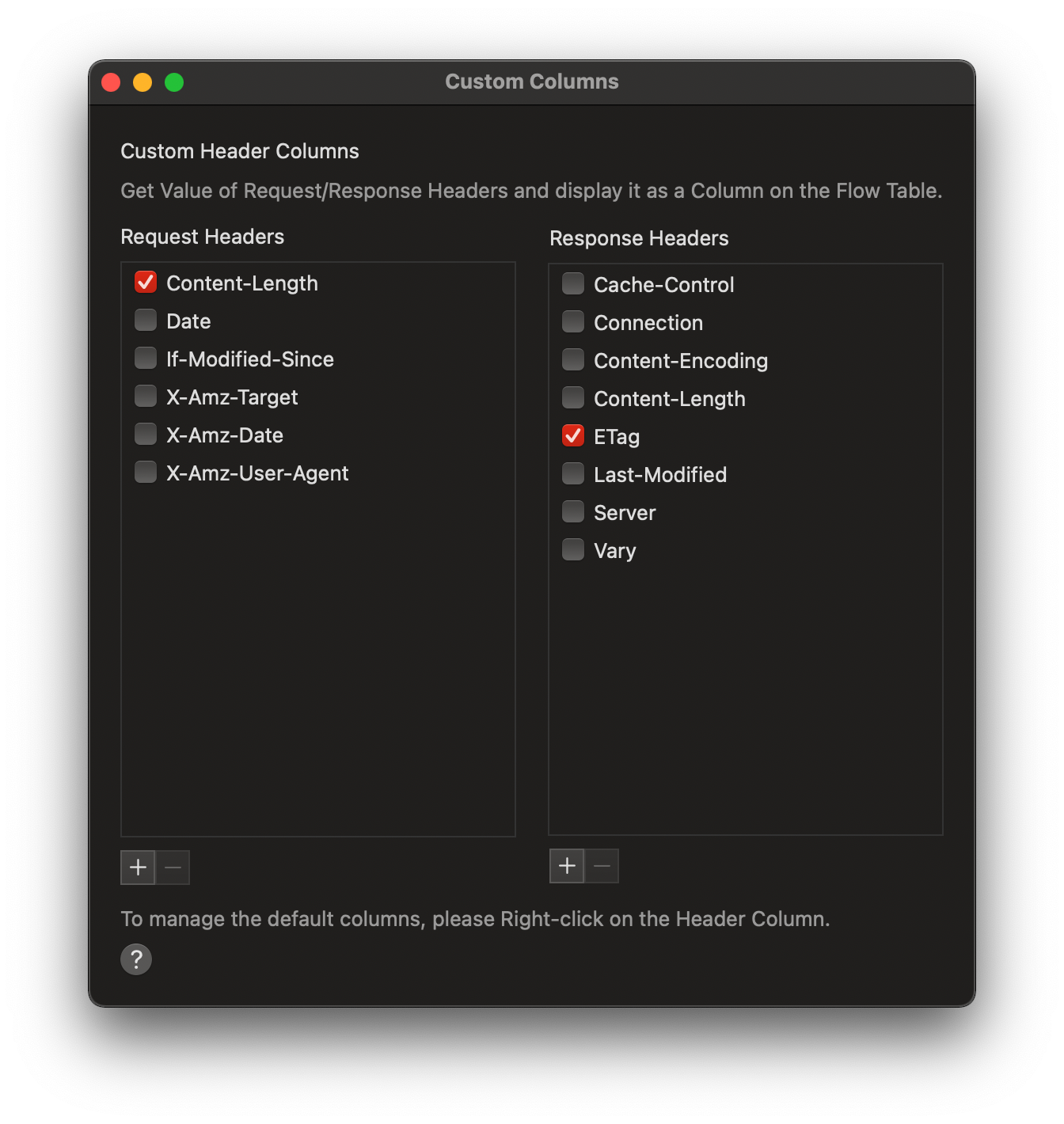
- Estas columnas se mostrarán al final de la vista de tabla principal.
A partir de ahora, puedes cambiar el orden de la columna (arrastrándola) o cambiar su ancho.
También puedes añadir una nueva columna personalizada haciendo clic en el botón Add de la ventana Manager Header Column.
Combinar varios filtros
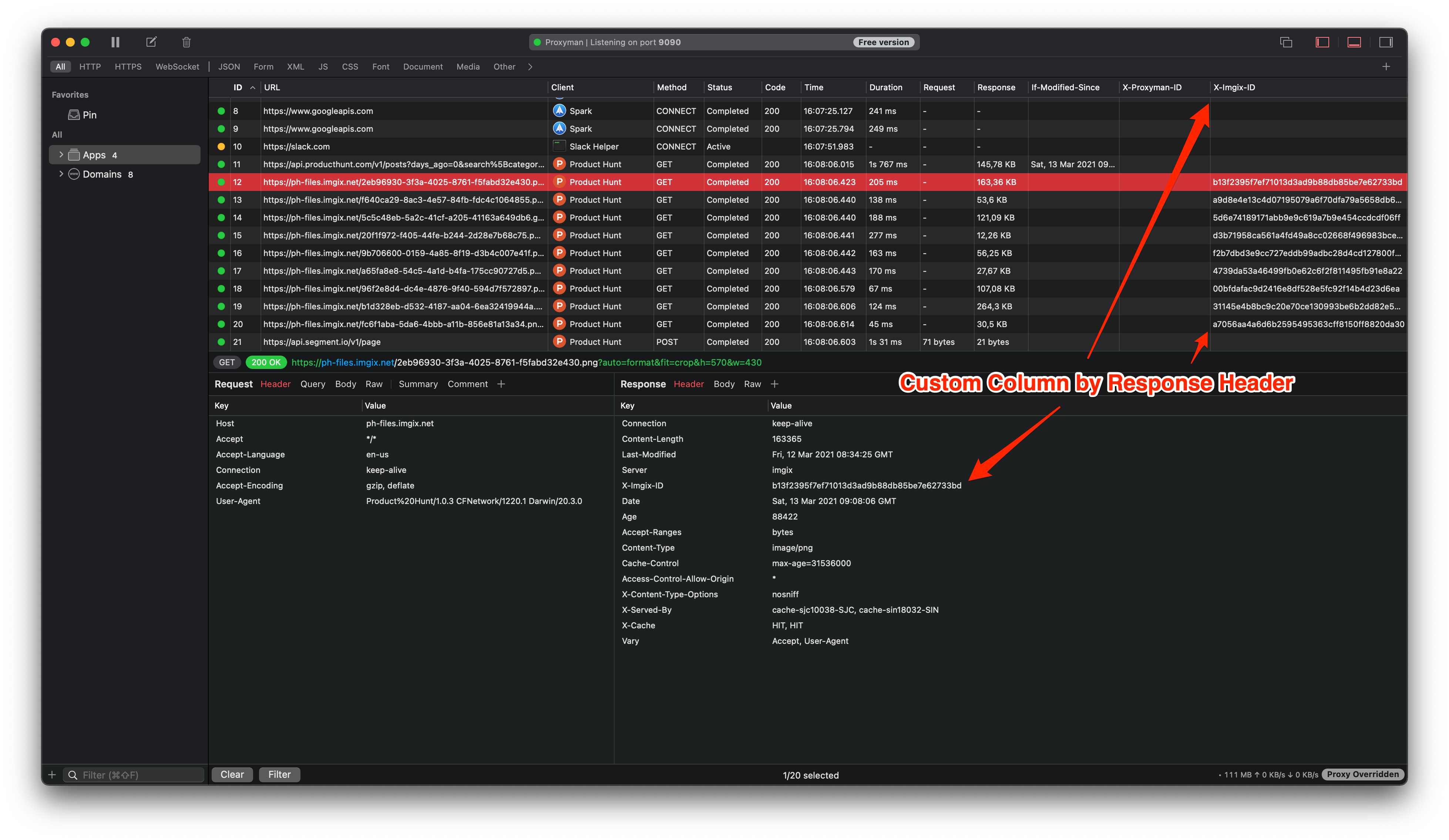
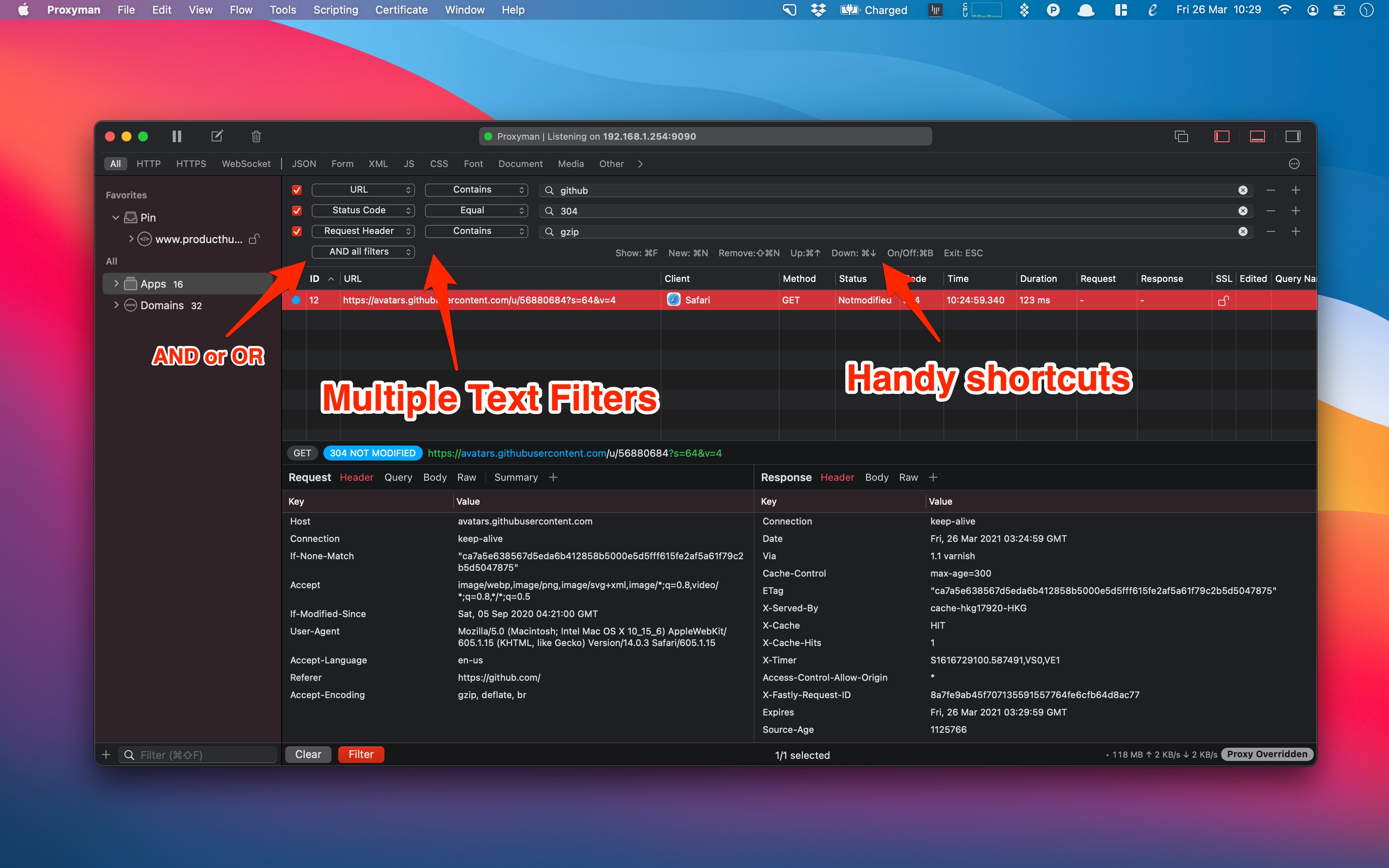
Con Multiple Filters puedes definir varios criterios al buscar solicitudes. Así, los desarrolladores pueden reducir los resultados y encontrar exactamente la solicitud o la respuesta que cumple los criterios indicados.
Puedes buscar por:
- All, URL, Header Request, Header Value, Query, Status Code, Body, Request Method, Comment y Color...
- Equal, Not Equal, Contain, Not Contains, Start With, End With o Regex.
Proxyman también incluye muchos atajos para trabajar con los filtros sin tener que usar el ratón.
- CMD + F: abre la barra de filtros.
- CMD + N: crea un filtro nuevo.
- SHIFT + CMD + N: elimina el filtro actual.
- CMD + flecha arriba/abajo: pasa al campo de texto del filtro siguiente o anterior.
Simular una respuesta con Map Local
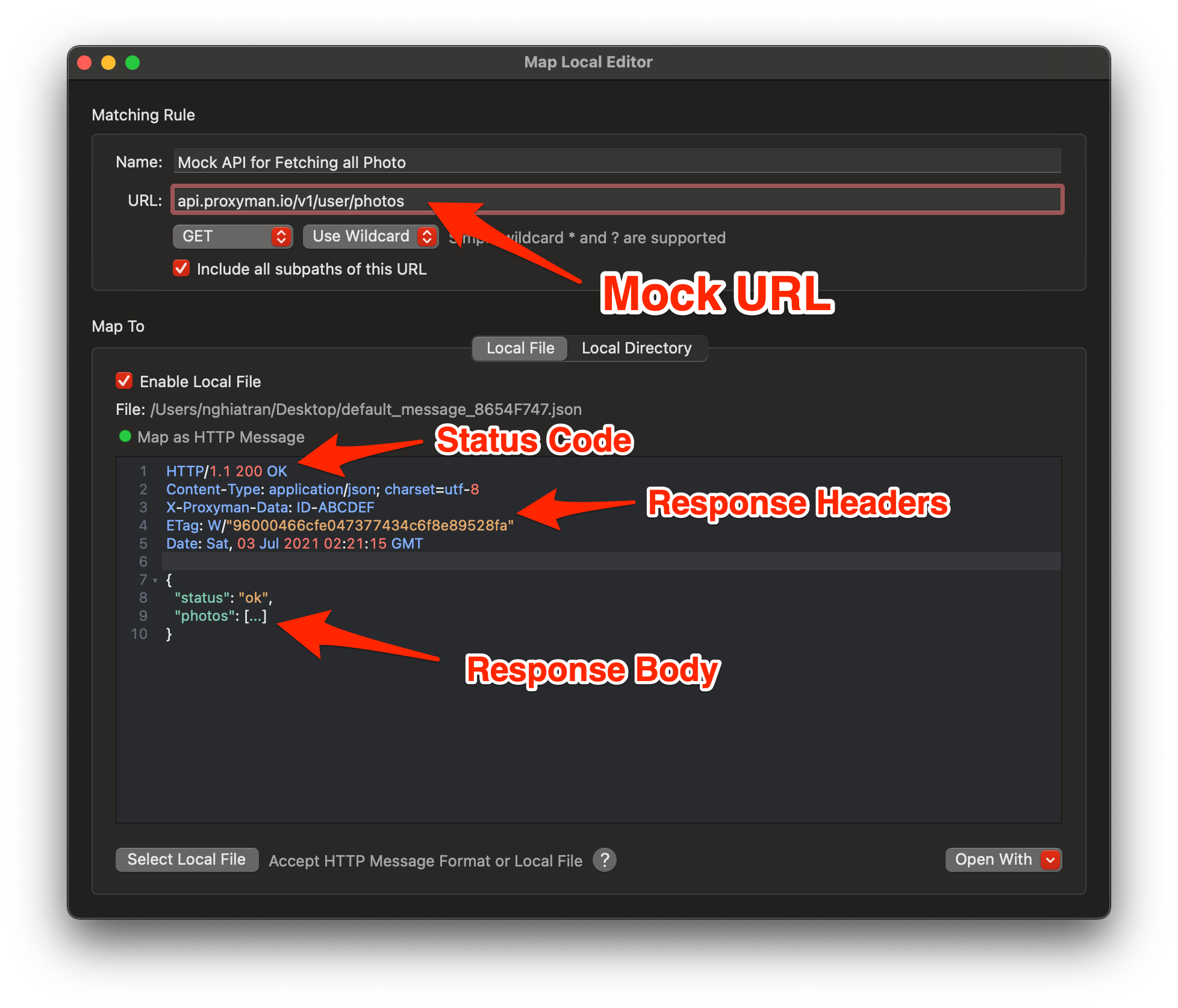
Cuando trabajamos en equipo, a menudo esperamos a que el equipo de backend proporcione las APIs de la app. Con Map Local de Proxyman podemos definir una API simulada con una respuesta concreta. Esto mejora mucho la productividad del equipo, porque podemos seguir avanzando sin esperar a que se resuelva el bloqueo.
Para definir una API simulada:
- Abre Tools -> Map Local
- CMD + N para crear una nueva regla
- Introduce la URL simulada: debe ser una URL completa que quieras simular.
- En el editor, puedes definir una respuesta. Puedes modificar:
- El código de estado (Status Code), los encabezados de respuesta (Response Headers) y el cuerpo de la respuesta (Response Body).
También puedes seleccionar un archivo local haciendo clic en el botón Select Local File.
Compartir registros de tráfico rápidamente
Proxyman ofrece varias formas de compartir rápidamente registros de solicitudes y respuestas con tus compañeros:
- Proxyman Log (recomendado): es un archivo de registro integrado que guarda todos los datos de solicitudes y respuestas. Recomendamos mucho este formato, porque conserva todos los metadatos de solicitudes y respuestas, incluidos el icono del cliente, los tiempos, los comentarios y los colores de resaltado. Sin embargo, ProxymanLog solo puede abrirse con la app de Proxyman.
- Archivo HAR: es un formato práctico que permite abrir el archivo con otras apps, como Charles Proxy, Fiddler, Google Chrome Dev Tools, etc.
- CSV: permite
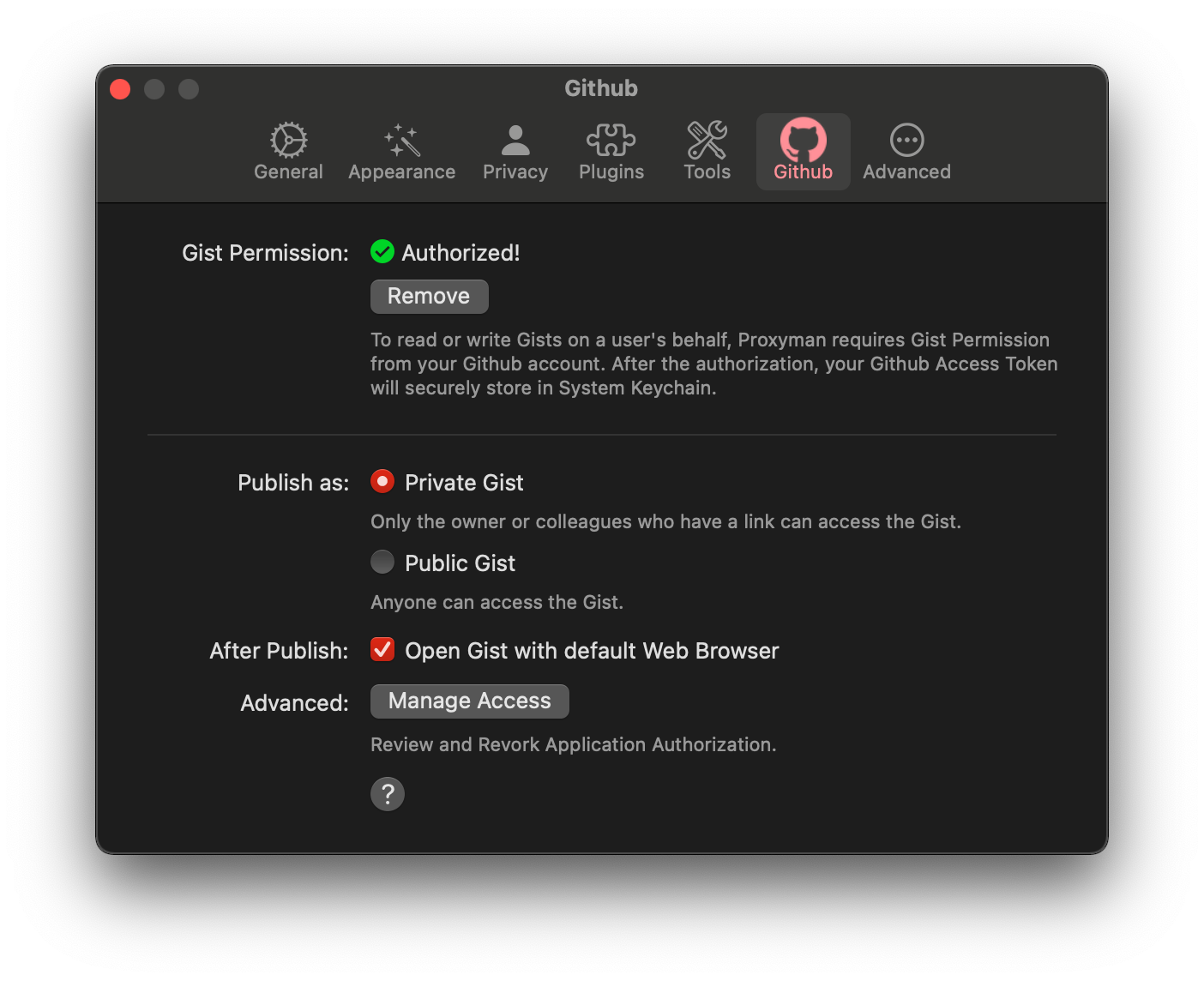
- Publish to Gist: una nueva forma de guardar al instante tus solicitudes y respuestas en un GitHub Gist. Puedes crear un Gist público o privado.
Próximos pasos
Proxyman tiene muchas funciones ocultas esperando a que las descubras. Si te resultan útiles en tu trabajo diario, no dudes en compartirlas con tu equipo o tus compañeros ❤️.
Además de los archivos locales de Proxyman Log y HAR, Proxyman ahora también ofrece Share Log online y opciones para compartir con el equipo. Elige el conjunto más pequeño de solicitudes que explique el problema. Antes de subir o enviar cualquier cosa, revisa los encabezados, las cookies, los valores de query y los cuerpos para detectar tokens o datos privados de clientes.
Proxyman es una app de macOS de alto rendimiento que permite a los desarrolladores capturar tráfico de red en dispositivos iOS, en el simulador de iOS y en dispositivos Android.
Descárgala en https://proxyman.com
