Proxyman 隐藏功能(第 1 部分)
本篇小文将介绍一组可能显著提升效率的隐藏功能。
将响应头显示为列
在某些场景下,我们需要追踪某个 Header 的值。以往的唯一办法,是点击请求后在 Header 标签页中逐一查找。 Proxyman 为此推出了“Custom Header Column”功能,允许我们通过请求或响应的 Header 键名来定义一列。
举例来说,假设我们想查看请求体的 Content-Length,以及响应中的 E-Tag 值。
- 右键点击列标题 -> Request Header -> Manager Header Column。
- 在 Request 面板中选择 Content-Type,在 Response 面板中选择 E-Tag。
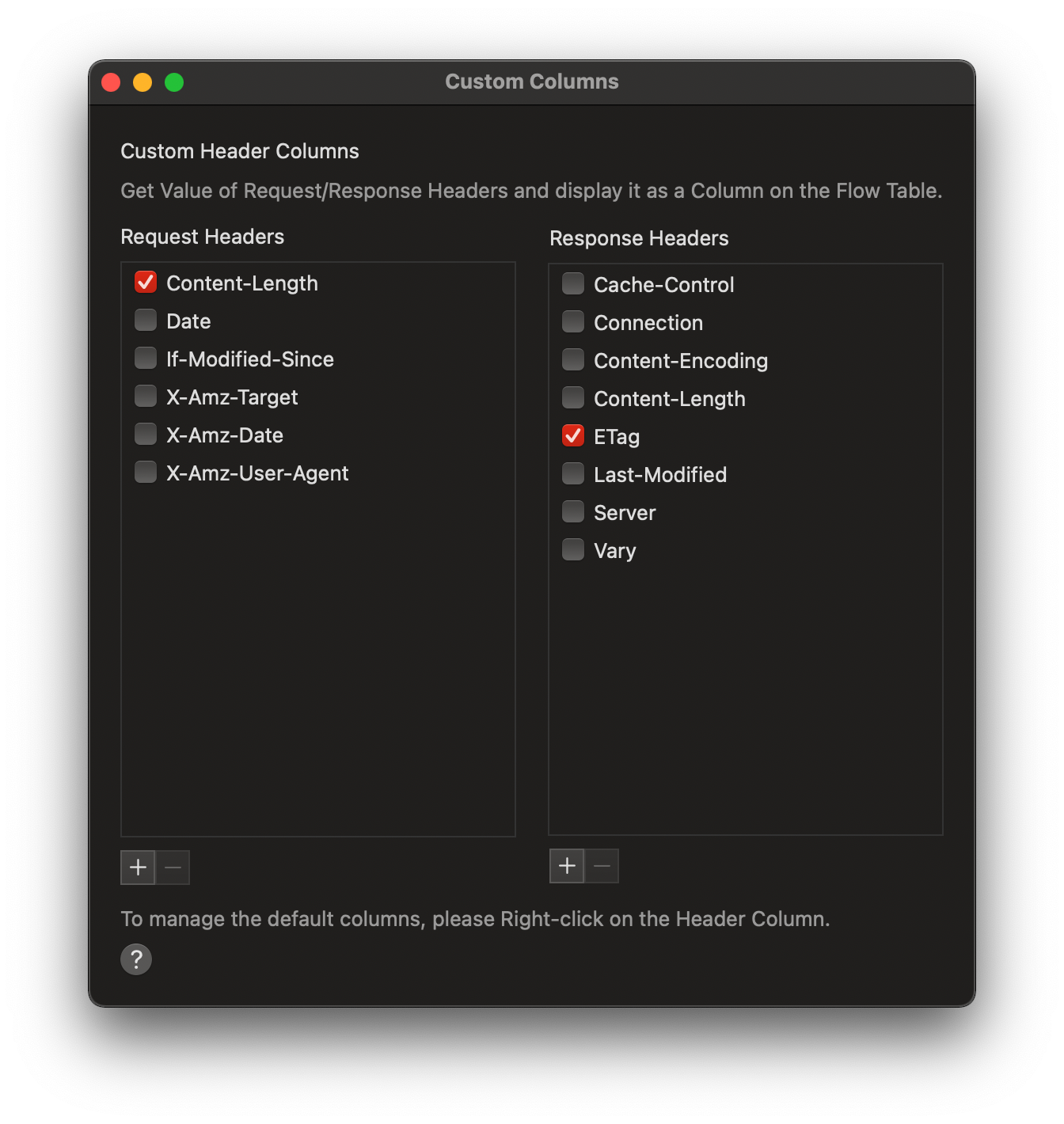
- 这些列会显示在主表格视图的末尾。
之后,你可以拖动列来调整位置,或调整列宽。
也可以点击 Manager Header Column 窗口中的 Add 按钮,添加新的自定义列。
使用 Multiple Filter 组合过滤
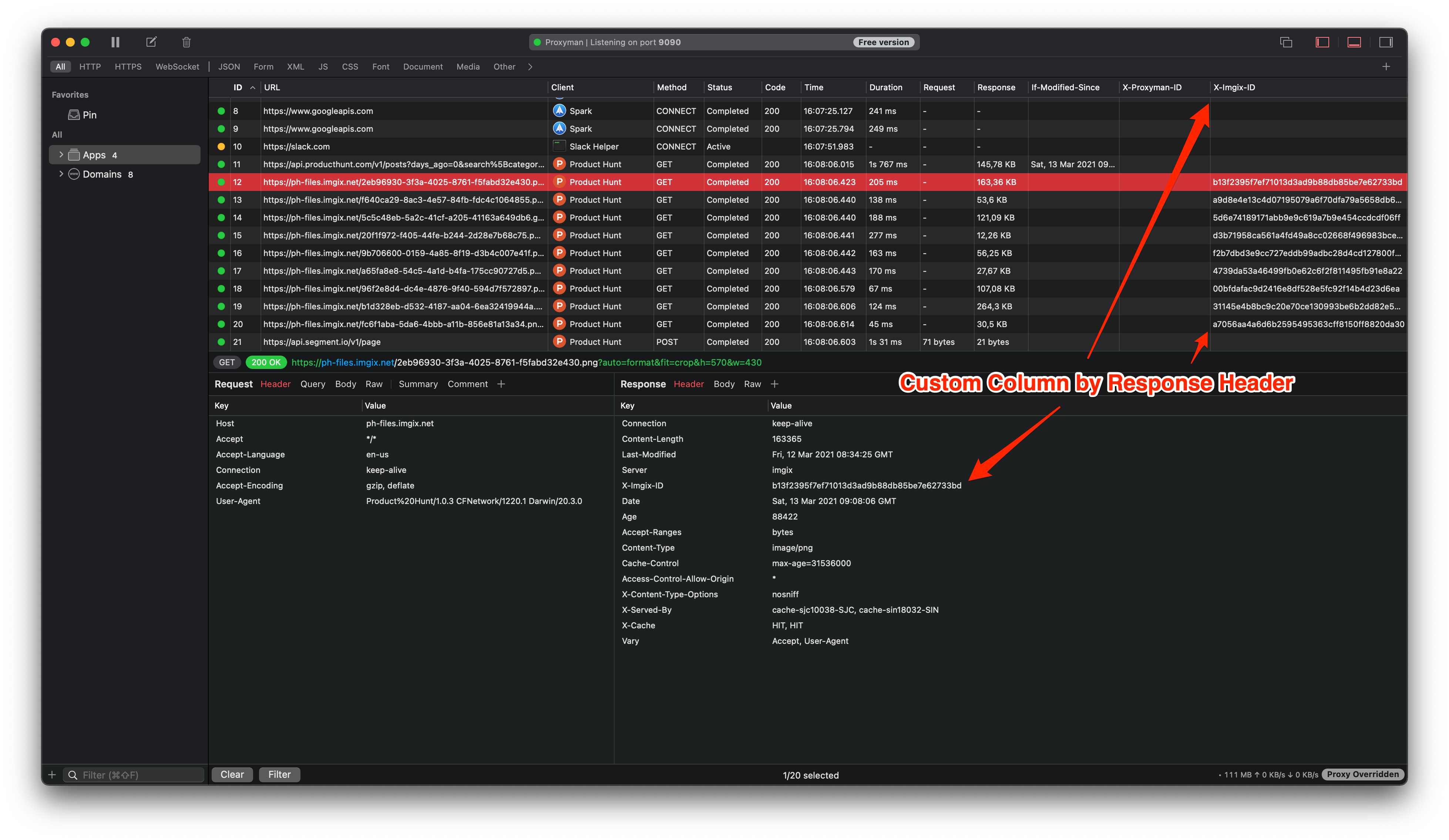
使用 Multiple Filter,可以在搜索请求时定义多个条件。开发者可以借此缩小结果范围,精确找到符合指定条件的请求/响应。
可以按以下条件进行搜索:
- All、URL、Header Request、Header Value、Query、Status Code、Body、Request Method、Comment 以及 Color……
- Equal、Not Equal、Contain、Not Contains、Start With、End With 或 Regex。
Proxyman 还提供了许多快捷键,让你无需离开键盘即可操作过滤条件。
- CMD + F:打开过滤栏。
- CMD + N:新建过滤条件。
- SHIFT + CMD + N:删除当前过滤条件。
- CMD + 上/下方向键:移动到下一个/上一个过滤文本框。
使用 Map Local 模拟响应
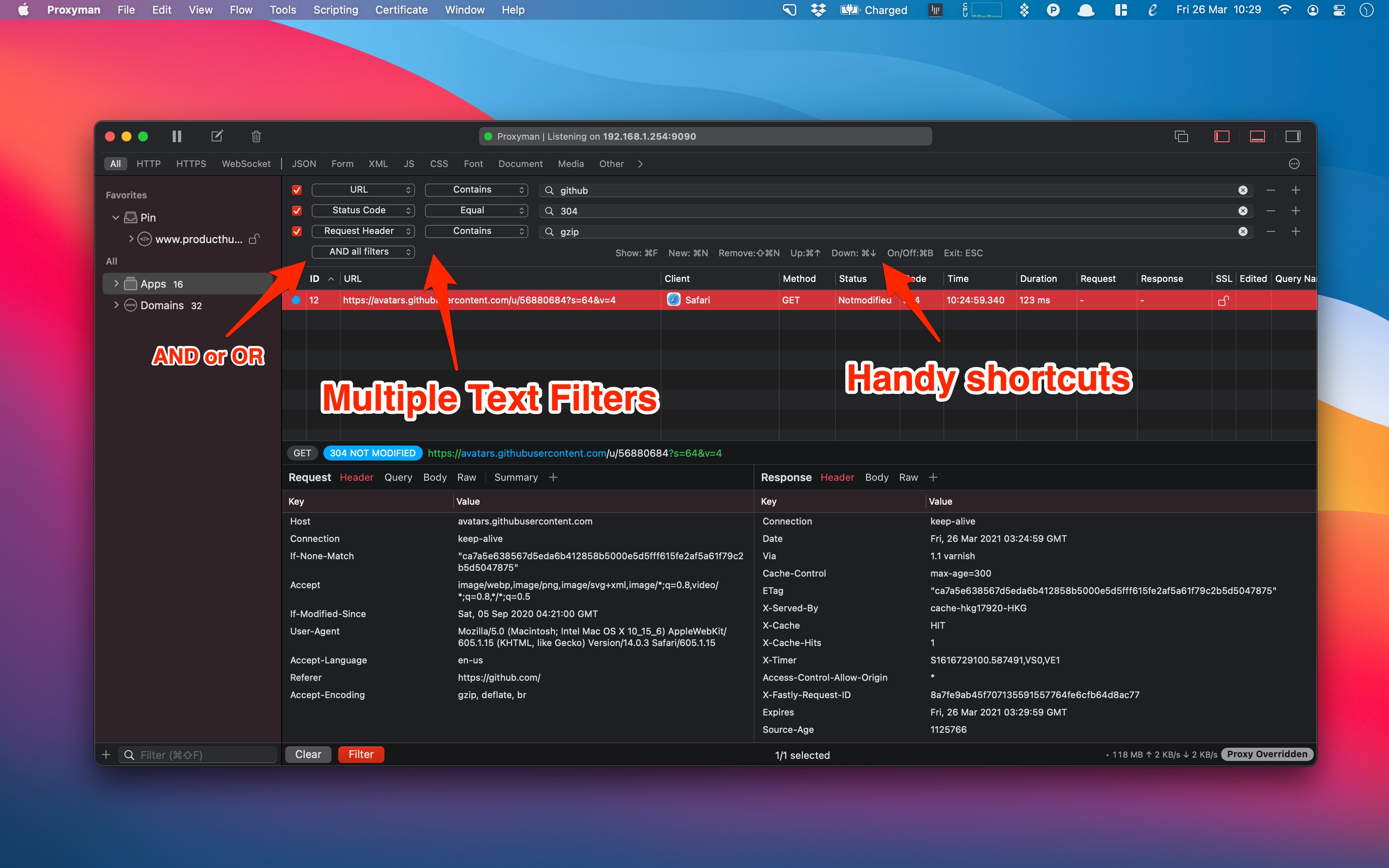
团队协作时,我们经常需要等待后端团队提供应用所需的 API。通过使用 Proxyman 的 Map Local,我们可以用指定的响应定义一个模拟(Mock)API。这能显著提升团队效率,因为我们可以绕过这一阻碍,继续开发。
定义模拟 API 的步骤如下:
- 打开 Tools -> Map Local
- 按 CMD + N 创建新规则
- 输入 Mock URL:应为你希望模拟的完整 URL。
- 在编辑器中定义响应,可以修改:
- 状态码、响应头和响应体。
也可以点击 Select Local File 按钮,选择本地文件。
快速分享流量日志
Proxyman 提供了多种方式,方便你快速与同事分享请求/响应日志:
- Proxyman Log(推荐):这是内置的日志文件,保存了所有请求/响应数据。我们强烈推荐使用此格式,因为它可以保存所有请求/响应的元数据,包括客户端图标、耗时、Comment 和 Highlight 颜色。不过,ProxymanLog 只能由 Proxyman 应用打开。
- HAR 文件:一种便捷的格式,其他应用也能打开,例如 Charles Proxy、Fiddler、Google Chrome Dev Tools 等。
- CSV:允许
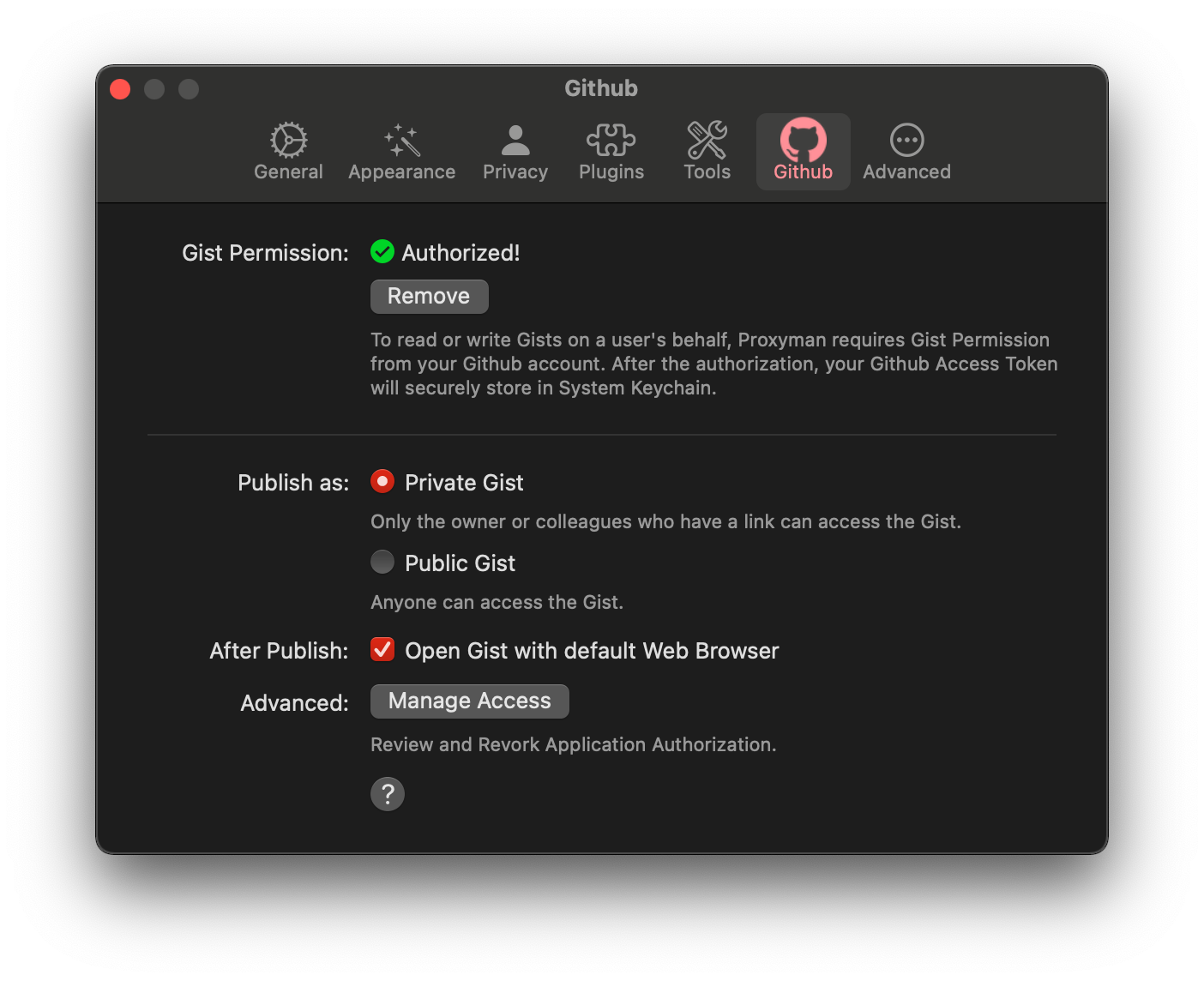
- Publish to Gist:一种将请求/响应即时保存到 GitHub Gist 的新方式。你可以创建公开(Public)或私密(Private)的 Gist。
接下来
Proxyman 还有许多等待你发现的隐藏功能。如果这些功能对你的日常工作有所帮助,欢迎与团队或同事分享 ❤️。
除了本地的 Proxyman Log 和 HAR 文件外,Proxyman 现在还提供 Share Log online 和团队分享选项。请只选择能够说明问题的最少请求。在上传或发送任何内容之前,请检查 Headers、Cookies、查询参数值和 Body 中是否含有令牌(Token)或客户的隐私数据。
Proxyman 是一款高性能的 macOS 应用,可帮助开发者抓取 iOS 设备、iOS 模拟器和 Android 设备上的 HTTPS 流量。
前往 https://proxyman.com 获取。
