Map Local (archivo)
Usa Proxyman Map Local para devolver un archivo local como respuesta a una solicitud, con tu propio código de estado, encabezados y cuerpo, y simular APIs rápidamente.
1. ¿Qué es?
La herramienta Map Local te permite usar el contenido de un archivo local como respuesta HTTP a tus solicitudes.
Puedes usar Map Local para GraphQL con la herramienta Scripting (Snippet Code)
Puedes combinar Map Local con Breakpoint para modificar el contenido sobre la marcha (2.16.0+)
Video
2. Beneficios
- Define una respuesta con Status Code, Headers y Body, y asígnala a una solicitud concreta. Puedes probar casos límite sin esperar a una actualización del servidor.
- Simula una API falsa con un archivo local: prueba APIs de prueba que todavía no están en producción.
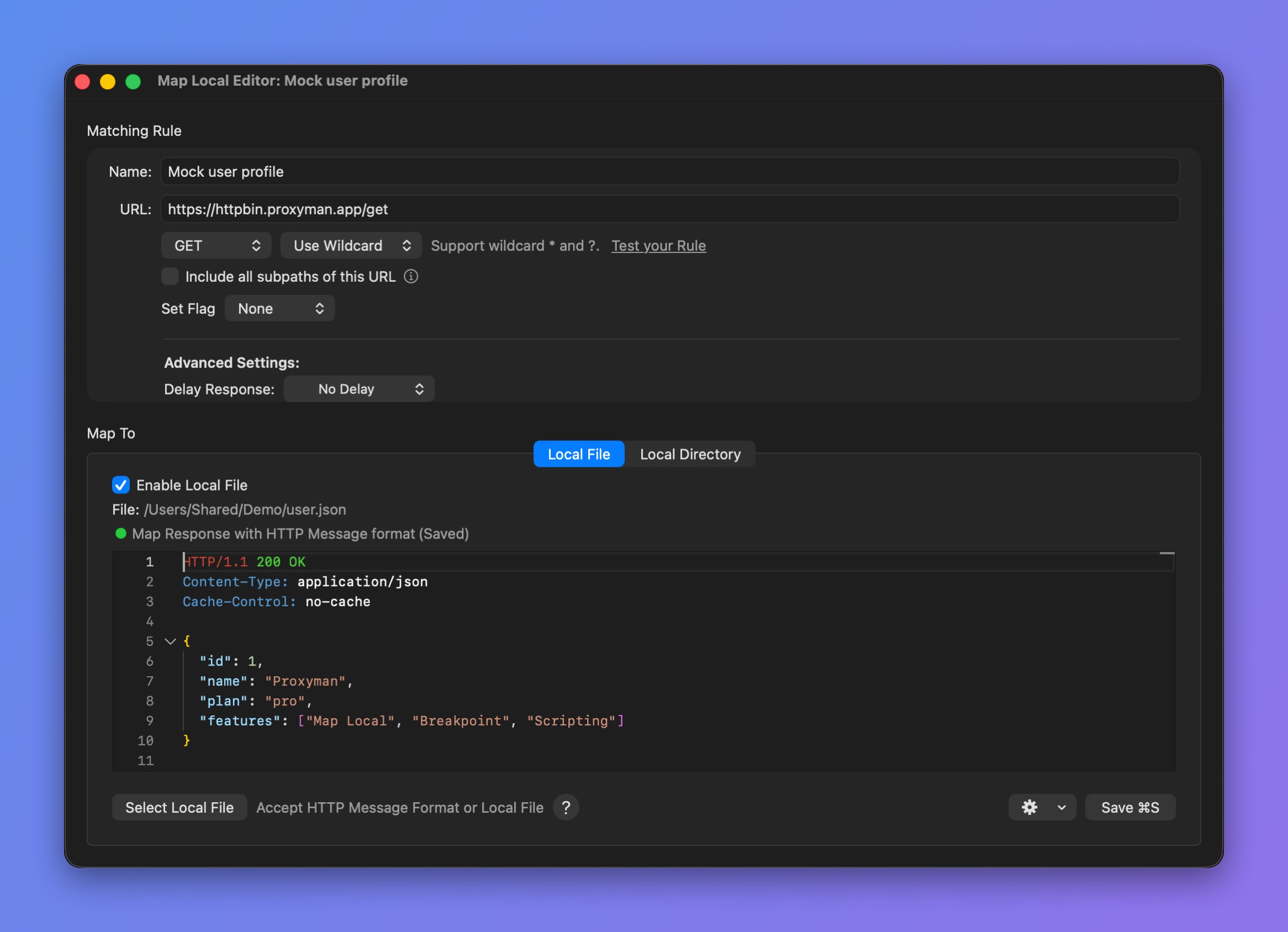
Editor de Map Local
Con un mensaje HTTP
- Haz clic con el botón derecho en tu solicitud de la tabla principal -> Tools -> Map Local…. Proxyman crea una nueva regla con la respuesta actual.
- Cambia el Status Code, los Headers y el JSON Body como quieras.
- Listo.
- Vuelve a enviar tu solicitud. La nueva respuesta queda mapeada.
Con un archivo local
- Haz clic en el botón Select Local File y selecciona cualquier archivo. Admite archivos de texto, JSON, binarios e imágenes.
Con el flag <FILE_URL>
- Mapea a un archivo concreto y, aun así, define el Status Code y los Response Headers.
- Funciona con JSON, texto, binarios, imágenes, etc.
- Asegúrate de definir el encabezado
Content-Typepara que tu cliente pueda leer bien la respuesta.
HTTP/1.1 200 OK
Content-Type: application/json

<FILE_URL="~/Desktop/myjson.json">
3. Cómo usarlo
- Haz clic con el botón derecho en la solicitud (que ya tiene una respuesta) -> Tools -> Map Local…. Proxyman crea una regla con el cuerpo de la respuesta actual y guarda el archivo en su propia carpeta de Map Local. Para ver o cambiar esta carpeta, haz clic en More en la ventana de Map Local -> Default Local File Folder.
- Cambia el cuerpo de la respuesta directamente en el editor.
- Haz una solicitud y comprueba el nuevo cuerpo de la respuesta.
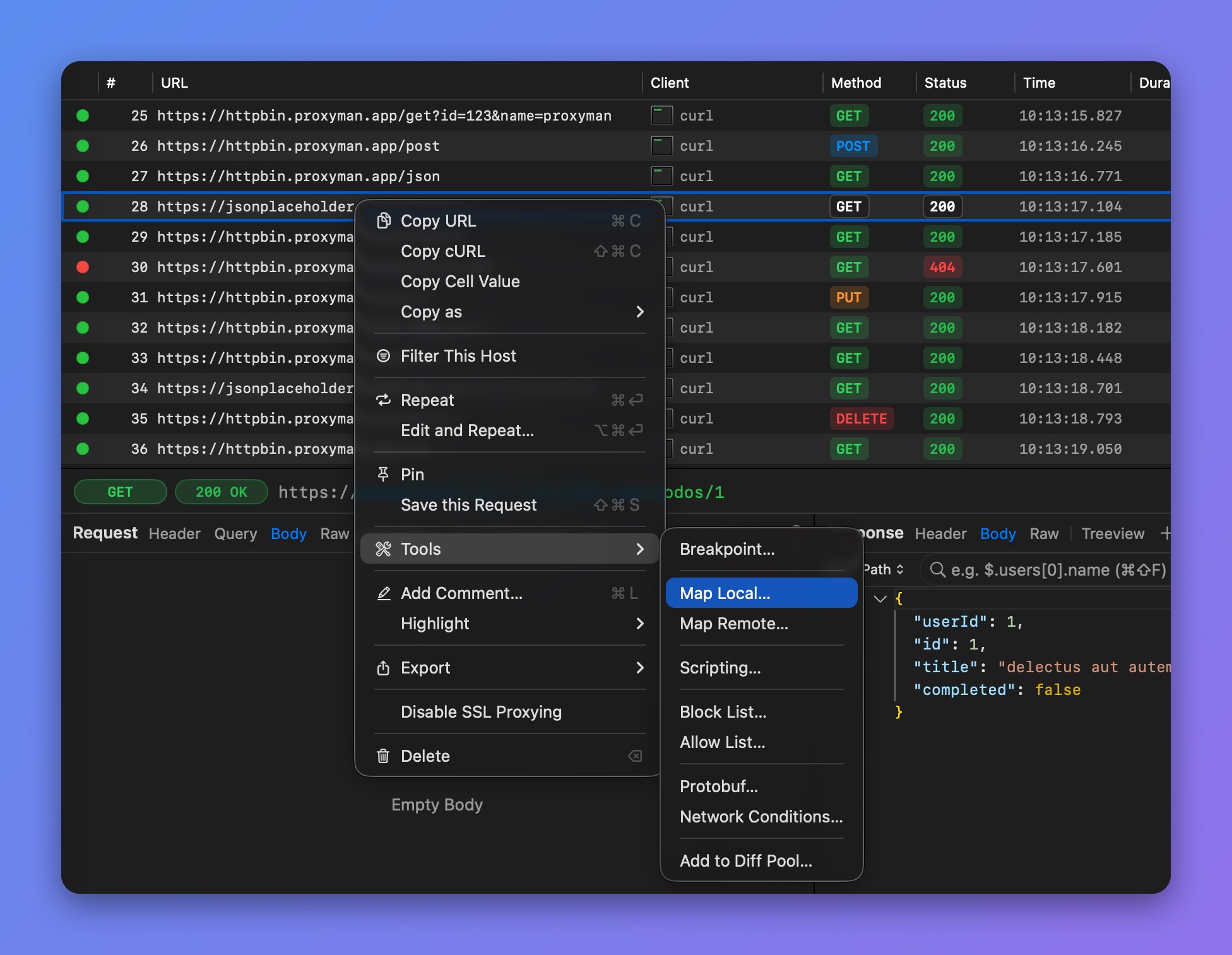
Crear una regla de Map Local con la respuesta actual
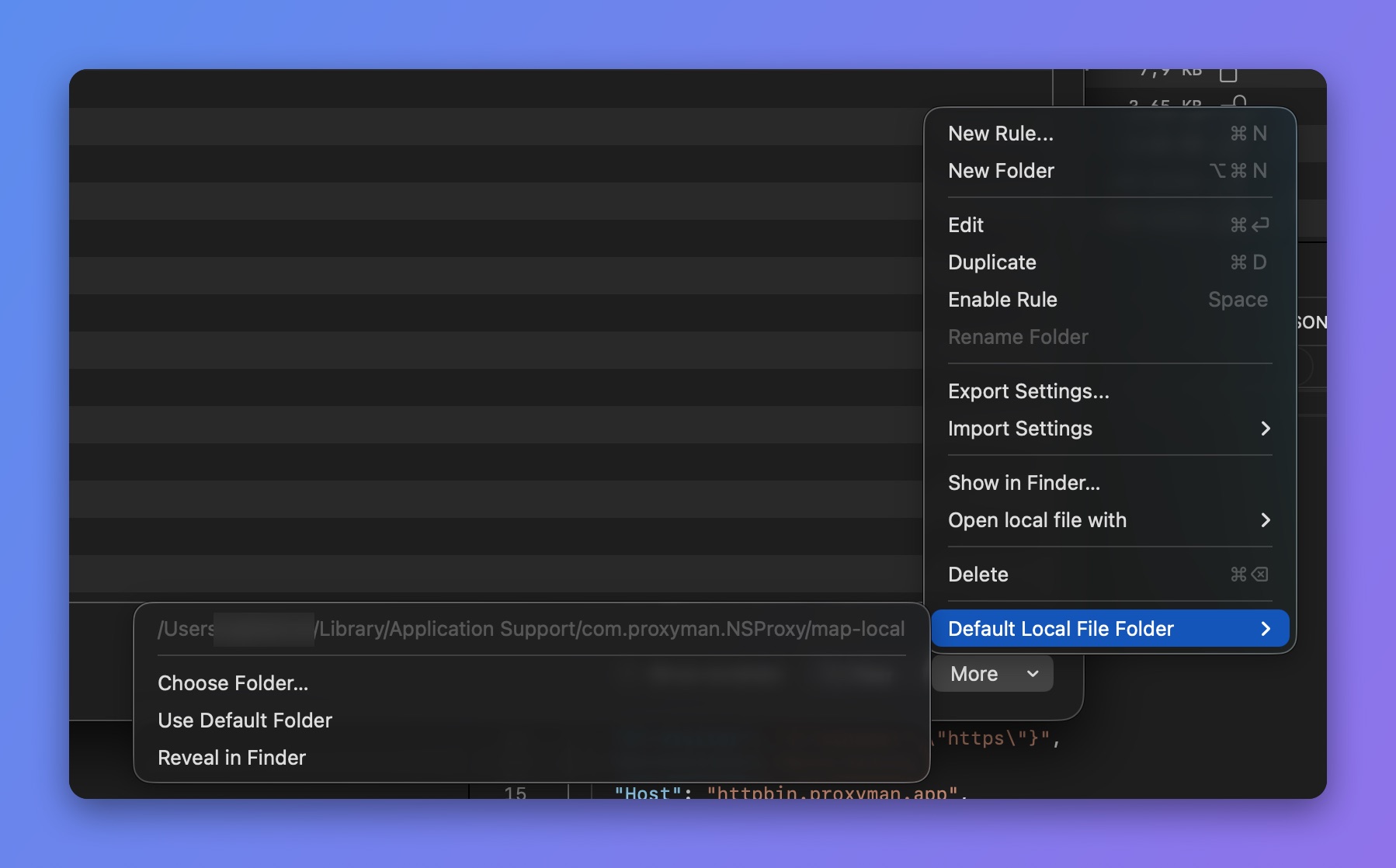
Carpeta de archivos locales predeterminada
4. Map Local con solicitudes GraphQL
Desde Proxyman 2.27.0+, Map Local puede trabajar con solicitudes GraphQL mediante un QueryName concreto. Consulta el siguiente documento sobre GraphQL.
5. Map Local con la herramienta Scripting ✅
Si quieres usar Map Local con reglas complejas, consulta Scripting, ya que es más fácil obtener el mismo resultado.
Consulta este Snippet Code para ver cómo mapear un archivo local con código JavaScript.