Proxyman の隠し機能(第 1 部)
この記事では、生産性を大きく高めるかもしれない隠し機能をいくつか紹介します。
レスポンスヘッダーを列として表示
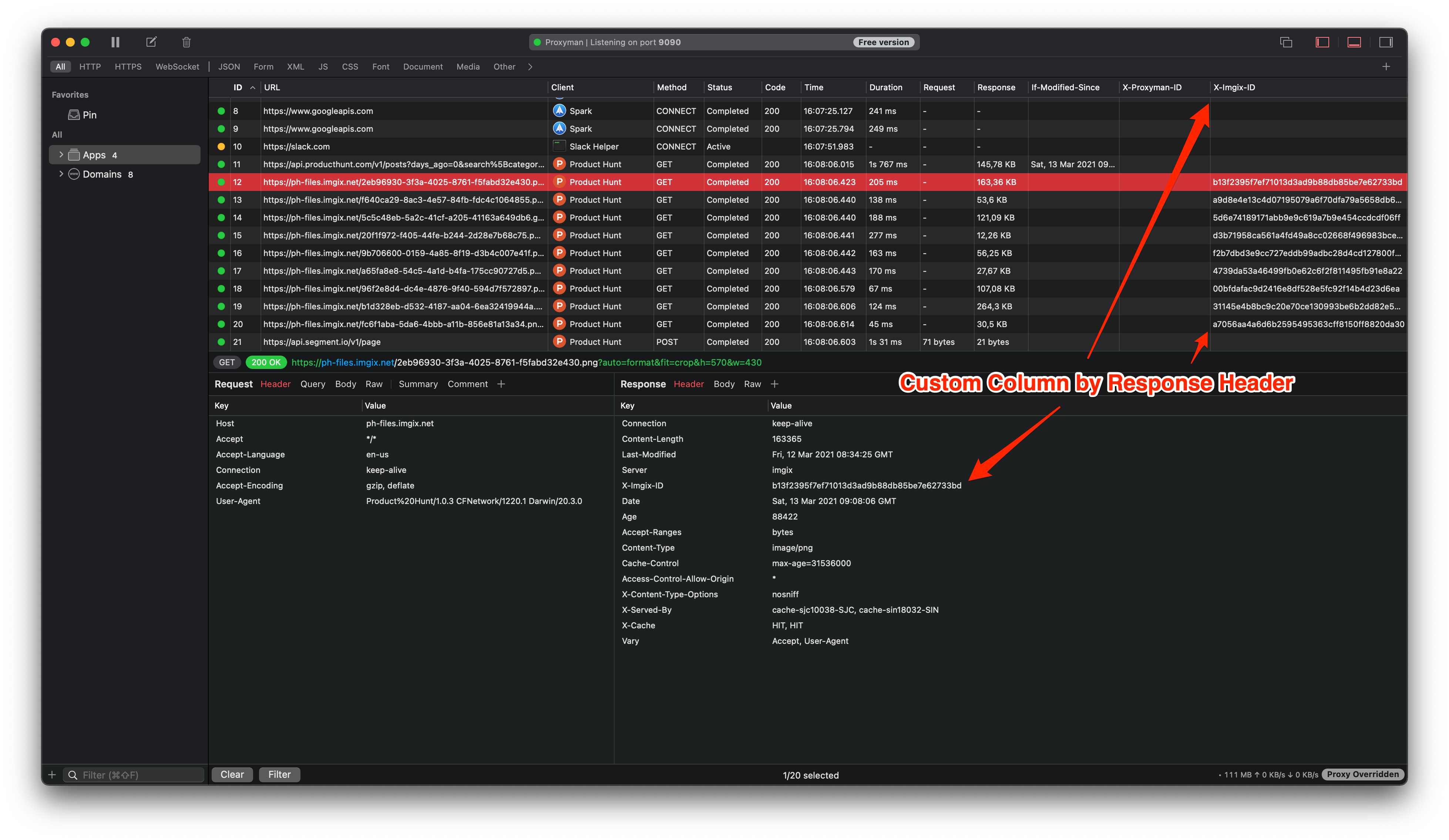
場合によっては、ヘッダーの値のひとつを追跡したいことがあります。従来は、リクエストをクリックして、ヘッダータブから探すしか方法がありませんでした。 Proxyman では「Custom Header Column」を導入することで、これを簡単に行えます。リクエストまたはレスポンスのヘッダーキーを指定して、列を定義できます。
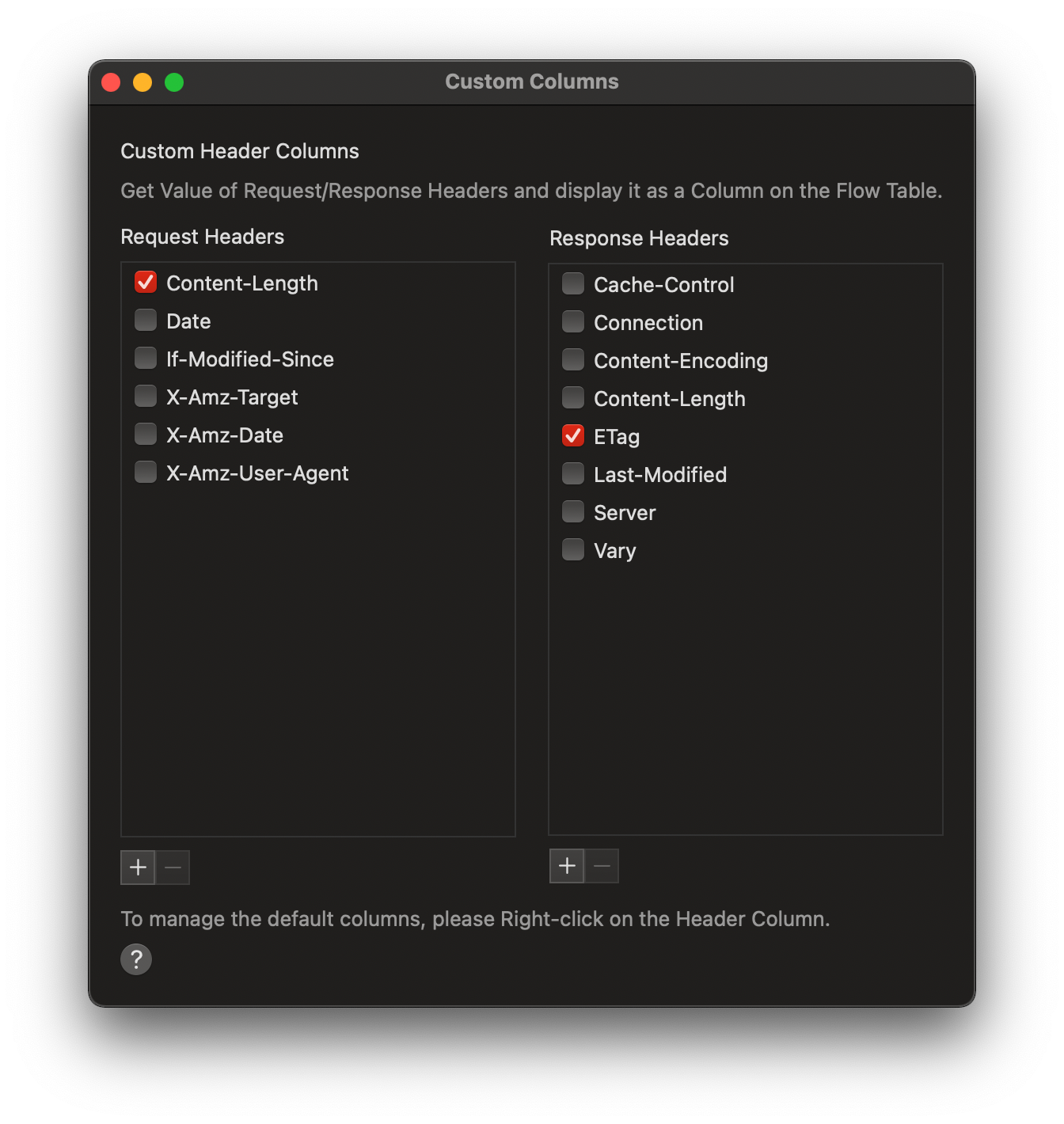
例として、リクエストボディの Content-Length と、レスポンスの E-Tag の値を確認したいとします。
- 列ヘッダーを右クリックし、Request Header → Manager Header Column を選択します。
- リクエストパネルで Content-Type を、レスポンスパネルで E-Tag を選択します。
- これらの列は、メインのテーブルビューの末尾に表示されます。
これで、列をドラッグして位置を変えたり、幅を調整したりできます。
Manager Header Column ウィンドウの「Add」ボタンをクリックすると、カスタム列を新たに追加することもできます。
複数のフィルタを組み合わせる
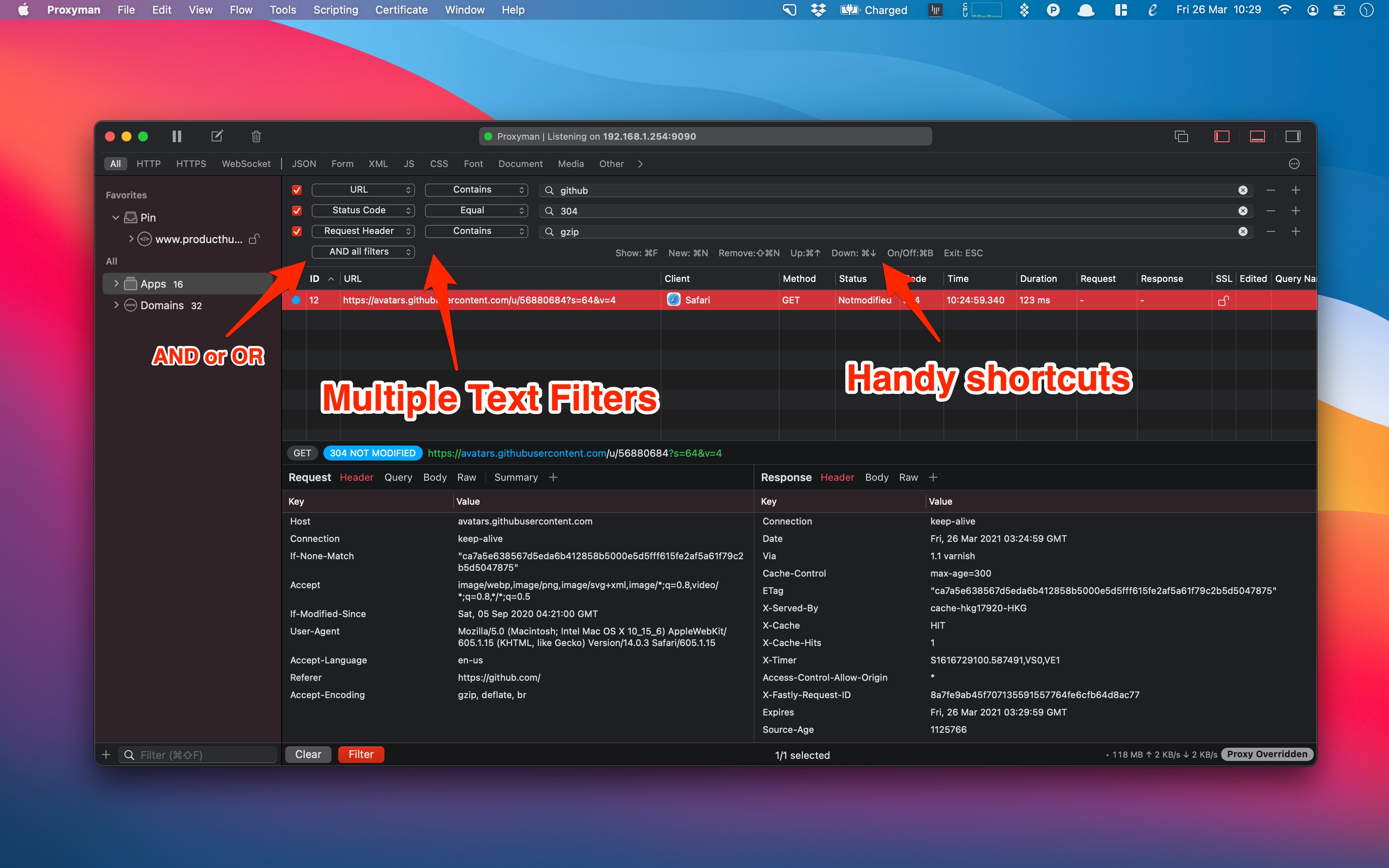
Multiple Filter を使うと、リクエストを検索する際に複数の条件を指定できます。結果を絞り込み、指定した条件に合うリクエスト/レスポンスを正確に見つけられます。
次の条件で検索できます:
- All、URL、Header Request、Header Value、Query、Status Code、Body、Request Method、Comment、Color など
- Equal、Not Equal、Contain、Not Contains、Start With、End With、Regex のいずれか
また、キーボードから手を離さずにフィルタを操作できるショートカットも多数用意されています。
- CMD + F:フィルタバーを開く
- CMD + N:新しいフィルタを作成
- SHIFT + CMD + N:現在のフィルタを削除
- CMD + Up/Down arrow:次/前のフィルタのテキストフィールドに移動
Map Local でレスポンスをモック
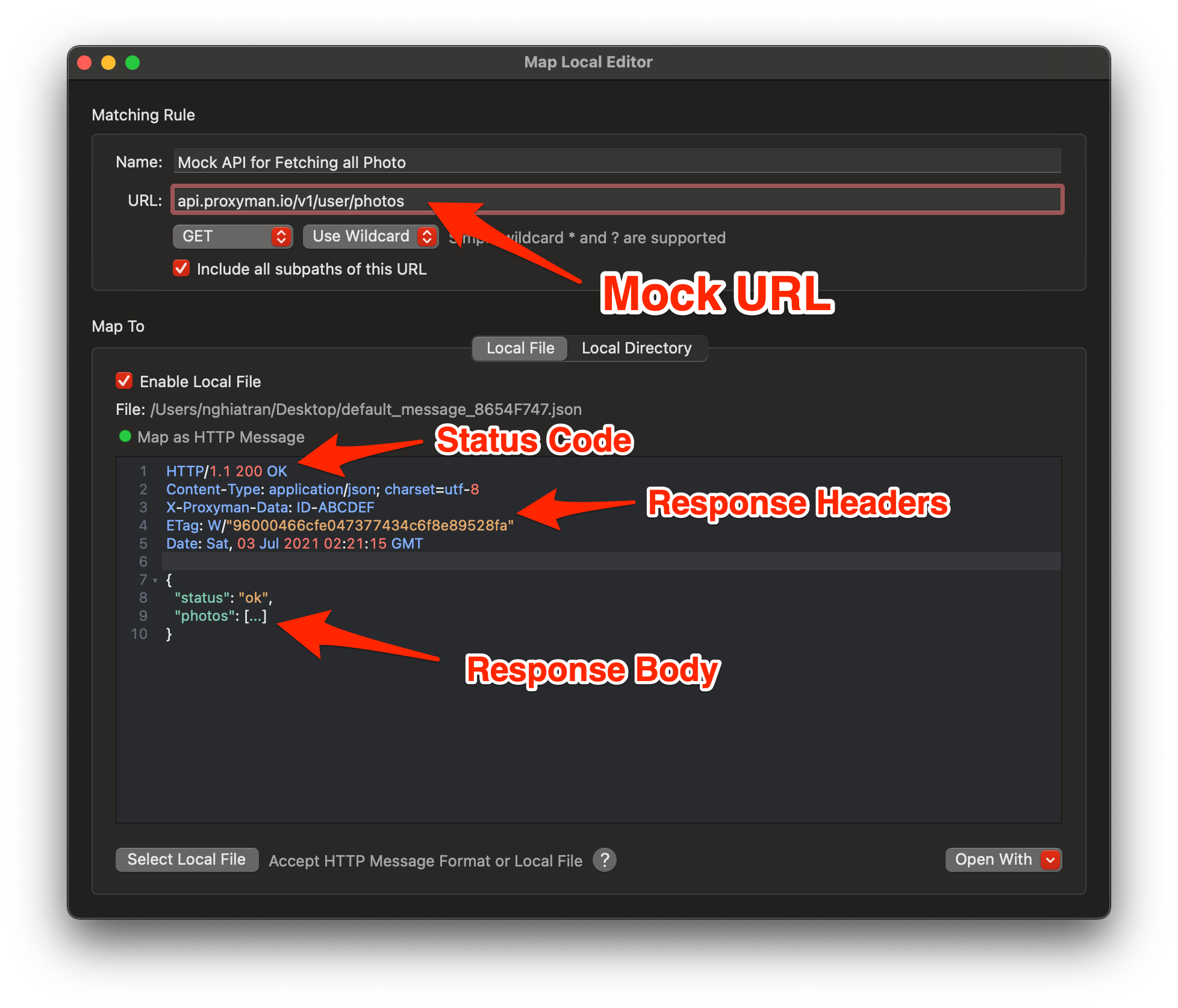
チームで開発していると、アプリ用の API をバックエンドチームが用意してくれるのを待つことがよくあります。Map Local を使えば、指定したレスポンスを持つモック API を定義できます。待ち時間を回避できるため、チームの生産性を大きく高められます。
モック API を定義するには:
- Tools → Map Local を開く
- CMD + N で新しいルールを作成
- モック対象の URL を入力します。モックしたい完全な URL を指定してください。
- エディタでレスポンスを定義します。次の項目を変更できます:
- ステータスコード、レスポンスヘッダー、レスポンスボディ
また、「Select Local File」ボタンをクリックして、ローカルファイルを選択することもできます。
トラフィックログをすばやく共有
Proxyman には、リクエスト/レスポンスのログを同僚とすばやく共有する方法がいくつか用意されています:
- Proxyman Log(推奨):すべてのリクエスト/レスポンスデータを保存する、組み込みのログファイルです。クライアントアイコン、タイミング、コメント、ハイライトカラーなど、リクエスト/レスポンスのメタデータをすべて保持できるため、この形式の利用を強くおすすめします。ただし、ProxymanLog は Proxyman アプリでのみ開けます。
- HAR ファイル:Charles Proxy、Fiddler、Google Chrome Dev Tools など、他のアプリでも開くことができる便利な形式です。
- CSV: It allows
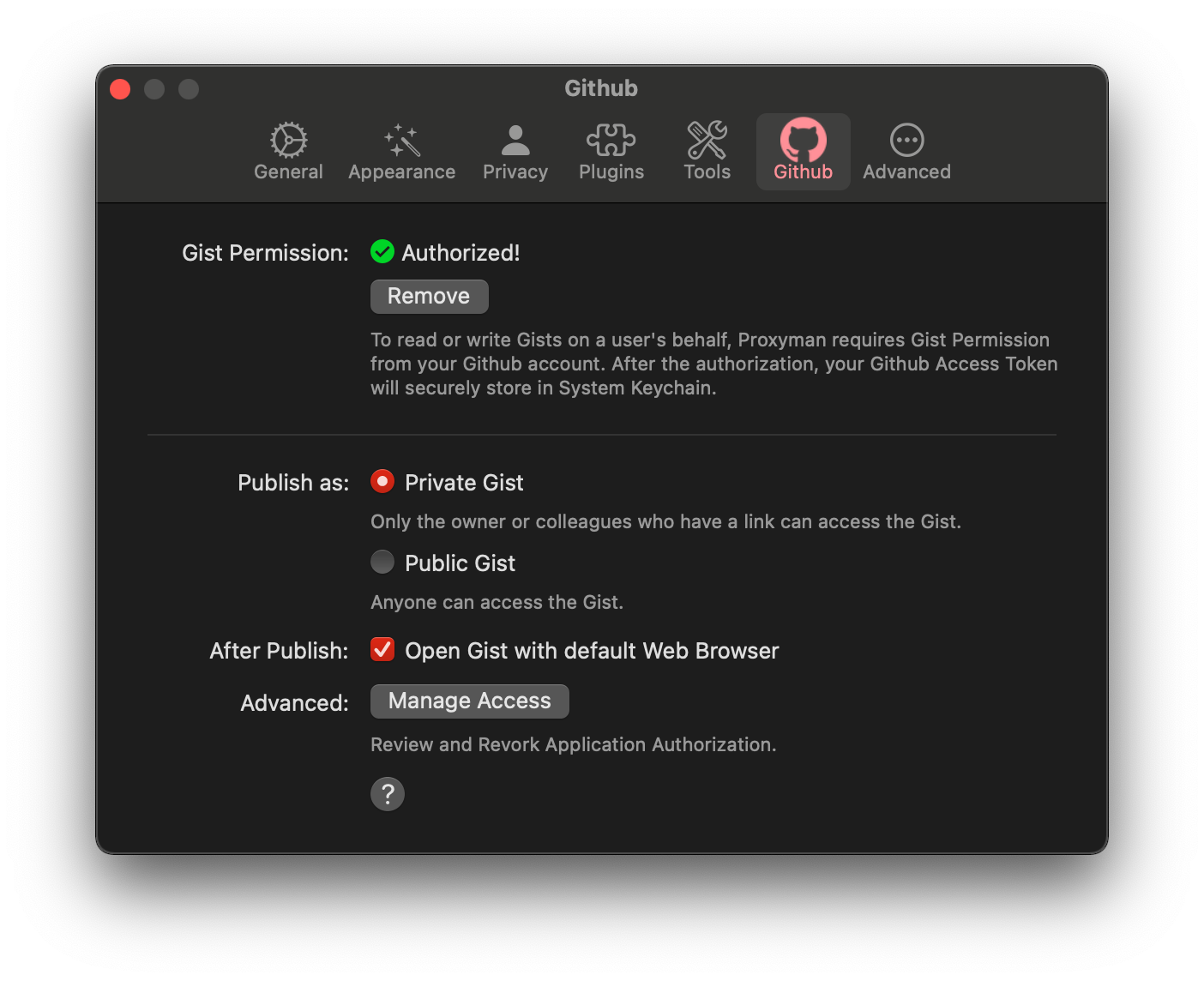
- Publish to Gist:リクエスト/レスポンスを GitHub Gist にすぐ保存できる新しい方法です。Public または Private の Gist を作成できます。
次のステップ
Proxyman には、まだ見つかっていない隠し機能がほかにもたくさんあります。日々の業務で役立つと感じたら、ぜひチームや同僚にも共有してください ❤️。
Proxyman では、ローカルの Proxyman Log や HAR ファイルに加えて、Share Log online やチーム向けの共有オプションも利用できるようになりました。問題を説明するのに必要な最小限のリクエストだけを選んでください。アップロードやメッセージを送る前に、ヘッダー、Cookie、クエリの値、ボディにトークンや顧客の個人情報が含まれていないか確認してください。
Proxyman は、iOS デバイス、iOS シミュレータ、Android デバイスの通信をキャプチャできる、高性能な macOS アプリです。
https://proxyman.com からダウンロードできます。
