Proxyman의 숨은 기능 (1부)
이 짧은 글에서는 작업 효율을 크게 높여 줄 수 있는 숨은 기능들을 소개합니다.
응답 헤더를 열로 표시하기
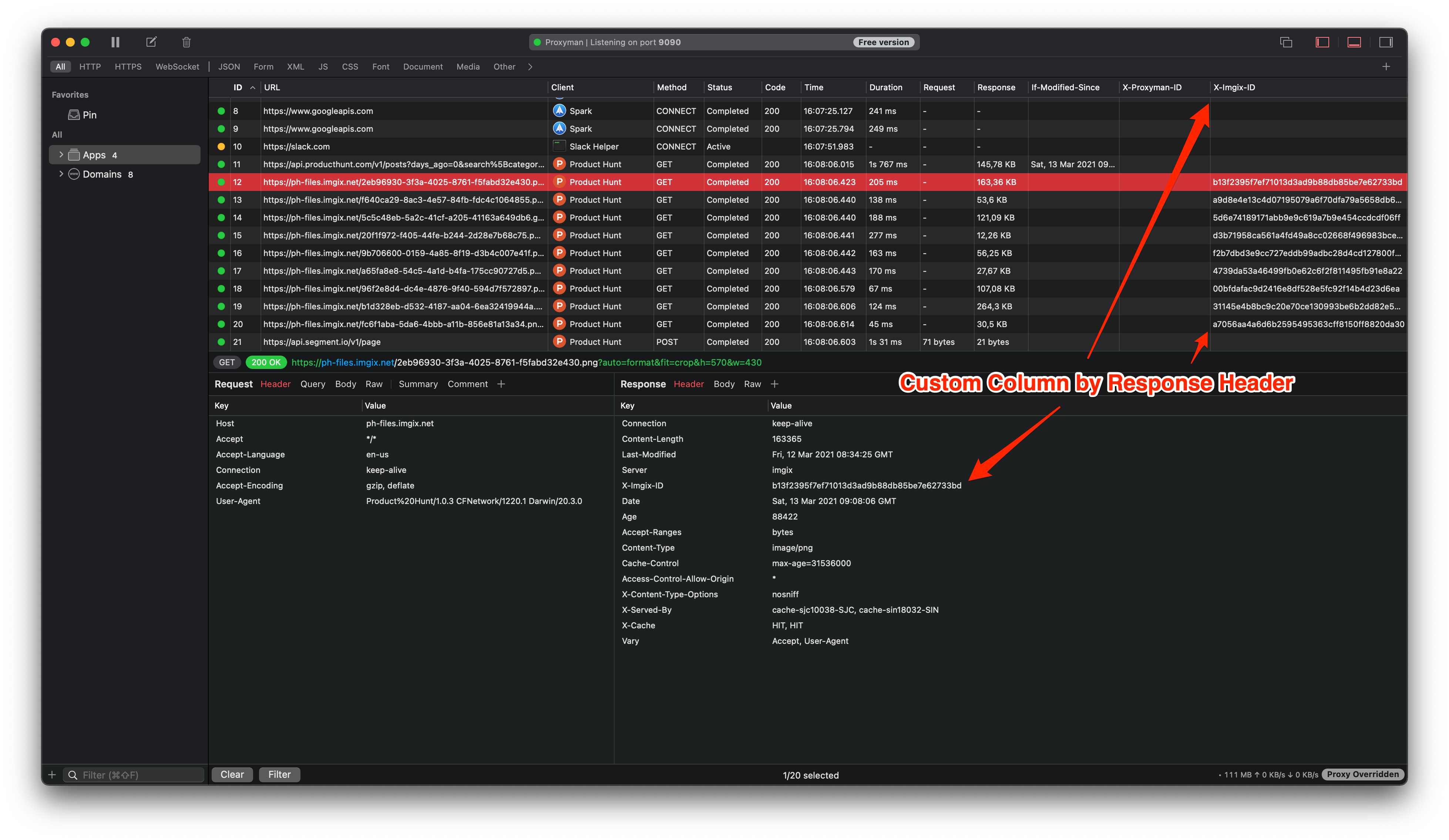
경우에 따라 특정 헤더 값을 추적하고 싶을 때가 있습니다. 지금까지는 요청을 클릭한 뒤 Header 탭에서 찾는 방법밖에 없었습니다. Proxyman은 "Custom Header Column" 기능을 도입해 이 문제를 해결합니다. 요청 또는 응답의 헤더 키로 열을 정의할 수 있습니다.
예를 들어 요청 본문의 Content-Length와 응답의 E-Tag 값을 확인하고 싶다고 가정해 보겠습니다.
- 열 헤더를 우클릭한 뒤 Request Header -> Manager Header Column을 선택합니다.
- Request 패널에서 Content-Type을, Response 패널에서 E-Tag를 선택합니다.
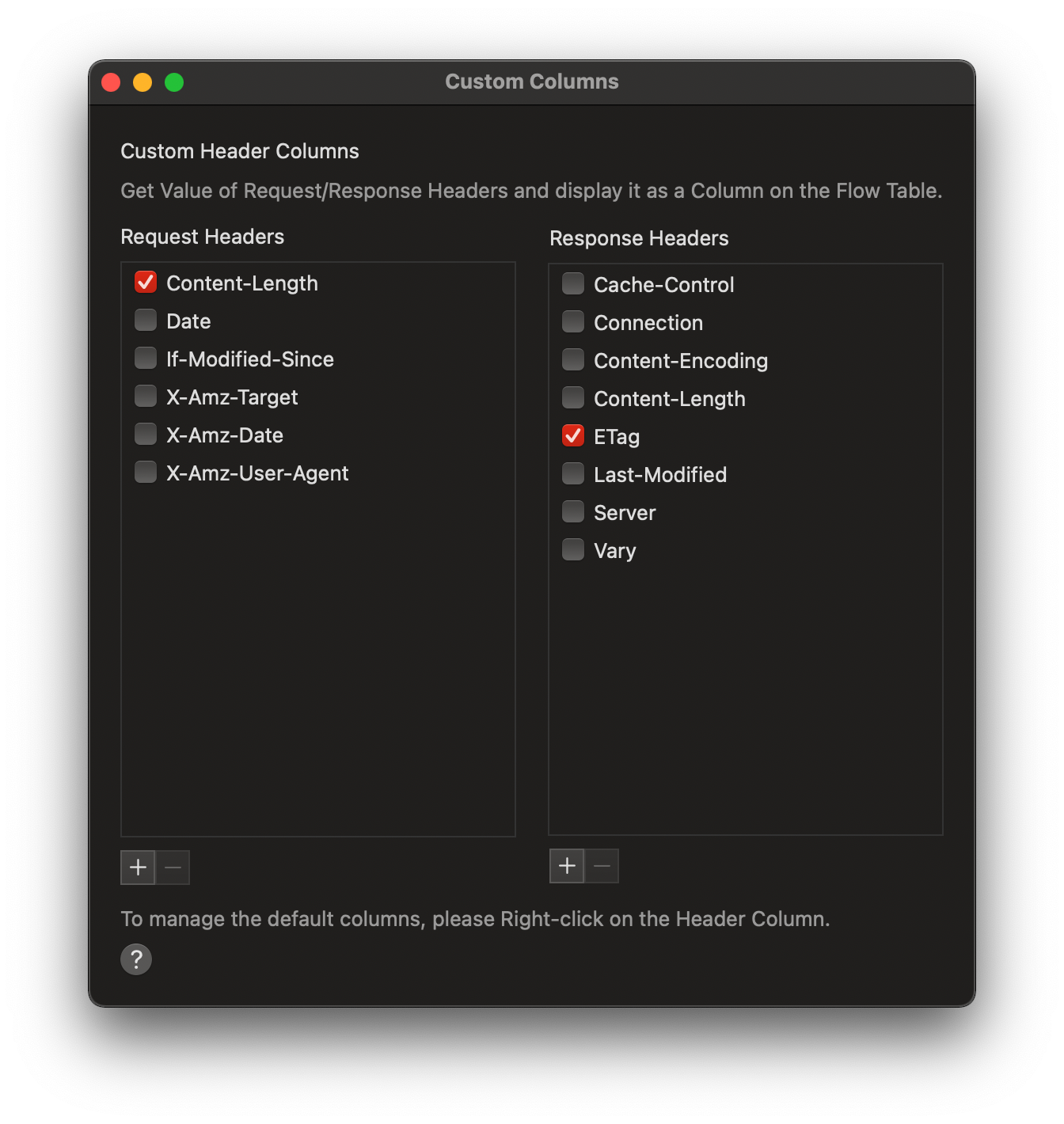
- 이 열들은 메인 테이블 뷰의 끝에 표시됩니다.
이제 열을 끌어서 위치를 바꾸거나 너비를 조절할 수 있습니다.
Manager Header Column 창의 Add 버튼을 클릭하면 새 사용자 지정 열을 추가할 수도 있습니다.
여러 필터 조합하기
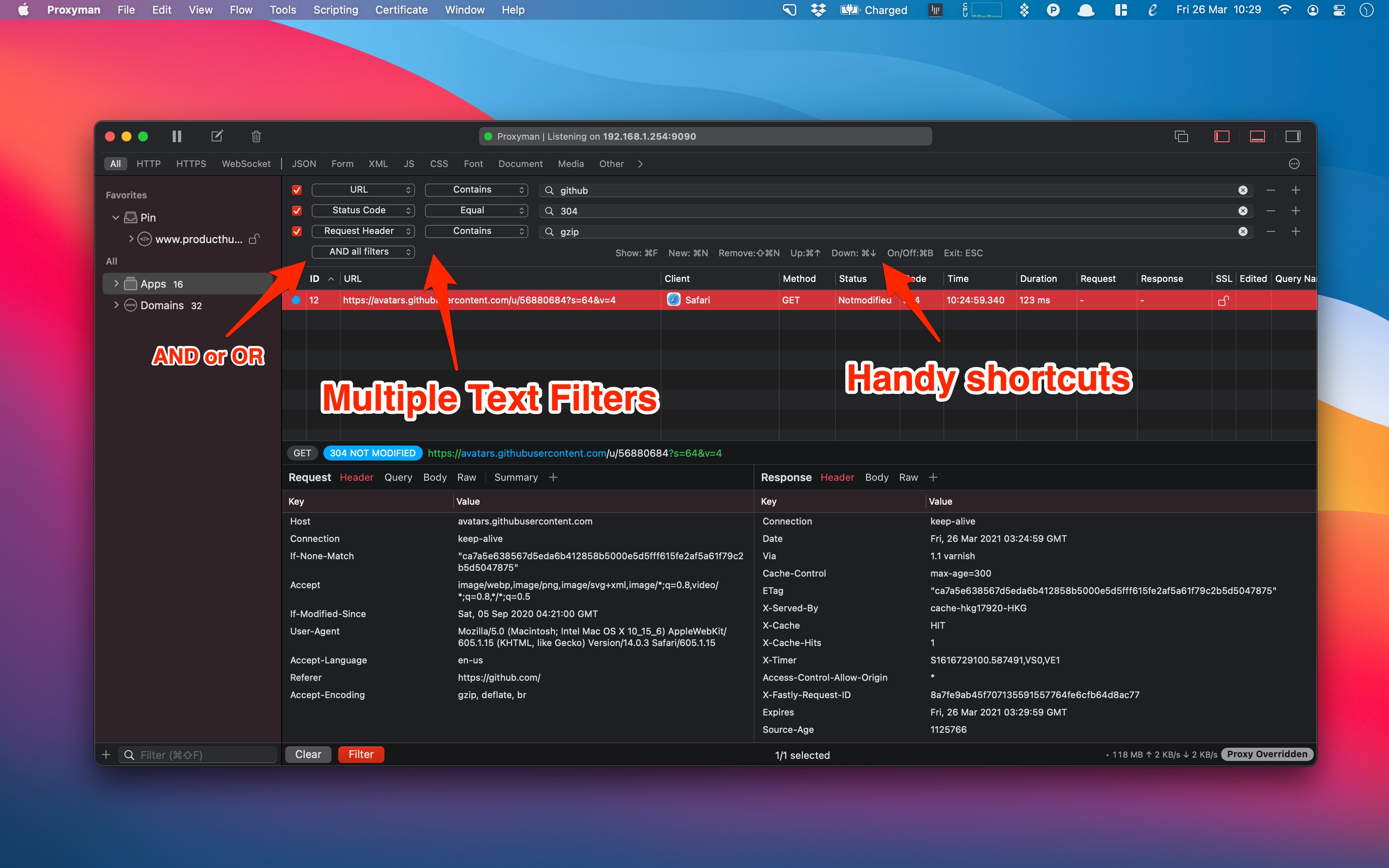
Multiple Filter를 사용하면 요청을 검색할 때 여러 조건을 지정할 수 있습니다. 개발자는 결과 범위를 좁혀 주어진 조건에 정확히 맞는 요청/응답을 찾을 수 있습니다.
다음 기준으로 검색할 수 있습니다:
- All, URL, Header Request, Header Value, Query, Status Code, Body, Request Method, Comment, Color 등
- Equal, Not Equal, Contain, Not Contains, Start With, End With 또는 Regex 조건
Proxyman에는 키보드에서 손을 떼지 않고 필터를 조작할 수 있는 단축키도 많이 있습니다.
- CMD + F: 필터 바 열기
- CMD + N: 새 필터 만들기
- SHIFT + CMD + N: 현재 필터 삭제
- CMD + 위/아래 화살표: 다음/이전 필터 텍스트 필드로 이동
Map Local로 응답 모킹하기
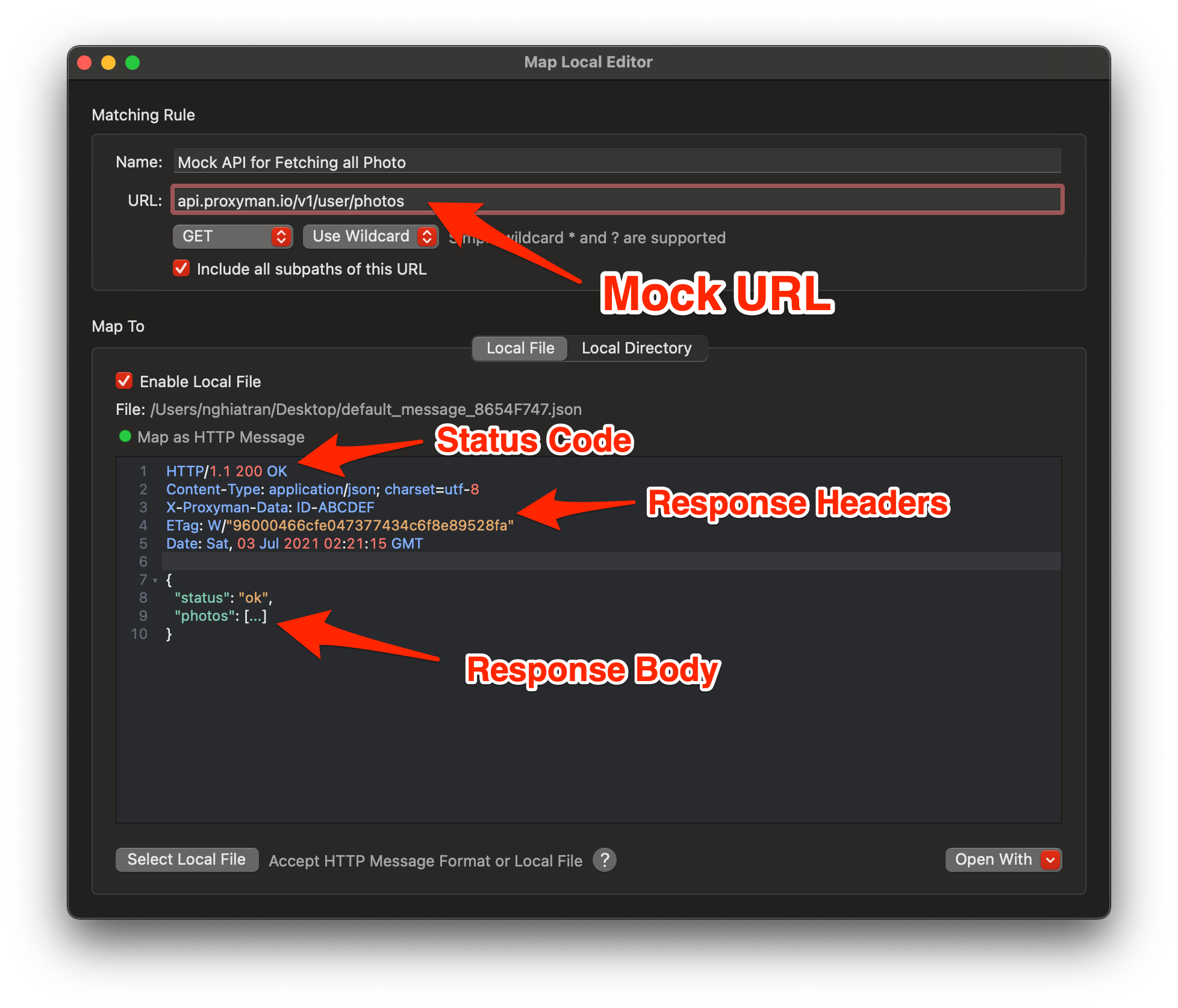
팀으로 일하다 보면 앱 API를 제공해 줄 백엔드 팀을 기다려야 할 때가 많습니다. Map Local을 사용하면 지정한 응답을 가진 모킹(Mock) API를 정의할 수 있습니다. 이렇게 하면 막힌 작업을 우회할 수 있어 팀의 생산성이 크게 높아집니다.
모킹 API를 정의하려면 다음과 같이 합니다:
- Tools -> Map Local을 엽니다.
- CMD + N을 눌러 새 Rule을 만듭니다.
- Mock URL을 입력합니다. 모킹하려는 전체 URL이어야 합니다.
- 에디터에서 응답을 정의할 수 있습니다. 다음 항목을 수정할 수 있습니다:
- 상태 코드, 응답 헤더, 응답 본문
Select Local File 버튼을 클릭해 로컬 파일을 선택할 수도 있습니다.
트래픽 로그를 빠르게 공유하기
Proxyman에서 요청/응답 로그를 동료와 빠르게 공유하는 방법은 여러 가지입니다:
- Proxyman Log (권장): 모든 요청/응답 데이터를 저장하는 기본 제공 로그 파일입니다. 클라이언트 아이콘, 타이밍, 코멘트, 하이라이트 색상 등 요청/응답의 모든 메타데이터를 유지할 수 있으므로 이 형식을 강력히 권장합니다. 다만 ProxymanLog는 Proxyman 앱에서만 열 수 있습니다.
- HAR 파일: Charles Proxy, Fiddler, Google Chrome Dev Tools 등 다른 앱에서도 열 수 있는 편리한 형식입니다.
- CSV: 허용합니다.
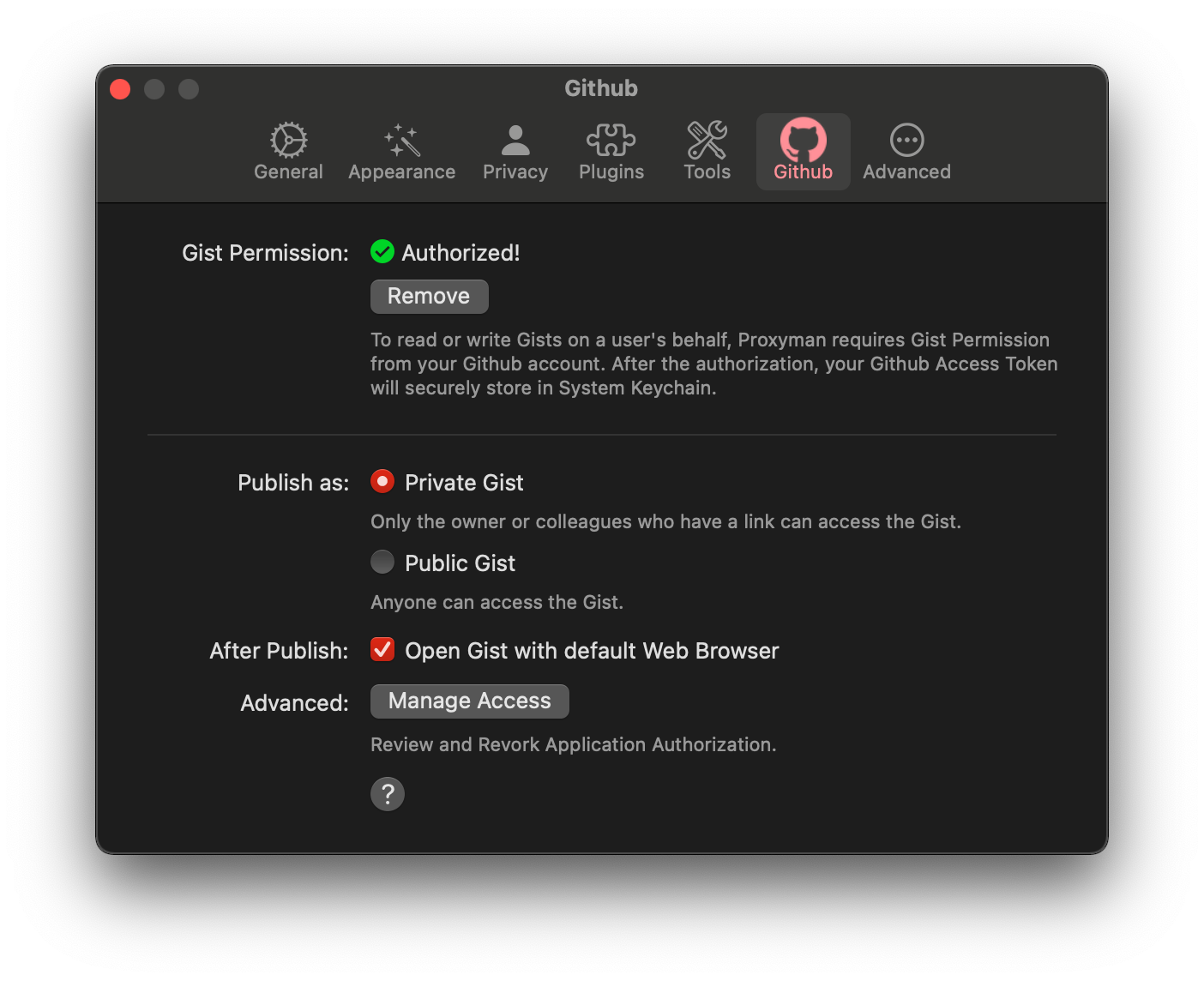
- Publish to Gist: 요청/응답을 GitHub Gist에 즉시 저장하는 새로운 방법입니다. Public 또는 Private Gist를 만들 수 있습니다.
마무리
Proxyman에는 여러분이 찾아내기를 기다리는 숨은 기능이 많습니다. 일상 업무에 유용하다면 망설이지 말고 팀원이나 동료와 공유하시기 바랍니다 ❤️.
Proxyman은 이제 로컬 Proxyman Log 및 HAR 파일 외에도 Share Log online과 팀 공유 옵션을 제공합니다. 문제를 설명할 수 있는 가장 작은 요청 집합을 선택합니다. 업로드하거나 메시지를 보내기 전에 헤더, 쿠키, 쿼리 값, 본문에 토큰이나 고객의 개인 정보가 있는지 확인해야 합니다.
Proxyman은 개발자가 iOS 기기, iOS 시뮬레이터, Android 기기에서 네트워크 트래픽을 캡처할 수 있게 해 주는 고성능 macOS 앱입니다.
다운로드 주소: https://proxyman.com
