Interceptar tráfico HTTPS en el simulador de watchOS 26
Esto es lo que conseguiremos en este tutorial:
- Preparar el simulador de watchOS 26 con Xcode 26
- ✅ Empezar a capturar y descifrar el tráfico HTTP y HTTPS del simulador de watchOS 26 con Proxyman
1. App de ejemplo para watchOS
Antes de empezar, descarga la app de ejemplo para watchOS y ábrela con Xcode.
Necesita:
- Xcode 26
- macOS 26
- Simulador de watchOS (watchOS 26)
2. Crear un simulador de watchOS 26 y emparejarlo con el simulador de iOS
Es importante crear un simulador de watchOS 26 nuevo y emparejarlo con el simulador de iOS, para que Proxyman pueda capturar el tráfico de la app de watchOS.
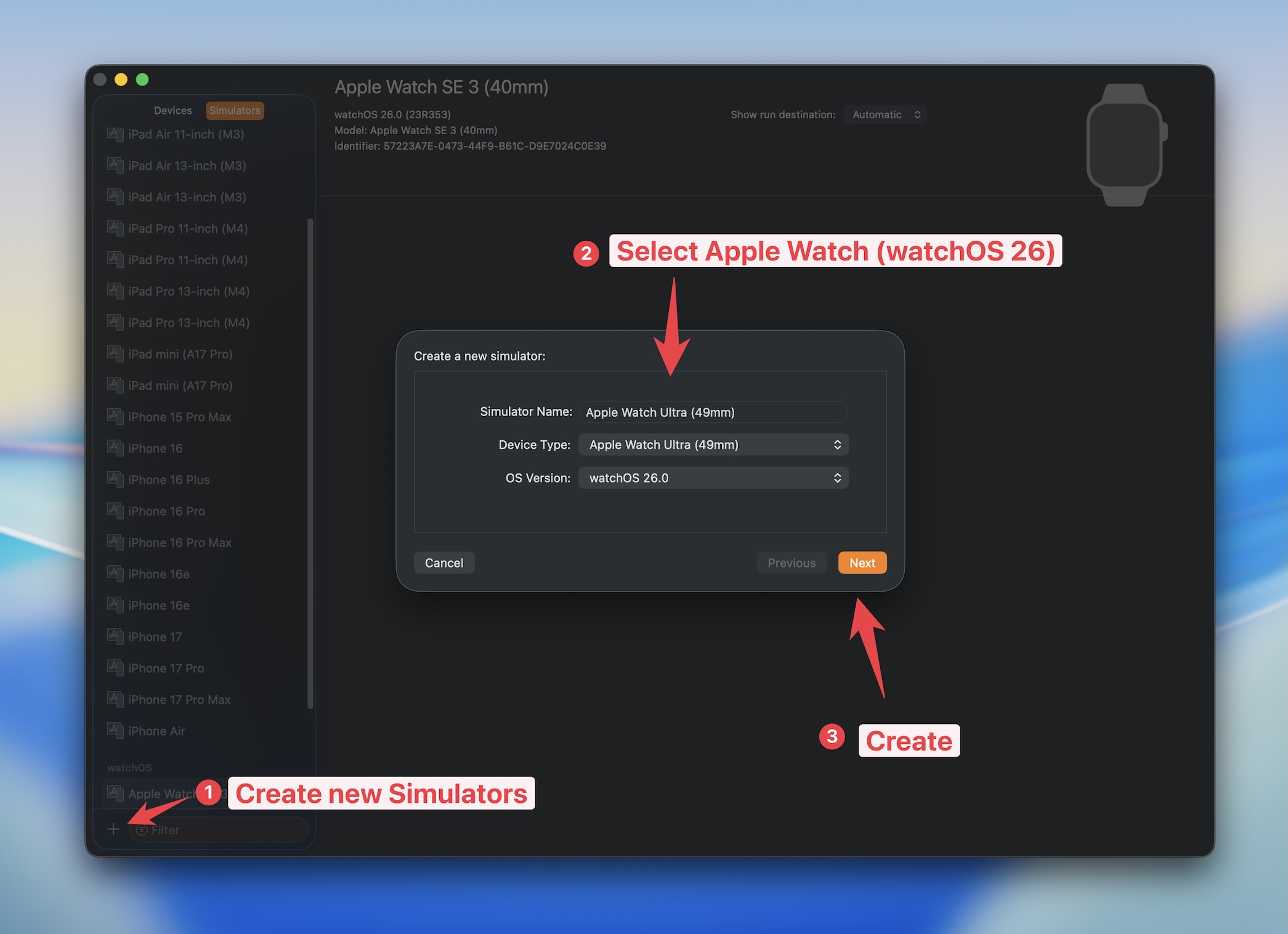
2.1 Abre Xcode -> menú Window -> Devices and Simulators
- Haz clic en el botón "+" de la esquina superior izquierda
- Selecciona "Apple Watch Ultra" y, en OS Version,
watchOS 26. Ten en cuenta que puedes crear simuladores de watchOS con distintos modelos y versiones del sistema, pero por ahora usaremos la versión 26 para simplificar. - Haz clic en "Create"
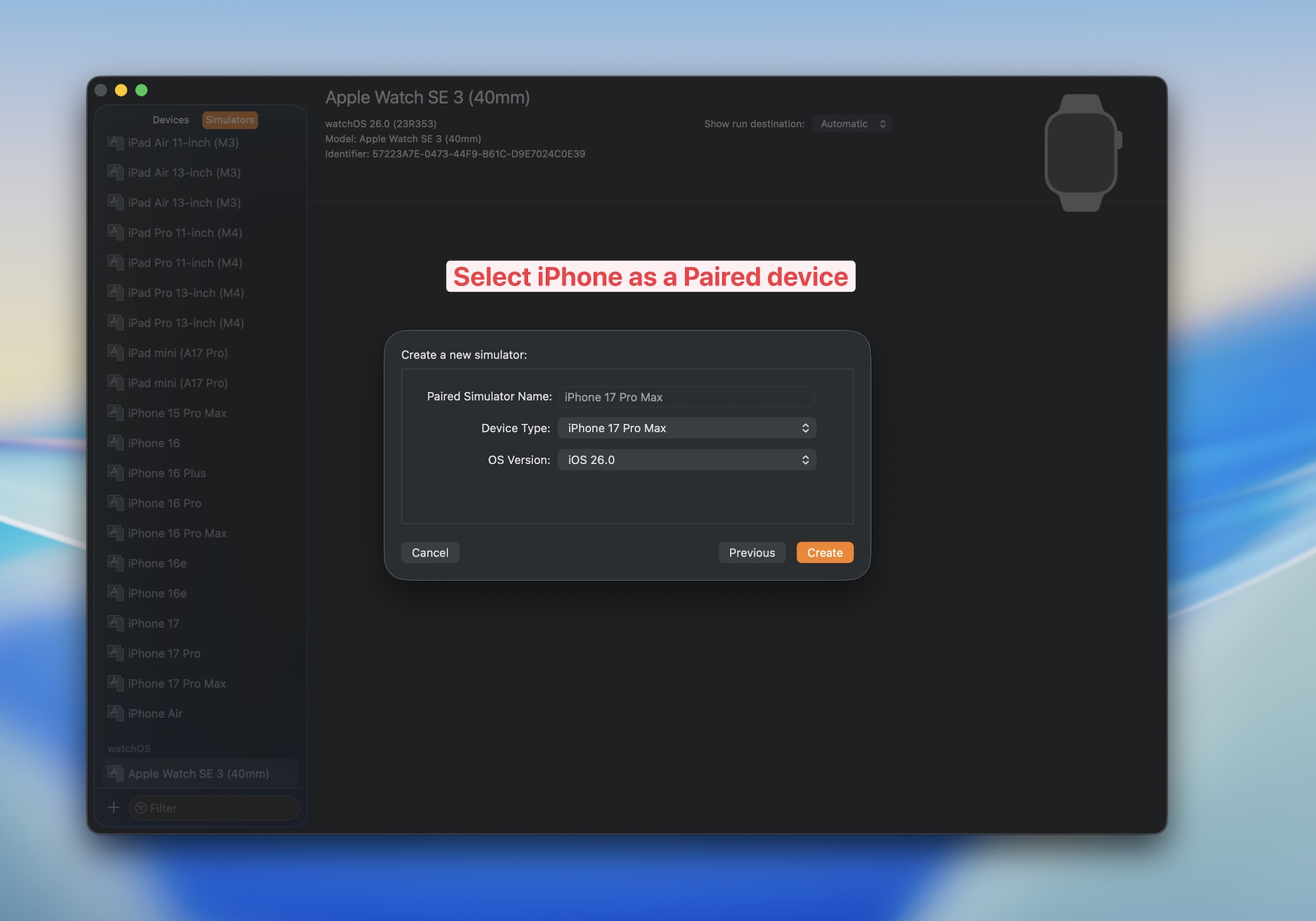
- Crea un simulador de iOS emparejado. Esto es importante para capturar el tráfico de la app de watchOS.
Para simplificar, usaremos el simulador de iOS más reciente: iPhone 17 Pro Max, con OS Version
iOS 26.
2.3 Vuelve a Xcode, selecciona Watch HTTP Watch App en el menú de esquemas de Xcode -> selecciona Apple Watch Ultra.
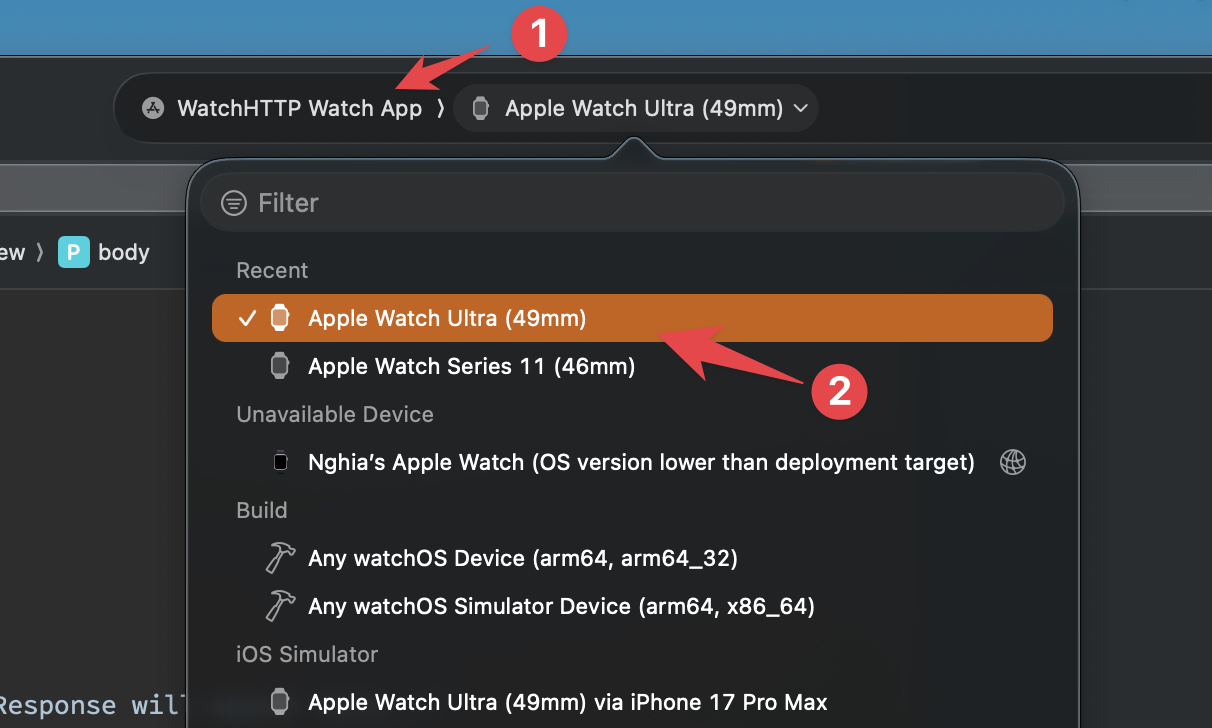
Después, inicia la app.
Puedes probar a hacer una solicitud HTTPS (GET o POST) pulsando los botones GET o POST de la app principal.
La respuesta también se mostrará en la app.
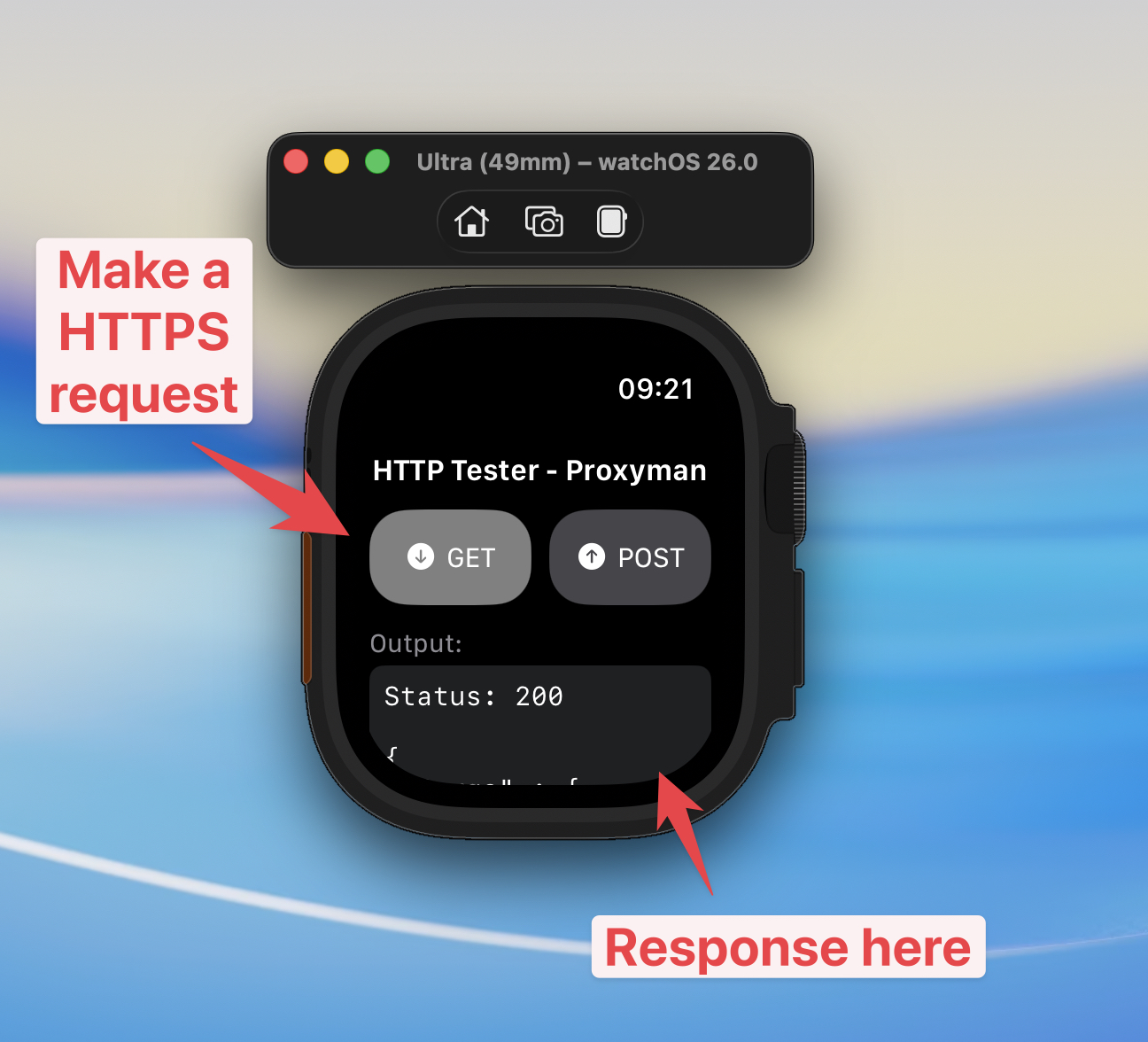
Nuestro objetivo es capturar el tráfico HTTP y HTTPS de la app de watchOS con Proxyman.
3. Prepara el simulador del reloj y empieza a capturar tráfico con la app de Proxyman
Abre la app de Proxyman e instala el certificado en el simulador de watchOS.
Ve al menú Certificate -> Install Certificate for iOS -> Simulators.
Después, sigue todos los pasos y asegúrate de que estén marcados.
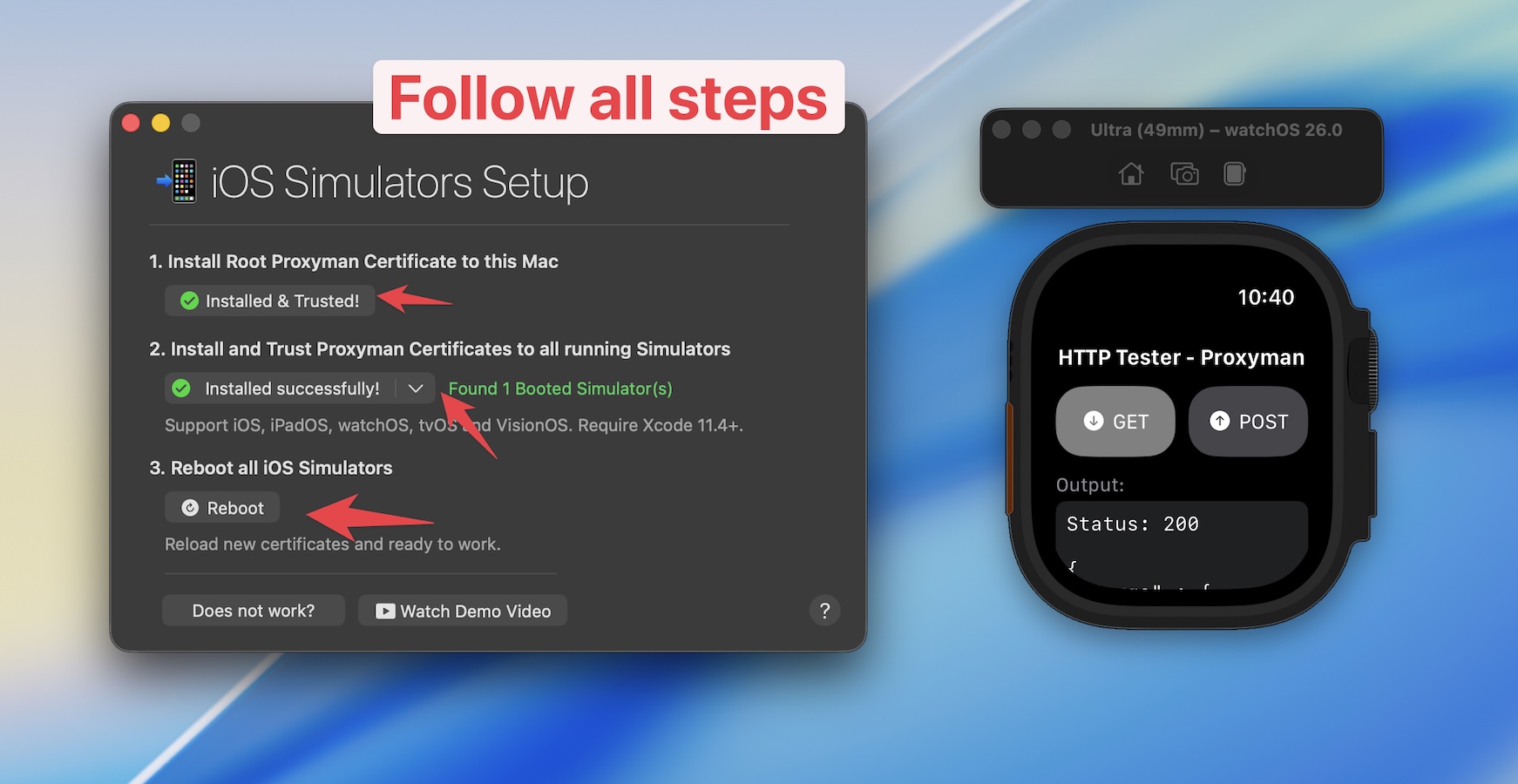
Por debajo, Proxyman realiza estos pasos:
- Sobrescribe el proxy del simulador de watchOS
- Instala y confía en el certificado de Proxyman en el simulador de watchOS (con un solo clic)
✅ Ya está listo para interceptar el tráfico con Proxyman. Pulsa los botones GET o POST de la app de watchOS para hacer una solicitud HTTPS.
¡Ya está! Puedes ver la nueva solicitud y respuesta en Proxyman. Sin embargo, la solicitud y la respuesta están cifradas. Necesitamos descifrarlas para ver el texto en claro.
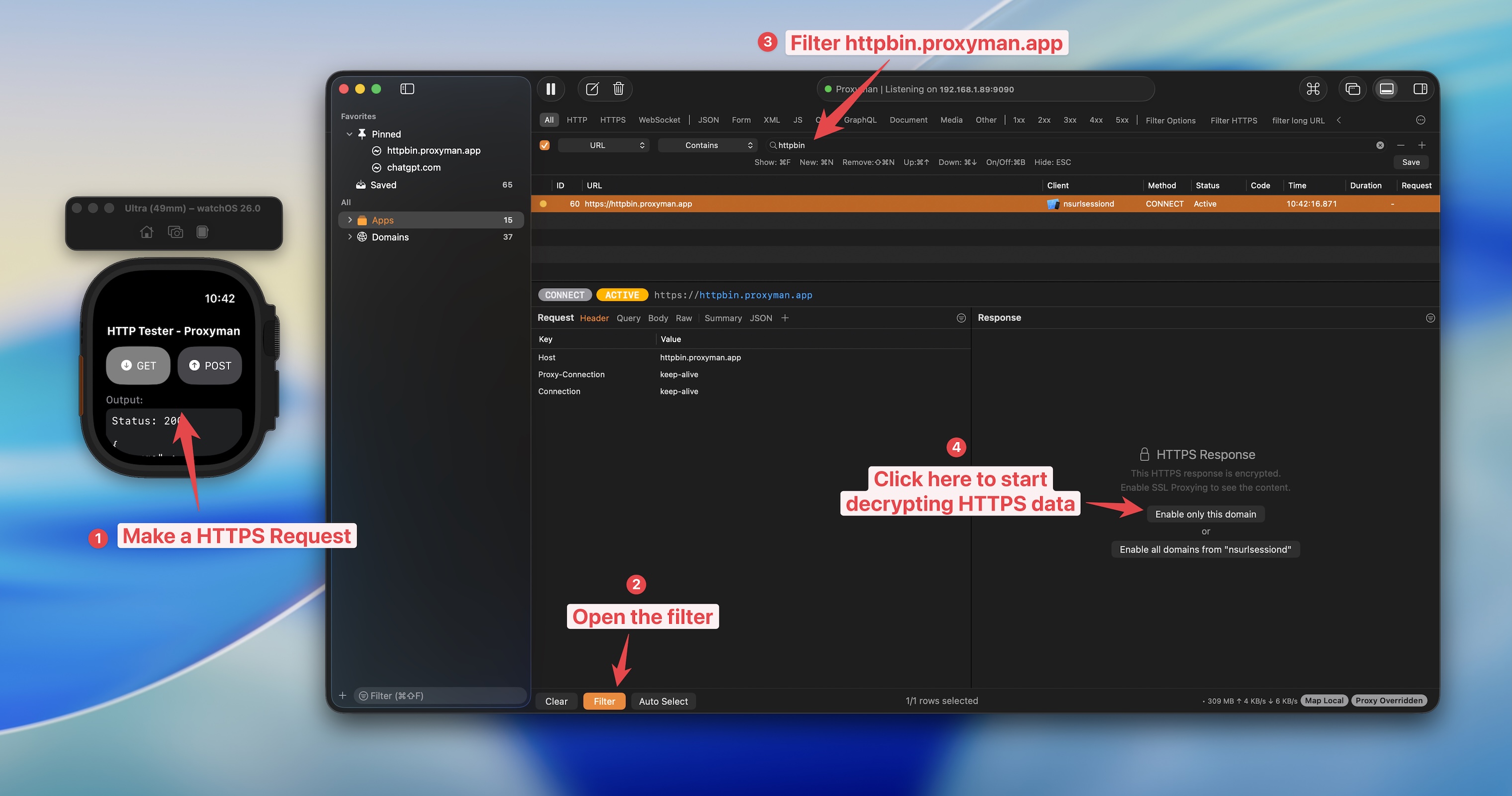
Para descifrar la solicitud y la respuesta, haz clic en el botón "Enable SSL Proxying" del panel de respuesta.
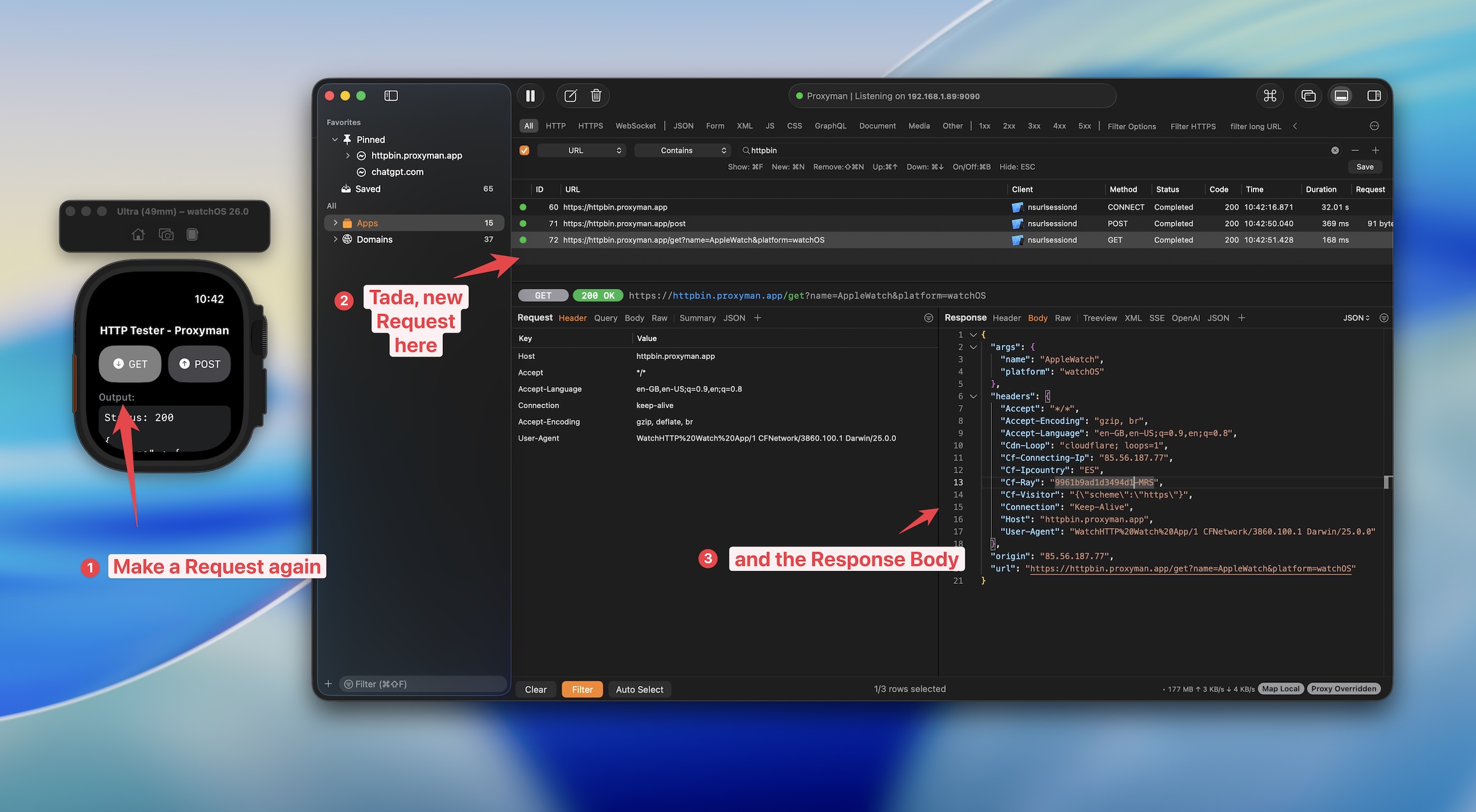
Después, pulsa de nuevo los botones GET o POST de la app de watchOS para hacer una solicitud HTTPS.
Verás que la solicitud y la respuesta están descifradas.
Por último, verás que la solicitud y la respuesta están descifradas.
Proxyman funciona con:
- Tráfico HTTP y HTTPS
- Tráfico WebSocket
4. Próximos pasos
Capturar el tráfico de un dispositivo WatchOS físico tiene un poco más de complicación. Hay que instalar y confiar en el certificado en el dispositivo iOS anfitrión y configurar WatchOS para enviar el tráfico a través del dispositivo iOS. Escribiremos un tutorial sobre cómo hacerlo en el próximo artículo.
El simulador del reloj sigue al simulador de iPhone con el que está emparejado, así que asegúrate de preparar el par correcto en Proxyman. Si el tráfico deja de llegar después de sustituir o recrear cualquiera de los dos simuladores, vuelve a ejecutar la configuración. Suele ser más rápido y seguro que intentar reutilizar la configuración de un par de simuladores antiguo.
5. Leer más
- Cómo capturar tráfico HTTP/HTTPS de un iPhone con iOS 26 o iPadOS 26 (actualización 2025)
- Cómo capturar tráfico HTTP/HTTPS de una app de iOS con VPN corporativa (actualización 2025)
- Cómo capturar tráfico HTTP/HTTPS del emulador de Android (actualización 2025)
Proxyman es una app de macOS de alto rendimiento que permite a los desarrolladores capturar el tráfico HTTPS en dispositivos iOS, en el simulador de iOS y en dispositivos Android.
Descárgala en https://proxyman.com
