使用 Proxyman 抓取 watchOS 26 模拟器的 HTTPS 流量
本教程将完成以下内容:
- 使用 Xcode 26 准备 WatchOS 模拟器 26
- ✅ 使用 Proxyman 开始抓取并解密 WatchOS 模拟器 26 的 HTTP 和 HTTPS 流量
1. WatchOS 示例应用
开始之前,请先下载 WatchOS 示例应用,并用 Xcode 打开。
需要以下环境:
- Xcode 26
- macOS 26
- WatchOS 模拟器(watchOS 26)
2. 创建新的 WatchOS 26 模拟器并与 iOS 模拟器配对
创建新的 WatchOS 26 模拟器并与 iOS 模拟器配对非常重要,这样 Proxyman 才能抓取 WatchOS 应用的流量。
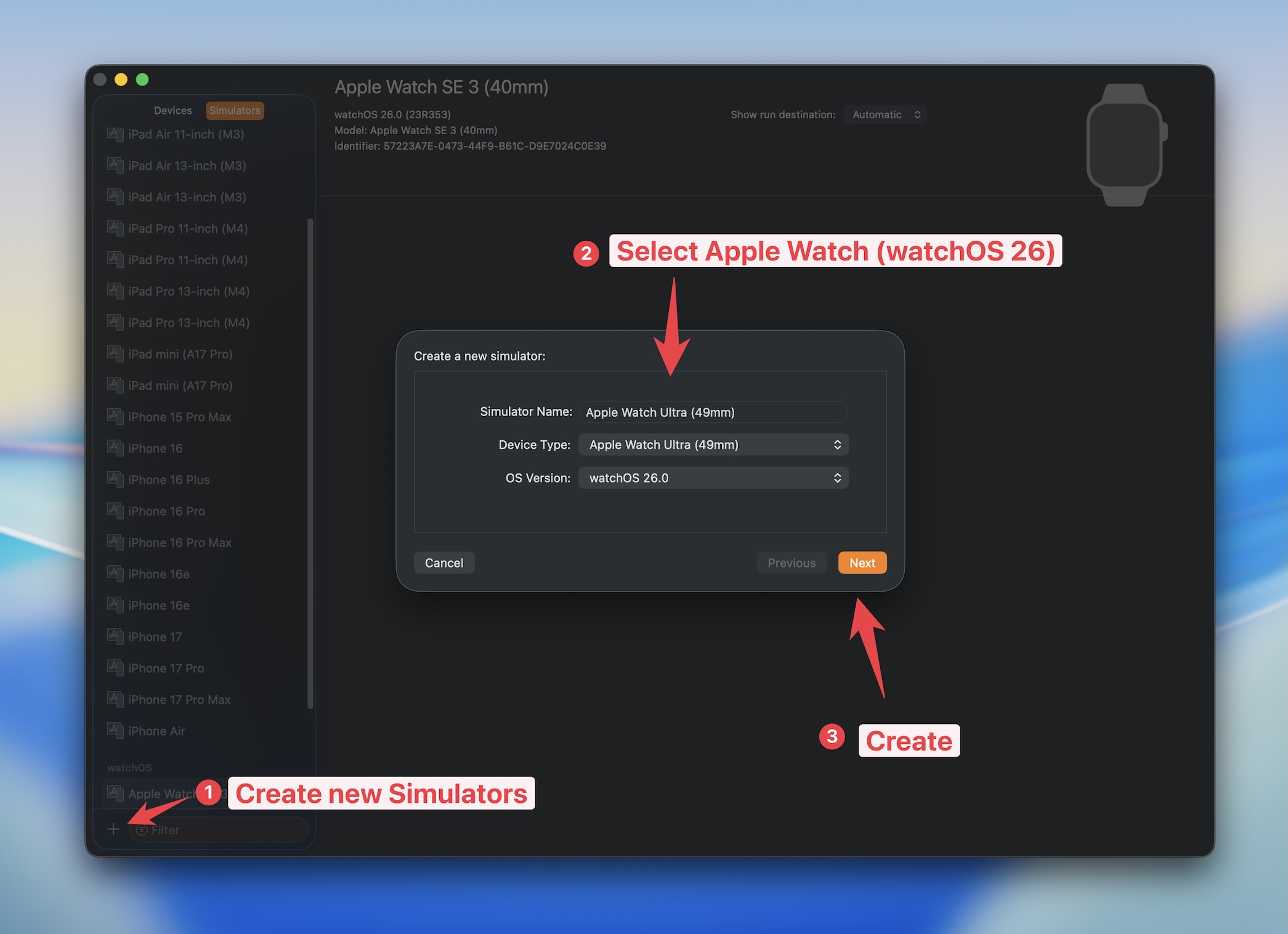
2.1 打开 Xcode -> Window 菜单 -> Devices and Simulators
- 点击左上角的 “+” 按钮
- 选择 “Apple Watch Ultra”,系统版本选择
watchOS 26。注意,你可以创建不同机型和系统版本的 watchOS 模拟器,但为了简单起见,这里我们使用 26 版本。 - 点击 “Create”
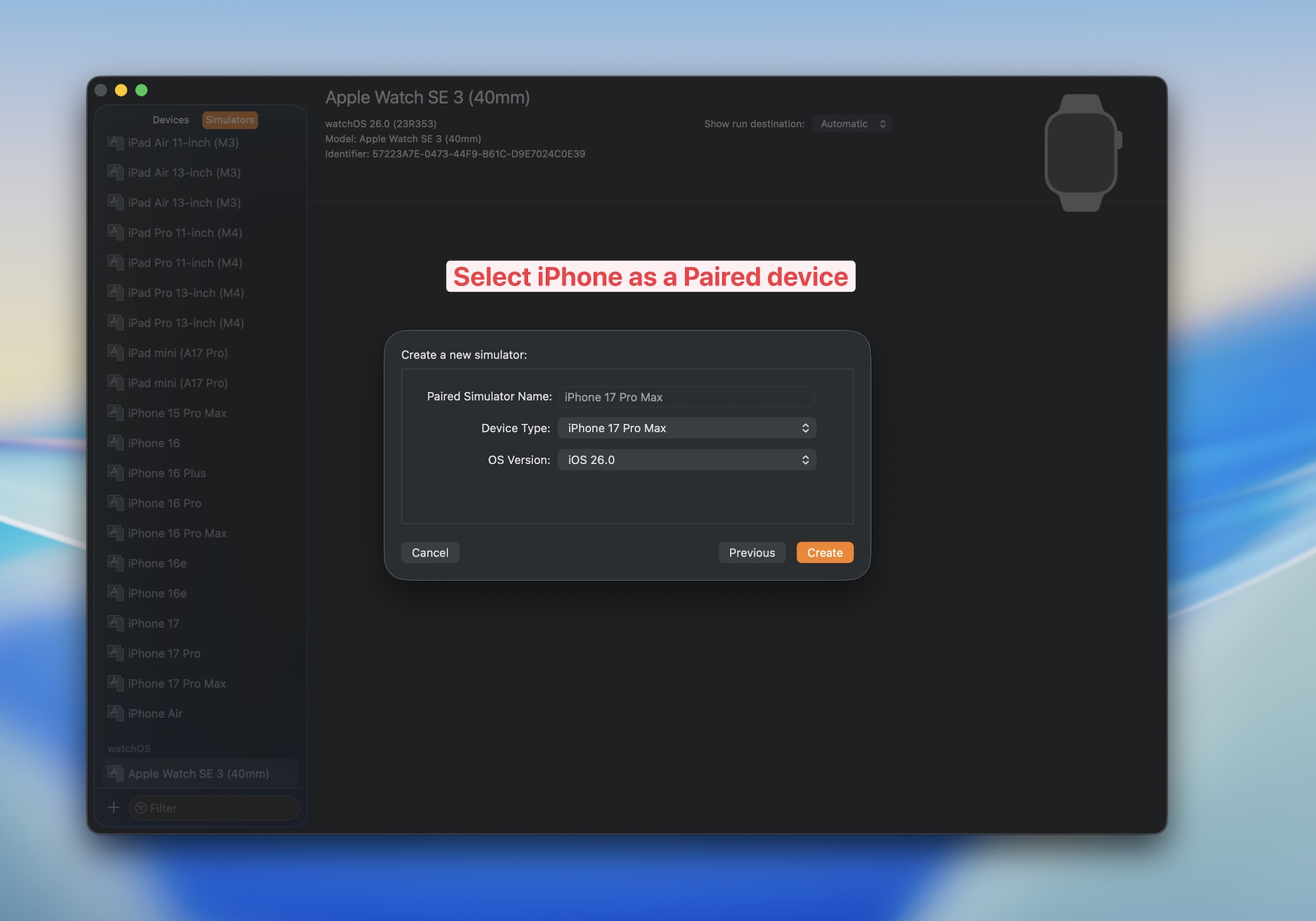
- 创建一个配对的 iOS 模拟器。这一步对于抓取 WatchOS 应用的流量非常重要。
为简单起见,我们使用最新的 iOS 模拟器:iPhone 17 Pro Max,系统版本为
iOS 26。
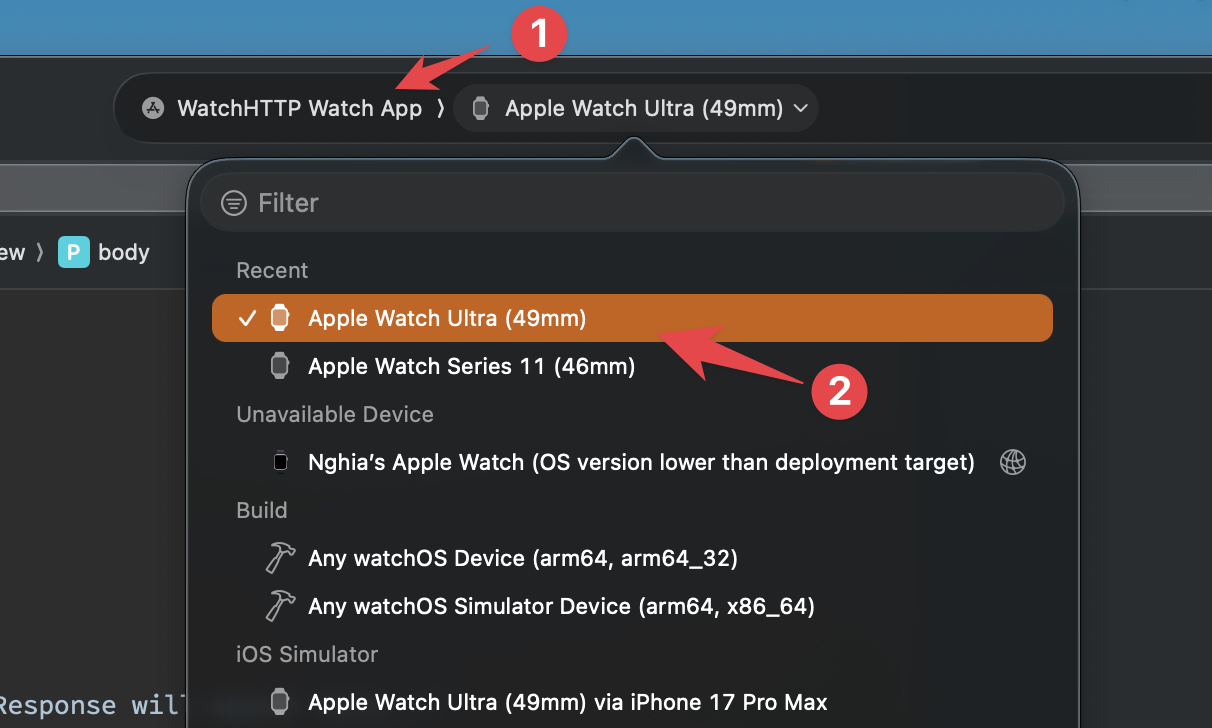
2.3 返回 Xcode,在 Xcode 的 Scheme 菜单中选择 Watch HTTP Watch App -> 选择 Apple Watch Ultra。
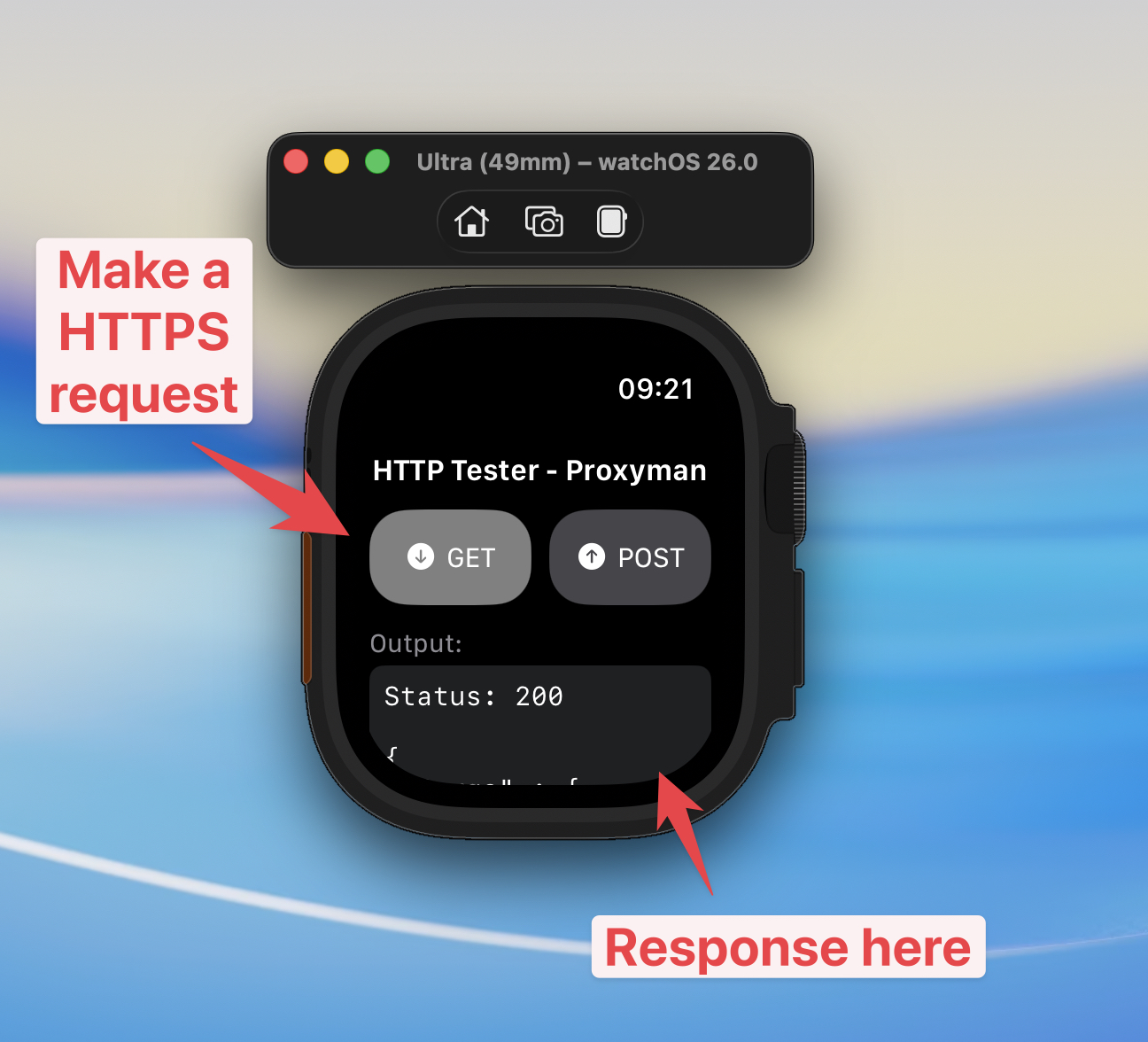
然后启动应用。
你可以点击主界面上的 GET 或 POST 按钮,尝试发起一个 HTTPS 请求。
响应也会显示在应用中。
我们的目标是使用 Proxyman 抓取 WatchOS 应用的 HTTP 和 HTTPS 流量。
3. 准备 Watch 模拟器,并使用 Proxyman 开始抓包
打开 Proxyman 应用,将证书安装到 Watch OS 模拟器中。
请进入 Certificate 菜单 -> Install Certificate for iOS -> Simulators。
然后按照所有步骤操作,并确保每一项都已勾选。
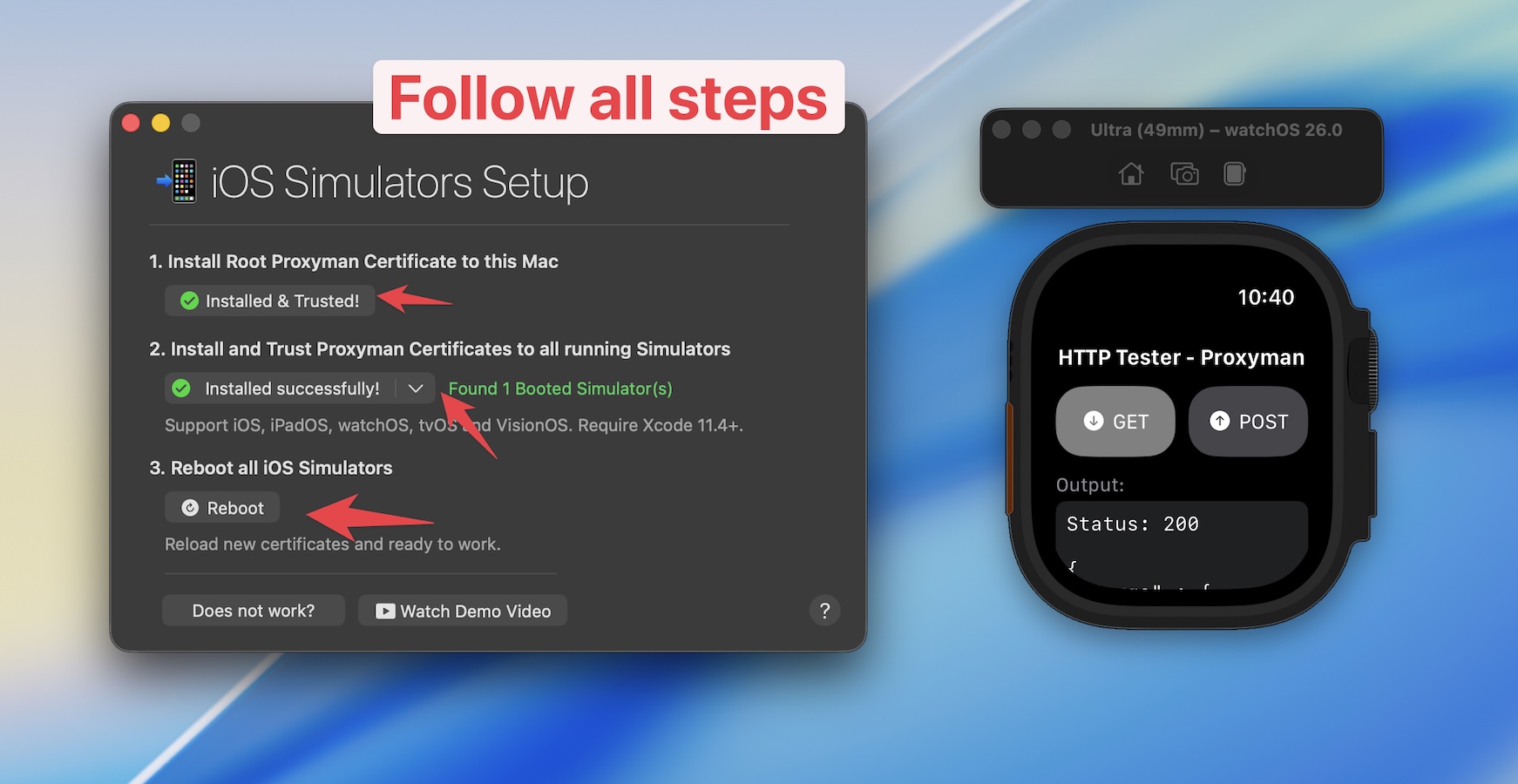
Proxyman 在后台会执行以下步骤:
- 为 Watch OS 模拟器覆盖代理设置
- 一键为 Watch OS 模拟器安装并信任 Proxyman 证书
✅ 现在已经可以使用 Proxyman 拦截流量了。点击 Watch OS 应用中的 GET 或 POST 按钮,发起一个 HTTPS 请求吧。
大功告成!你可以在 Proxyman 中看到新的请求/响应。不过,请求和响应是加密的,需要解密后才能查看明文。
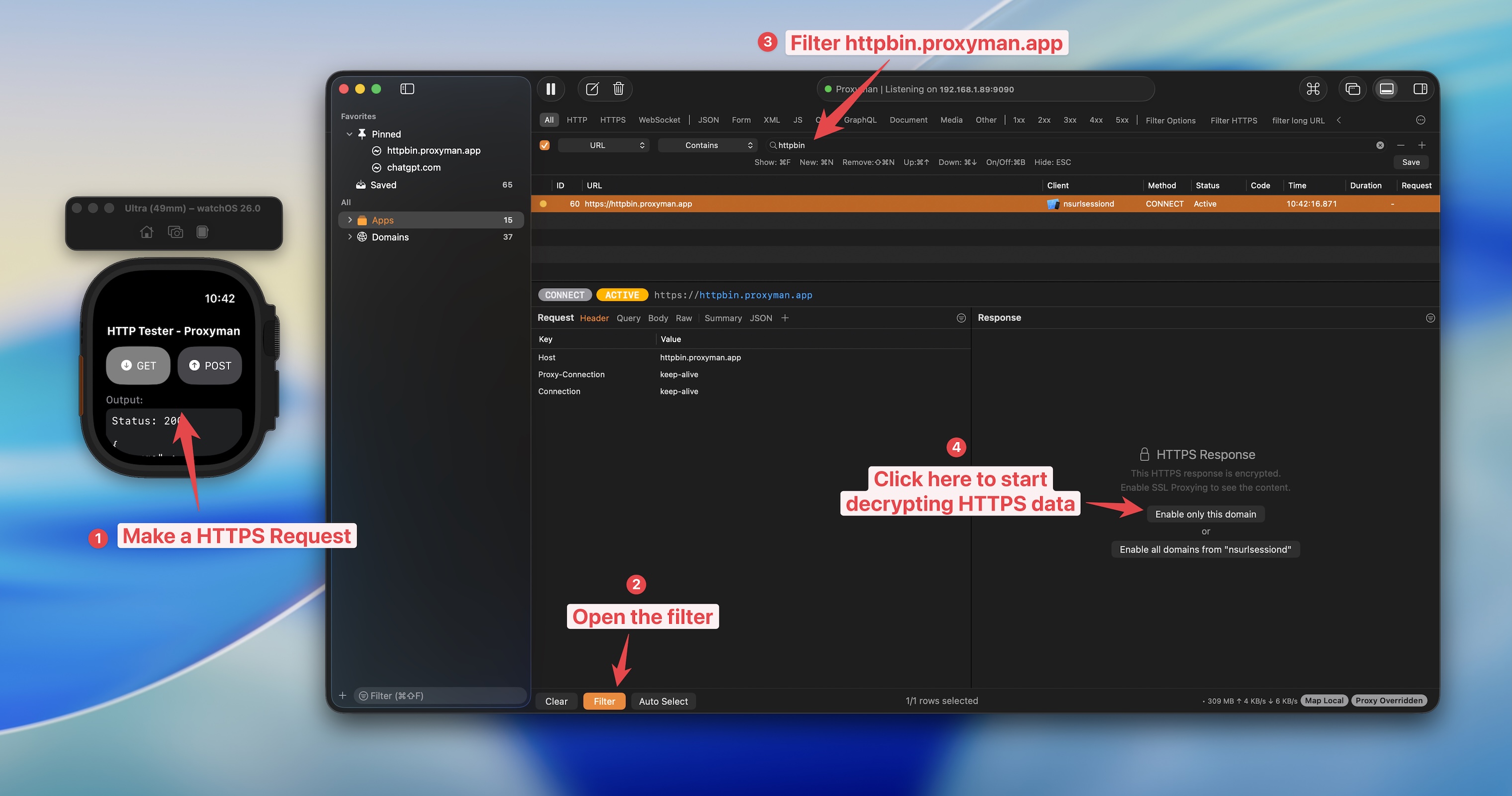
要解密请求和响应,需要点击响应面板上的 “Enable SSL Proxying” 按钮。
然后,再次点击 Watch OS 应用中的 GET 或 POST 按钮,发起一个 HTTPS 请求。
此时你可以看到请求和响应已被解密。
最后,你可以看到请求和响应已被解密。
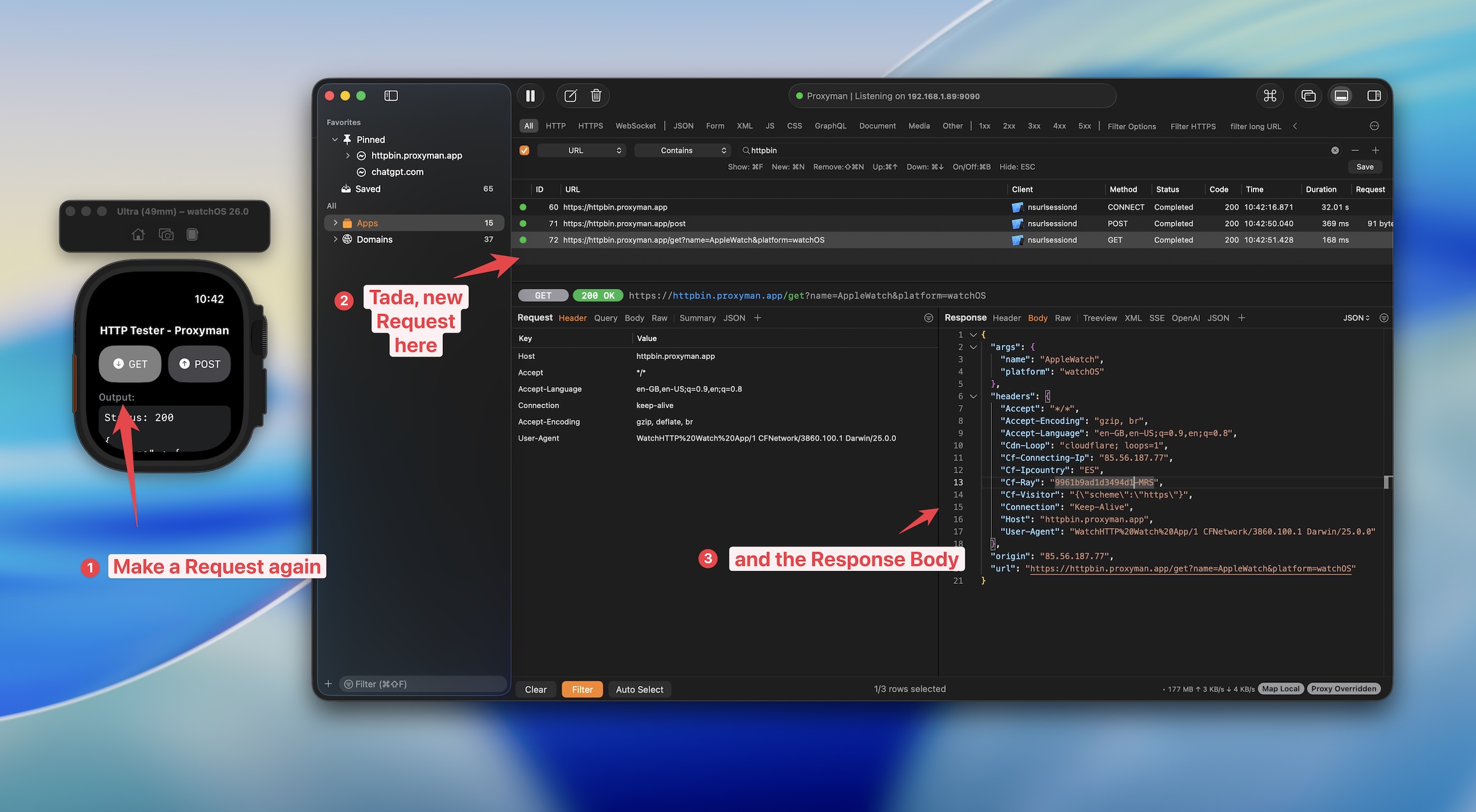
Proxyman 支持以下类型的流量:
- HTTP 和 HTTPS 流量
- WebSocket 流量
4. 接下来
要抓取真机 WatchOS 设备的流量会稍微复杂一些。你需要在与之配对的 iOS 设备上安装并信任证书,然后设置 WatchOS 将流量代理到该 iOS 设备。我们会在下一篇博客中撰写相关教程。
手表模拟器会跟随其配对的 iPhone 模拟器,因此请确保在 Proxyman 中准备好正确的配对。如果替换或重新创建任一模拟器后流量停止,请重新执行一次设置。相比尝试复用旧模拟器配对的设置,这通常更快、也更安全。
5. 延伸阅读
- 如何抓取 iPhone iOS 26 或 iPadOS 26 的 HTTP/HTTPS 流量(2025 年更新版)
- 如何通过公司 VPN 抓取 iOS 应用的 HTTP/HTTPS 流量(2025 年更新版)
- 如何抓取 Android 模拟器的 HTTP/HTTPS 流量(2025 年更新版)
Proxyman 是一款高性能的 macOS 应用,可帮助开发者抓取 iOS 设备、iOS 模拟器和 Android 设备上的 HTTPS 流量。
前往 https://proxyman.com 获取。
