watchOS 26 シミュレータの HTTPS 通信をキャプチャ
このチュートリアルで達成できることは次のとおりです:
- Xcode 26 で WatchOS Simulator 26 を準備する
- ✅ Proxyman で WatchOS Simulator 26 からの HTTP と HTTPS の通信のキャプチャと復号を開始する
1. WatchOS サンプルアプリ
始める前に、サンプルの WatchOS アプリ をダウンロードし、Xcode で開きます。
必要な環境は次のとおりです:
- Xcode 26
- macOS 26
- WatchOS Simulator(watchOS 26)
2. 新しい WatchOS 26 シミュレータを作成し、iOS シミュレータとペアリングする
Proxyman で WatchOS アプリの通信をキャプチャできるように、新しい WatchOS 26 シミュレータを作成し、iOS シミュレータとペアリングすることが重要です。
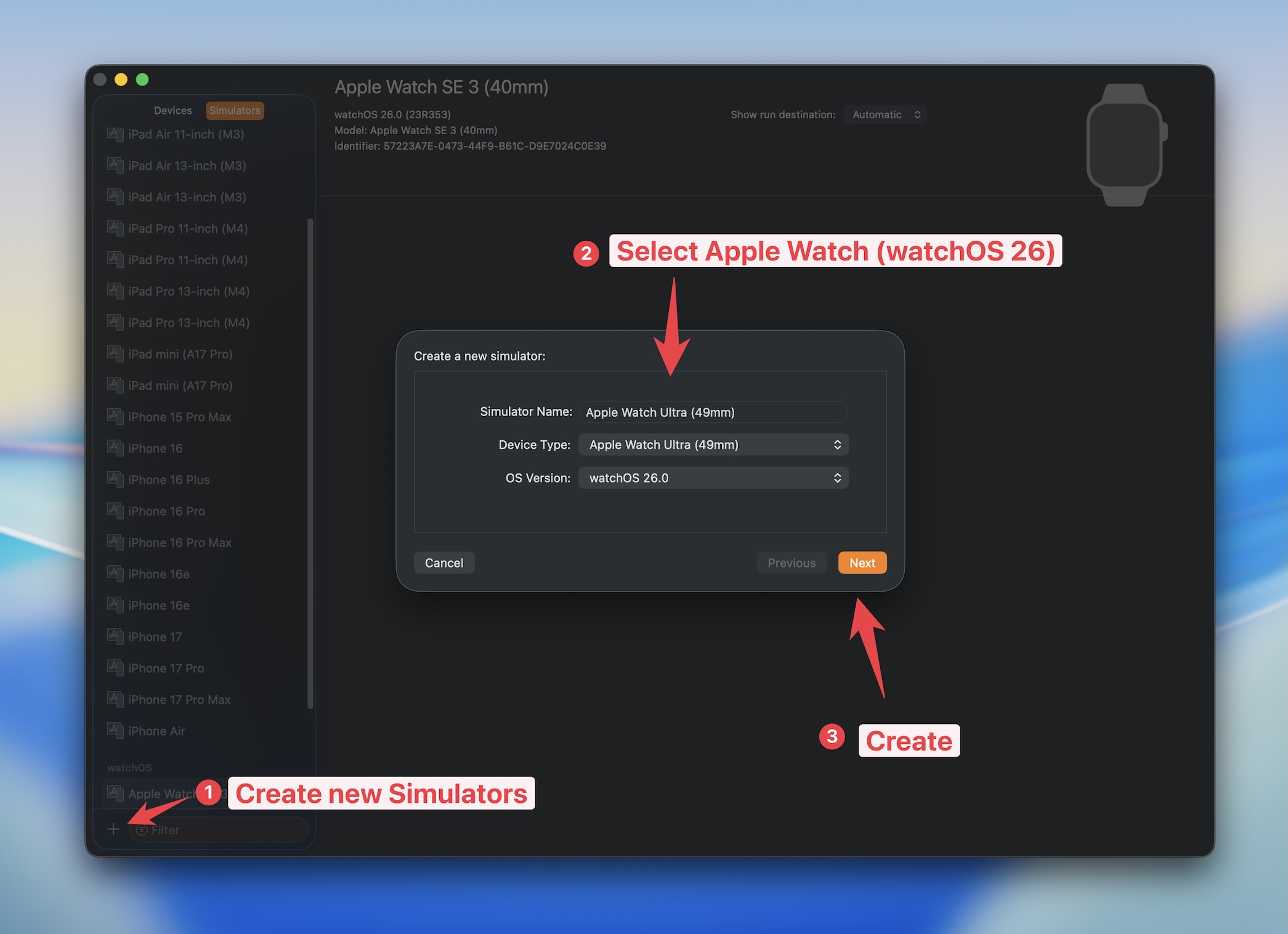
2.1 Xcode → Window メニュー → Devices and Simulators を開く
- 左上の「+」ボタンをクリックします
- 「Apple Watch Ultra」を選択し、OS バージョンは
watchOS 26にします。モデルや OS バージョンの異なる watchOS シミュレータを作成することもできますが、ここでは簡単のため OS 26 を使用します。 - 「Create」をクリックします
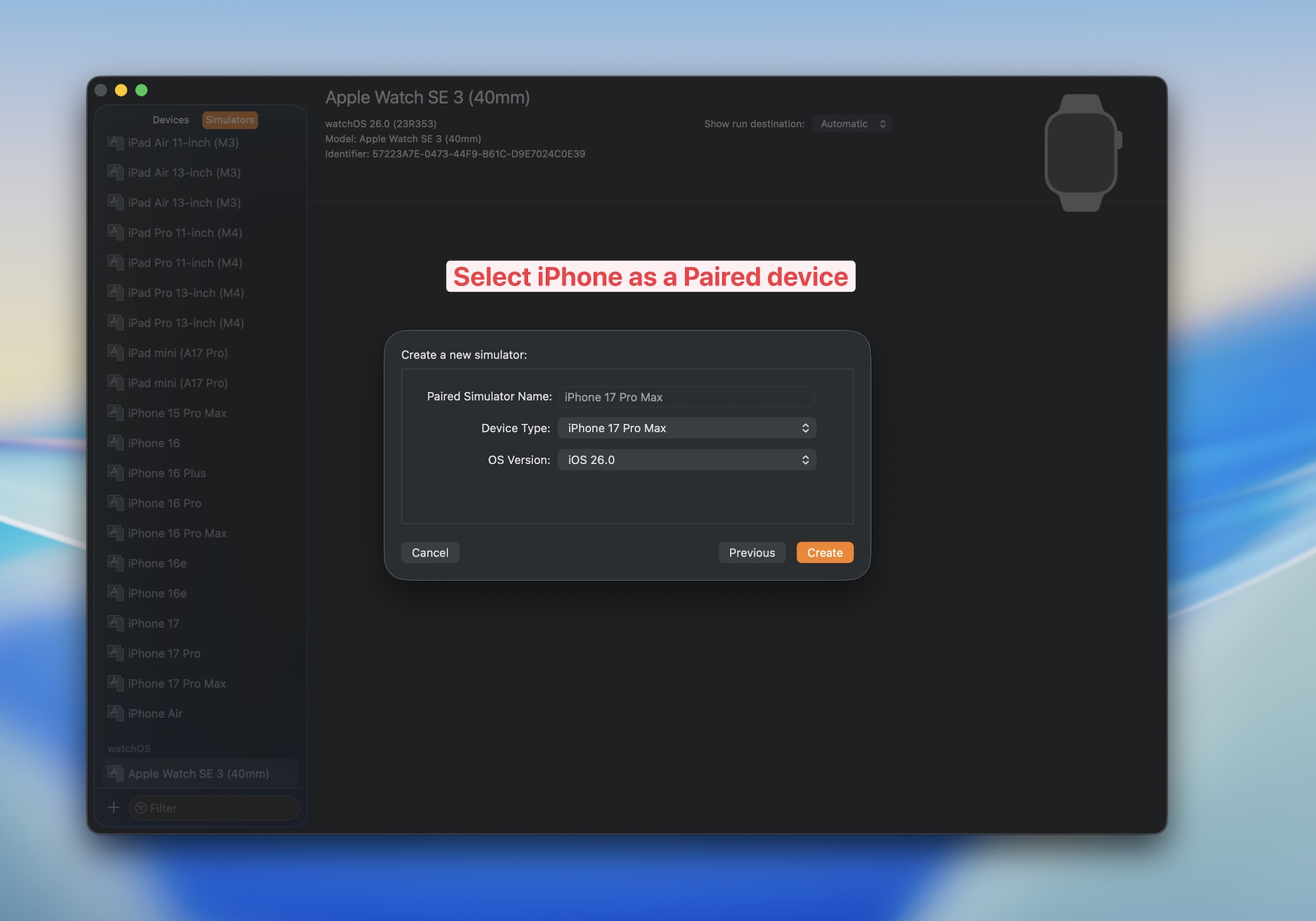
- ペアリング用の iOS シミュレータを作成します。これは WatchOS アプリの通信をキャプチャするために重要です。
簡単のため、最新の iOS シミュレータを使用します。デバイスは iPhone 17 Pro Max、OS バージョンは
iOS 26です。
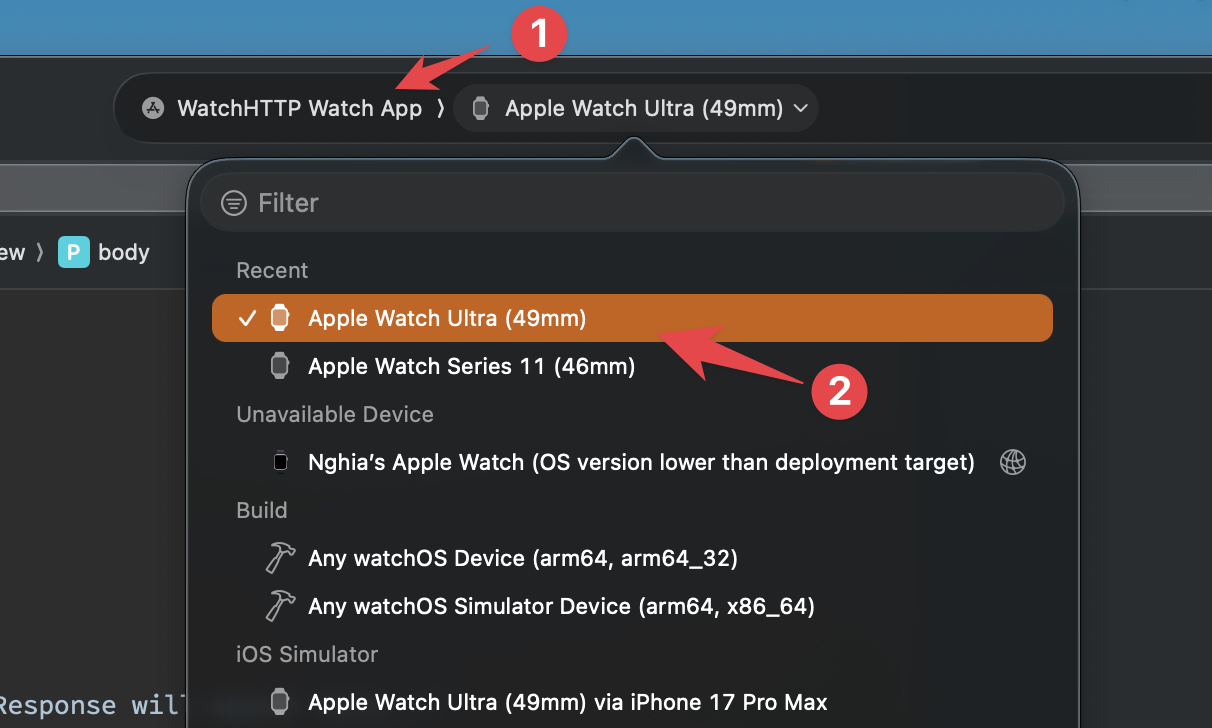
2.3 Xcode に戻り、Xcode の Scheme メニューで Watch HTTP Watch App を選択して、Apple Watch Ultra を選択します。
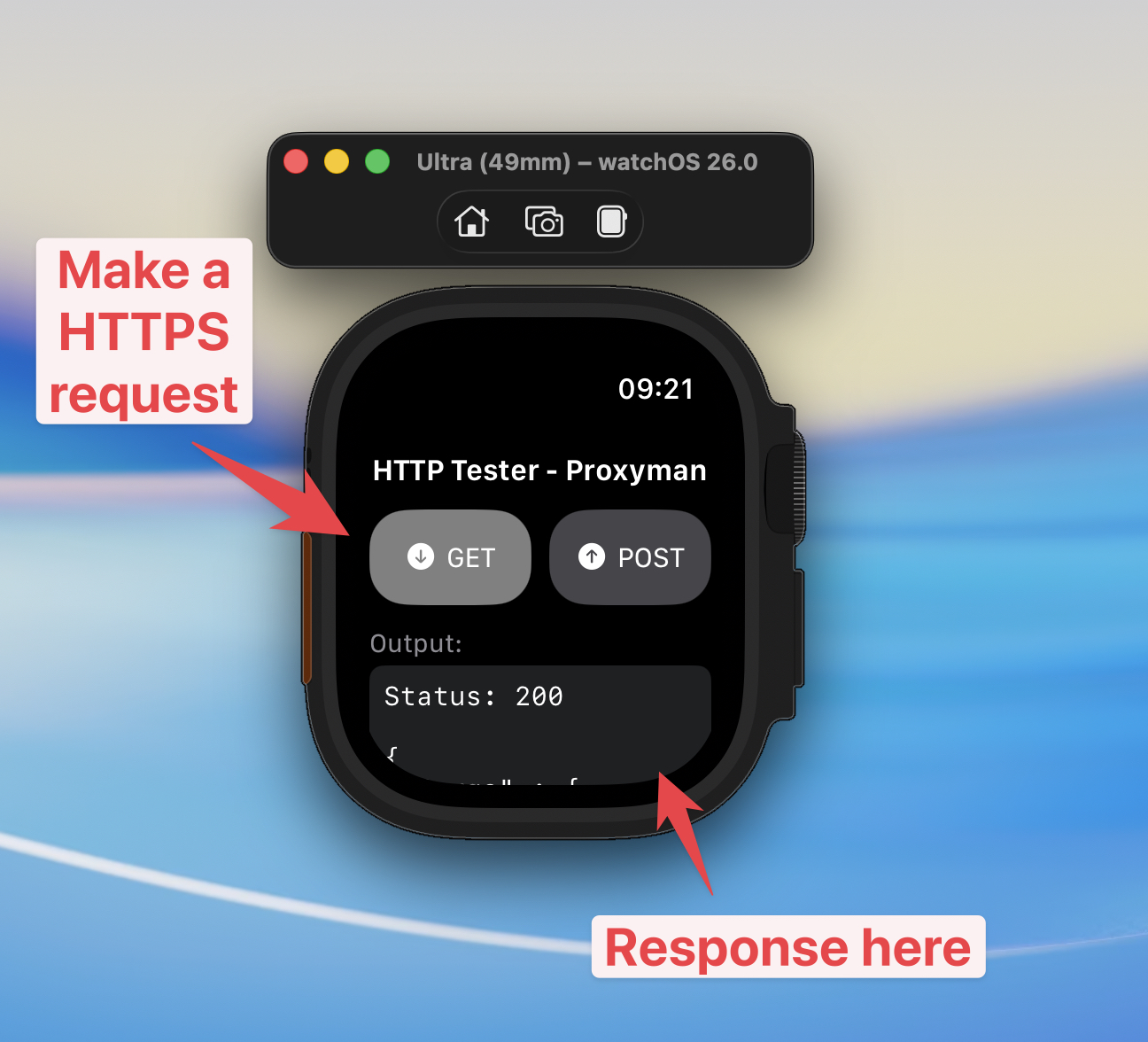
そのあと、アプリを起動します。
メイン画面の GET または POST ボタンをタップして、HTTPS リクエスト(GET または POST)を送信してみてください。
レスポンスもアプリ内に表示されます。
私たちの目標は、Proxyman で WatchOS アプリの HTTP と HTTPS の通信をキャプチャすることです。
3. Watch シミュレータを準備し、Proxyman アプリでキャプチャを開始する
Proxyman アプリを開き、Watch OS シミュレータに証明書をインストールしましょう。
Certificate メニュー → Install Certificate for iOS → Simulators の順に選択してください。
次に、すべての手順に従い、すべての項目にチェックが入っていることを確認します。
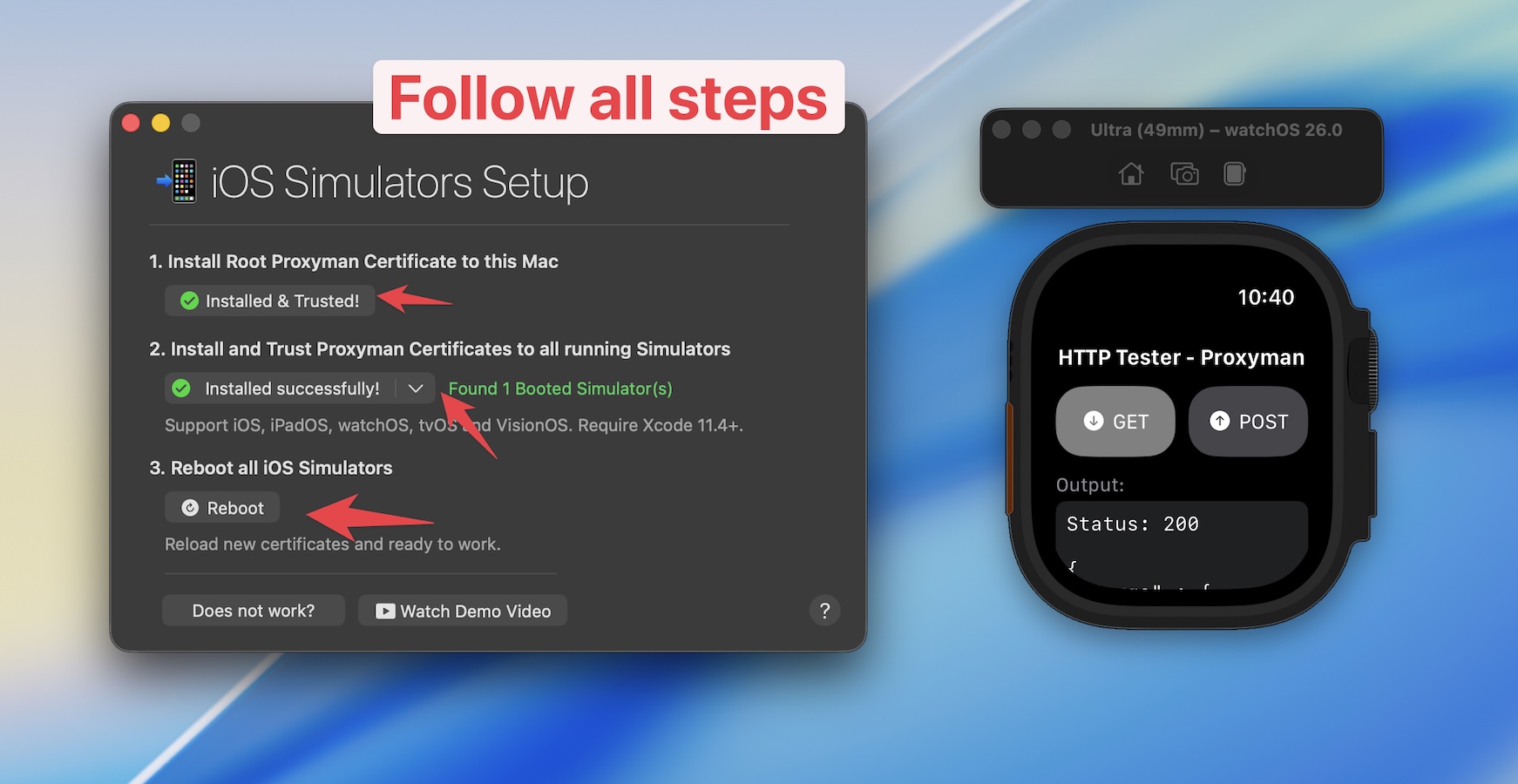
裏側では、Proxyman が次の処理を実行します:
- Watch OS シミュレータのプロキシを上書きする
- Proxyman の証明書を Watch OS シミュレータにインストールして信頼させる(ワンクリックで完了)
✅ Proxyman で通信をインターセプトする準備が整いました。Watch OS アプリの GET または POST ボタンをタップして、HTTPS リクエストを送信してみましょう。
できました! Proxyman に新しいリクエスト/レスポンスが表示されます。ただし、リクエストとレスポンスは暗号化されています。平文で確認するには、復号する必要があります。
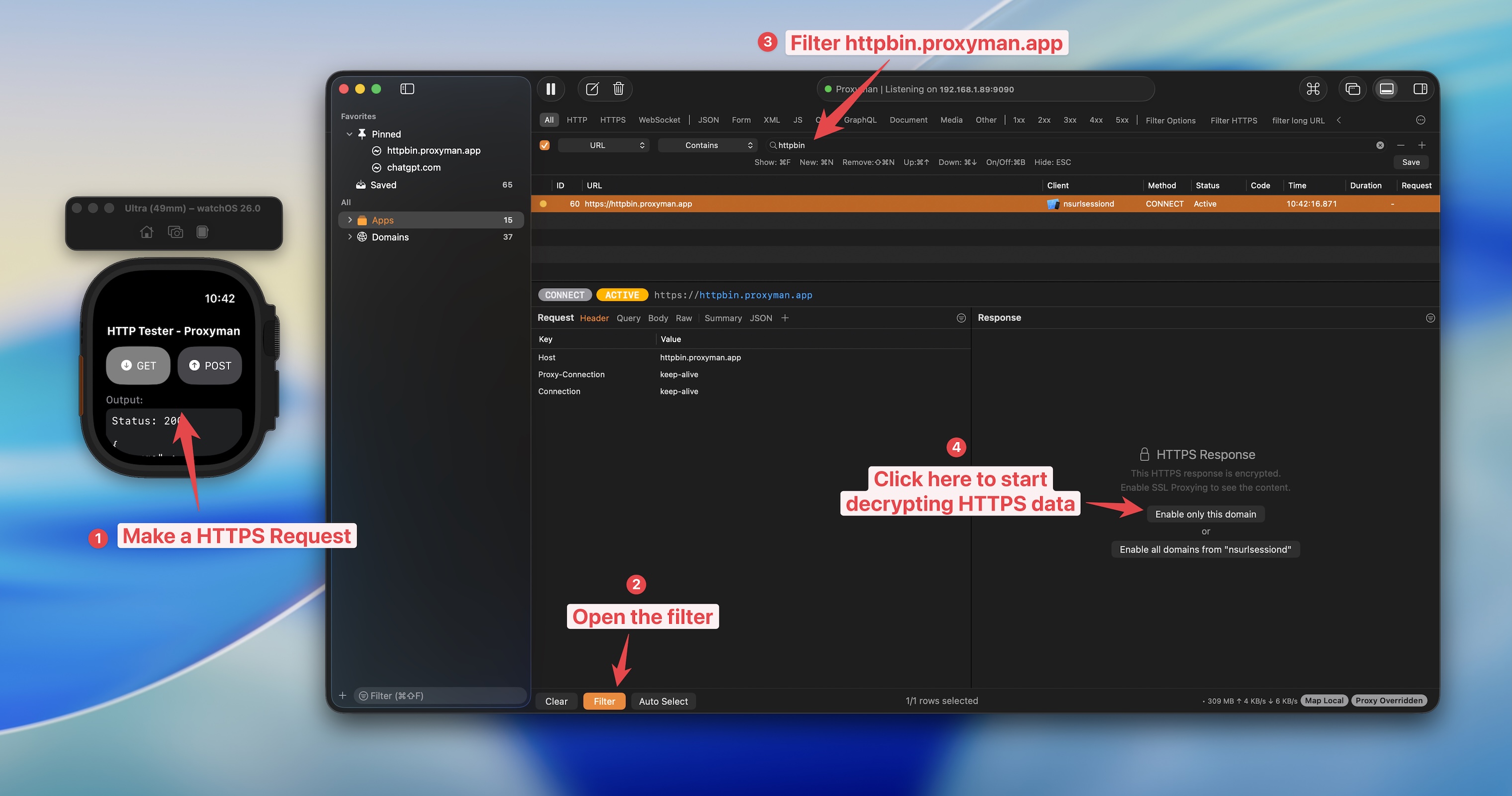
リクエストとレスポンスを復号するには、レスポンスパネルの「Enable SSL Proxying」ボタンをクリックします。
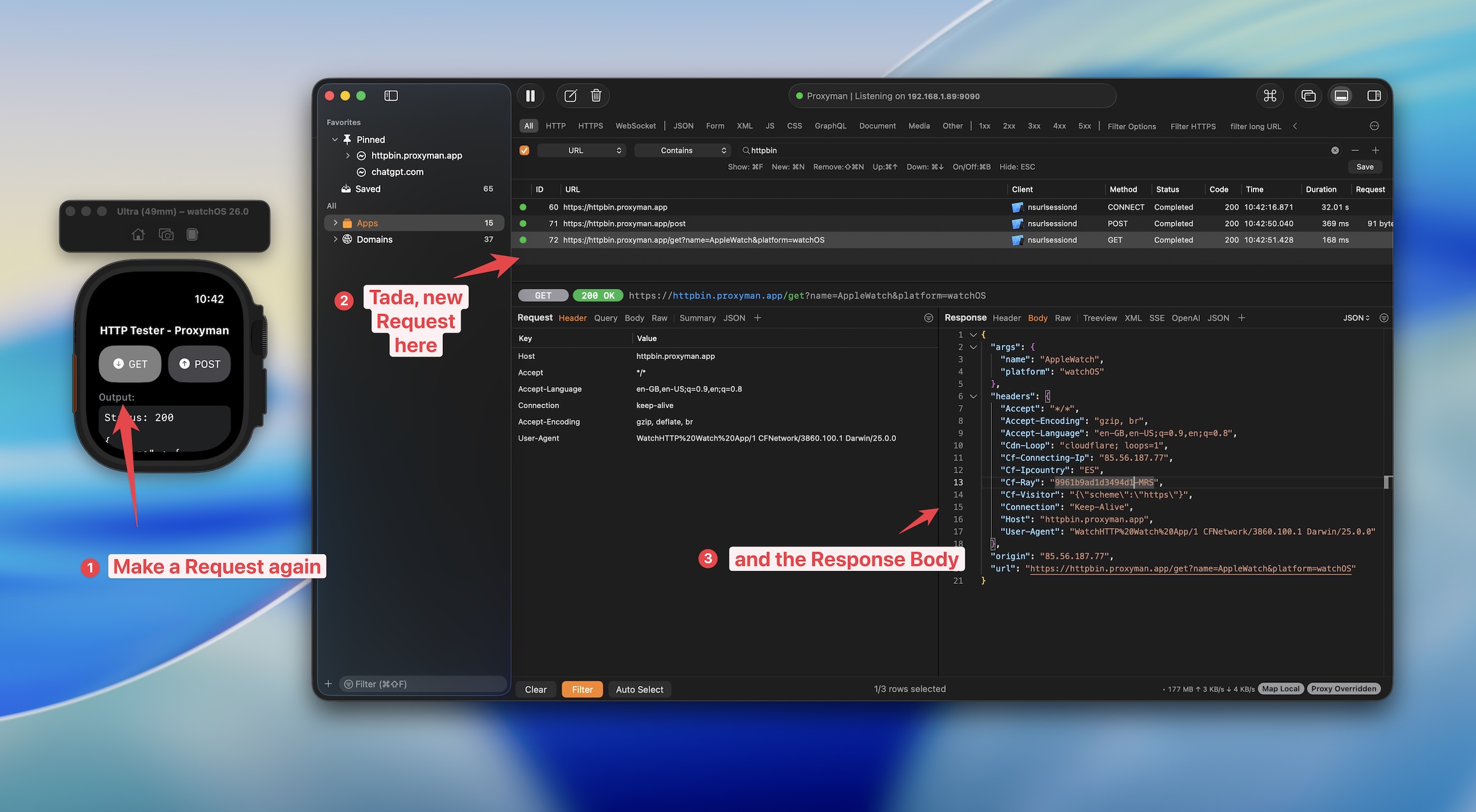
次に、Watch OS アプリの GET または POST ボタンを再度タップして、HTTPS リクエストを送信します。
リクエストとレスポンスが復号されているのが確認できます。
最後に、リクエストとレスポンスが復号されていることを確認できます。
Proxyman は次の通信に対応しています:
- HTTP と HTTPS の通信
- WebSocket の通信
4. 次のステップ
実機の WatchOS デバイスから通信をキャプチャするのは、少し厄介です。ホストとなる iOS デバイスに証明書をインストールして信頼させ、WatchOS が iOS デバイス経由で通信をプロキシするように設定する必要があります。その方法は、次の記事で紹介する予定です。
Watch シミュレータは、ペアリングされた iPhone シミュレータに追従します。そのため、Proxyman で正しいペアを準備してください。どちらかのシミュレータを置き換えたり作り直したりして通信が止まった場合は、セットアップをやり直してください。古いシミュレータのペアの設定を再利用するより、多くの場合は速く、安全です。
5. 関連記事
- iPhone の iOS 26 または iPadOS 26 から HTTP/HTTPS 通信をキャプチャする方法(2025 年版)
- 社内 VPN 経由で iOS アプリの HTTP/HTTPS 通信をキャプチャする方法(2025 年版)
- Android エミュレータから HTTP/HTTPS 通信をキャプチャする方法(2025 年版)
Proxyman は、iOS デバイス、iOS シミュレータ、Android デバイスの HTTPS 通信をキャプチャできる、高性能な macOS アプリです。
https://proxyman.com からダウンロードできます。
