Capturar HTTPS del simulador de Vision Pro con Proxyman
1. Simulador de Vision Pro
Apple por fin ha presentado Xcode 15.2, que incluye el simulador de Vision Pro. Este pequeño tutorial te explica cómo capturar y descifrar las solicitudes y respuestas HTTP/HTTPS de tu app de Vision Pro.
Para la demostración usaremos una app de películas que hace una solicitud HTTPS a api.themoviedb.org para obtener todas las películas disponibles y mostrarlas en la Collection View.
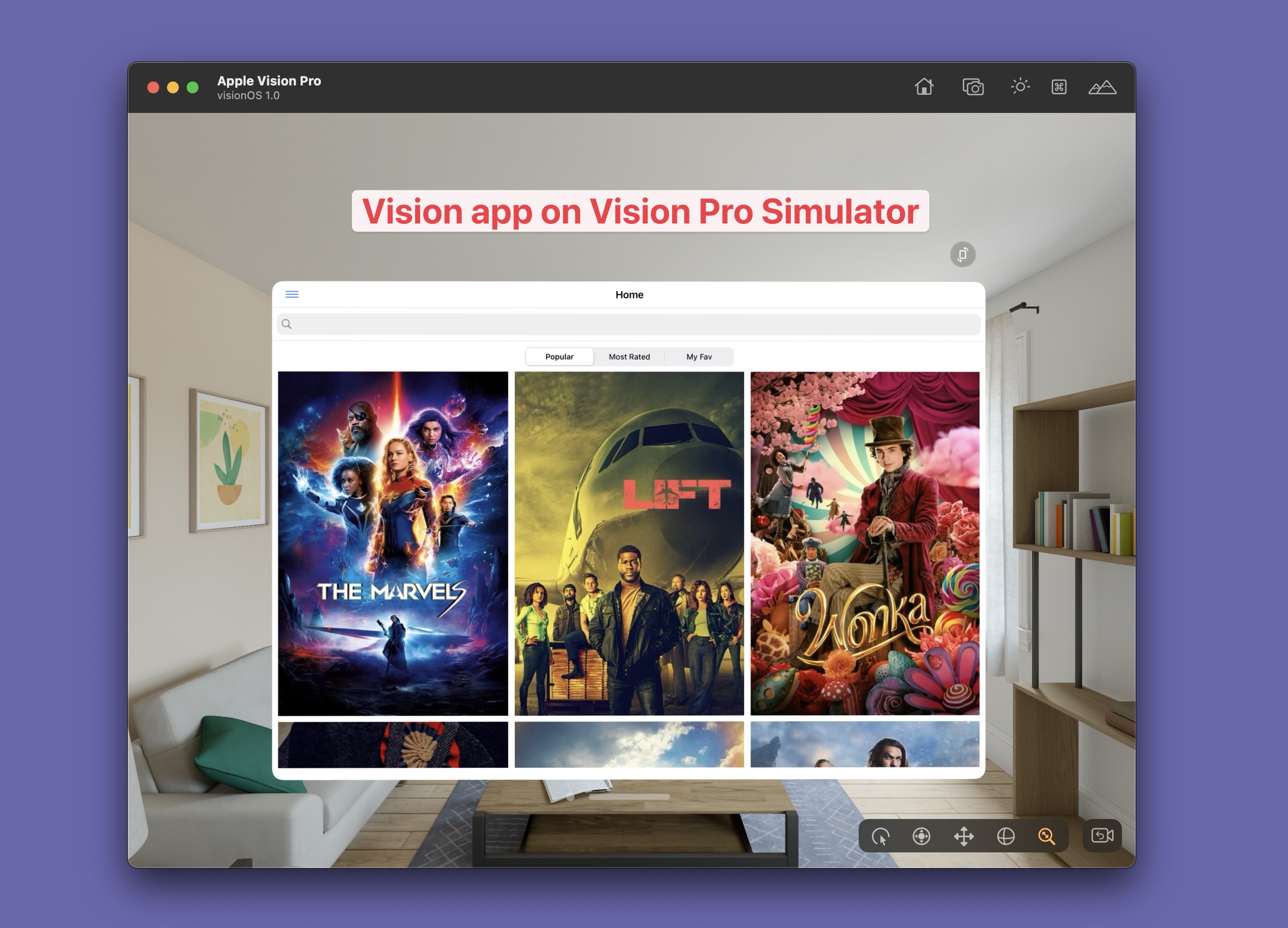
Este artículo cubre lo siguiente:
- Cómo capturar solicitudes HTTPS del simulador de Vision Pro (visionOS 1.0) con Proxyman
2. Requisitos previos
- Descarga e instala la última versión de Proxyman para macOS. (Proxyman para Windows/Linux no tiene esta función porque el simulador de VisionPro solo se ejecuta en macOS)
- Usa Xcode 15.2 en tu Mac (incluye el simulador de Vision Pro)
- Una app de iOS que funcione (ejecutada en modo iPad) o una app nativa de Vision Pro.
3. Inicia el simulador de Vision Pro
Ha llegado el momento de abrir Xcode e iniciar tu app. Asegúrate de seleccionar Vision Pro Simulator como dispositivo de destino en Xcode.
Si tu app no es nativa de Vision Pro, puedes ejecutarla en modo iPad.
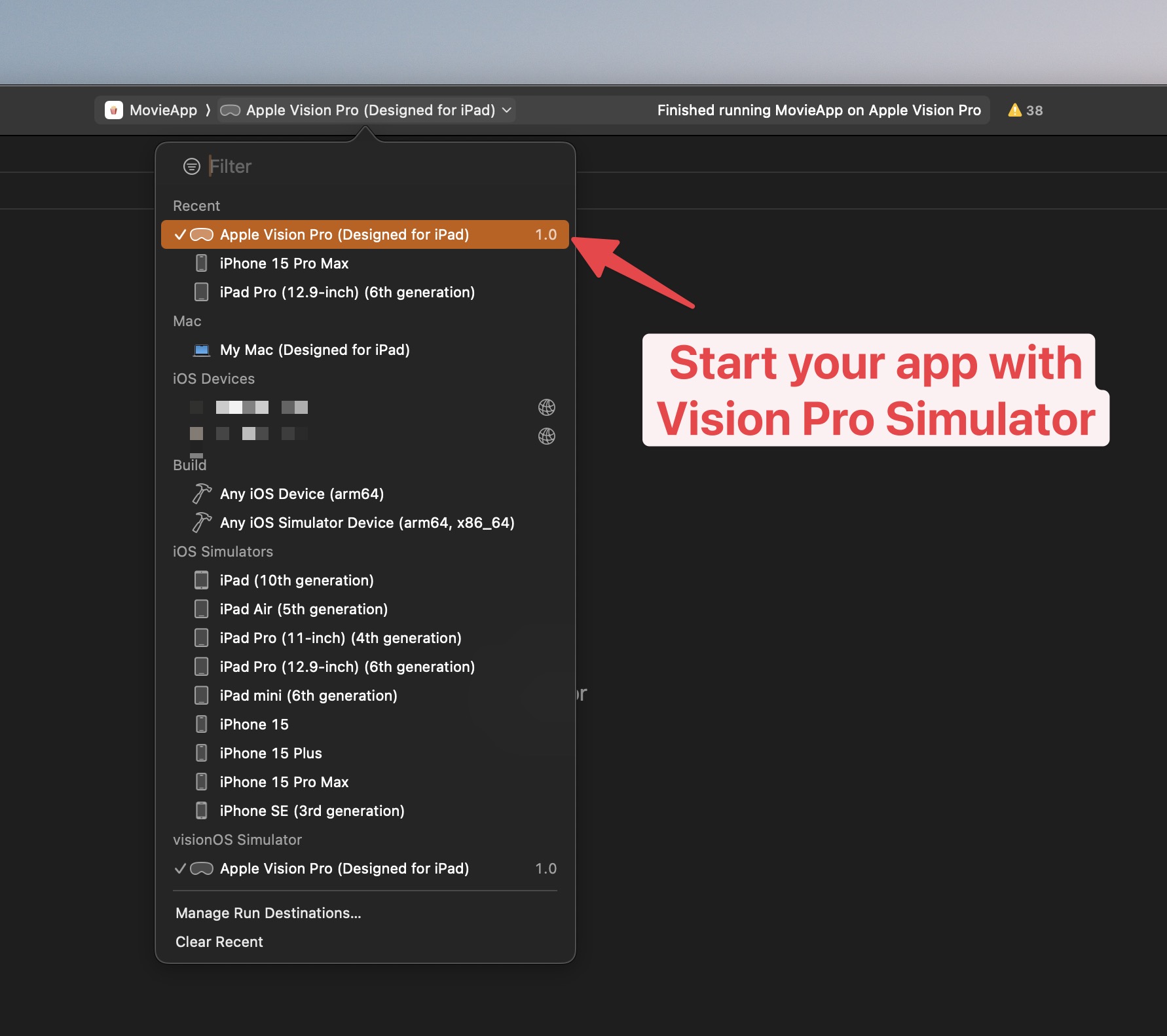
4. Instala el certificado de Proxyman en el simulador de Vision Pro
Vuelve a la app de Proxyman para macOS y abre el menú Certificate -> Install Certificate for iOS -> Simulator…
- Proxyman detecta automáticamente tu simulador de Vision Pro. Si no aparece ningún simulador, asegúrate de abrir al menos uno.
- Haz clic en Install for macOS para instalar primero el certificado en tu MacBook.
- Haz clic en el botón “Prepare Simulator”.
Este paso instala y confía en el certificado de Proxyman con un solo clic.
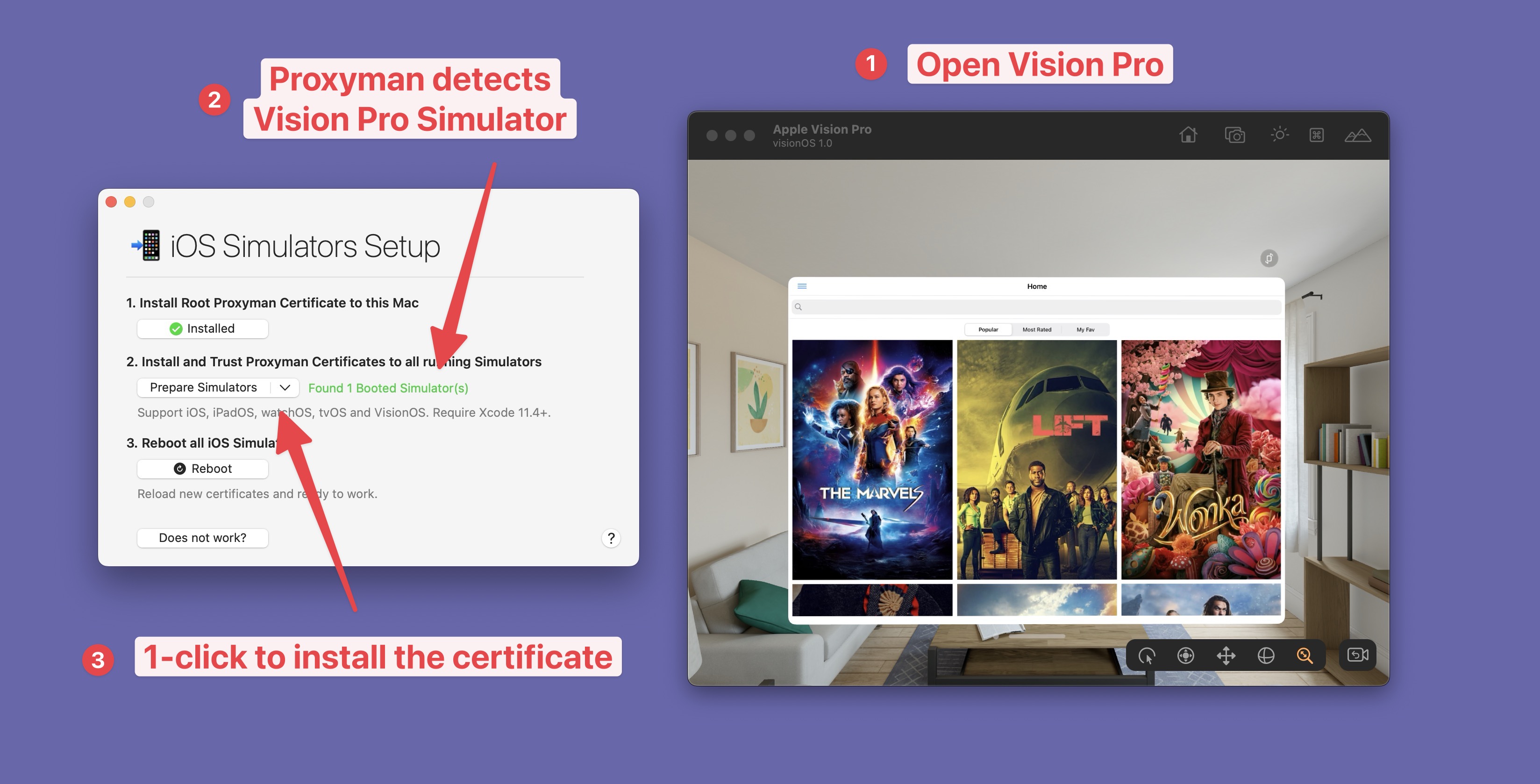
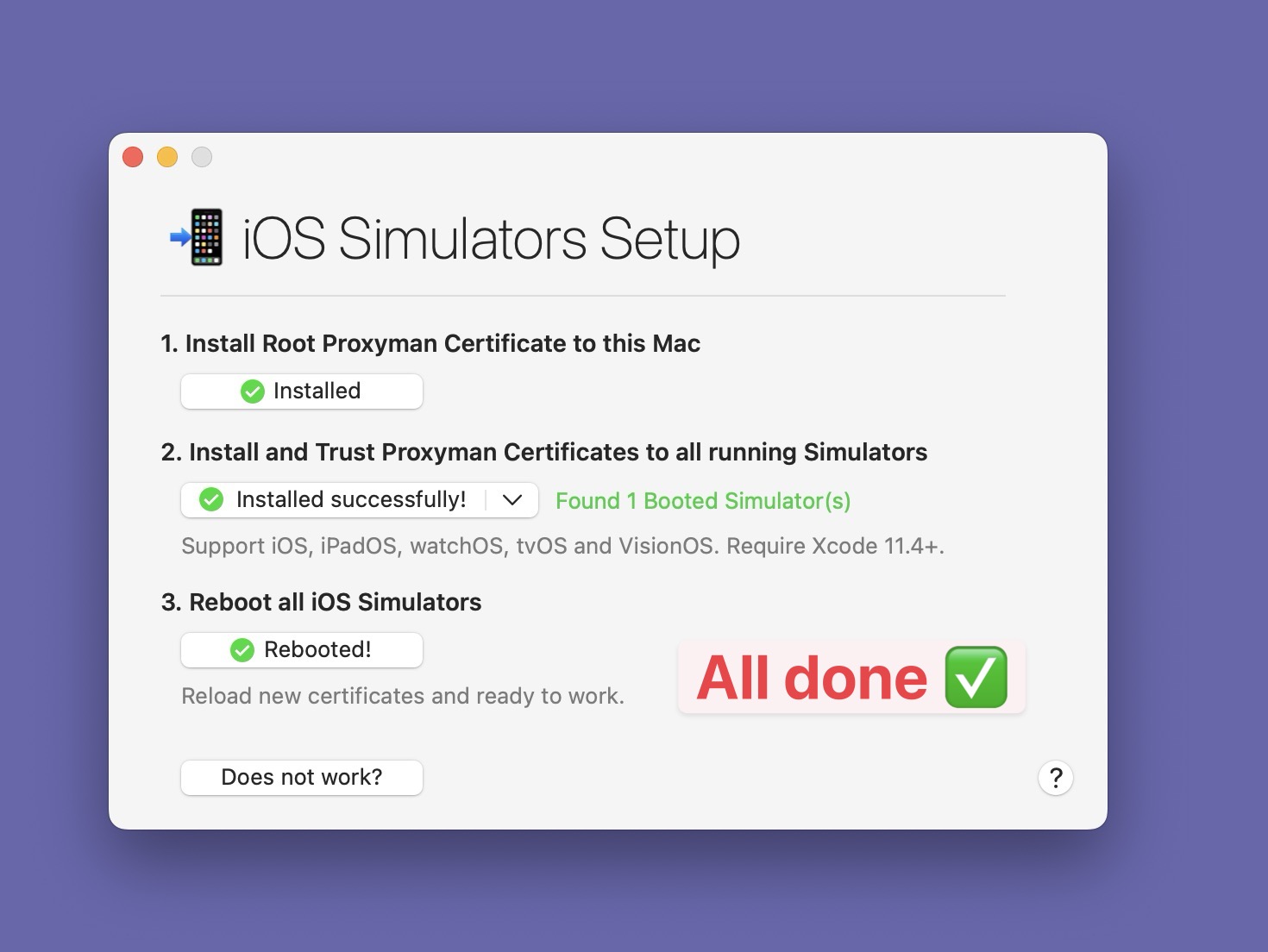
- Completa todos los pasos necesarios.
- Listo ✅
¿Sabías que?
- Esta herramienta también funciona con todos los simuladores (incluidos los de iOS, iPad, watchOS y visionOS)
- Si quieres profundizar, aquí tienes la documentación técnica: https://proxyman.com/docs/debug-devices/ios-device
5. Captura el tráfico HTTPS
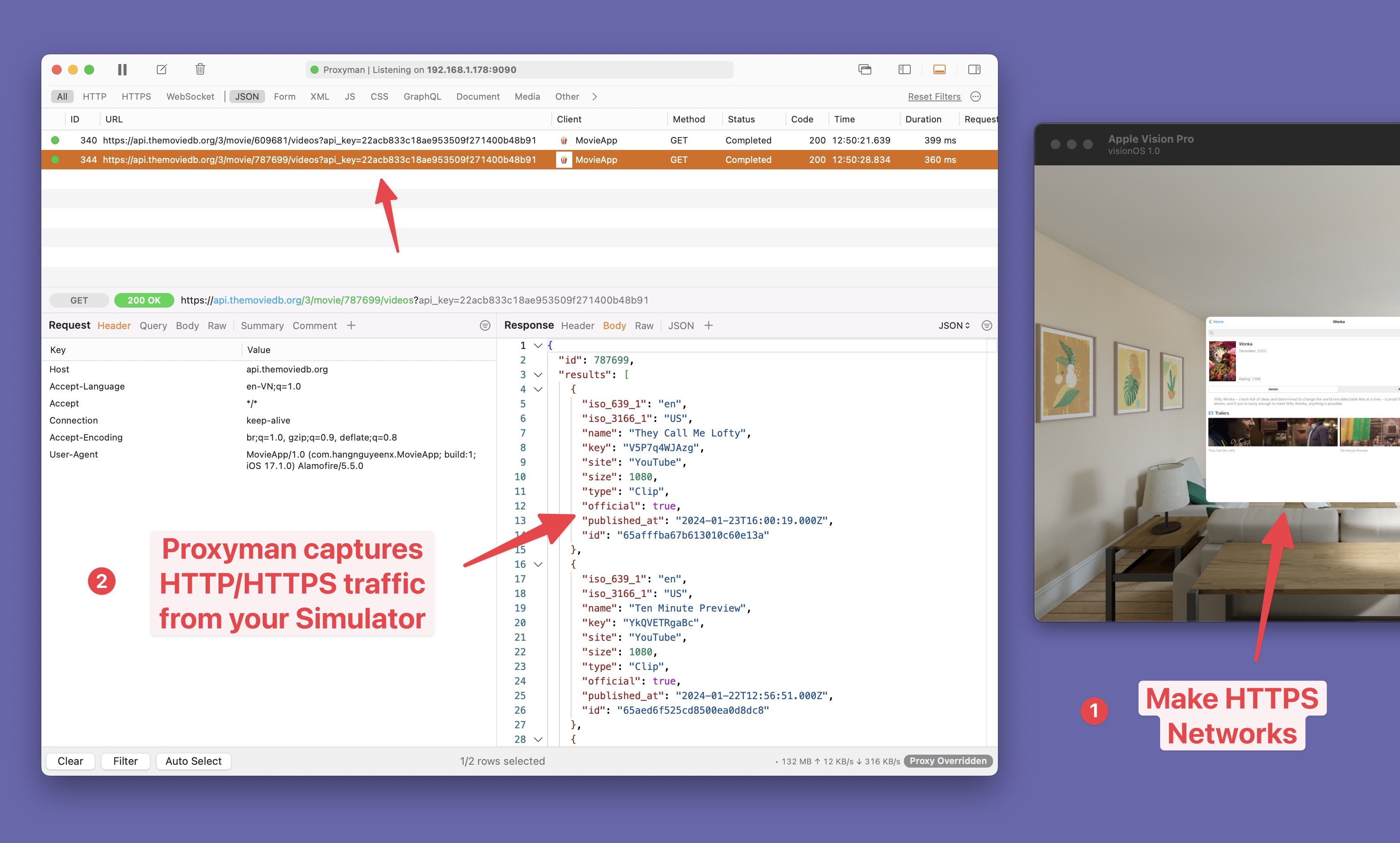
¡Felicidades 🎉! Ya está listo 😆 Haz una llamada HTTPS sencilla desde tu app de Vision y revisa las solicitudes y respuestas en la app de Proxyman.
Solución de problemas
Si no ves ninguna solicitud en Proxyman, consulta esta guía de solución de problemas.
Conclusión
Inspeccionar la red desde el simulador de Vision Pro con Xcode es complicado. Proxyman es la mejor herramienta para hacerlo.
Actualización útil
La misma configuración del simulador de Proxyman funciona con las versiones actuales de visionOS, aunque las capturas de pantalla usen una versión inicial del simulador de Vision Pro. Mantén el simulador encendido antes de abrir la guía del certificado. Si borras o reemplazas el simulador, vuelve a prepararlo, porque el certificado de confianza se elimina. Después, haz una nueva solicitud y activa SSL Proxying para el host de la API que quieras leer.
