Proxyman으로 Vision Pro 시뮬레이터의 HTTPS 요청 캡처
1. Vision Pro 시뮬레이터
Apple이 마침내 Vision Pro 시뮬레이터가 포함된 Xcode 15.2를 공개했습니다. 이 짧은 튜토리얼에서는 Vision Pro 앱의 HTTP/HTTPS 요청과 응답을 캡처하고 복호화하는 방법을 안내합니다.
시연을 위해 Movie 앱을 사용하겠습니다. 이 앱은 api.themoviedb.org로 HTTPS 요청을 보내 사용 가능한 모든 영화를 가져와 Collection View에 표시합니다.
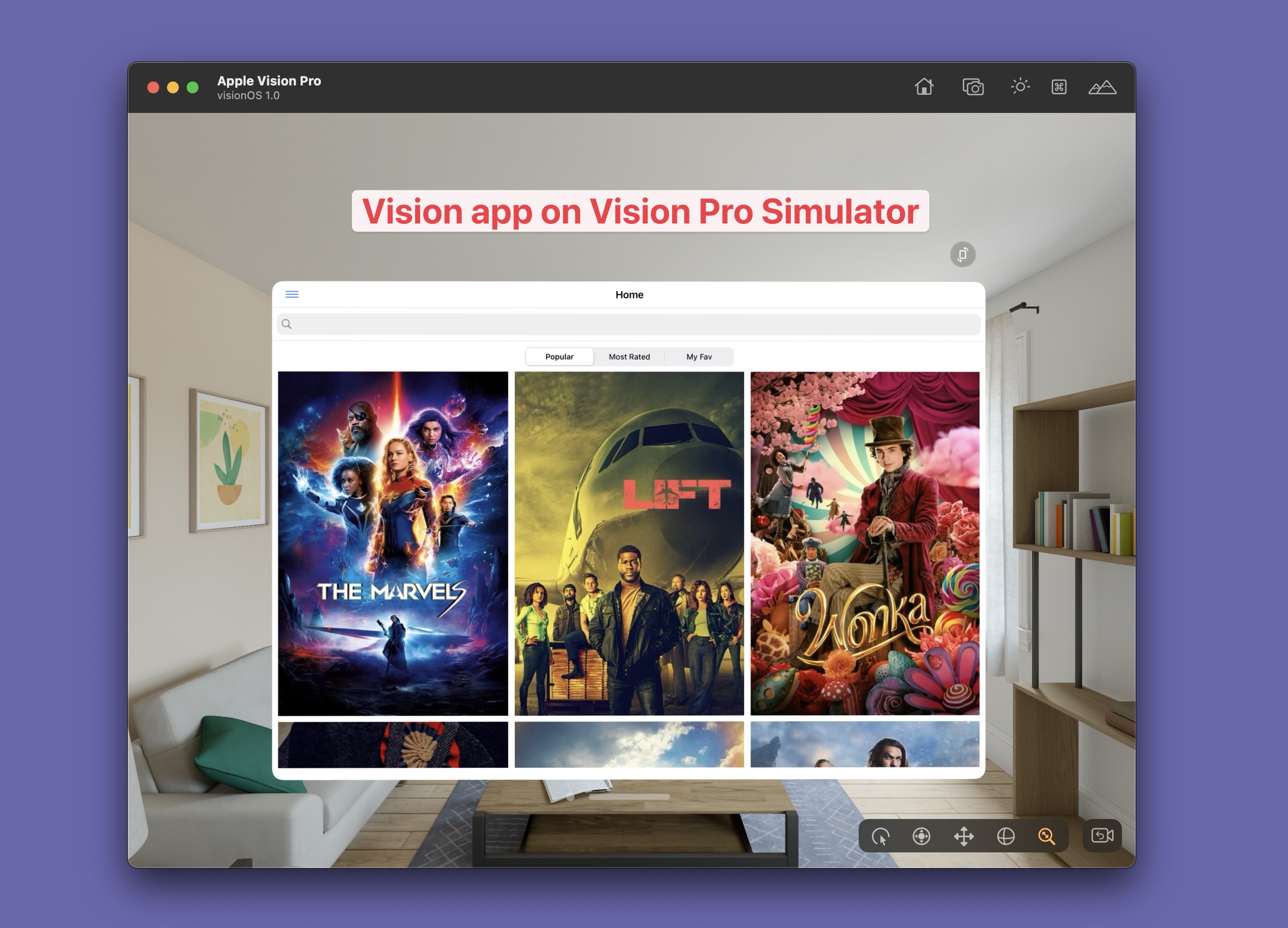
이 글에서 다루는 내용
- Proxyman으로 Vision Pro 시뮬레이터(visionOS 1.0)에서 HTTPS 요청을 캡처하는 방법
2. 사전 준비 사항
- 최신 버전의 Proxyman macOS를 다운로드하여 설치합니다. (Vision Pro 시뮬레이터는 macOS에서만 실행되므로 Proxyman Windows/Linux에는 이 기능이 없습니다.)
- Mac에서 Xcode 15.2를 사용합니다(Vision Pro 시뮬레이터 포함).
- 정상적으로 작동하는 iOS 앱(iPad 모드에서 실행) 또는 네이티브 Vision Pro 앱
3. Vision Pro 시뮬레이터 실행
이제 Xcode를 열고 앱을 실행할 차례입니다. Xcode의 Destination Device에서 Vision Pro Simulator를 선택했는지 확인합니다.
앱이 네이티브 Vision Pro 앱이 아니라면 iPad 모드로 실행할 수 있습니다.
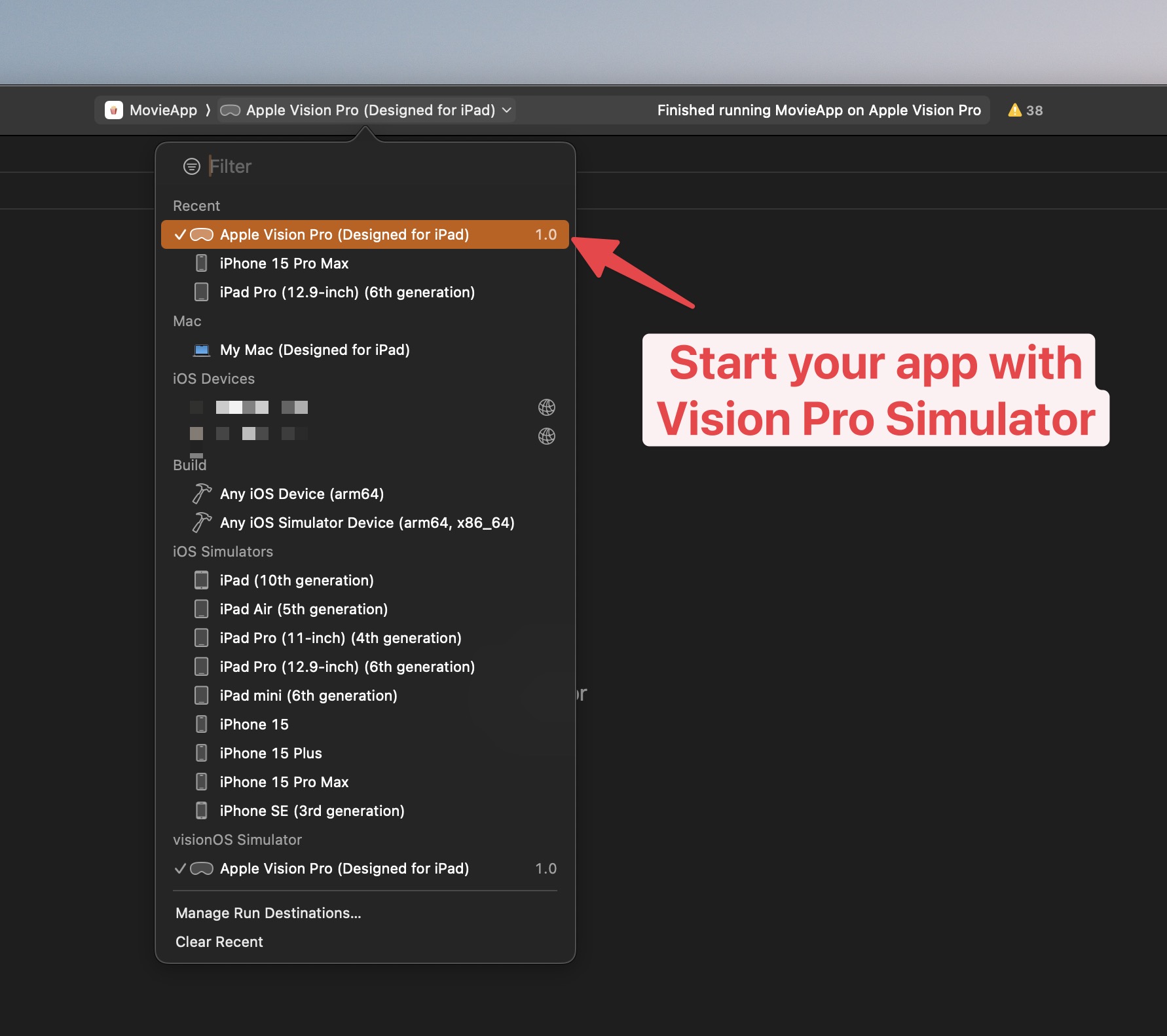
4. Vision Pro 시뮬레이터에 Proxyman 인증서 설치
Proxyman macOS 앱으로 돌아가 Certificate 메뉴 -> Install Certificate for iOS -> Simulator…로 이동합니다.
- Proxyman이 Vision Pro 시뮬레이터를 자동으로 감지합니다. 시뮬레이터가 보이지 않는다면 시뮬레이터를 최소 하나 열어 둡니다.
- 먼저 Install for macOS를 클릭해 인증서를 MacBook에 설치합니다.
- "Prepare Simulator" 버튼을 클릭합니다.
이 단계에서는 클릭 한 번으로 Proxyman 인증서를 설치하고 신뢰하도록 설정합니다.
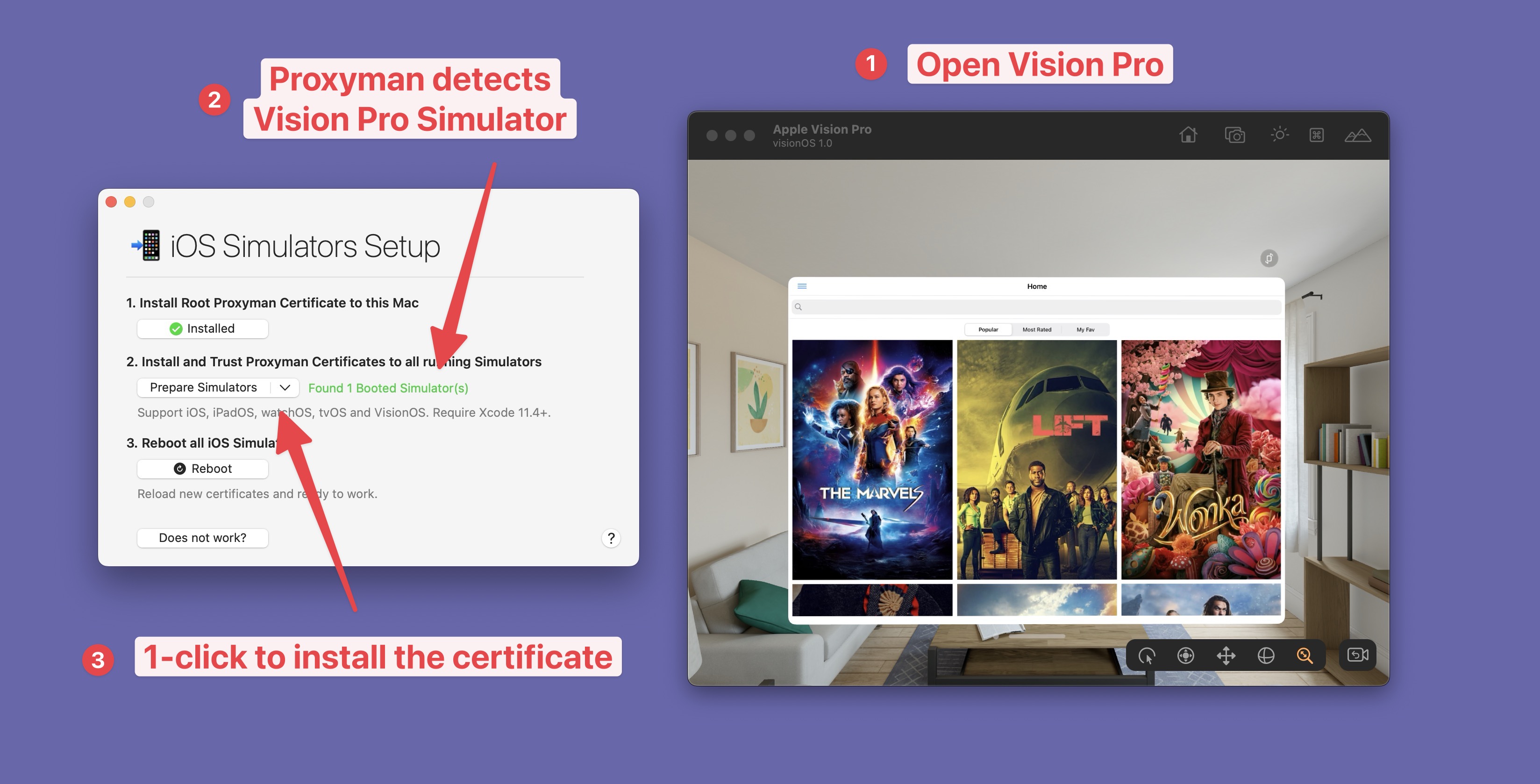
- 필요한 단계를 모두 완료합니다.
- 완료 ✅
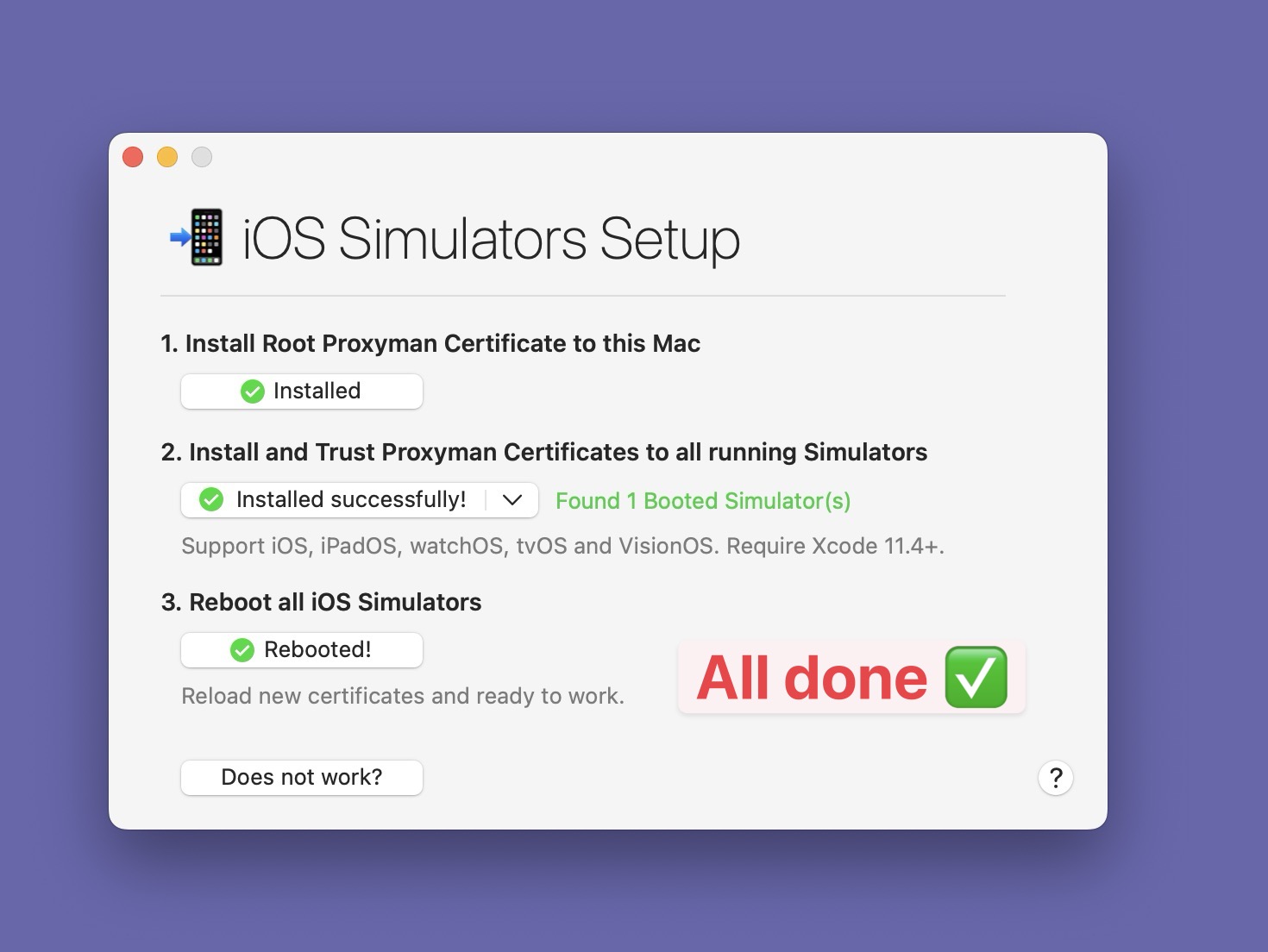
알고 계셨나요?
- 이 도구는 모든 시뮬레이터(iOS, iPad, watchOS, visionOS 포함)와도 작동합니다.
- 더 깊이 알아보고 싶다면 기술 문서를 참고하시기 바랍니다: https://proxyman.com/docs/debug-devices/ios-device
5. HTTPS 트래픽 캡처
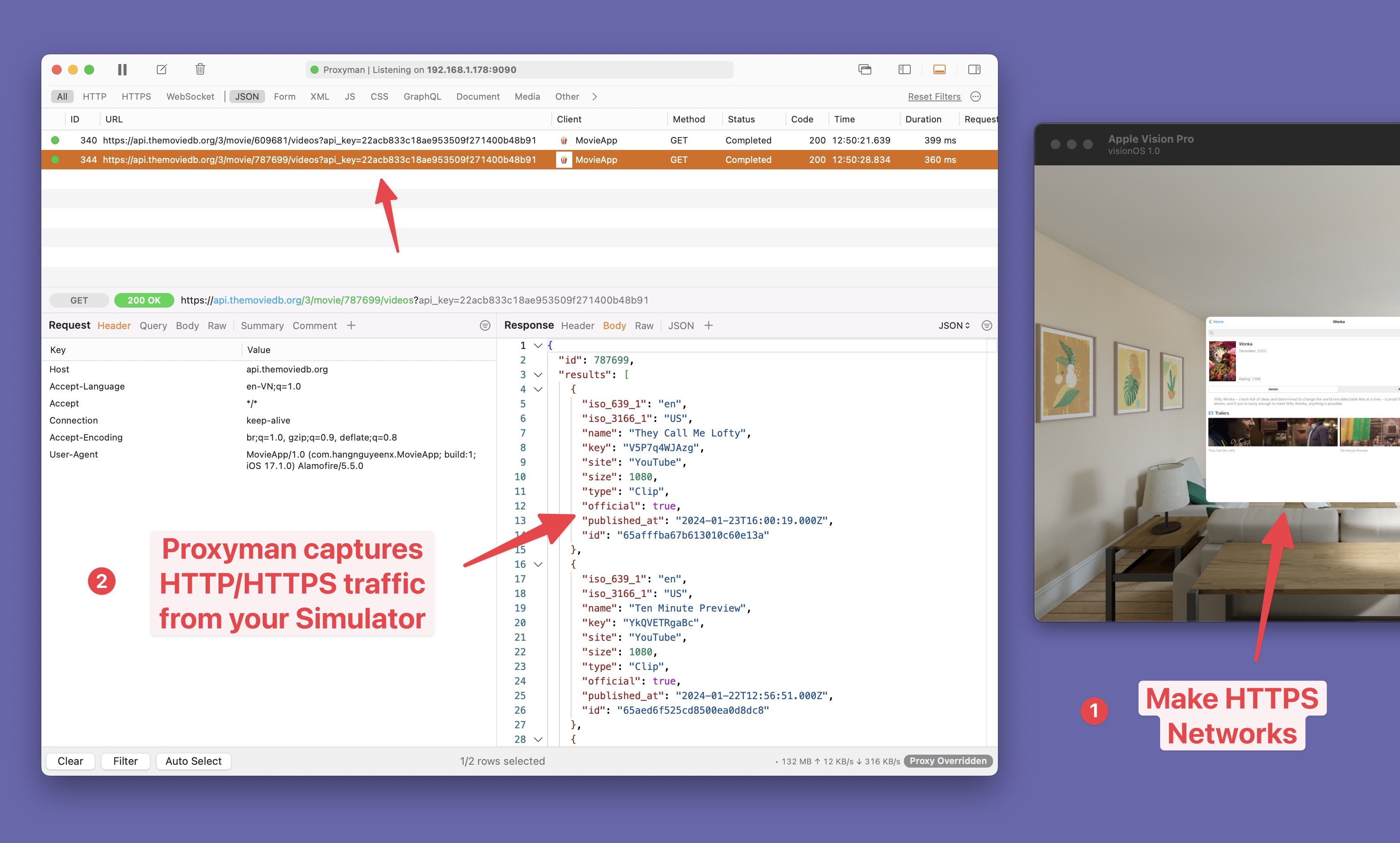
축하합니다 🎉 완료되었습니다 😆 Vision 앱에서 HTTPS 요청을 간단히 호출하고, Proxyman 앱에서 요청과 응답을 확인합니다.
문제 해결
Proxyman에 요청이 보이지 않는다면 이 문제 해결 가이드를 확인해 보시기 바랍니다.
마치며
Xcode로 Vision Pro 시뮬레이터의 네트워크를 살펴보는 것은 까다롭습니다. Proxyman은 이 작업을 가능하게 해 주는 최고의 도구입니다.
알아두면 좋은 업데이트
스크린샷은 초기 Vision Pro 시뮬레이터를 사용하지만, 같은 Proxyman 시뮬레이터 설정이 최신 visionOS 버전에서도 작동합니다. 인증서 가이드를 열기 전에 시뮬레이터가 부팅된 상태인지 확인합니다. 시뮬레이터를 지우거나 교체했다면 신뢰된 인증서가 함께 제거되므로 다시 준비해야 합니다. 그다음 새 요청을 보내고, 확인하려는 API 호스트에 대해 SSL Proxying을 활성화합니다.
