使用 Proxyman 抓取 Vision Pro 模拟器的 HTTPS 请求
1. Vision Pro 模拟器
Apple 终于推出了包含 Vision Pro 模拟器的 Xcode 15.2。这篇小教程将指导你如何抓取并解密 Vision Pro 应用的 HTTP/HTTPS 请求和响应。
为了演示,我们使用一款电影应用,它会向 api.themoviedb.org 发起 HTTPS 请求,获取所有可用的电影,并显示在 Collection View 中。
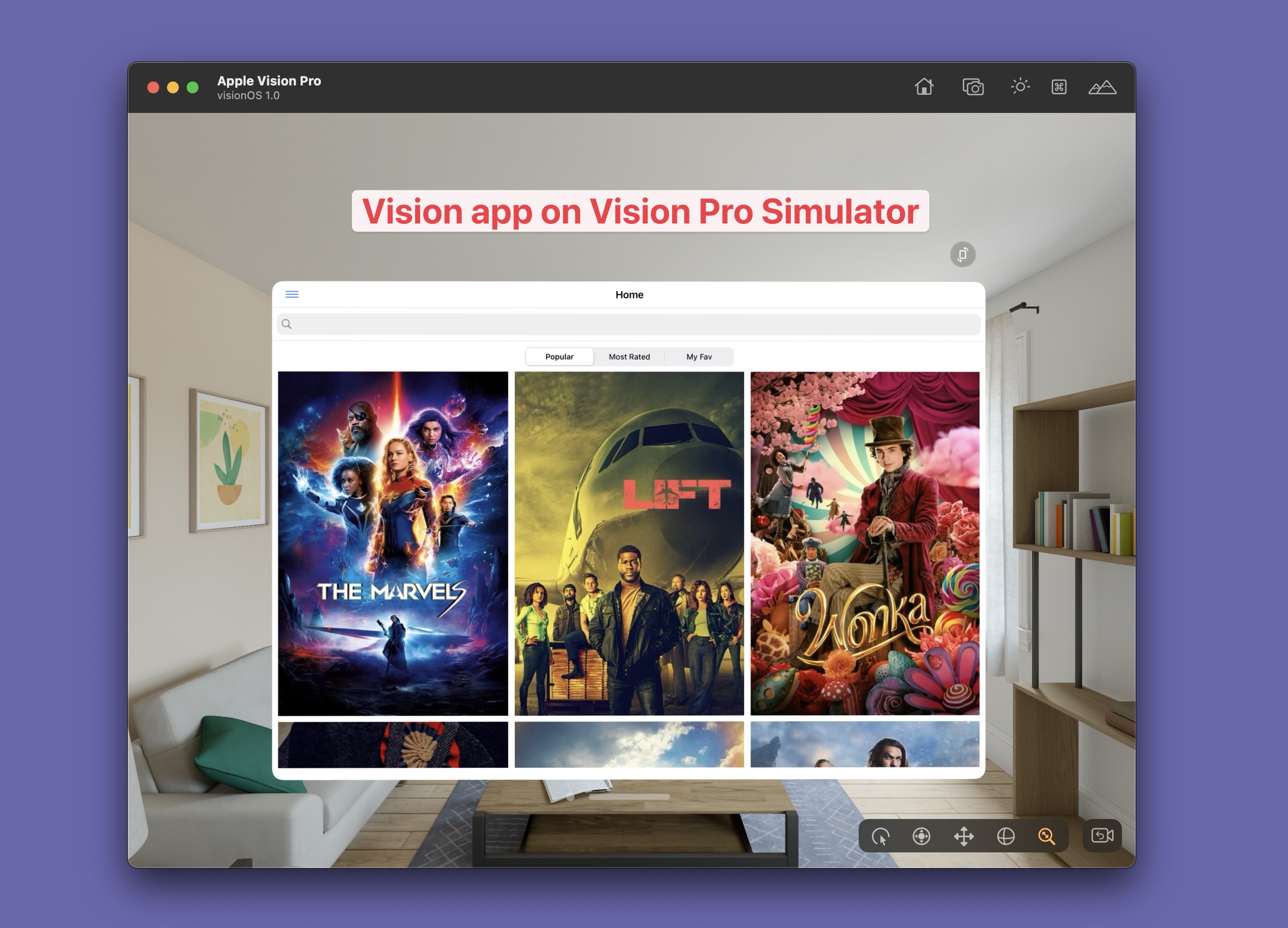
本文涵盖以下内容:
- 如何使用 Proxyman 抓取 Vision Pro 模拟器(visionOS 1.0)中的 HTTPS 请求
2. 前提条件
- 下载并安装最新版本的 Proxyman macOS。(Proxyman Windows/Linux 版没有此功能,因为 Vision Pro 模拟器只能在 macOS 上运行)
- 在 Mac 上使用 Xcode 15.2(包含 Vision Pro 模拟器)
- 一个可正常运行的 iOS 应用(以 iPad 模式运行),或一个原生 Vision Pro 应用。
3. 启动 Vision Pro 模拟器
现在打开 Xcode 并启动你的应用。请确保在 Xcode 的 Destination Device 中选择 Vision Pro 模拟器。
如果你的应用不是原生 Vision Pro 应用,可以使用 iPad 模式运行。
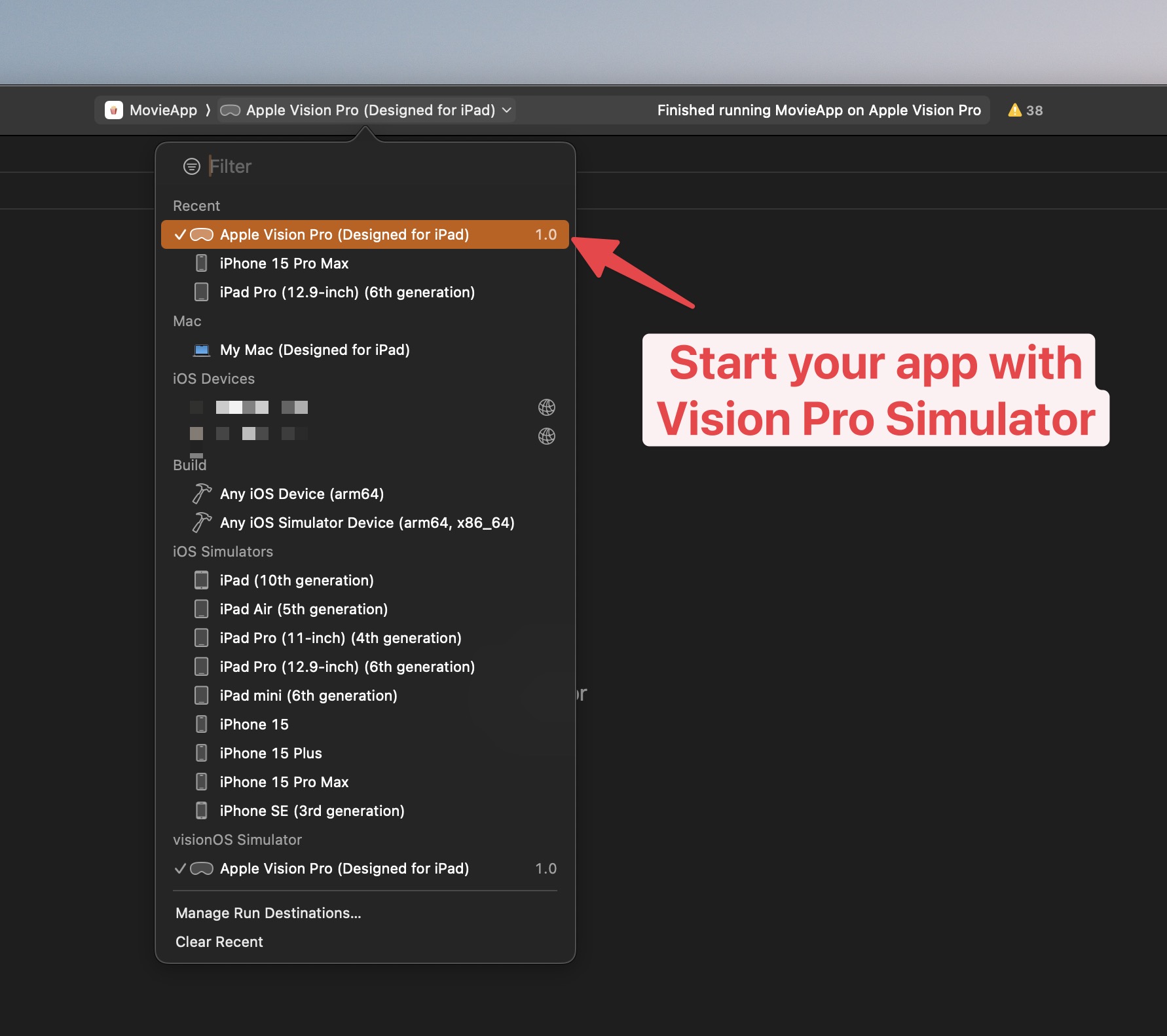
4. 将 Proxyman 证书安装到 Vision Pro 模拟器
回到 Proxyman macOS 应用,进入 Certificate 菜单 -> Install Certificate for iOS -> Simulator…
- Proxyman 会自动检测你的 Vision Pro 模拟器。如果没有检测到,请确保至少打开了一个模拟器。
- 先点击 Install for macOS,将证书安装到你的 Mac 上
- 点击“Prepare Simulator”按钮。
此步骤只需点击一次,即可安装并信任 Proxyman 证书。
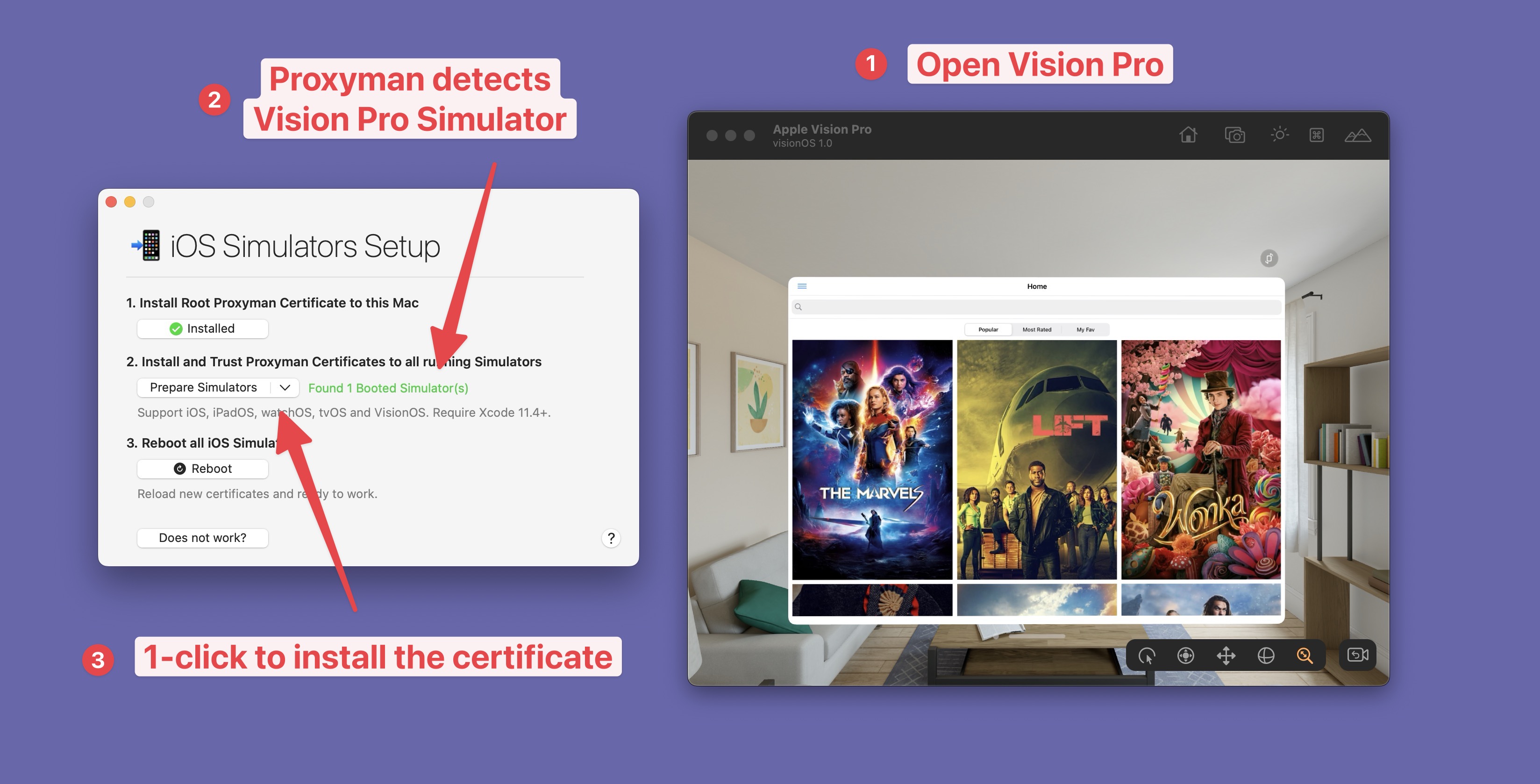
- 完成所有必需的步骤。
- 完成 ✅
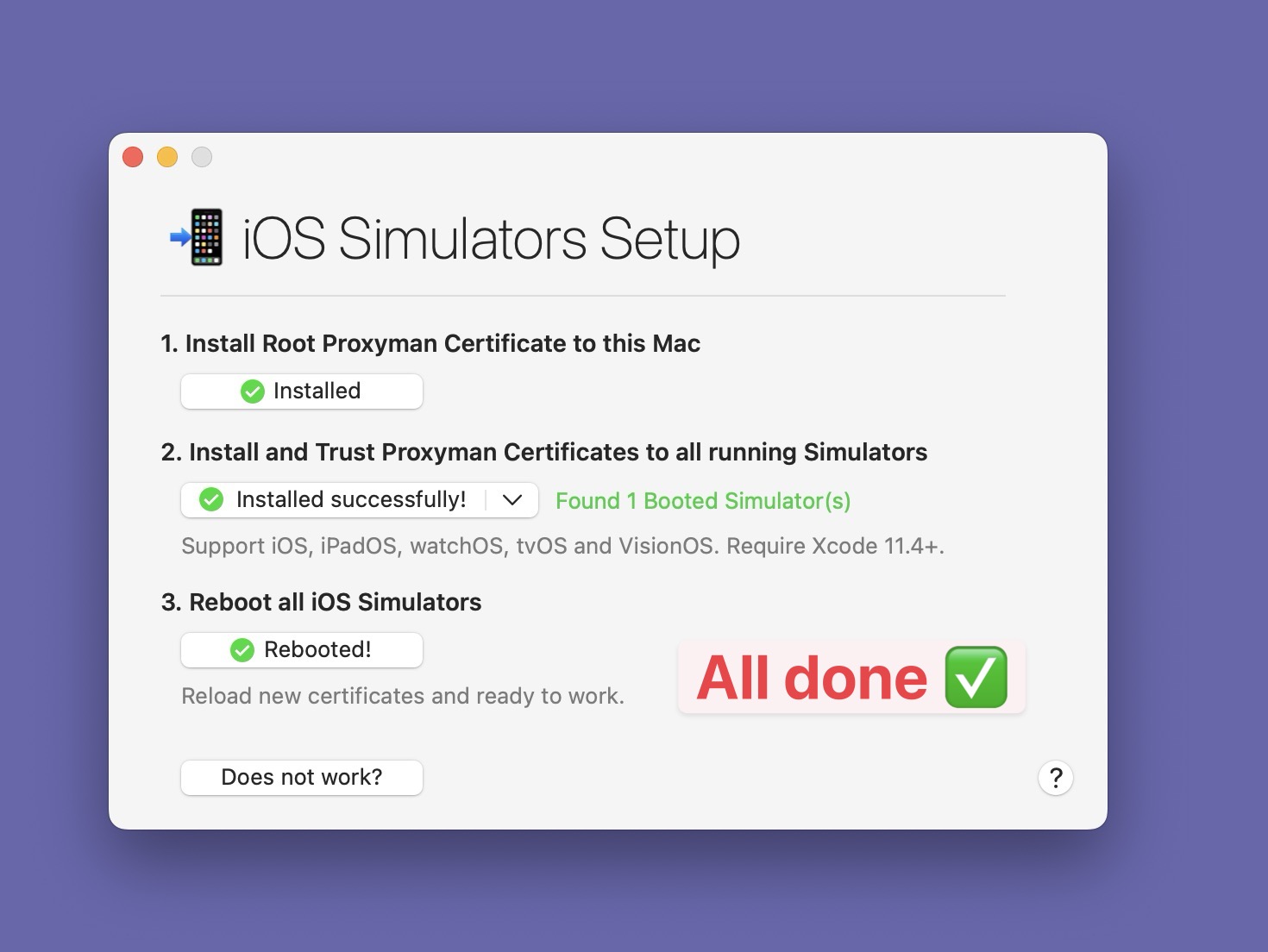
你知道吗?
- 此工具也适用于所有模拟器(包括 iOS、iPad、watchOS 和 visionOS)
- 如果想深入了解,可以查阅技术文档:https://proxyman.com/docs/debug-devices/ios-device
5. 抓取 HTTPS 流量
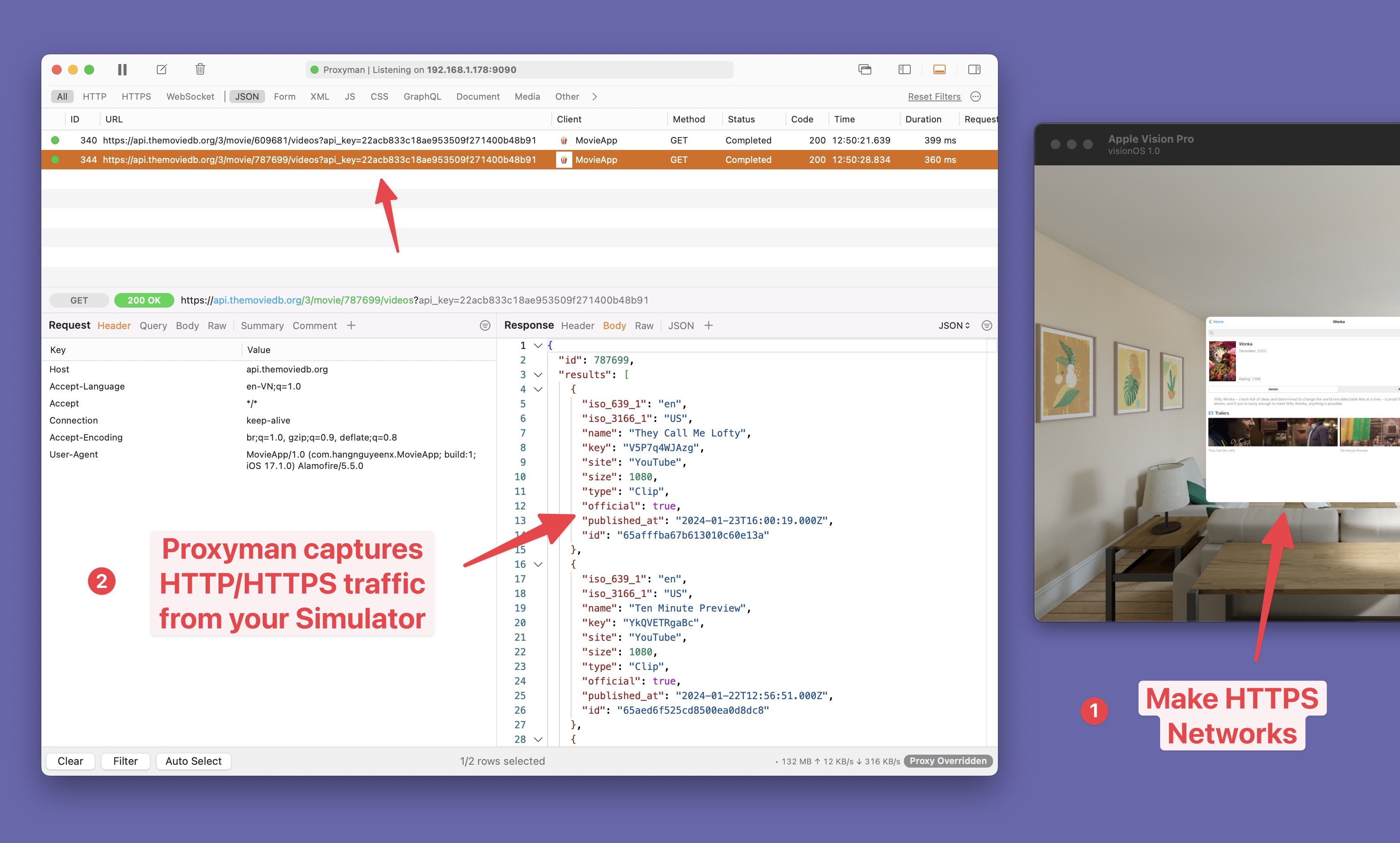
恭喜 🎉 大功告成 😆 在你的 Vision Pro 应用中发起一个简单的 HTTPS 请求,然后在 Proxyman 应用中检查请求和响应。
故障排除
如果 Proxyman 中没有显示任何请求,请查看这份故障排除文档。
总结
在 Xcode 中检查 Vision Pro 模拟器的网络流量比较麻烦。Proxyman 是完成这项工作的最佳工具。
实用更新
即使截图使用的是早期的 Vision Pro 模拟器,相同的 Proxyman 模拟器设置仍然适用于当前的 visionOS 版本。在打开证书指南之前,请保持模拟器处于开机状态。如果你擦除或替换了模拟器,请重新准备,因为其受信任的证书已被移除。然后重新发起请求,并为你想查看的 API 主机启用 SSL Proxying。

Noah Tran