¿Mis dispositivos remotos (iOS/Android) no pudieron conectarse a Proxyman?
¿Tu iPhone o Android no tiene internet después de configurar el proxy de Wi-Fi, o no puedes abrir proxy.man/ssl? Revisa la IP, el puerto, la VPN y el firewall para conectarte a Proxyman.
1. Problemas
- ❌ Mi dispositivo iOS o Android no tiene acceso a internet después de cambiar la configuración del proxy en los ajustes de Wi-Fi.
- ❌ No puedo descargar el certificado desde http://cert.proxyman.io ni http://proxy.man/ssl
Para Android, sigue la sección Dispositivos Android y emuladores de Android.
2. Solución: dispositivos iOS
Revisa de nuevo los siguientes pasos:
0. Problema con dispositivos físicos iOS 16 y simulador
Algunos usuarios informan de que Proxyman y Charles Proxy no pudieron capturar tráfico de dispositivos o simuladores con iOS 16, aunque el proxy HTTP estaba configurado.
Es un error de iOS. Si lo ves en iOS 17, iOS 18 o iOS 26, usa la misma solución.
Soluciones alternativas:
Dispositivos físicos iOS
- Olvida la red Wi-Fi, vuelve a conectarte y configura de nuevo el proxy HTTP.
- Usa el framework Atlantis para capturar el tráfico.
Simulador de iOS
- Sigue la guía de configuración del simulador de iOS.
- Usa el framework Atlantis para capturar el tráfico.
1. Asegúrate de que tu Mac y tus dispositivos iOS/Android estén en la misma red
Si están en redes distintas, no podrán conectarse entre sí.
2. Asegúrate de que la IP y el puerto del servidor coincidan con Proxyman
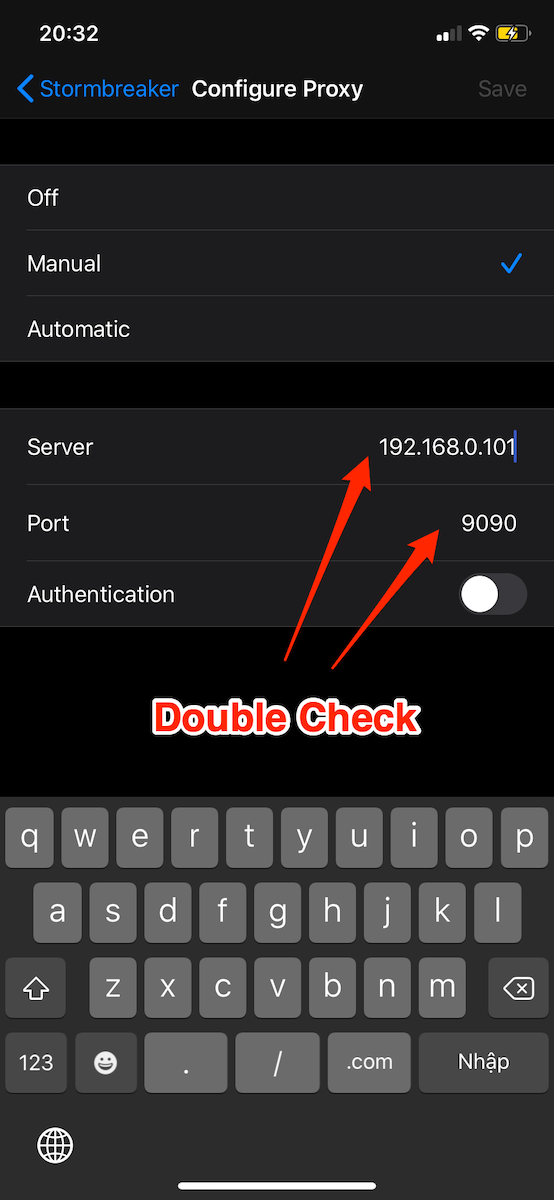
Configuración del proxy en el iPhone
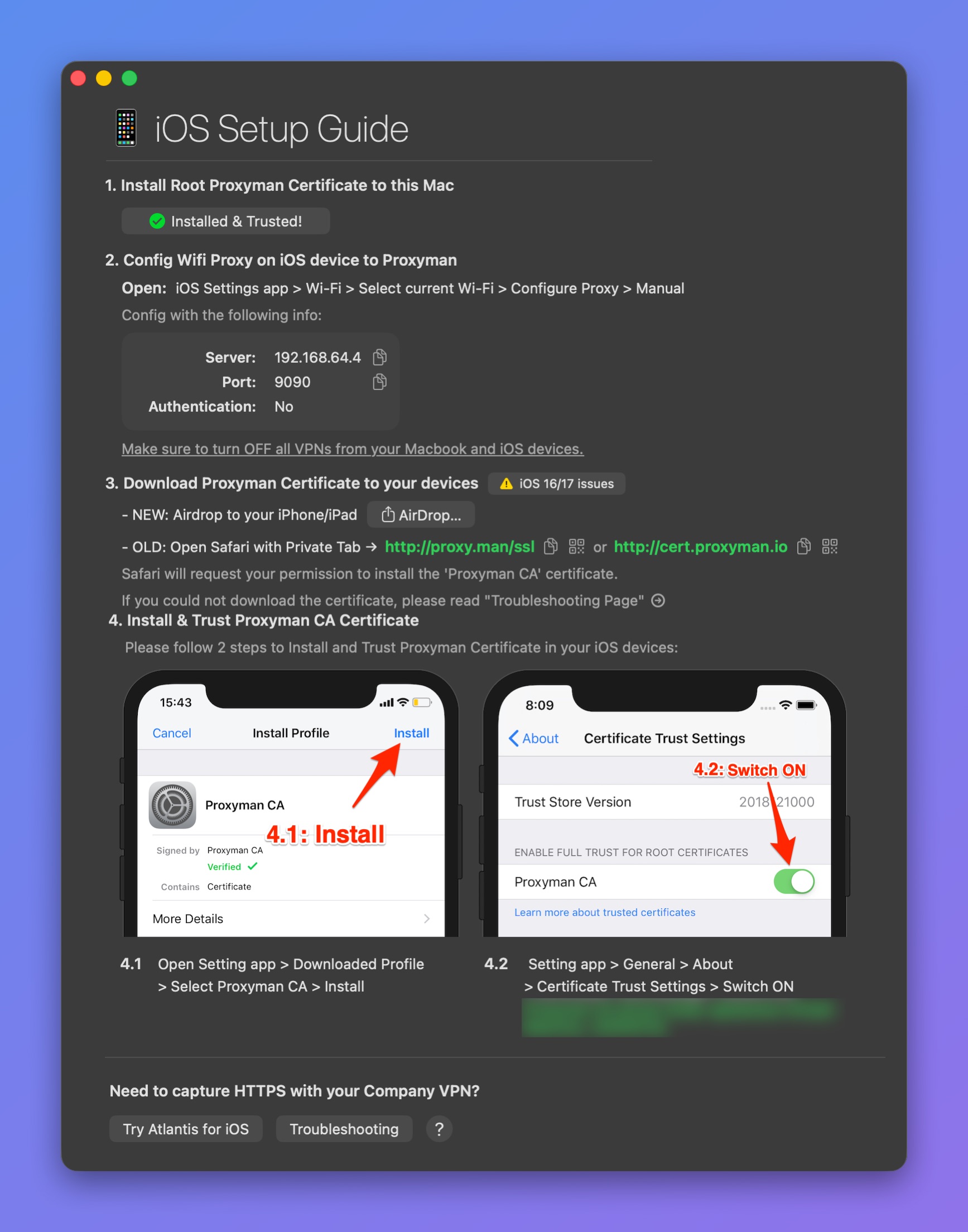
IP y puerto del servidor en la guía de configuración de iOS
3. Desactiva todas las apps de VPN en macOS y en los dispositivos iOS/Android
De forma predeterminada, una app de VPN fuerza que todo el tráfico pase por el servidor VPN en lugar del servidor proxy de Proxyman (puerto 9090). Por eso, no aparece ninguna solicitud en Proxyman.
Desactivar todas las apps de VPN lo soluciona:
- En dispositivos iOS: abre Settings -> General -> VPN & Device Management -> VPN y comprueba que el estado de la VPN sea Not Connected.
- En dispositivos Android: busca la configuración de VPN en la app Settings y desactívala.
- En macOS: cierra todas las apps de VPN.
Si no puedes desactivar tu VPN, consulta Proxyman no funciona con apps de VPN.
4. Ajustes del firewall (macOS)
El firewall de macOS podría bloquear las conexiones entrantes a tu Mac. En ese caso, tus dispositivos remotos no podrán conectarse a Proxyman.
En macOS: abre System Settings -> Network -> Firewall -> Options…
Comprueba que:
- Block all incoming connections esté desactivado
- La app Proxyman esté configurada en Allow incoming connections
- Si Proxyman no aparece en la lista, añádelo con el botón +
- Automatically allow built-in software to receive incoming connections esté activado
- Automatically allow downloaded signed software to receive incoming connections esté activado
5. Ajustes del firewall (Windows 10/11)
Windows 10/11 podría bloquear Proxyman, de modo que los dispositivos iPhone y Android no puedan conectarse a la app. Para solucionarlo:
- Busca y abre la app «Windows Defender Firewall» y, luego, haz clic en «Advanced settings» en el panel izquierdo.
- Selecciona «Inbound Rules».
- Busca proxyman.exe y haz doble clic para abrir su configuración.
- En la pestaña General, selecciona «Allow the connection».
- Haz clic en OK.
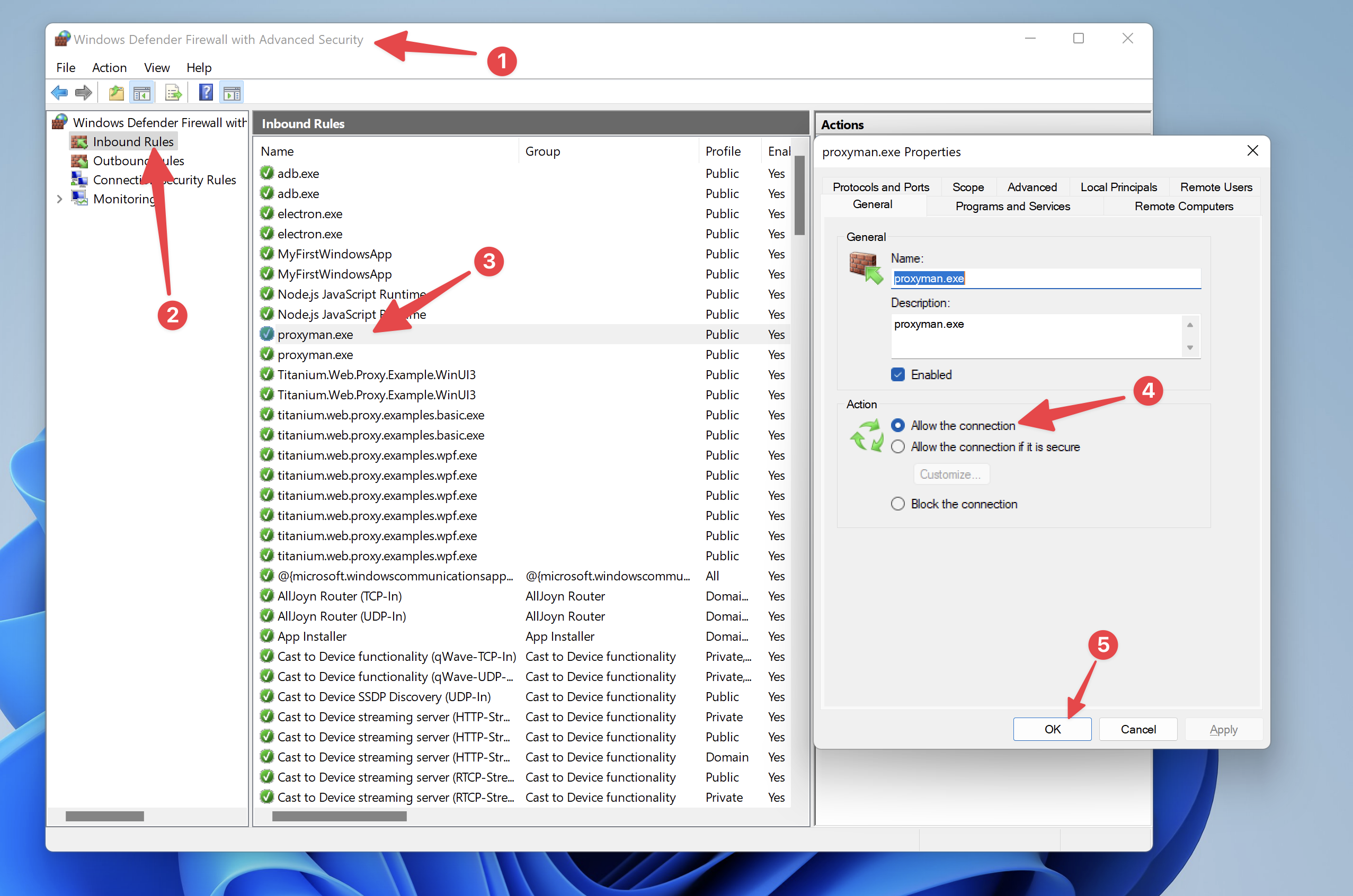
Permitir Proxyman en el firewall de Windows
6. Si estás en una red corporativa, pide al equipo de seguridad que abra el puerto 9090 de Proxyman
Algunas empresas bloquean ciertos puertos de forma predeterminada. En ese caso, tus dispositivos iOS no podrán acceder a Proxyman a través del puerto 9090.
7. Usa una pestaña privada de Safari para abrir http://cert.proxyman.io o http://proxy.man/ssl
8. Sigo sin poder conectarme
Si seguiste todos los pasos anteriores y la configuración es correcta, pero sigue sin funcionar:
Prueba a desactivar y volver a activar el Wi-Fi, olvidar la red Wi-Fi (iOS) y reiniciar tu equipo.
9. ¿Sigue sin funcionar? (solo app para iOS)
Configurar el proxy HTTP a mano e instalar y confiar en el certificado de Proxyman en dispositivos iOS es complicado. Lo entendemos. Prueba Atlantis, un framework para iOS que lo hace por ti.
Dispositivos Android y emuladores de Android
1. Después de configurar el proxy HTTP en los ajustes de Wi-Fi, no puedo abrir http://proxy.man/ssl
- Sigue los pasos de solución de problemas de arriba ☝️
- Revisa la conexión Wi-Fi en el emulador. Debe aparecer como Connected (no Limited Connection ni No Internet).
Si no es así, olvida la red y vuelve a conectarte al Wi-Fi.
2. Instala y confía en la CA de Proxyman en Android API 30+
En emuladores de Android API 30+, necesitas pasos adicionales para confiar en el certificado de Proxyman:
- Abre http://proxy.man/ssl en Google Chrome para descargar el certificado.
- Abre la app Settings -> Security -> Encryption & Credentials -> Install a certificate -> CA certificate -> Install anyway, y selecciona el certificado CA de Proxyman en el almacenamiento.
Puedes verificarlo en Trusted credentials -> pestaña User.
3. La conexión de mi dispositivo Android físico o de mi emulador no es estable
Probablemente la causa sea el dispositivo Android o el emulador. Una posible solución es cambiar el DNS de tu Mac o de tu dispositivo Android a 8.8.8.8.
- En macOS: abre System Settings -> Network -> Wi-Fi -> Details… -> DNS y añade 8.8.8.8 a la lista de servidores DNS.
- En un dispositivo Android: abre los ajustes de Wi-Fi y configura el DNS como 8.8.8.8.
Más información en el ticket #636 en GitHub.
4. No se encuentra el comando adb al usar el script automático del emulador de Android
Si intentas sobrescribir la configuración del emulador de Android y obtienes el siguiente error:
adb command line could not be found!!!
Instala la herramienta de línea de comandos adb y vuelve a intentarlo.