Proxyman で Vision Pro シミュレータの HTTPS リクエストをキャプチャ
1. Vision Pro シミュレータ
ついに Apple から Xcode 15.2 がリリースされ、Vision Pro シミュレータが含まれるようになりました。この短いチュートリアルでは、Vision Pro アプリの HTTP/HTTPS リクエストとレスポンスをキャプチャして復号する方法を説明します。
デモには、api.themoviedb.org へ HTTPS リクエストを送信して利用可能な映画をすべて取得し、Collection View に表示する映画アプリを使用します。
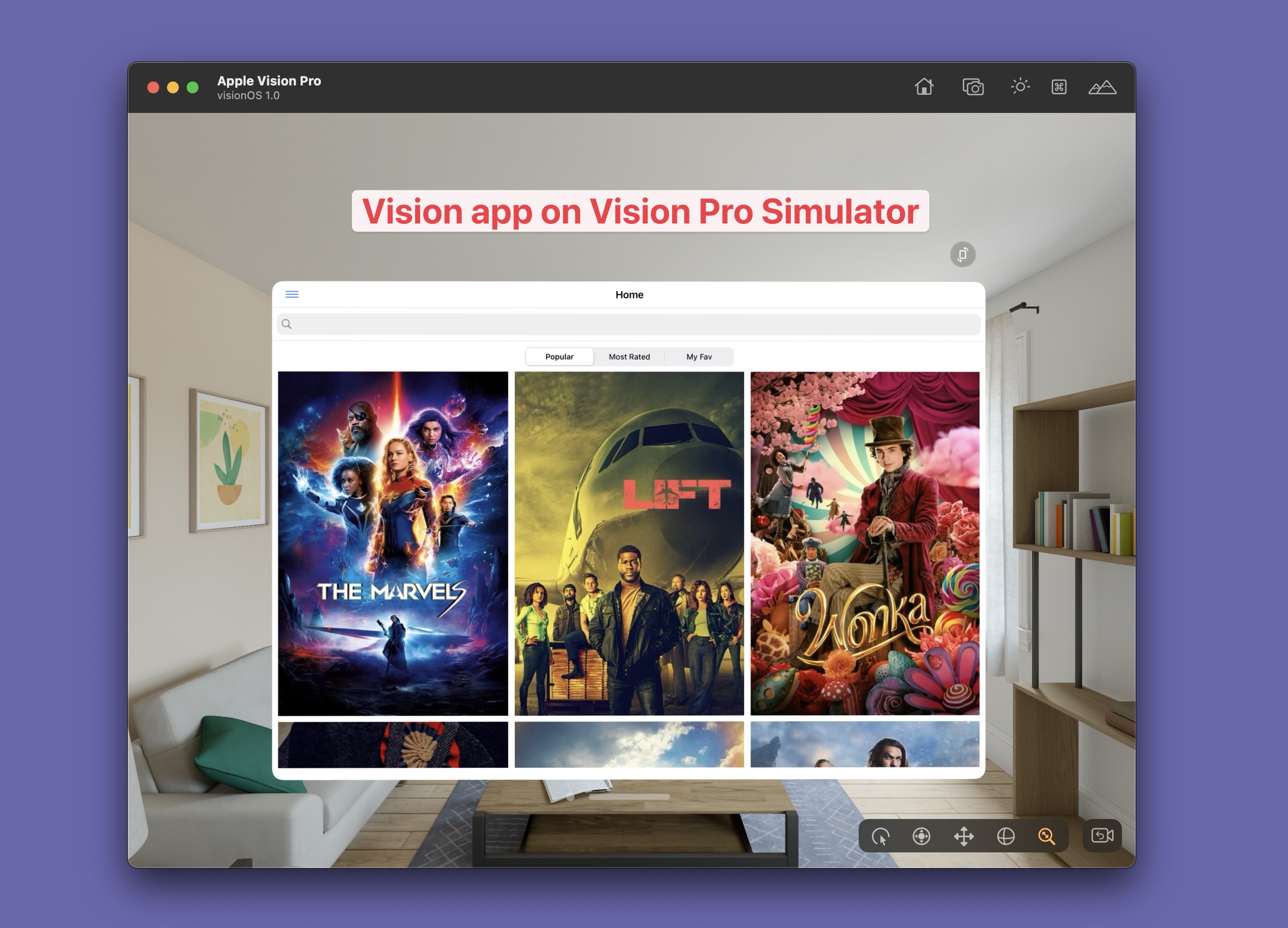
この記事で扱う内容
- Proxyman を使って Vision Pro シミュレータ(visionOS 1.0)の HTTPS リクエストをキャプチャする方法
2. 前提条件
- 最新版の Proxyman macOS をダウンロードしてインストールします。(Vision Pro シミュレータは macOS でのみ動作するため、Proxyman Windows/Linux にはこの機能がありません。)
- Mac で Xcode 15.2 を使用します(Vision Pro シミュレータを含みます)。
- 動作する iOS アプリ(iPad モードで実行)またはネイティブの Vision Pro アプリ。
3. Vision Pro シミュレータを起動する
Xcode を開いてアプリを起動しましょう。Xcode の Destination Device で Vision Pro Simulator を選択してください。
アプリがネイティブの Vision Pro アプリでない場合は、iPad モードで実行できます。
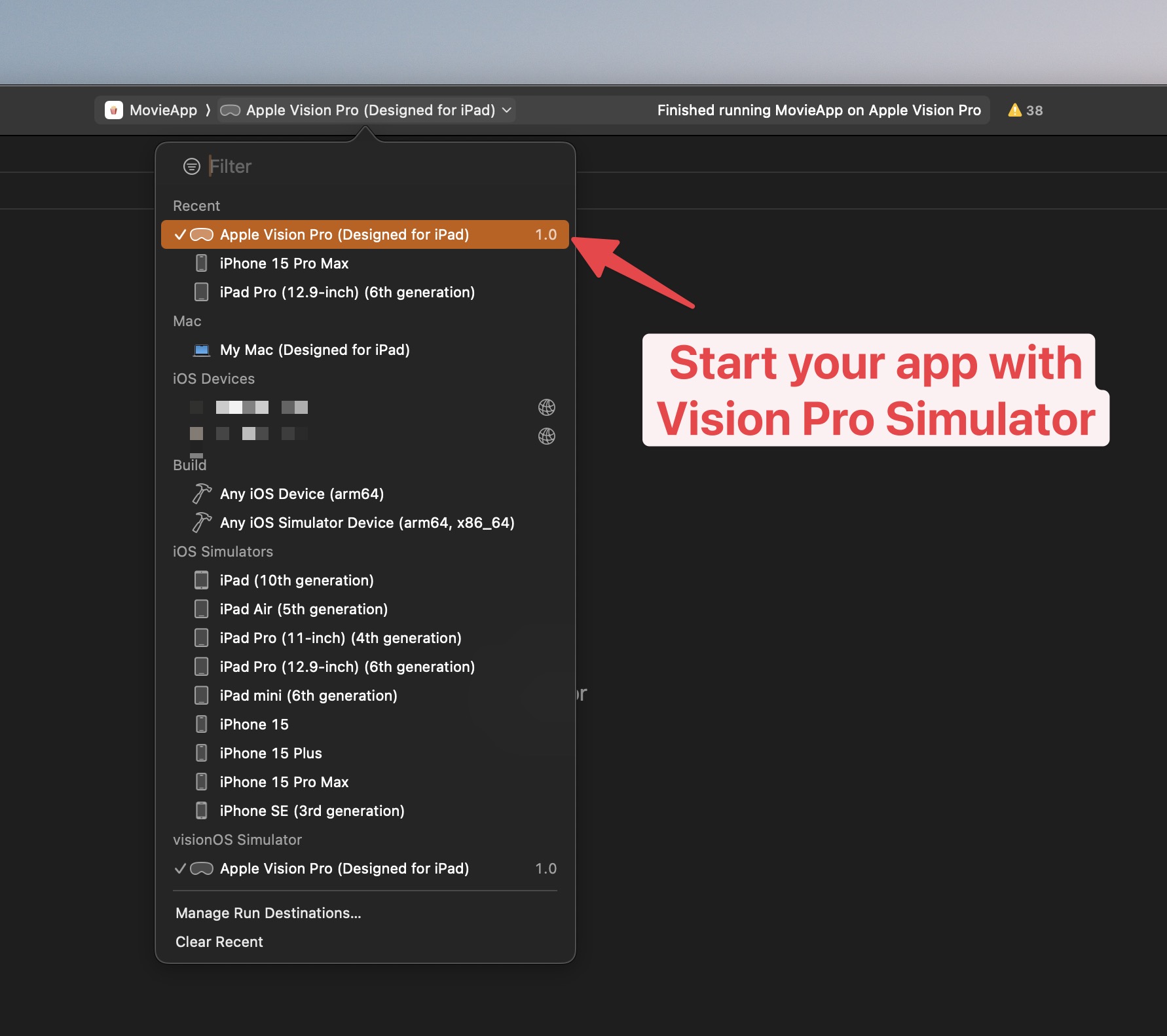
4. Vision Pro シミュレータに Proxyman 証明書をインストールする
Proxyman macOS アプリに戻り、Certificate メニュー -> Install Certificate for iOS -> Simulator… を開きます。
- Proxyman が Vision Pro シミュレータを自動で検出します。シミュレータが表示されない場合は、少なくとも 1 台のシミュレータを起動してください。
- まず「Install for macOS」をクリックして、証明書を Mac にインストールします。
- 「Prepare Simulator」ボタンをクリックします。
この手順で、ワンクリックで Proxyman 証明書のインストールと信頼設定が完了します。
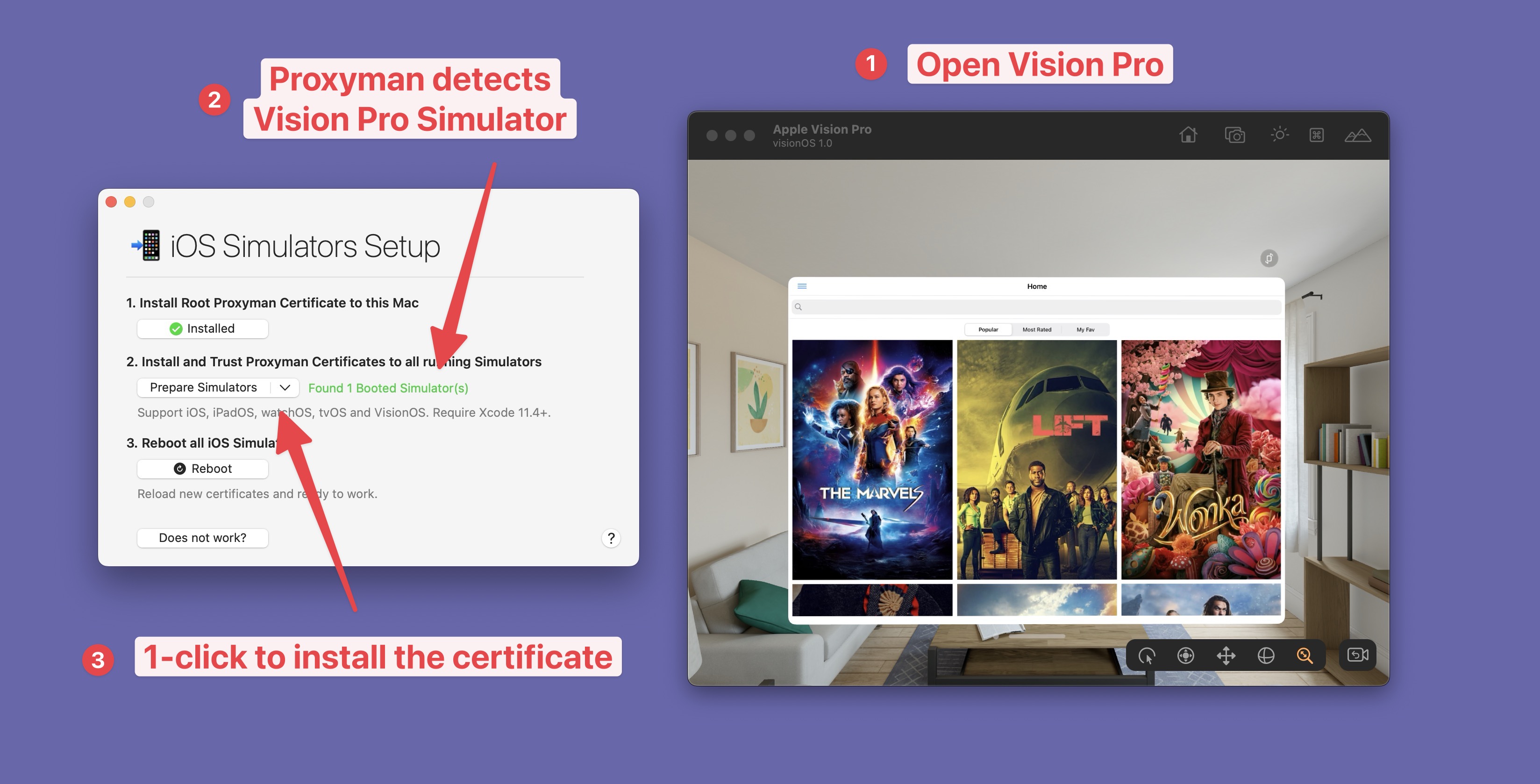
- 必要な手順をすべて完了します。
- 完了 ✅
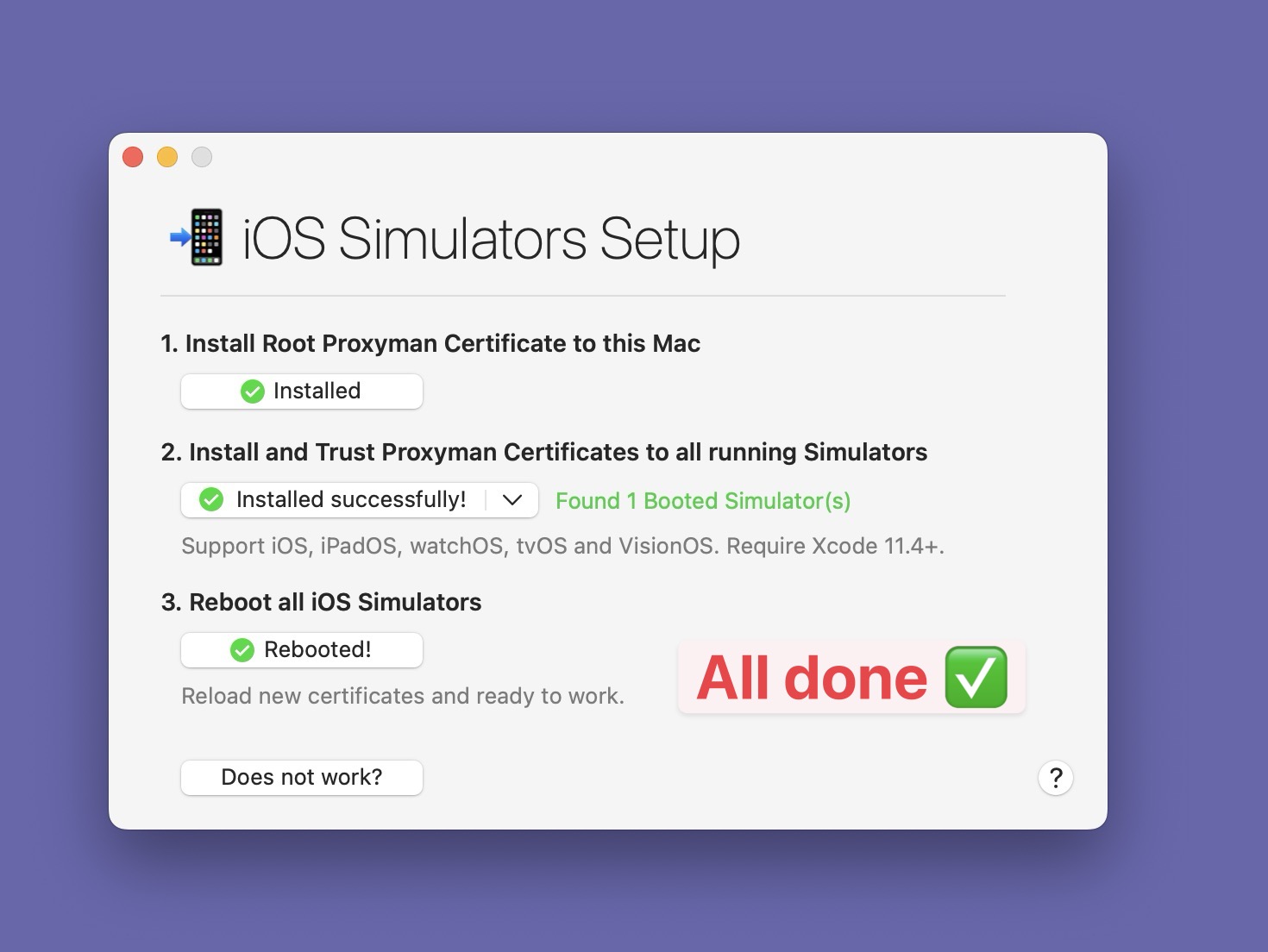
ご存じでしたか?
- このツールは、iOS、iPad、watchOS、visionOS を含むすべてのシミュレータで動作します。
- 詳しく知りたい方は、技術ドキュメントをご覧ください:https://proxyman.com/docs/debug-devices/ios-device
5. HTTPS 通信をキャプチャする
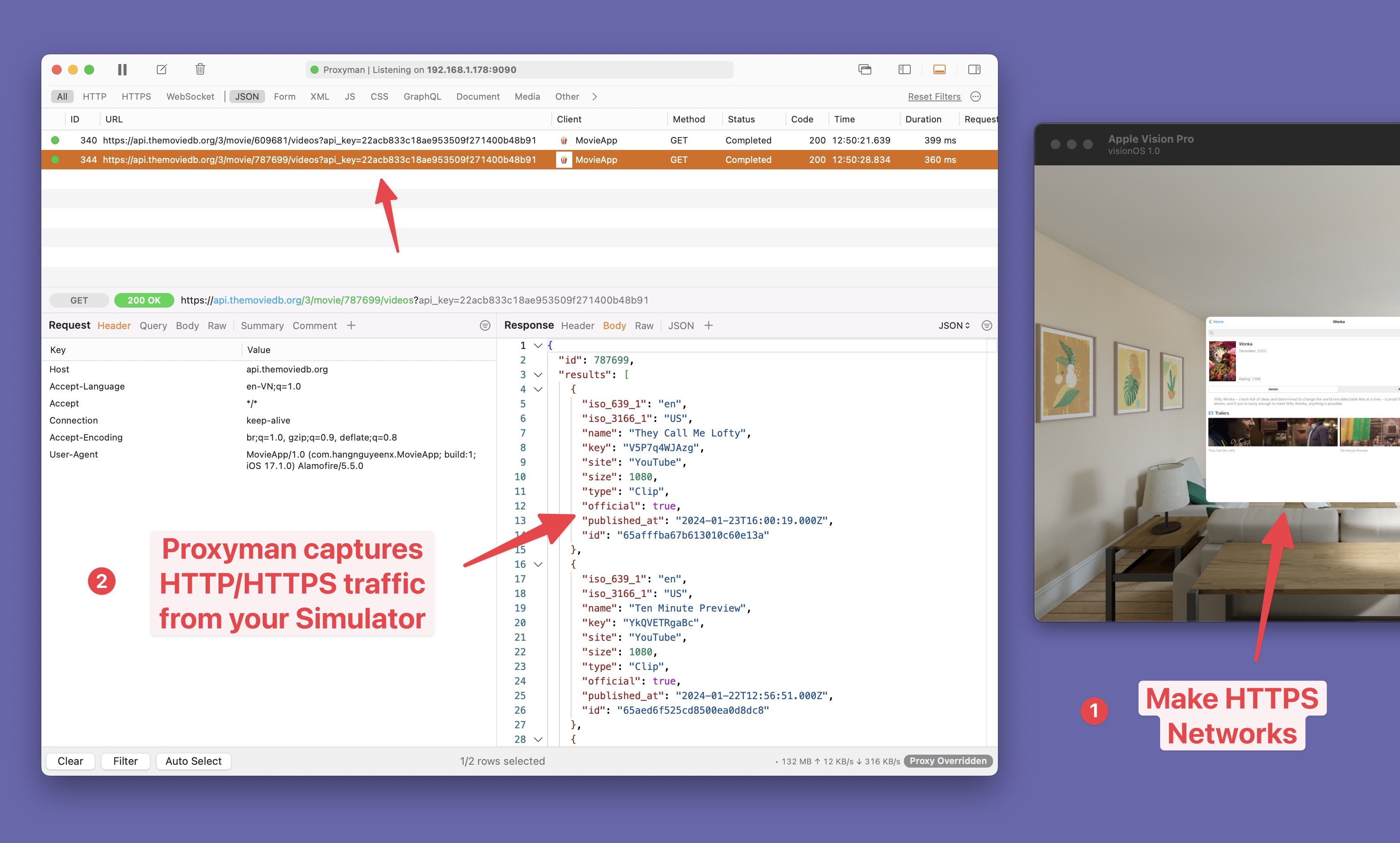
おめでとうございます 🎉 これで完了です 😆 Vision Pro アプリで HTTPS リクエストを 1 回送信し、Proxyman アプリでリクエストとレスポンスを確認してください。
トラブルシューティング
Proxyman にリクエストが表示されない場合は、この トラブルシューティング を確認してください。
まとめ
Xcode だけで Vision Pro シミュレータのネットワーク通信を確認するのは難しいものです。それを手軽に行うには、Proxyman が最適なツールです。
補足
スクリーンショットは初期の Vision Pro シミュレータを使っていますが、同じ Proxyman のシミュレータ設定は最新の visionOS でも動作します。証明書のガイドを開く前に、シミュレータを起動したままにしてください。シミュレータを消去または交換した場合は、信頼された証明書も削除されているため、準備をやり直してください。そのうえで新しいリクエストを送信し、確認したい API ホストで SSL Proxying を有効にしてください。
