Cómo abrir un archivo HAR de Google Chrome
Los archivos HAR son útiles cuando necesitas compartir solicitudes web con otro desarrollador, un ingeniero de QA o el equipo de soporte. Google Chrome puede grabar un archivo HAR desde la pestaña Network, y Proxyman puede volver a abrirlo para que inspecciones cada solicitud en una app más clara.
En esta guía breve, grabaremos un archivo HAR desde Google Chrome y lo abriremos con Proxyman.
1. Qué es el archivo HAR
HAR significa HTTP Archive. Es un formato de archivo que guarda el tráfico de red de una sesión del navegador.
Un archivo HAR puede incluir:
- URL de las solicitudes
- Métodos HTTP, como
GETyPOST - Encabezados de solicitud y de respuesta
- Códigos de estado, como
200,404o500 - Información de tiempos
- Contenido del cuerpo de la respuesta, si exportas el HAR con contenido
Por eso, el HAR es muy útil para depurar. Por ejemplo, si una página va lenta, falla una solicitud de inicio de sesión o una API devuelve una respuesta incorrecta, puedes grabar un archivo HAR y enviárselo a tu compañero de equipo.
Un archivo HAR puede contener datos privados, como cookies, tokens, direcciones de correo electrónico o claves de API. Antes de compartirlo, asegúrate de confiar en el destinatario y elimina los datos sensibles si es necesario.
2. Cómo grabarlo desde Google Chrome
Google Chrome puede exportar un archivo HAR desde DevTools.
Sigue estos pasos:
- Abre el sitio web en Google Chrome.
- Abre DevTools.
- macOS:
Command + Option + I - Windows/Linux:
Ctrl + Shift + I
- macOS:
- Selecciona la pestaña Network.
- Activa el botón rojo de grabación si todavía no está grabando.
- Recarga la página o repite la acción que causa el problema.
- Espera a que terminen de cargarse las solicitudes.
- Haz clic en Export HAR (Exportar HAR), o haz clic derecho dentro de la tabla de Network y selecciona Save all as HAR with content (Guardar todo como HAR con contenido).
- Guarda el archivo
.haren tu ordenador.
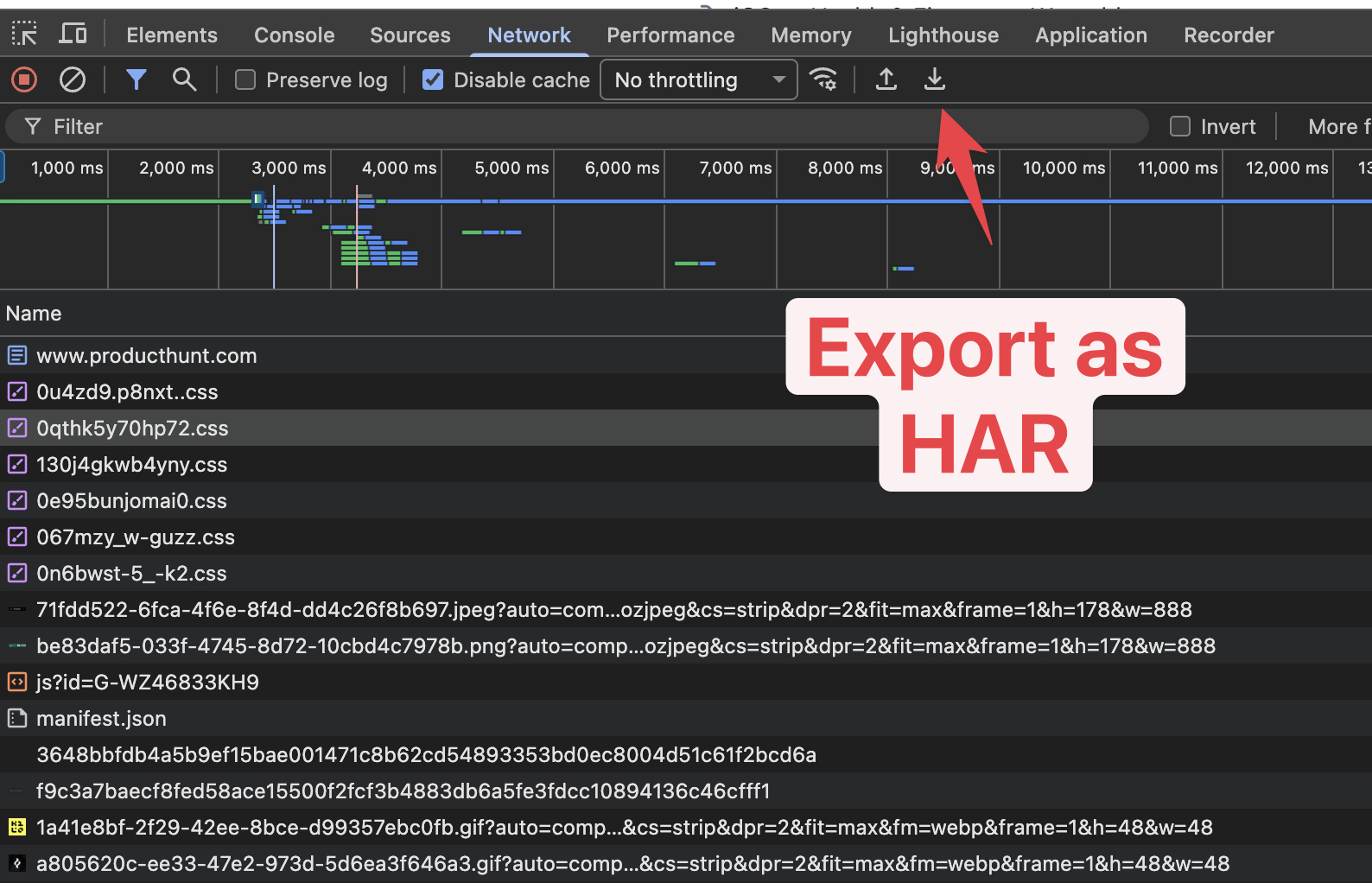
Si quieres incluir el cuerpo de la respuesta, elige la opción con content. Esto resulta útil cuando tu compañero necesita ver la respuesta JSON, el HTML u otros datos del cuerpo.
Para una grabación limpia, borra primero la tabla de Network y activa Preserve log (Conservar registro) si el problema pasa por varias páginas. Repite solo la acción que falla y luego exporta el archivo. Un HAR no conserva todos los detalles del navegador, y elementos como los mensajes de WebSocket pueden faltar, así que captura una sesión en vivo en Proxyman cuando esos detalles sean importantes.
3. Cómo abrir el archivo HAR
Cuando tengas el archivo .har, puedes abrirlo en Proxyman. Proxyman importará las solicitudes y respuestas del archivo y luego las mostrará en la tabla principal.
Opción 1: Arrastra y suelta el archivo HAR
Es la forma más rápida.
- Abre Proxyman.
- Busca el archivo
.haren el Finder o en el Explorador de archivos. - Arrastra el archivo a la ventana de Proxyman.
- Suéltalo sobre la tabla principal.
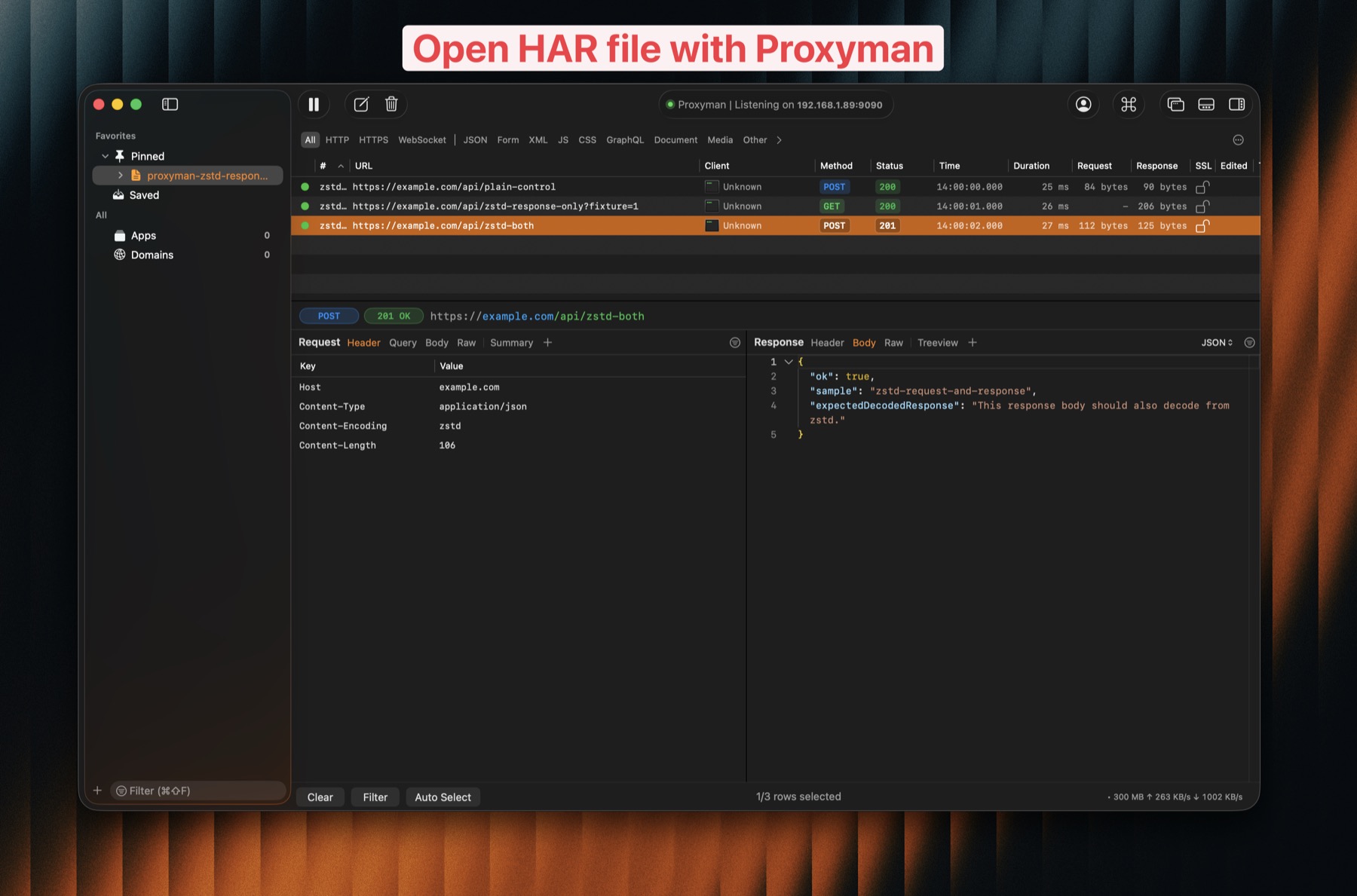
Proxyman cargará el archivo HAR y mostrará las solicitudes capturadas. Puedes hacer clic en cada solicitud para inspeccionar los encabezados, los parámetros de consulta, el cuerpo, los tiempos y el contenido de la respuesta.
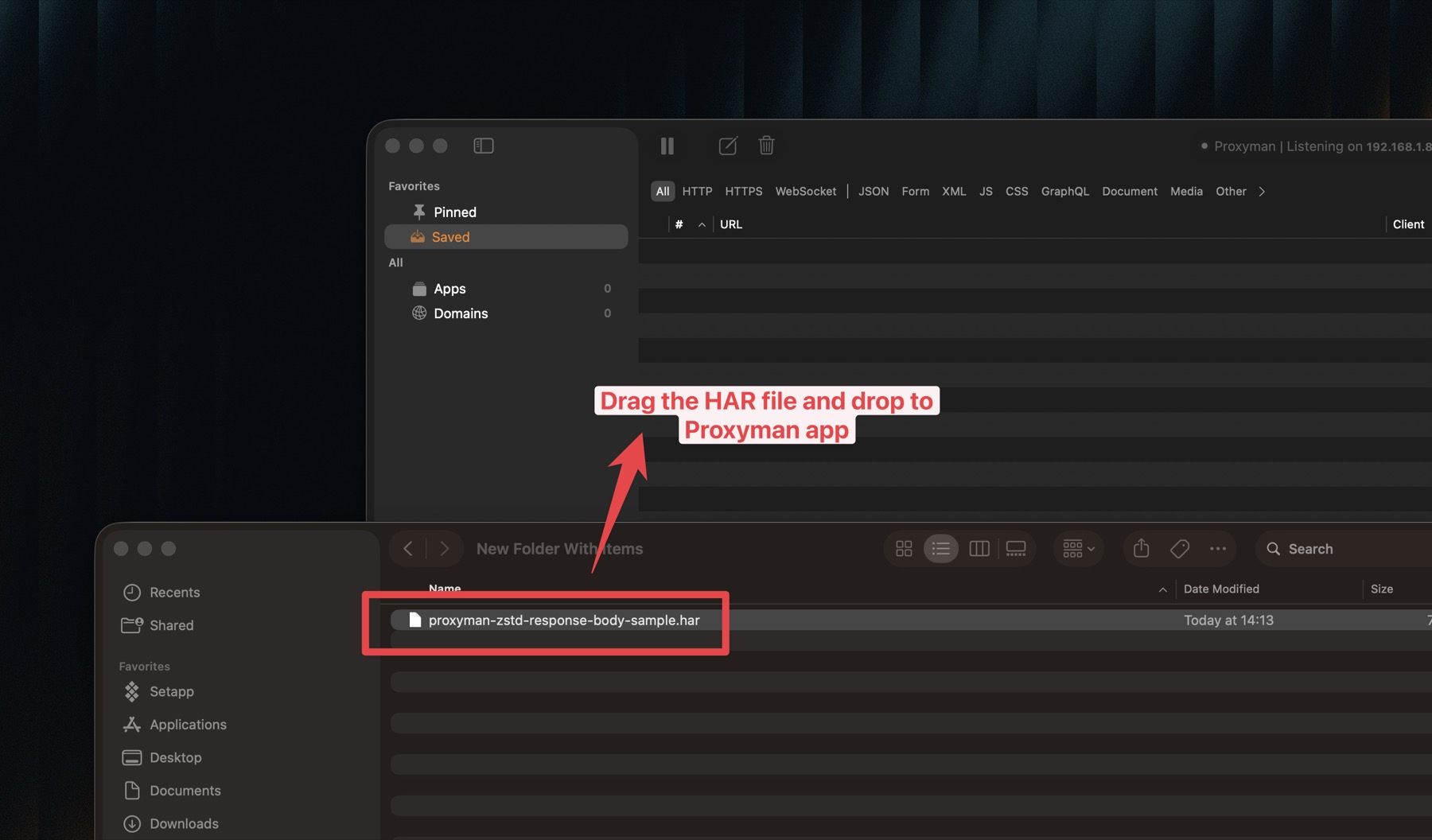
Opción 2: Haz doble clic en el archivo HAR
También puedes abrir un archivo HAR con doble clic.
- Asegúrate de tener Proxyman instalado.
- Busca el archivo
.haren tu ordenador. - Haz doble clic en el archivo.
- Si el sistema te pregunta qué app debe abrirlo, elige Proxyman.
Después, el archivo HAR se abre en Proxyman y puedes inspeccionar el tráfico como una sesión capturada normal.
Si el doble clic no abre Proxyman, haz clic derecho en el archivo y elige Open With -> Proxyman (Abrir con). También puedes establecer Proxyman como la app predeterminada para los archivos .har de tu ordenador.
Inspecciona el archivo HAR en Proxyman
Cuando Proxyman importe el archivo HAR, puedes inspeccionarlo como cualquier tráfico capturado.
- Selecciona una solicitud en la tabla principal.
- Revisa la pestaña Request para ver los encabezados, los parámetros de consulta, las cookies y el cuerpo.
- Revisa la pestaña Response para ver el código de estado, los encabezados y el cuerpo de la respuesta.
- Usa la búsqueda o los filtros si el archivo HAR tiene muchas solicitudes.
Empieza por las solicitudes fallidas, como 400, 401, 404 o 500. Estas solicitudes suelen mostrar el motivo por el que la página o la API no funcionaron.
4. Próximos pasos
Ya puedes grabar un archivo HAR desde Google Chrome y abrirlo en Proxyman.
A partir de aquí, puedes:
- Buscar una solicitud por URL, host o código de estado
- Revisar los encabezados de la solicitud y de la respuesta
- Leer JSON, HTML, imágenes y otro contenido del cuerpo de la respuesta
- Comparar una solicitud correcta con una fallida
- Compartir el archivo HAR con tu equipo para depurar
Si el archivo HAR contiene datos privados de usuarios, límpialo antes de compartirlo. Una pequeña revisión puede evitar que se filtren cookies, tokens de acceso o información de clientes.
Para ver más guías de Proxyman, visita la documentación de Proxyman o descarga Proxyman en https://proxyman.com.
