如何打开 Google Chrome 导出的 HAR 文件
当你需要与其他开发者、QA 工程师或支持团队分享网络请求时,HAR 文件非常有用。Google Chrome 可以从 Network 标签页录制 HAR 文件,而 Proxyman 可以再次打开它,让你在简洁的应用中逐个查看每个请求。
在本教程中,我们将从 Google Chrome 录制一个 HAR 文件,并使用 Proxyman 打开它。
1. 什么是 HAR 文件
HAR 是 HTTP Archive 的缩写。它是一种文件格式,用于保存浏览器会话中的网络流量。
HAR 文件可以包含:
- 请求 URL
- HTTP 方法,例如
GET和POST - 请求头和响应头
- 状态码,例如
200、404或500 - 时间信息
- 响应体内容(如果导出时选择了包含内容)
因此,HAR 对调试非常有用。例如,如果页面加载缓慢、登录请求失败,或者 API 返回了错误的响应,你可以录制一个 HAR 文件并发送给同事。
HAR 文件可能包含隐私数据,例如 Cookie、令牌、电子邮件地址或 API 密钥。分享之前,请确认接收方值得信任,并在需要时删除敏感数据。
2. 如何在 Google Chrome 中录制
Google Chrome 可以从 DevTools 导出 HAR 文件。
请按以下步骤操作:
- 在 Google Chrome 中打开网站。
- 打开 DevTools。
- macOS:
Command + Option + I - Windows/Linux:
Ctrl + Shift + I
- macOS:
- 选择 Network 标签页。
- 如果红色录制按钮未开启,请将其打开。
- 重新加载页面,或重复出现问题的操作。
- 等待所有请求加载完成。
- 点击 Export HAR 按钮,或在 Network 表格中右键点击,然后选择 Save all as HAR with content。
- 将
.har文件保存到电脑上。
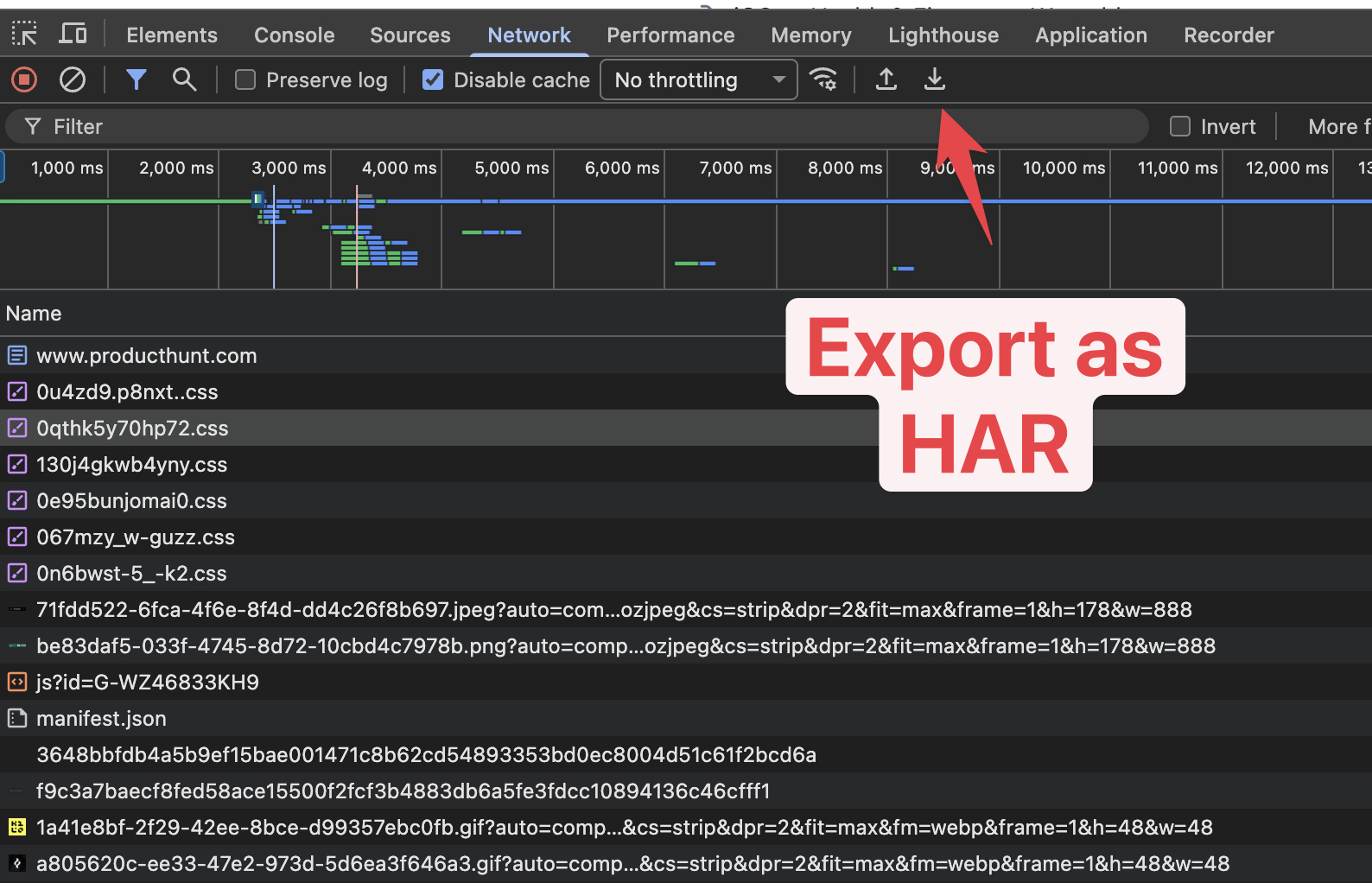
如果希望包含响应体,请选择带有 content 的选项。当同事需要查看 JSON 响应、HTML 或其他响应体数据时,这一点很有帮助。
为了获得干净的录制结果,请先清空 Network 表格;如果问题涉及多个页面,请开启 Preserve log。只重复出现问题的操作,然后导出文件。HAR 文件不会保留浏览器的全部细节,WebSocket 消息等内容可能缺失。因此,当这些细节很重要时,请在 Proxyman 中抓取实时会话。
3. 如何打开 HAR 文件
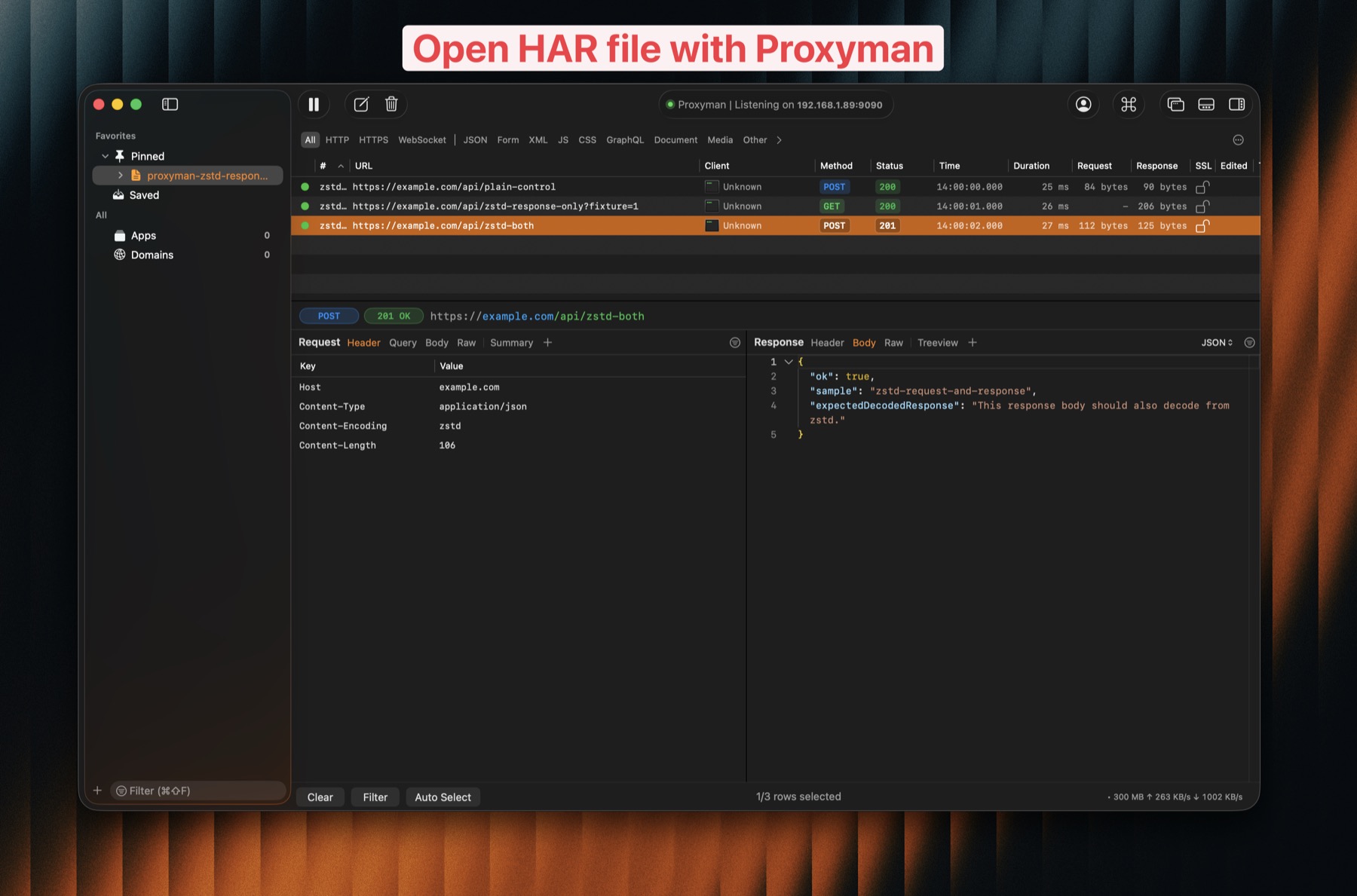
获得 .har 文件后,即可在 Proxyman 中打开它。Proxyman 会导入文件中的请求和响应,然后显示在主表格中。
方法一:拖放 HAR 文件
这是最快的方法。
- 打开 Proxyman。
- 在 Finder 或文件资源管理器中找到
.har文件。 - 将文件拖入 Proxyman 窗口。
- 将其放到主表格上。
Proxyman 会加载 HAR 文件并显示已抓取的请求。你可以点击每个请求,查看请求头、查询参数、正文、耗时和响应内容。
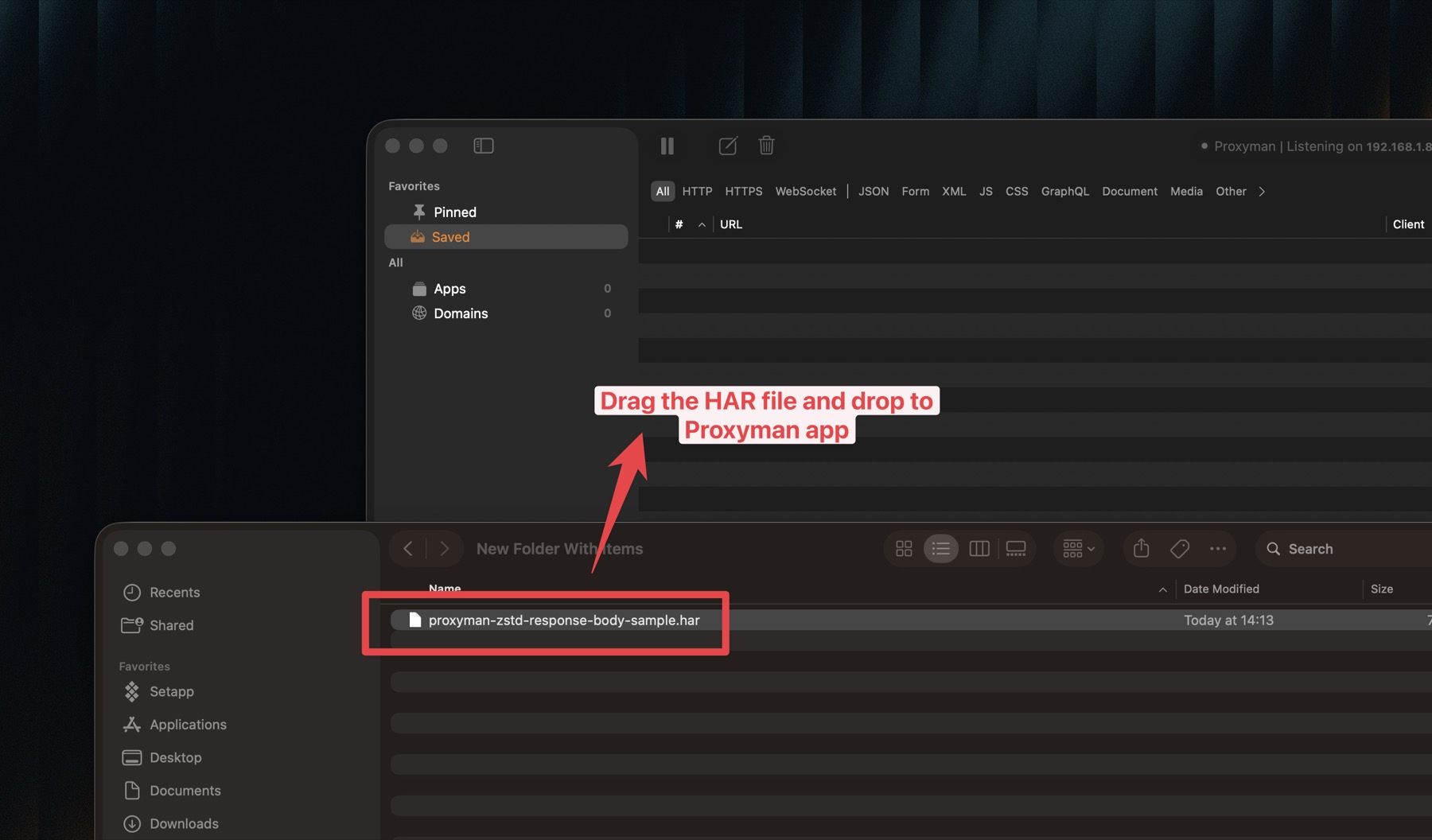
方法二:双击 HAR 文件
你也可以双击打开 HAR 文件。
- 确保已安装 Proxyman。
- 在电脑上找到
.har文件。 - 双击该文件。
- 如果系统询问使用哪个应用打开,请选择 Proxyman。
此后,HAR 文件会在 Proxyman 中打开,你可以像查看普通抓取会话一样检查流量。
如果双击无法打开 Proxyman,请右键点击文件,选择 Open With -> Proxyman。你也可以将 Proxyman 设为电脑上 .har 文件的默认打开应用。
在 Proxyman 中查看 HAR 文件
Proxyman 导入 HAR 文件后,你可以像查看普通抓取流量一样检查它。
- 在主表格中选择一个请求。
- 查看 Request 标签页,了解请求头、查询参数、Cookie 和正文。
- 查看 Response 标签页,了解状态码、响应头和响应体。
- 如果 HAR 文件包含大量请求,可以使用搜索或过滤功能。
建议先查看失败的请求,例如 400、401、404 或 500。这些请求通常能说明页面或 API 无法正常工作的原因。
4. 下一步
现在,你已经可以从 Google Chrome 录制 HAR 文件,并在 Proxyman 中打开它。
接下来,你可以:
- 按 URL、主机或状态码搜索请求
- 查看请求头和响应头
- 查看 JSON、HTML、图片和其他响应体内容
- 将正常请求与失败请求进行对比
- 与团队分享 HAR 文件,协助调试
如果 HAR 文件包含用户隐私数据,请在分享前清理。一个简单的检查,就能避免泄露 Cookie、访问令牌或客户信息。
更多 Proxyman 教程,请访问 Proxyman 文档,或前往 https://proxyman.com 下载 Proxyman。
