Chrome の HAR ファイルを Proxyman で開く方法
HAR ファイルは、Web リクエストを別の開発者、QA エンジニア、サポートチームと共有したいときに役立ちます。Google Chrome は Network タブから HAR ファイルを記録でき、Proxyman で開き直すと、各リクエストをすっきりしたアプリ上で確認できます。
この短いガイドでは、Google Chrome で HAR ファイルを記録し、Proxyman で開く手順を紹介します。
1. HAR ファイルとは
HAR は HTTP Archive の略です。ブラウザのセッションにおけるネットワーク通信を保存するファイル形式です。
HAR ファイルには、次の情報が含まれることがあります:
- リクエストの URL
GETやPOSTなどの HTTP メソッド- リクエストヘッダーとレスポンスヘッダー
200、404、500などのステータスコード- タイミング情報
- エクスポート時にコンテンツを含めた場合は、レスポンスボディ
このため、HAR ファイルはデバッグに非常に役立ちます。たとえば、ページの表示が遅い、ログインのリクエストが失敗する、API が誤ったレスポンスを返すといった場合に、HAR ファイルを記録してチームメンバーに送ることができます。
HAR ファイルには、Cookie、トークン、メールアドレス、API キーなどの非公開のデータが含まれている可能性があります。共有する前に、受け取る相手を信頼できるか確認し、必要に応じて機密データを削除してください。
2. Google Chrome から記録する方法
Google Chrome では、DevTools から HAR ファイルを書き出せます。
次の手順に従ってください:
- Google Chrome で Web サイトを開きます。
- DevTools を開きます。
- macOS:
Command + Option + I - Windows/Linux:
Ctrl + Shift + I
- macOS:
- Network タブを選択します。
- まだ記録中でなければ、赤い記録ボタンをオンにします。
- ページを再読み込みするか、問題が起きる操作を繰り返します。
- リクエストの読み込みが完了するまで待ちます。
- Export HAR ボタンをクリックするか、Network テーブル内で右クリックして Save all as HAR with content を選択します。
.harファイルをコンピュータに保存します。
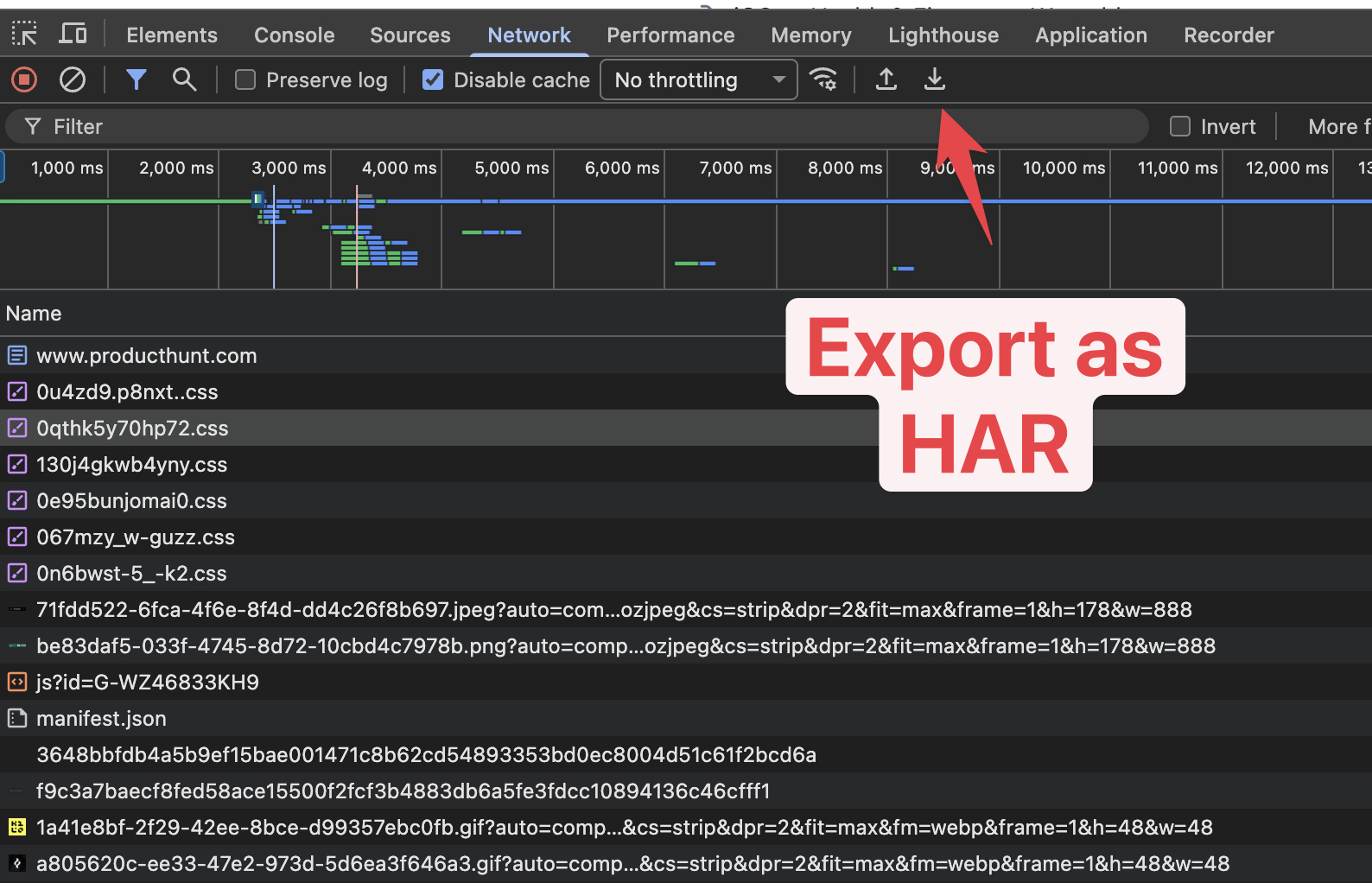
レスポンスボディを含めたい場合は、content 付きのオプションを選択してください。チームメンバーが JSON レスポンス、HTML、その他のボディデータを確認する必要がある場合に役立ちます。
記録をきれいに保つため、まず Network テーブルを消去してください。問題が複数のページにまたがる場合は Preserve log をオンにします。失敗する操作だけを繰り返してから、ファイルを書き出します。HAR ではブラウザの詳細がすべて保存されるわけではなく、WebSocket メッセージなどが欠けることがあります。そうした詳細が重要な場合は、Proxyman でライブセッションをキャプチャしてください。
3. HAR ファイルを開く方法
.har ファイルを用意したら、Proxyman で開けます。Proxyman はファイルからリクエストとレスポンスを読み込み、メインテーブルに表示します。
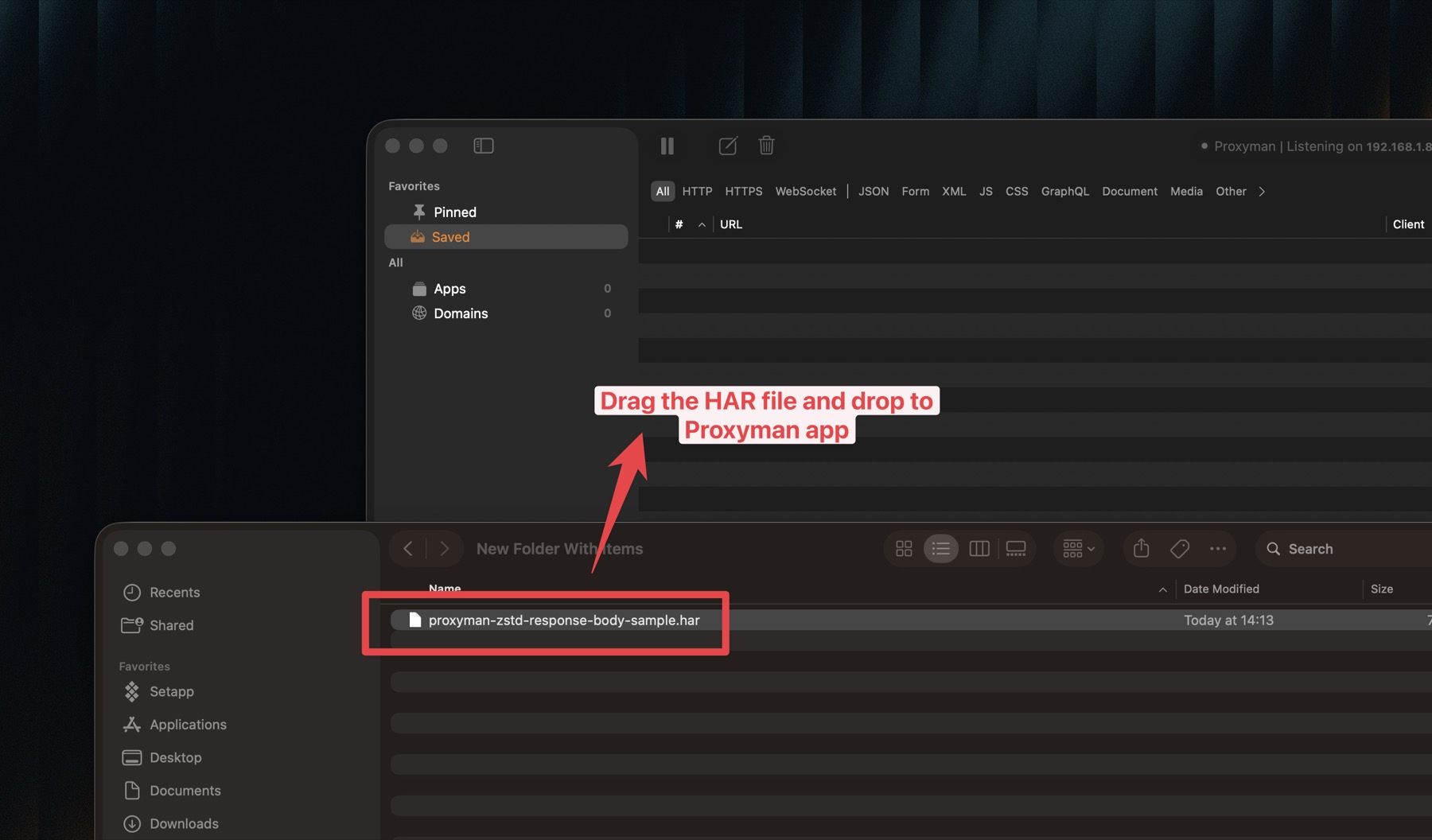
方法 1:HAR ファイルをドラッグ&ドロップする
これが最も速い方法です。
- Proxyman を開きます。
- Finder または エクスプローラーで
.harファイルを見つけます。 - ファイルを Proxyman のウィンドウにドラッグします。
- メインテーブルにドロップします。
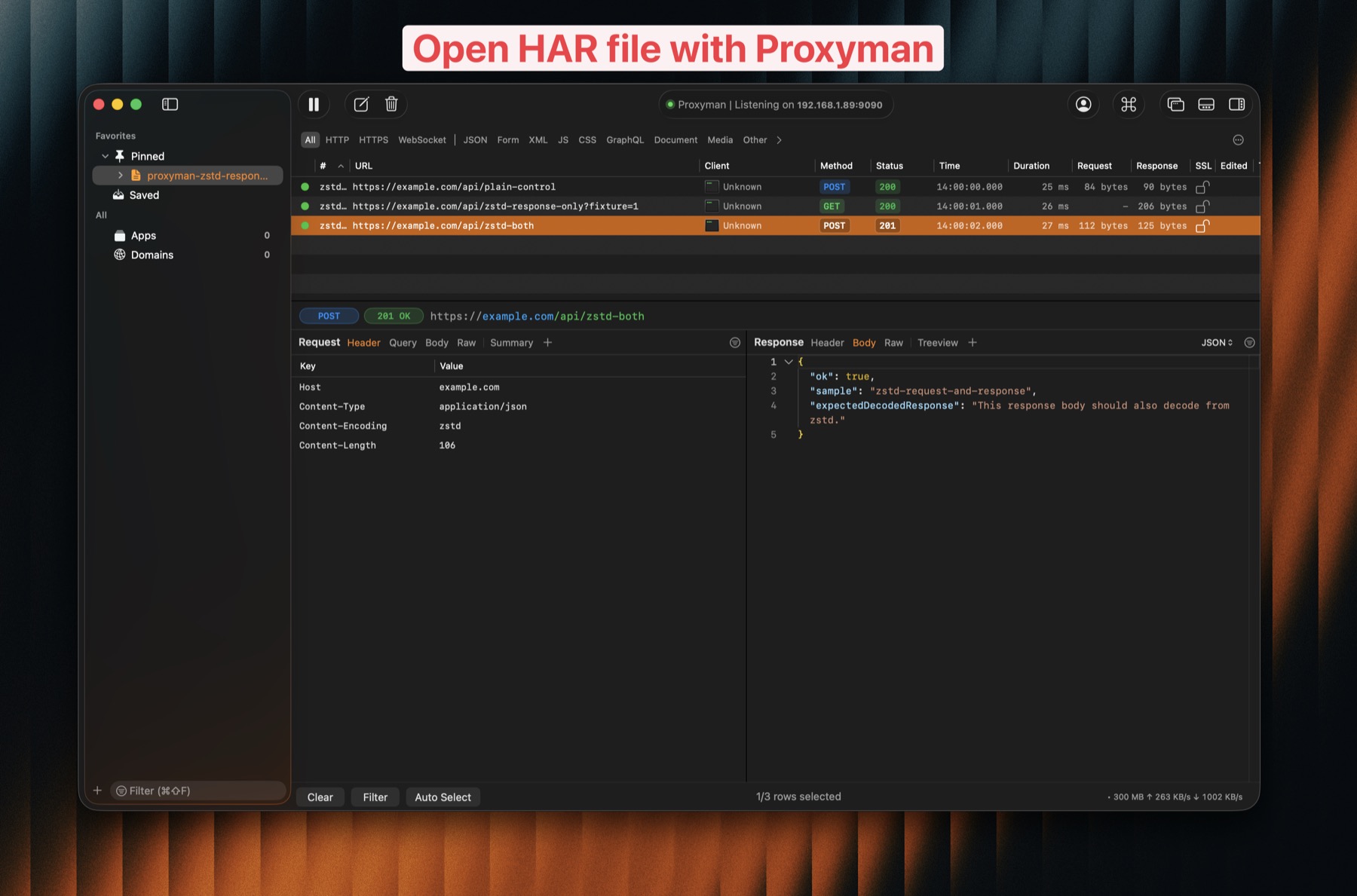
Proxyman は HAR ファイルを読み込み、キャプチャしたリクエストを表示します。各リクエストをクリックすると、ヘッダー、クエリパラメータ、ボディ、タイミング、レスポンスの内容を確認できます。
方法 2:HAR ファイルをダブルクリックする
ダブルクリックで HAR ファイルを開くこともできます。
- Proxyman がインストールされていることを確認します。
- コンピュータ上で
.harファイルを見つけます。 - ファイルをダブルクリックします。
- システムからどのアプリで開くか尋ねられたら、Proxyman を選択します。
その後、HAR ファイルが Proxyman で開き、通常どおりキャプチャされた通信として確認できます。
ダブルクリックで Proxyman が開かない場合は、ファイルを右クリックして Open With → Proxyman を選択してください。また、コンピュータで .har ファイルの既定のアプリとして Proxyman を設定することもできます。
Proxyman で HAR ファイルを確認する
Proxyman が HAR ファイルを読み込んだら、通常のキャプチャ済み通信と同じように確認できます。
- メインテーブルでリクエストを選択します。
- Request タブで、ヘッダー、クエリ、Cookie、ボディを確認します。
- Response タブで、ステータスコード、ヘッダー、レスポンスボディを確認します。
- HAR ファイルに多くのリクエストが含まれている場合は、検索またはフィルタを使います。
まずは失敗したリクエストから確認しましょう。400、401、404、500 などのリクエストは、ページや API が正しく動かなかった理由を示していることが多いです。
4. 次のステップ
これで、Google Chrome から HAR ファイルを記録し、Proxyman で開けるようになりました。
次のようなことができます:
- URL、ホスト、ステータスコードでリクエストを検索する
- リクエストとレスポンスのヘッダーを確認する
- JSON、HTML、画像などのレスポンスボディを読む
- 正常なリクエストと失敗したリクエストを比較する
- デバッグのために HAR ファイルをチームで共有する
HAR ファイルに非公開のユーザーデータが含まれている場合は、共有する前に削除してください。少し確認するだけで、Cookie、アクセストークン、顧客情報の漏えいを防げます。
Proxyman のガイドは、Proxyman ドキュメント で確認できます。また、https://proxyman.com から Proxyman をダウンロードできます。
