Chrome HAR 파일을 Proxyman에서 여는 방법
HAR 파일은 웹 요청을 다른 개발자, QA 엔지니어, 또는 지원팀과 공유해야 할 때 유용합니다. Google Chrome은 Network 탭에서 HAR 파일을 기록할 수 있고, Proxyman은 이 파일을 다시 열어 각 요청을 깔끔한 앱에서 검사할 수 있게 해 줍니다.
이 짧은 가이드에서는 Google Chrome에서 HAR 파일을 기록하고 Proxyman으로 여는 과정을 안내합니다.
1. HAR 파일이란
HAR은 HTTP Archive의 약자입니다. 브라우저 세션의 네트워크 트래픽을 저장하는 파일 형식입니다.
HAR 파일에는 다음 정보가 포함될 수 있습니다:
- 요청 URL
GET,POST같은 HTTP 메서드- 요청 헤더와 응답 헤더
200,404,500같은 상태 코드- 타이밍 정보
- content 옵션으로 내보낸 경우 응답 본문 내용
이 때문에 HAR은 디버깅에 매우 유용합니다. 예를 들어 페이지가 느리거나, 로그인 요청이 실패하거나, API가 잘못된 응답을 반환할 때 HAR 파일을 기록해 팀원에게 보낼 수 있습니다.
HAR 파일에는 쿠키, 토큰, 이메일 주소, API 키 같은 개인 정보가 포함될 수 있습니다. 공유하기 전에 받는 사람을 신뢰할 수 있는지 확인하고, 필요하다면 민감한 데이터를 삭제하세요.
2. Google Chrome에서 기록하는 방법
Google Chrome은 DevTools에서 HAR 파일을 내보낼 수 있습니다.
다음 단계를 따르세요:
- Google Chrome에서 웹사이트를 엽니다.
- DevTools를 엽니다.
- macOS:
Command + Option + I - Windows/Linux:
Ctrl + Shift + I
- macOS:
- Network 탭을 선택합니다.
- 기록 중이 아니라면 빨간색 녹화 버튼을 켭니다.
- 페이지를 새로고침하거나 문제가 발생하는 동작을 반복합니다.
- 요청이 모두 로드될 때까지 기다립니다.
- Export HAR 버튼을 클릭하거나, Network 테이블 안에서 마우스 오른쪽 버튼을 누르고 Save all as HAR with content를 선택합니다.
.har파일을 컴퓨터에 저장합니다.
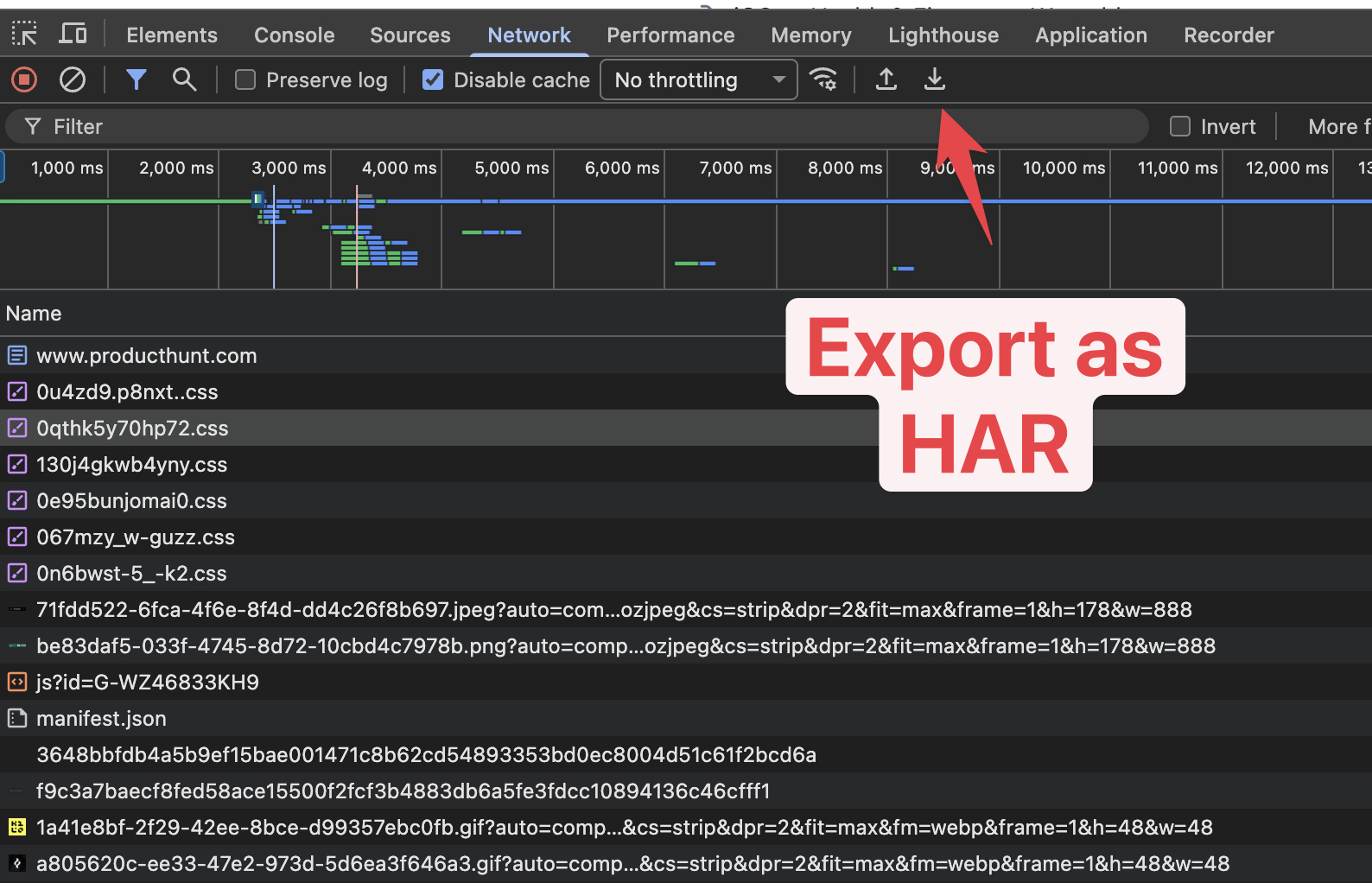
응답 본문도 포함하고 싶다면 content가 붙은 옵션을 선택하세요. 팀원이 JSON 응답, HTML 또는 기타 본문 데이터를 확인해야 할 때 유용합니다.
깔끔한 기록을 위해 먼저 Network 테이블을 비우고, 문제가 여러 페이지에 걸쳐 나타난다면 Preserve log를 켜세요. 실패하는 동작만 반복한 뒤 파일을 내보내세요. HAR에는 브라우저의 모든 세부 정보가 남지 않으며, WebSocket 메시지 같은 항목은 빠질 수 있습니다. 이런 세부 정보가 중요하다면 Proxyman에서 라이브 세션을 캡처하세요.
3. HAR 파일을 여는 방법
.har 파일을 준비했다면 Proxyman에서 열 수 있습니다. Proxyman은 파일에서 요청과 응답을 가져온 뒤 메인 테이블에 표시합니다.
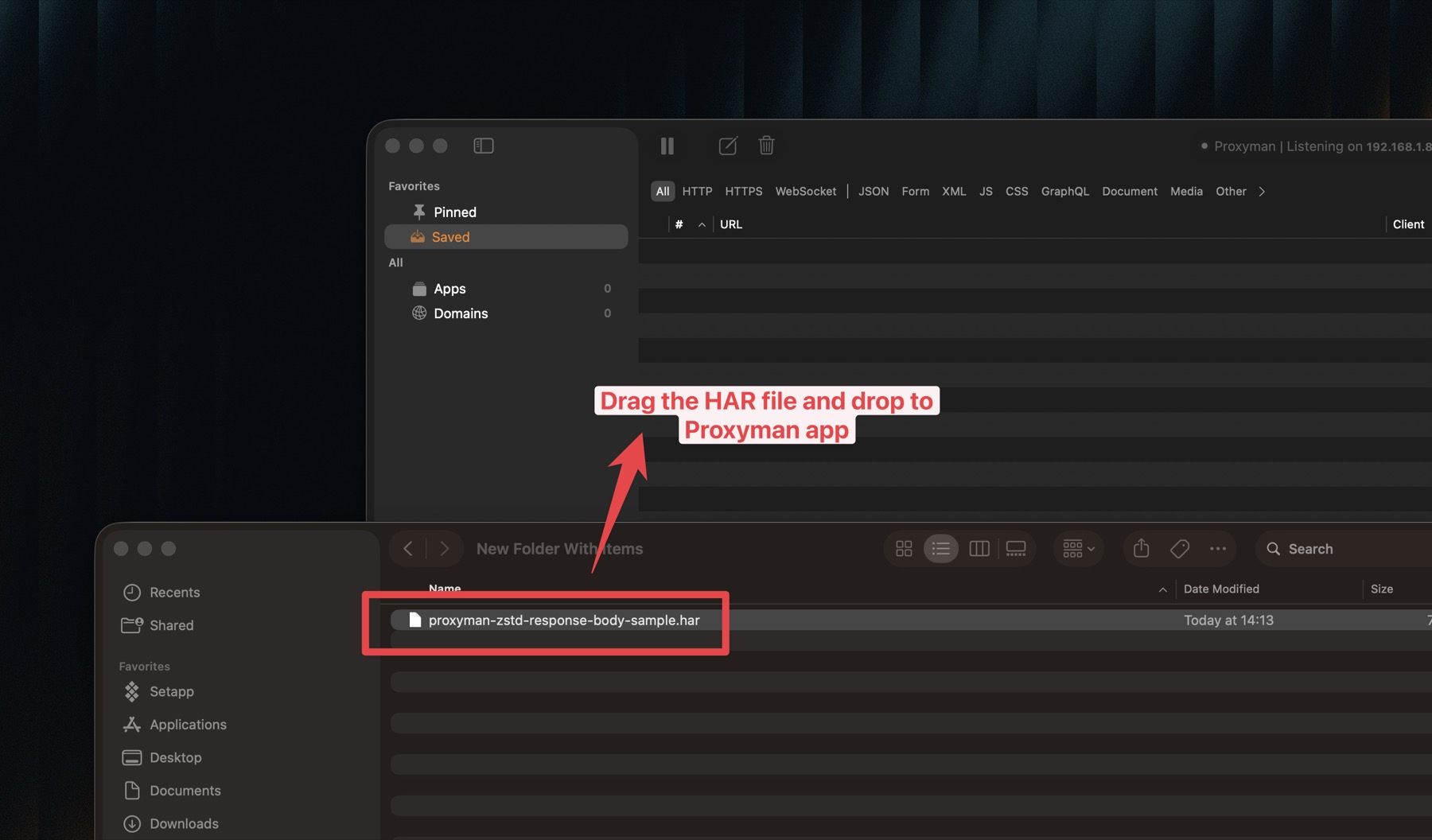
방법 1: HAR 파일 드래그 앤 드롭
가장 빠른 방법입니다.
- Proxyman을 엽니다.
- Finder 또는 파일 탐색기에서
.har파일을 찾습니다. - 파일을 Proxyman 창으로 드래그합니다.
- 메인 테이블 위에 놓습니다.
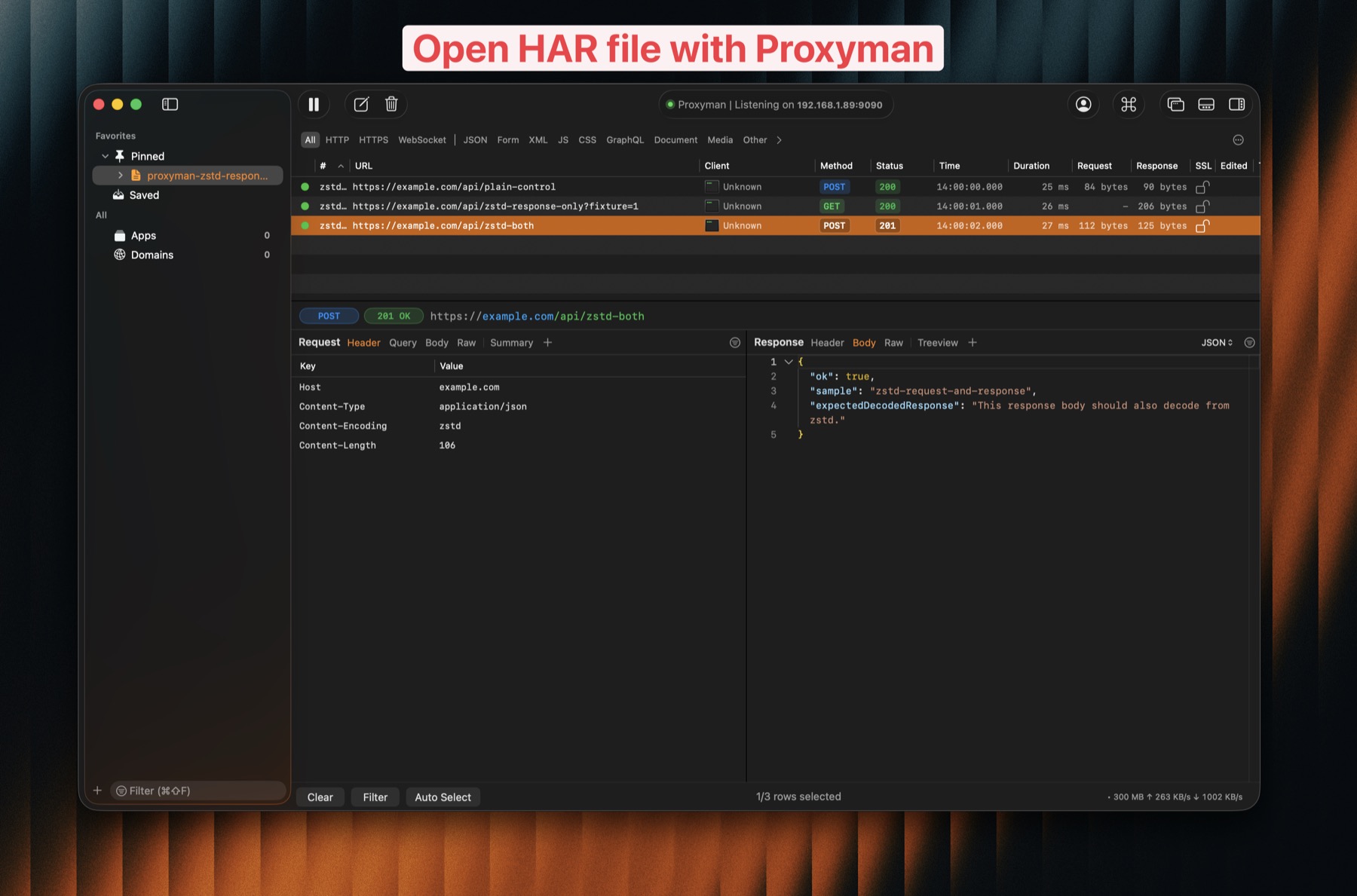
Proxyman이 HAR 파일을 불러와 캡처된 요청을 표시합니다. 각 요청을 클릭하면 헤더, 쿼리 파라미터, 본문, 타이밍, 응답 내용을 확인할 수 있습니다.
방법 2: HAR 파일 더블 클릭
HAR 파일은 더블 클릭으로도 열 수 있습니다.
- Proxyman이 설치되어 있는지 확인합니다.
- 컴퓨터에서
.har파일을 찾습니다. - 파일을 더블 클릭합니다.
- 시스템에서 어떤 앱으로 열지 묻는다면 Proxyman을 선택합니다.
그러면 HAR 파일이 Proxyman에서 열리며, 일반적으로 캡처한 세션과 같은 방식으로 트래픽을 검사할 수 있습니다.
더블 클릭으로 Proxyman이 열리지 않으면 파일을 마우스 오른쪽 버튼으로 클릭하고 Open With -> Proxyman을 선택하세요. 컴퓨터에서 .har 파일의 기본 앱을 Proxyman으로 설정할 수도 있습니다.
Proxyman에서 HAR 파일 검사하기
Proxyman이 HAR 파일을 가져오면 일반 캡처 트래픽과 같은 방식으로 검사할 수 있습니다.
- 메인 테이블에서 요청을 선택합니다.
- Request 탭에서 헤더, 쿼리, 쿠키, 본문을 확인합니다.
- Response 탭에서 상태 코드, 헤더, 응답 본문을 확인합니다.
- HAR 파일에 요청이 많다면 검색이나 필터를 사용하세요.
400, 401, 404, 500처럼 실패한 요청부터 확인하세요. 이런 요청에서 페이지나 API가 제대로 동작하지 않은 이유가 자주 드러납니다.
4. 다음 단계
이제 Google Chrome에서 HAR 파일을 기록하고 Proxyman에서 열 수 있습니다.
이제 다음 작업을 할 수 있습니다:
- URL, 호스트 또는 상태 코드로 요청 검색
- 요청 및 응답 헤더 확인
- JSON, HTML, 이미지 등 응답 본문 내용 읽기
- 정상 요청과 실패한 요청 비교
- 디버깅을 위해 HAR 파일을 팀과 공유
HAR 파일에 사용자의 개인 정보가 포함되어 있다면 공유하기 전에 정리하세요. 간단히 확인하는 것만으로도 쿠키, 액세스 토큰, 고객 정보가 유출되는 것을 막을 수 있습니다.
더 많은 Proxyman 가이드는 Proxyman 문서를 방문하거나 https://proxyman.com에서 Proxyman을 다운로드하세요.
