TCP Viewer: la mejor alternativa a Wireshark para Mac
Wireshark puede analizar casi cualquier tipo de tráfico de red. Sin embargo, puede resultar excesivo cuando solo necesitas capturar tráfico en un Mac, encontrar una conexión e inspeccionarla.
TCP Viewer adopta un enfoque más pequeño y centrado en lo esencial. Es un visor de paquetes nativo para macOS creado por el equipo de Proxyman. Mantiene las partes conocidas del análisis de paquetes y elimina gran parte de la configuración recargada que las acompaña.
Por eso creemos que TCP Viewer es la mejor alternativa a Wireshark para muchos desarrolladores de Mac. No pretende sustituir todas las herramientas avanzadas de Wireshark. Lo que hace es facilitar el trabajo diario con paquetes.
TCP Viewer encaja bien si quieres:
- Capturar paquetes de red TCP, UDP, DNS, TLS, WebSocket y otros.
- Encontrar el tráfico de una app de Mac o de un dominio concreto.
- Inspeccionar los campos decodificados y los bytes sin procesar.
- Seguir un flujo TCP o UDP.
- Abrir y exportar archivos PCAP o PCAPNG.
1. Una app nativa para macOS, basada en las bibliotecas de Wireshark
Esta es la mejor parte de TCP Viewer.
- TCP Viewer es una app nativa para macOS.
- Su interfaz sigue los patrones conocidos de Mac.
- Está construida sobre las bibliotecas de Wireshark para el análisis de paquetes.
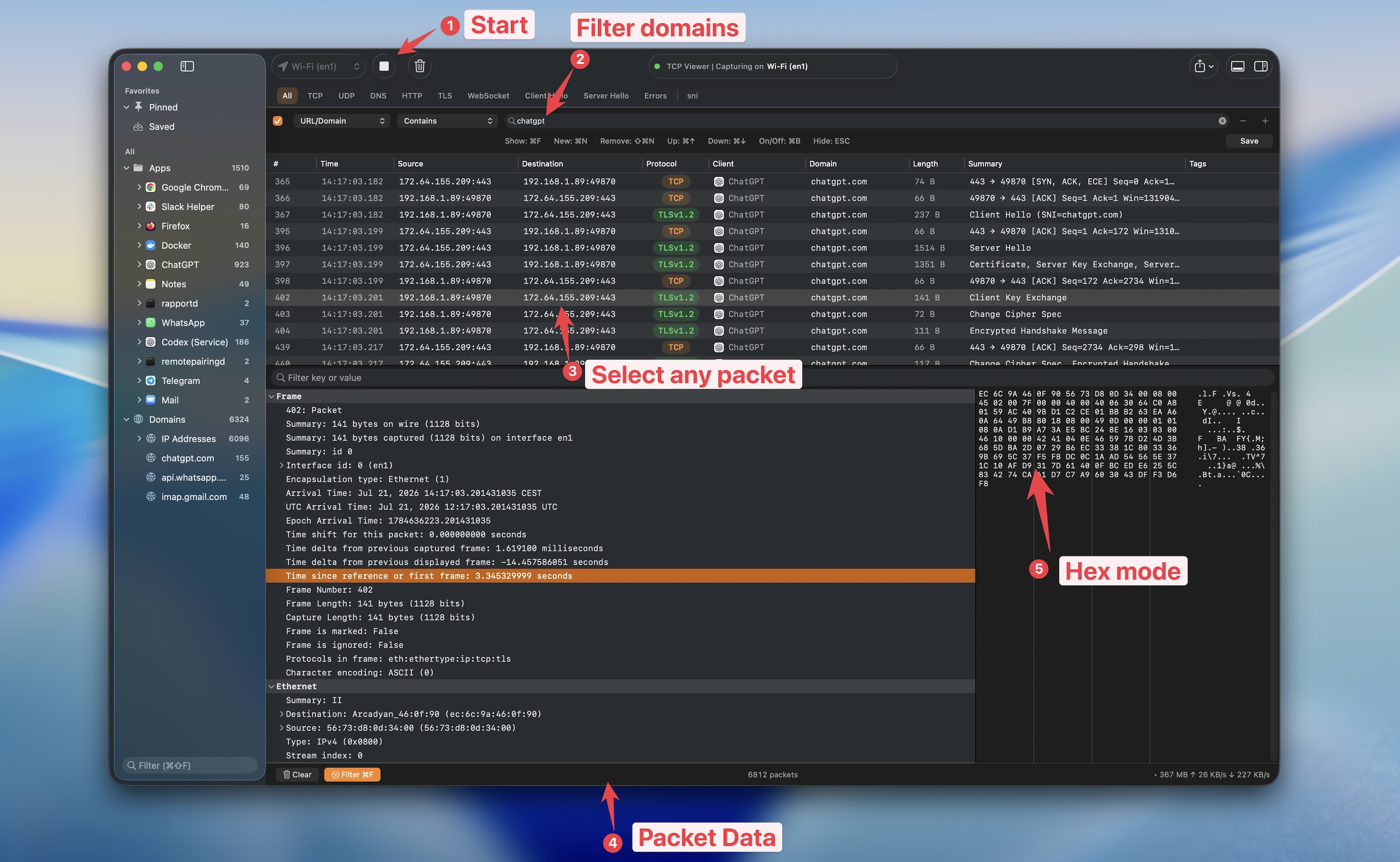
- El motor de Wireshark incluido decodifica protocolos, campos, valores y rangos de bytes.
- Al seleccionar un campo decodificado, se resaltan sus bytes sin procesar correspondientes.
Obtienes detalles de paquetes al nivel de Wireshark sin pasar el día dentro de una interfaz multiplataforma densa. La lista de paquetes, la barra lateral, el inspector y la ventana Follow Stream encajan perfectamente en macOS.
2. Agrupa los paquetes por app y dominio
Una lista larga de paquetes se vuelve confusa muy rápido. TCP Viewer te ofrece una barra lateral que agrupa el tráfico según lo que ya conoces.
- Abre una app para ver los dominios y las direcciones IP a las que se ha conectado.
- Selecciona un dominio para mostrar sus paquetes relacionados.
- Busca en la barra lateral en lugar de leer cada fila de paquetes.
- Fija una app o un dominio importante para acceder rápido con TCP Viewer PRO.
- Exporta solo el tráfico de un grupo seleccionado.
Esto es útil cuando sabes que Safari, Docker o tu propia app han hecho la solicitud, pero todavía no conoces su dirección o puerto de origen.
Mira cómo funciona la agrupación por app y dominio.
3. Usa filtros de Wireshark e inspecciona el resultado
TCP Viewer admite la sintaxis de filtros de visualización de Wireshark. Puedes pegar un filtro que ya uses, por ejemplo:
tcp.port == 443 and ip.addr == 192.168.1.10
El filtro cambia lo que ves. No elimina paquetes de la captura.
También puedes usar controles más sencillos para las tareas habituales:
- Filtra por TCP, UDP, DNS, TLS u otro protocolo.
- Busca coincidencias por app, dominio, dirección, puerto, flujo o campo decodificado.
- Encuentra paquetes con errores de decodificación.
- Borra el filtro para volver a mostrar todos los paquetes ocultos.
Cuando encuentres el paquete adecuado, abre su árbol de protocolos. Puedes buscar campos, copiar valores, inspeccionar los bytes sin procesar o añadir un campo útil como columna de la tabla de paquetes.
4. Sigue toda la conversación TCP
Un mensaje de una aplicación puede dividirse en muchos paquetes. Leer esas filas una por una resulta muy tedioso.
La ventana Follow Stream de TCP Viewer vuelve a unir la conversación.
- Ver ambas direcciones a la vez.
- Mostrar solo los datos de cliente a servidor o de servidor a cliente.
- Cambiar entre texto legible y bytes hexadecimales exactos.
- Buscar en el flujo y moverte por cada coincidencia.
- Saltar desde un registro del flujo al paquete de origen.
- Guardar la transcripción o exportar los bytes sin procesar.
La misma ventana puede analizar un flujo UDP. Los datos cifrados de TLS, QUIC y DTLS siguen cifrados, así que la vista de texto puede seguir mostrando texto cifrado.
Aprende a seguir flujos TCP y UDP.
5. Abre, revisa y exporta archivos de captura
TCP Viewer funciona con archivos de paquetes estándar, así que no ata tus capturas a una sola app.
- Arrastra un archivo PCAP o PCAPNG.
- Revísalo con la misma barra lateral, los mismos filtros e inspector de paquetes.
- Exporta la captura completa o un grupo más pequeño.
- Abre ese archivo exportado en TCP Viewer, Wireshark u otra herramienta compatible.
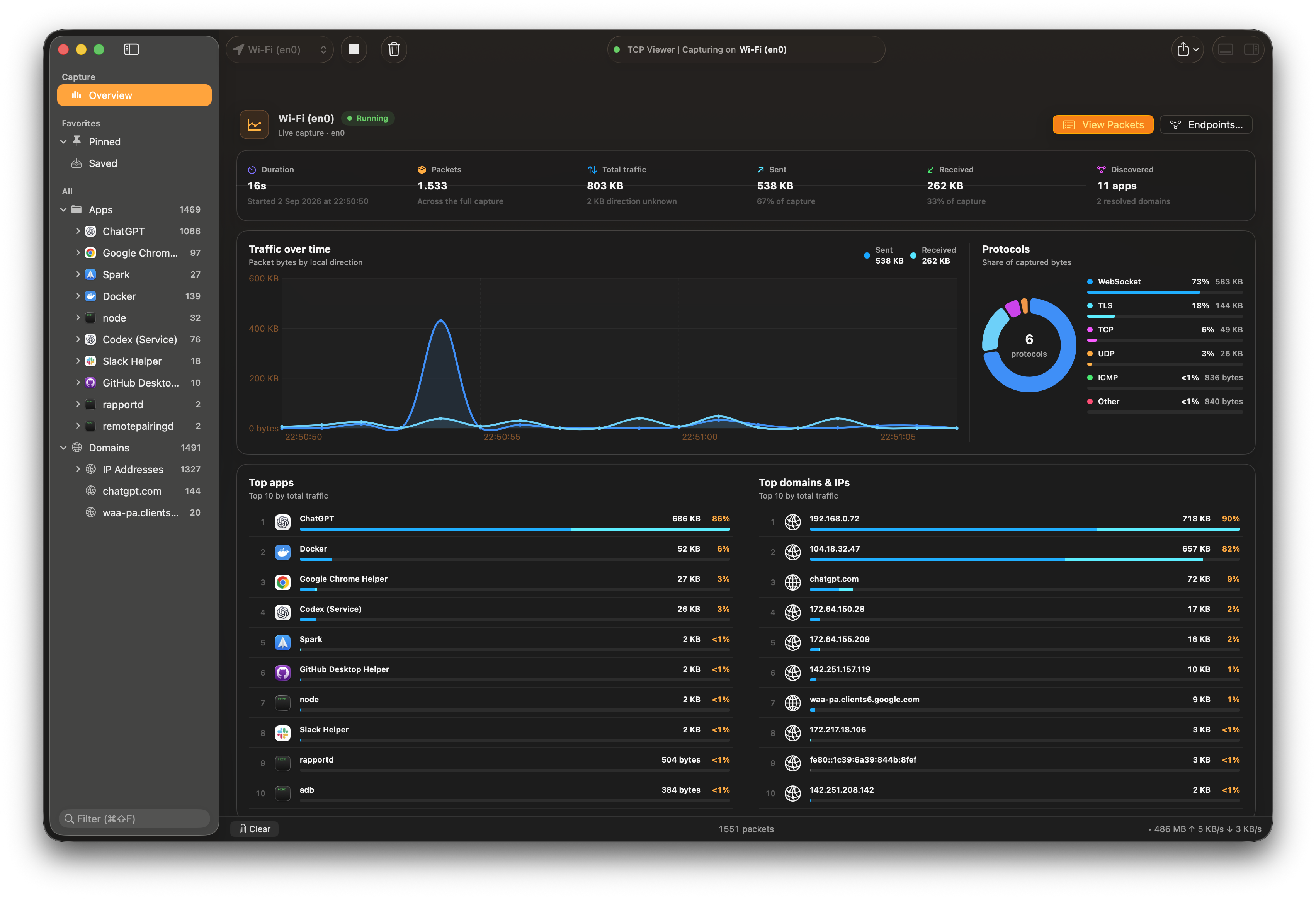
La pantalla Overview también te ofrece un resumen rápido de la captura. Muestra el total de paquetes, el tráfico a lo largo del tiempo, el uso de protocolos y las apps y destinos más activos.
¿Cuándo conviene seguir usando Wireshark?
Wireshark sigue siendo una herramienta excelente. Úsala cuando necesites:
- Un análisis especializado y profundo de muchos protocolos.
- Un amplio conjunto de estadísticas y vistas expertas.
- Trabajar en varias plataformas: macOS, Windows y Linux.
- Una herramienta compartida que tu equipo de red o de seguridad ya conoce bien.
TCP Viewer encaja mejor cuando tu trabajo diario se parece a esto:
- Capturar paquetes en un Mac con Apple silicon.
- Encontrar tráfico por app o por dominio.
- Usar una interfaz de Mac limpia y sencilla.
- Inspeccionar detalles de paquetes al nivel de Wireshark.
- Enviar un archivo PCAP más pequeño a Wireshark solo cuando el caso requiera más profundidad.
Este último punto es importante. No tienes que elegir una sola herramienta para siempre. TCP Viewer puede encargarse de la captura rápida y de la primera revisión. Wireshark puede tomar el relevo en las investigaciones más profundas y poco frecuentes.
Prueba TCP Viewer
TCP Viewer funciona en Mac con Apple silicon y macOS 15 o posterior.
- Descarga TCP Viewer.
- Elige una interfaz de red.
- Inicia una captura.
- Selecciona una app, un dominio o un protocolo.
- Abre un paquete e inspecciona sus campos decodificados.
Para depurar paquetes en el día a día en un Mac, esta es la alternativa a Wireshark que nosotros mismos queríamos tener.
