TCP Viewer: Mac용 최고의 Wireshark 대안
Wireshark는 거의 모든 종류의 네트워크 트래픽을 분석할 수 있습니다. 하지만 Mac에서 트래픽을 캡처하고, 연결 하나를 찾아 살펴보는 것이 전부라면 다루는 범위가 너무 넓어 과하게 느껴질 수 있습니다.
TCP Viewer는 더 작고 집중된 방식을 택합니다. Proxyman 팀이 만든 네이티브 macOS 패킷 뷰어입니다. 패킷 분석에서 익숙한 기능은 그대로 유지하고, 그 주변의 복잡한 설정은 대부분 덜어냈습니다.
그래서 많은 Mac 개발자에게 TCP Viewer가 Wireshark의 가장 좋은 대안이라고 생각합니다. 모든 고급 Wireshark 도구를 대체하려는 것은 아닙니다. 매일 하는 패킷 작업을 더 쉽게 만드는 것이 목표입니다.
TCP Viewer는 다음과 같은 작업을 하고 싶을 때 잘 맞습니다:
- TCP, UDP, DNS, TLS, WebSocket 등 네트워크 패킷 캡처하기.
- Mac 앱 하나 또는 도메인 하나의 트래픽 찾기.
- 디코딩된 필드와 원시 바이트 확인하기.
- TCP 또는 UDP 스트림 따라가기.
- PCAP 또는 PCAPNG 파일 열기 및 내보내기.
1. Wireshark 라이브러리 기반의 네이티브 macOS 앱
이것이 TCP Viewer의 가장 큰 장점입니다.
- TCP Viewer는 네이티브 macOS 앱입니다.
- 인터페이스가 익숙한 Mac 디자인 패턴을 따릅니다.
- 패킷 분석을 위해 Wireshark 라이브러리를 기반으로 만들어졌습니다.
- 번들로 포함된 Wireshark 엔진이 프로토콜, 필드, 값, 바이트 범위를 디코딩합니다.
- 디코딩된 필드를 선택하면 해당하는 원시 바이트가 하이라이트됩니다.
복잡한 크로스 플랫폼 인터페이스에서 하루를 보내지 않아도 Wireshark 수준의 패킷 세부 정보를 얻을 수 있습니다. 패킷 목록, 사이드바, 인스펙터, Follow Stream 창 모두 macOS에 자연스럽게 어울립니다.
2. 앱과 도메인별로 패킷 묶어 보기
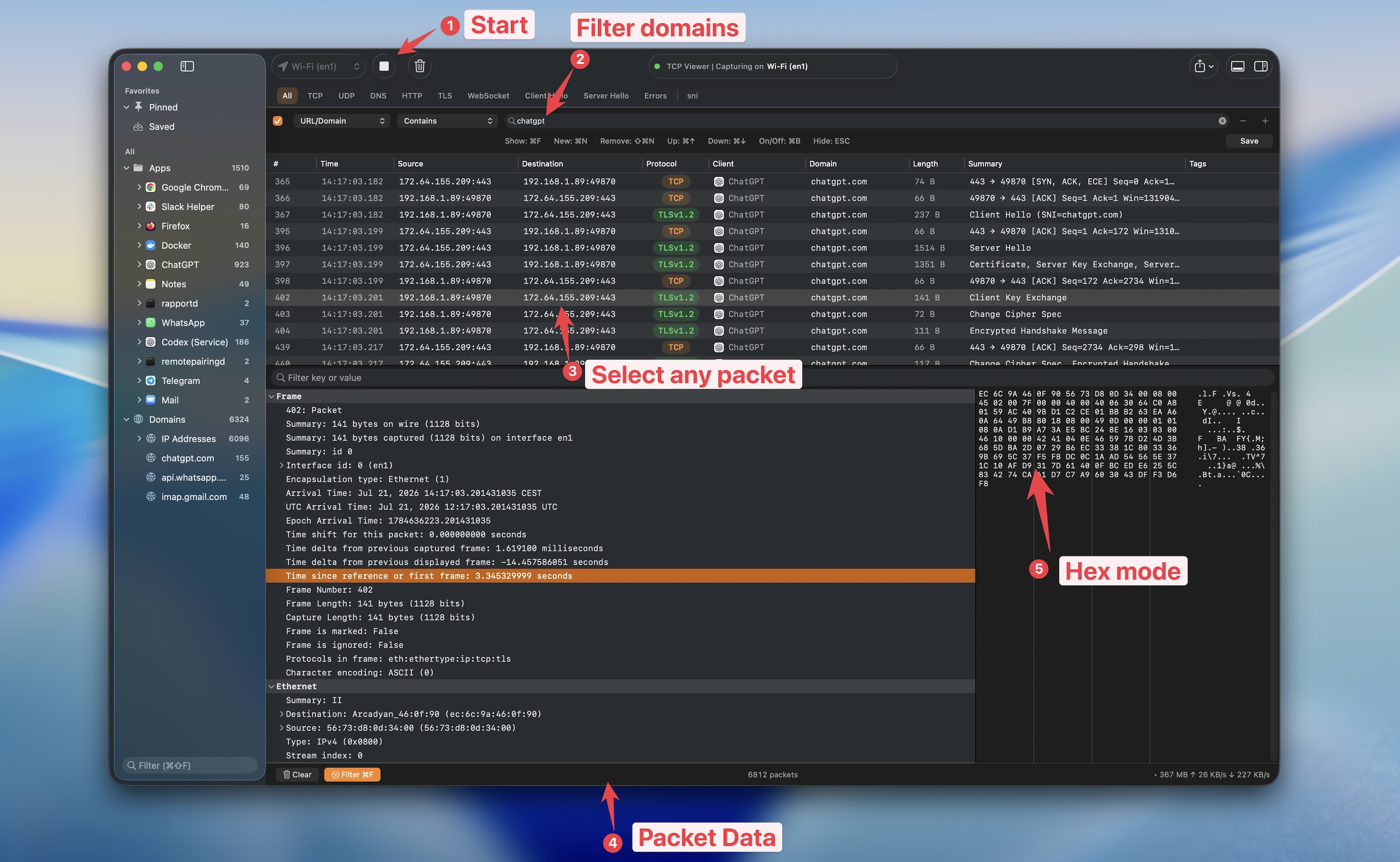
패킷 목록이 길어지면 금방 어수선해집니다. TCP Viewer는 이미 알고 있는 기준으로 트래픽을 묶어 보여 주는 사이드바를 제공합니다.
- 앱을 열면 해당 앱이 연결한 도메인과 IP 주소를 볼 수 있습니다.
- 도메인을 선택하면 관련 패킷이 표시됩니다.
- 패킷 행을 하나하나 읽는 대신 사이드바에서 검색하세요.
- TCP Viewer PRO를 사용하면 중요한 앱이나 도메인을 고정해 빠르게 접근할 수 있습니다.
- 선택한 그룹 안의 트래픽만 내보내세요.
Safari, Docker, 또는 직접 만든 앱이 요청을 보냈다는 것은 알지만 아직 출발지 주소나 포트를 모를 때 유용합니다.
3. Wireshark 필터 사용하고 결과 살펴보기
TCP Viewer는 Wireshark 디스플레이 필터 문법을 지원합니다. 이미 사용하고 있는 필터를 그대로 붙여 넣을 수 있습니다. 예를 들면 다음과 같습니다:
tcp.port == 443 and ip.addr == 192.168.1.10
필터는 화면에 보이는 내용만 바꿉니다. 캡처한 패킷을 삭제하지는 않습니다.
자주 하는 작업에는 더 간단한 컨트롤도 사용할 수 있습니다:
- TCP, UDP, DNS, TLS 또는 다른 프로토콜로 필터링하기.
- 앱, 도메인, 주소, 포트, 스트림 또는 디코딩된 필드로 일치 항목 찾기.
- 디코딩 오류가 있는 패킷 찾기.
- 필터를 지우면 숨겨졌던 모든 패킷이 다시 표시됩니다.
원하는 패킷을 찾았다면 프로토콜 트리를 여세요. 필드를 검색하고, 값을 복사하고, 원시 바이트를 살펴보고, 유용한 필드를 패킷 테이블의 열로 추가할 수 있습니다.
4. TCP 대화 전체 따라가기
하나의 애플리케이션 메시지가 여러 패킷으로 나뉘어 전송될 수 있습니다. 이 행들을 하나씩 읽는 것은 번거롭습니다.
TCP Viewer의 Follow Stream 창은 흩어진 대화를 다시 하나로 이어 줍니다.
- 양방향 데이터를 함께 보기.
- 클라이언트에서 서버로, 또는 서버에서 클라이언트로 가는 데이터만 표시하기.
- 읽기 쉬운 텍스트와 정확한 16진수 바이트 사이를 전환하기.
- 스트림을 검색하고 각 일치 항목 사이를 이동하기.
- 스트림 레코드에서 원본 패킷으로 바로 이동하기.
- 대화 내용을 저장하거나 원시 바이트를 내보내기.
같은 창에서 UDP 흐름도 검사할 수 있습니다. 암호화된 TLS, QUIC, DTLS 데이터는 암호화된 상태로 남으므로, 텍스트 보기에서는 여전히 암호문이 표시될 수 있습니다.
5. 캡처 파일 열기, 검토, 내보내기
TCP Viewer는 표준 패킷 파일과 호환되므로, 캡처한 데이터를 한 앱에 묶어 두지 않습니다.
- PCAP 또는 PCAPNG 파일을 끌어다 놓으세요.
- 같은 사이드바, 필터, 패킷 인스펙터로 검토하세요.
- 전체 캡처 또는 더 작은 그룹을 내보내세요.
- 내보낸 파일을 TCP Viewer, Wireshark 또는 다른 호환 도구에서 여세요.
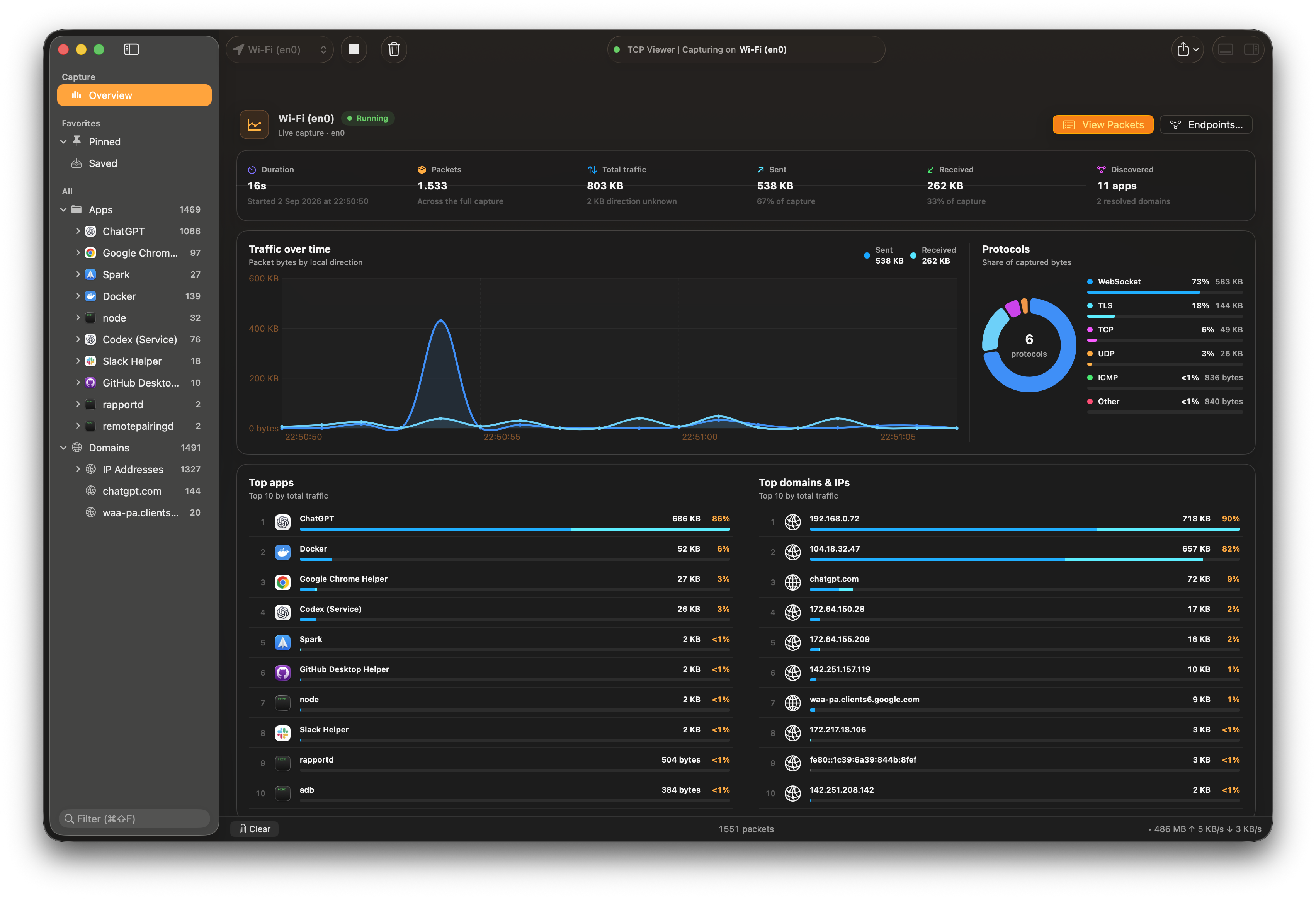
Overview 화면에서는 캡처 내용을 빠르게 훑어볼 수 있습니다. 패킷 총계, 시간에 따른 트래픽, 프로토콜 사용량, 가장 많이 사용된 앱과 목적지를 보여 줍니다.
그래도 Wireshark를 써야 할 때는 언제일까요?
Wireshark는 여전히 훌륭한 도구입니다. 다음이 필요하다면 Wireshark를 사용하세요:
- 여러 프로토콜에 걸친 심층 전문 분석.
- 폭넓은 통계와 전문가 보기.
- macOS, Windows, Linux에서의 크로스 플랫폼 작업.
- 네트워크 또는 보안 팀이 이미 잘 알고 있는 공용 도구.
매일의 작업이 다음과 같다면 TCP Viewer가 더 잘 맞습니다:
- Apple 실리콘 Mac에서 패킷 캡처하기.
- 앱 또는 도메인별로 트래픽 찾기.
- 깔끔한 Mac 인터페이스 사용하기.
- Wireshark 수준의 패킷 세부 정보 확인하기.
- 더 깊은 분석이 필요한 경우에만 더 작은 PCAP 파일을 Wireshark로 보내기.
마지막 항목이 중요합니다. 도구를 하나만 영원히 골라야 하는 것은 아닙니다. TCP Viewer로 빠르게 캡처하고 1차 검토를 할 수 있습니다. 드물게 필요한 더 깊은 조사는 Wireshark에 맡기면 됩니다.
TCP Viewer 사용해 보기
TCP Viewer는 macOS 15 이상이 설치된 Apple 실리콘 Mac에서 실행됩니다.
- TCP Viewer 다운로드.
- 네트워크 인터페이스를 선택합니다.
- 캡처를 시작합니다.
- 앱, 도메인 또는 프로토콜을 선택합니다.
- 패킷을 열고 디코딩된 필드를 확인합니다.
Mac에서 매일 하는 패킷 디버깅을 위해, 이것이 우리 스스로 쓰고 싶었던 Wireshark 대안입니다.
