TCP Viewer:Mac 向け Wireshark の最適な代替ツール
Wireshark はほぼあらゆる種類のネットワーク通信を解析できます。ただ、Mac でパケットをキャプチャして特定の接続を見つけ、調べたいだけの場合には、機能が多すぎると感じることもあります。
TCP Viewer は、よりシンプルで用途を絞ったアプローチを採用しています。Proxyman チームが開発した、ネイティブな macOS 用のパケットビューアです。パケット解析でおなじみの要素は残しつつ、その周辺にある煩雑な設定の多くは取り除いています。
だからこそ、多くの Mac 開発者にとって TCP Viewer は Wireshark の最適な代替ツールだと考えています。Wireshark の高度なツールをすべて置き換えようとするものではなく、日々のパケット作業をより簡単にすることを目指しています。
TCP Viewer が向いているのは、次のようなことをしたい場合です:
- TCP、UDP、DNS、TLS、WebSocket などのネットワークパケットをキャプチャする
- 特定の Mac アプリやドメインからの通信を見つける
- デコードされたフィールドと生のバイト列を調べる
- TCP または UDP ストリームを追跡する
- PCAP または PCAPNG ファイルを開いて書き出す
1. Wireshark ライブラリをベースにしたネイティブな macOS アプリ
これが TCP Viewer の最大の魅力です。
- TCP Viewer はネイティブな macOS アプリです。
- インターフェースは、Mac でおなじみの操作パターンに沿っています。
- パケット解析のために、Wireshark のライブラリをベースに構築されています。
- 同梱の Wireshark エンジンが、プロトコル、フィールド、値、バイト範囲をデコードします。
- デコードされたフィールドを選択すると、対応する生のバイト列がハイライトされます。
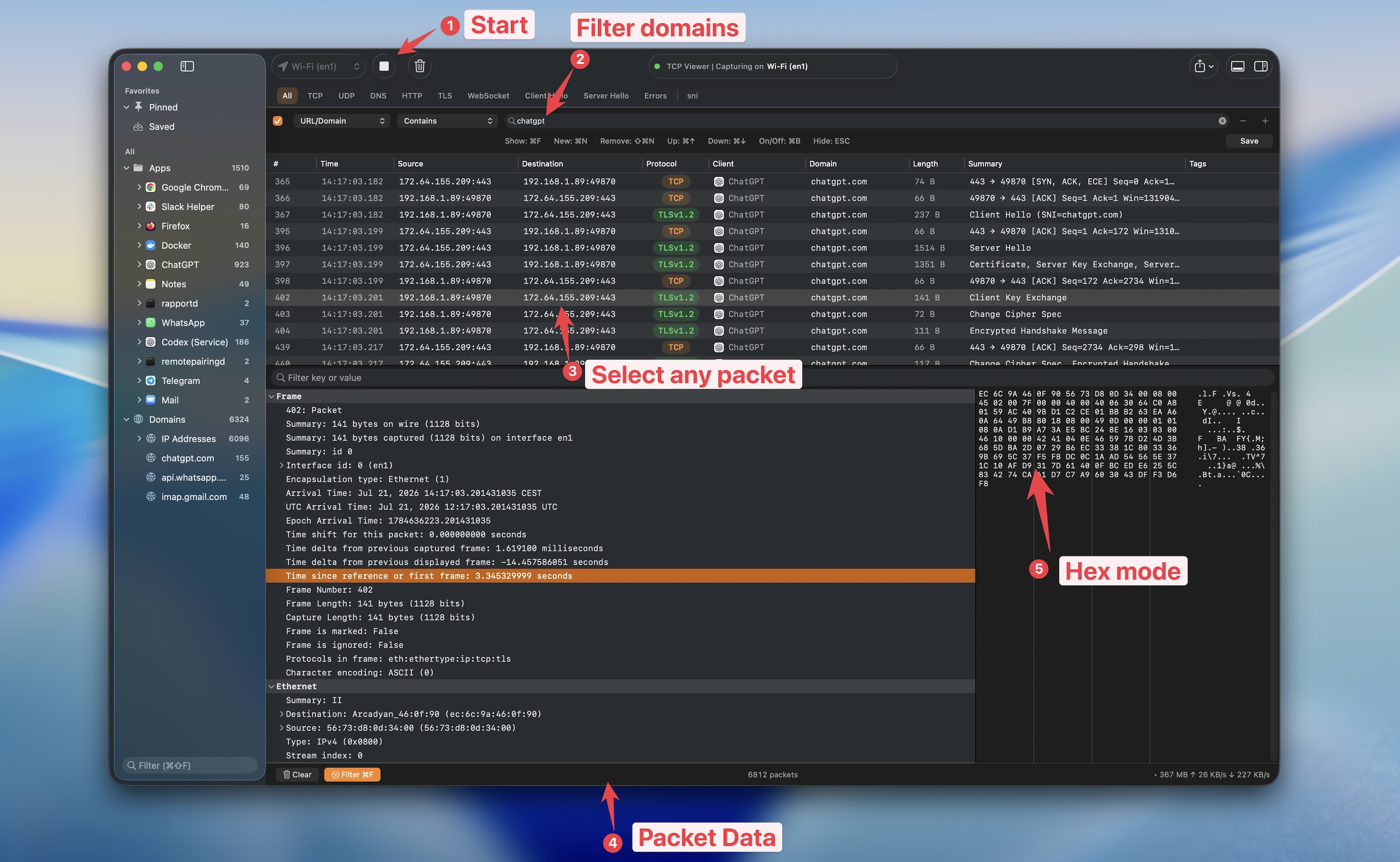
複数のプラットフォームにまたがる、情報量の多いインターフェースで一日中作業しなくても、Wireshark 並みのパケット詳細を得られます。パケットリスト、サイドバー、インスペクタ、Follow Stream ウィンドウは、どれも macOS にしっくり馴染みます。
2. アプリとドメインごとにパケットをグループ化
パケットリストが長くなると、すぐに見づらくなります。TCP Viewer のサイドバーでは、すでに把握している情報を基準に通信をグループ化できます。
- アプリを開くと、そのアプリが接続したドメインと IP アドレスを確認できる
- ドメインを選択すると、関連するパケットが表示される
- パケットの行を一つずつ読む代わりに、サイドバーを検索できる
- TCP Viewer PRO では、重要なアプリやドメインをピン留めして素早くアクセスできる
- 選択したグループ内の通信だけを書き出せる
Safari、Docker、または自分のアプリがリクエストを送ったと分かっていても、送信元のアドレスやポートはまだ分からない場合に便利です。
3. Wireshark のフィルタを使って結果を調べる
TCP Viewer は Wireshark の表示フィルタ構文に対応しています。普段使っているフィルタを、次のように貼り付けられます:
tcp.port == 443 and ip.addr == 192.168.1.10
フィルタで変わるのは表示内容です。キャプチャからパケットが削除されるわけではありません。
よく使う作業には、次のようなシンプルな操作も使えます:
- TCP、UDP、DNS、TLS などのプロトコルでフィルタする
- アプリ、ドメイン、アドレス、ポート、ストリーム、デコードされたフィールドで絞り込む
- デコードエラーのあるパケットを見つける
- フィルタを解除して、非表示になっていたパケットをすべて戻す
目的のパケットが見つかったら、プロトコルツリーを開きます。フィールドを検索したり、値をコピーしたり、生のバイト列を調べたり、役立つフィールドをパケット一覧の列として追加したりできます。
4. TCP の通信全体を追跡する
1 つのアプリケーションメッセージが、複数のパケットに分割されることがあります。それらの行を一つずつ読むのは大変です。
TCP Viewer の Follow Stream ウィンドウは、通信を元どおりにまとめて表示します。
- 双方向の通信をまとめて表示する
- クライアントからサーバー、またはサーバーからクライアントへのデータだけを表示する
- 読みやすいテキスト表示と、正確な 16 進数のバイト列表示を切り替える
- ストリームを検索し、一致箇所を順に移動する
- ストリームのレコードから、元のパケットへジャンプする
- トランスクリプトを保存する、または生のバイト列を書き出す
同じウィンドウで UDP フローも確認できます。暗号化された TLS、QUIC、DTLS のデータは暗号化されたままのため、テキスト表示には暗号文が表示されることがあります。
5. キャプチャファイルを開く、確認する、書き出す
TCP Viewer は標準的なパケットファイルに対応しているため、キャプチャデータを一つのアプリに閉じ込めることはありません。
- PCAP または PCAPNG ファイルをドラッグして読み込む
- 同じサイドバー、フィルタ、パケットインスペクタを使って確認する
- キャプチャ全体、または小さなグループを書き出す
- 書き出したファイルを、TCP Viewer、Wireshark、またはその他の互換ツールで開く
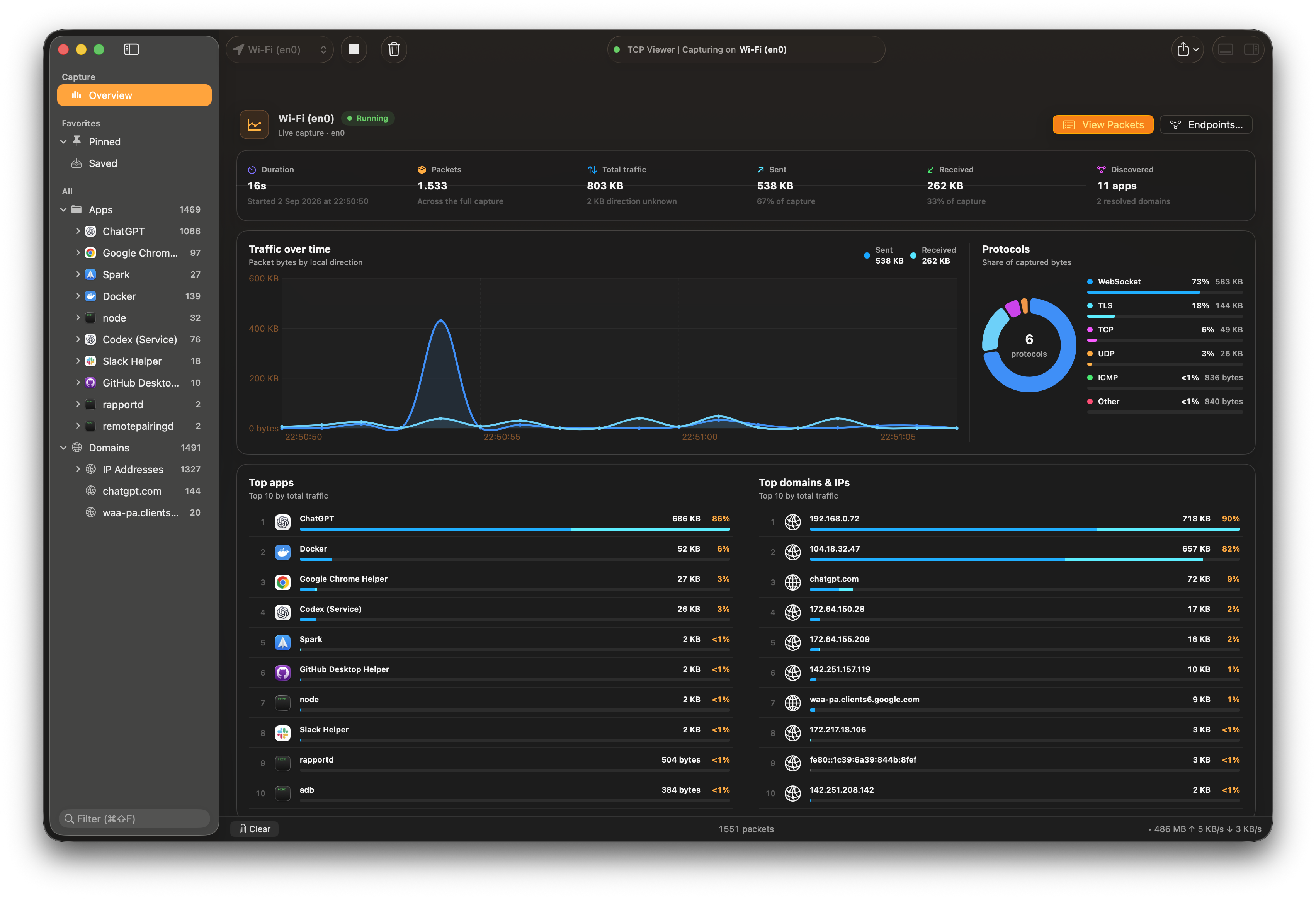
概要画面では、キャプチャの全体像をすばやく把握できます。パケットの合計数、時間ごとの通信量、プロトコルの使用状況、最も通信量の多いアプリや宛先が表示されます。
それでも Wireshark を使うべきとき
Wireshark は優れたツールであることに変わりはありません。次のようなものが必要な場合は、Wireshark を使ってください。
- 多数のプロトコルにまたがる、詳細な専門分析
- 幅広い統計情報とエキスパートビュー
- macOS、Windows、Linux にまたがる作業
- ネットワークチームやセキュリティチームがすでによく知っている共有ツール
次のような日常的な作業であれば、TCP Viewer のほうが適しています。
- Apple シリコン搭載の Mac でパケットをキャプチャする
- アプリやドメインごとに通信を見つける
- すっきりした Mac のインターフェースを使う
- Wireshark 並みのパケット詳細を調べる
- より深い調査が必要なときだけ、小さめの PCAP ファイルを Wireshark に渡す
この最後の点は重要です。ツールを一つに決め続ける必要はありません。TCP Viewer で手早くキャプチャして最初の確認を行い、まれに必要になる詳しい調査は Wireshark に任せることができます。
TCP Viewer を試す
TCP Viewer は、macOS 15 以降を搭載した Apple シリコン Mac で動作します。
- TCP Viewer をダウンロード。
- ネットワークインターフェースを選択します。
- キャプチャを開始します。
- アプリ、ドメイン、またはプロトコルを選択します。
- パケットを開いて、デコードされたフィールドを調べます。
Mac での日常的なパケットデバッグに、私たち自身が使いたいと考えていた Wireshark の代替ツールがこれです。
