TCP Viewer:Mac 上最佳的 Wireshark 替代工具
Wireshark 几乎可以检查任何类型的网络流量。但如果你只想在 Mac 上抓取流量、找到某个连接并查看它,它可能显得过于庞大。
TCP Viewer 采用了更小巧、更聚焦的思路。它是由 Proxyman 团队开发的原生 macOS 数据包查看器。它保留了数据包分析中熟悉的核心功能,同时去掉了许多繁琐的配置。
这也是我们认为,对许多 Mac 开发者来说,TCP Viewer 是最佳 Wireshark 替代品的原因。它并不试图取代 Wireshark 的每一个高级工具,而是让日常的数据包分析工作更轻松。
在以下情况下,TCP Viewer 非常适合你:
- 抓取 TCP、UDP、DNS、TLS、WebSocket 等网络数据包。
- 查找某个 Mac 应用或域名的流量。
- 查看解码后的字段和原始字节。
- 跟踪 TCP 或 UDP 流。
- 打开并导出 PCAP 或 PCAPNG 文件。
1. 基于 Wireshark 库构建的原生 macOS 应用
这是 TCP Viewer 最出色的部分。
- TCP Viewer 是一款原生 macOS 应用。
- 它的界面遵循 Mac 上熟悉的设计规范。
- 它构建于 Wireshark 的数据包分析库之上。
- 内置的 Wireshark 引擎可以解码协议、字段、值以及字节范围。
- 选中一个解码后的字段,会高亮显示与之对应的原始字节。
你可以获得 Wireshark 级别的数据包详情,而无需整天面对密集的跨平台界面。数据包列表、侧边栏、检查器和 Follow Stream 窗口,都很好地融入了 macOS。
2. 按应用和域名对数据包分组
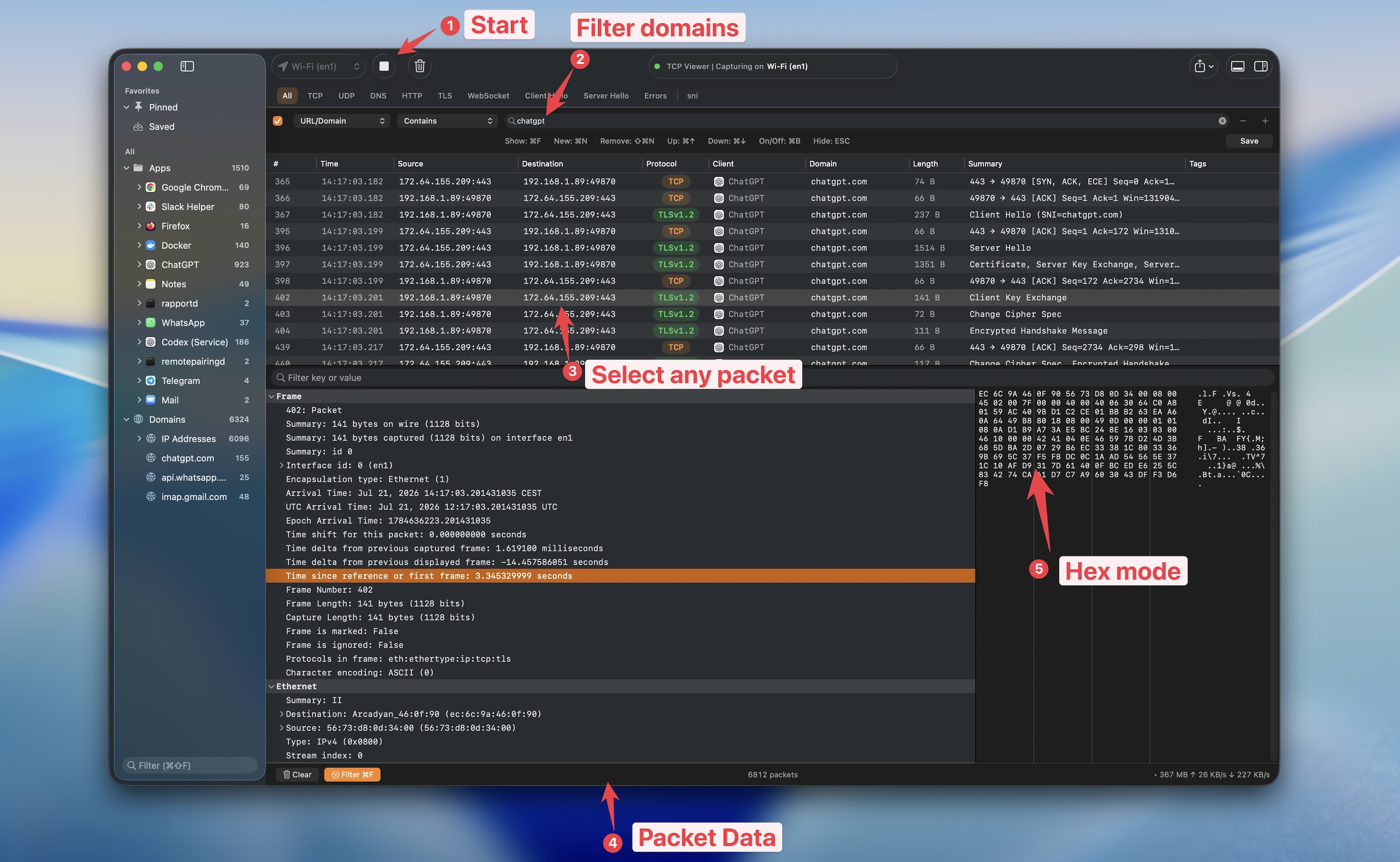
数据包列表很长时会很快变得杂乱。TCP Viewer 提供了一个侧边栏,可以按你已经熟悉的对象对流量进行分组。
- 打开某个应用,即可查看它连接过的域名和 IP 地址。
- 选择一个域名,即可显示与之相关的数据包。
- 在侧边栏中搜索,而不必逐行阅读每个数据包。
- 使用 TCP Viewer PRO,可以将重要的应用或域名固定,以便快速访问。
- 仅导出所选分组中的流量。
当你知道请求来自 Safari、Docker 或你自己的应用,但还不知道其源地址或端口时,这一功能就很有用。
3. 使用 Wireshark 过滤器并检查结果
TCP Viewer 支持 Wireshark 的显示过滤器语法。你可以粘贴已经在使用的过滤器,例如:
tcp.port == 443 and ip.addr == 192.168.1.10
过滤器改变的是你看到的内容,并不会从抓包结果中删除数据包。
你也可以使用更简单的控件完成常见操作:
- 按 TCP、UDP、DNS、TLS 或其他协议进行过滤。
- 按应用、域名、地址、端口、流或解码后的字段进行匹配。
- 查找存在解码错误的数据包。
- 清除过滤器,即可让所有被隐藏的数据包重新显示。
找到目标数据包后,打开它的协议树。你可以搜索字段、复制值、查看原始字节,或将有用的字段添加为数据包表格的列。
4. 跟踪完整的 TCP 会话
一条应用层消息可能会被拆分到多个数据包中。逐行阅读这些记录非常痛苦。
TCP Viewer 的 Follow Stream 窗口会将整个会话重新拼接起来。
- 同时查看两个方向的数据。
- 仅显示客户端到服务器或服务器到客户端的数据。
- 在可读文本与精确的十六进制字节之间切换。
- 搜索流内容,并逐个跳转到每个匹配项。
- 从流记录跳回其对应的原始数据包。
- 保存会话记录,或导出原始字节。
同一窗口也可以检查 UDP 流。加密的 TLS、QUIC 和 DTLS 数据会保持加密状态,因此文本视图中仍可能显示密文。
5. 打开、查看和导出抓包文件
TCP Viewer 支持标准的数据包文件,因此不会将你的抓包数据锁定在某一个应用中。
- 将 PCAP 或 PCAPNG 文件拖入窗口。
- 使用相同的侧边栏、过滤器和数据包检查器进行查看。
- 导出完整的抓包数据,或导出较小的分组。
- 在 TCP Viewer、Wireshark 或其他兼容工具中打开导出的文件。
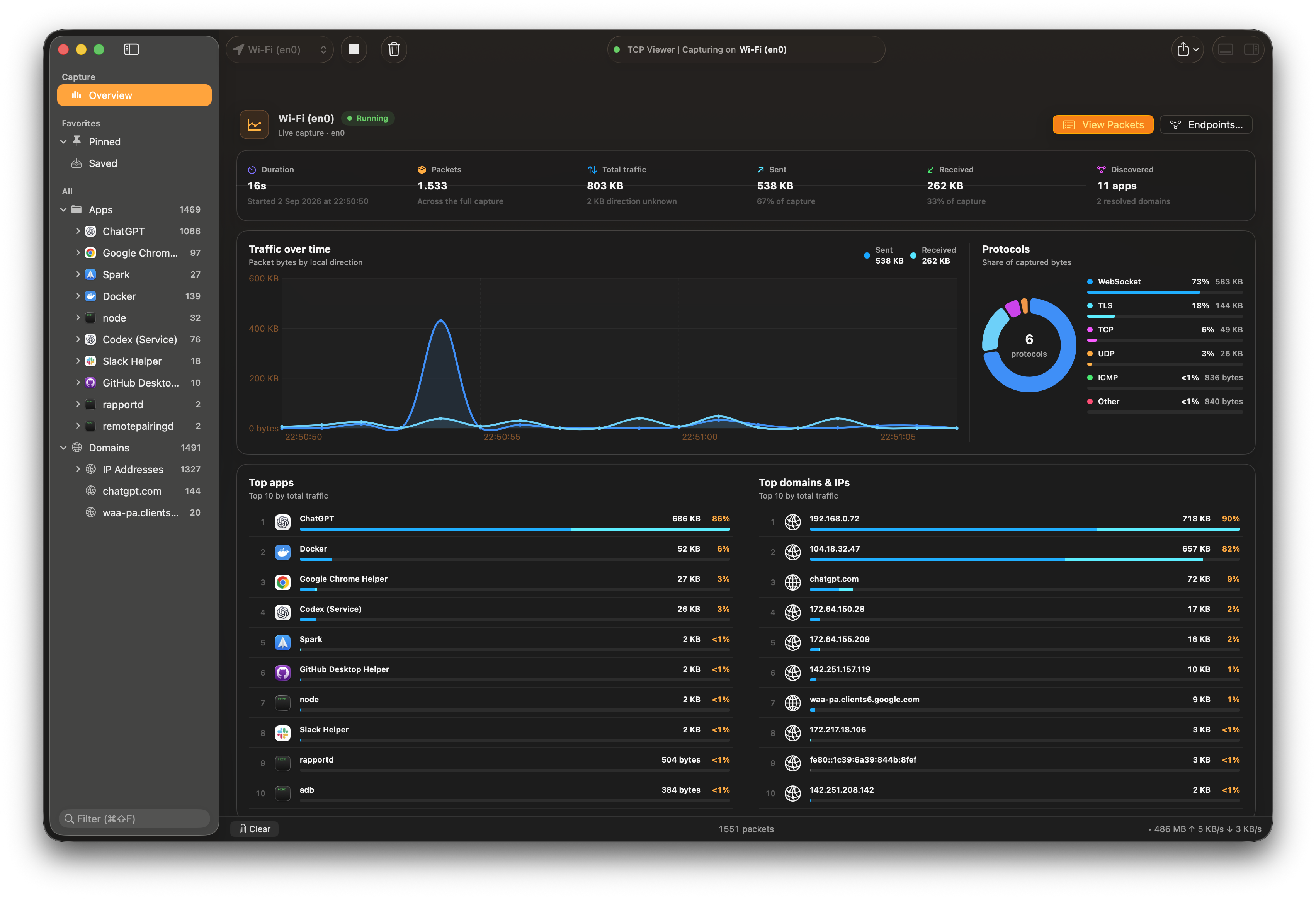
Overview 界面还能让你快速了解抓包概况。它会显示数据包总数、随时间变化的流量、协议使用情况,以及最活跃的应用和目标地址。
什么时候仍应使用 Wireshark?
Wireshark 依然是一款出色的工具。以下情况下请使用它:
- 对多种协议进行深入的专业分析。
- 大量的统计数据和专家视图。
- 在 macOS、Windows 和 Linux 上进行跨平台工作。
- 团队中网络或安全人员已经非常熟悉的共享工具。
如果你的日常工作符合以下情况,TCP Viewer 会是更好的选择:
- 在 Apple 芯片的 Mac 上抓取数据包。
- 按应用或域名查找流量。
- 使用简洁的 Mac 界面。
- 检查 Wireshark 级别的数据包详情。
- 仅当问题需要更深入的分析时,才将较小的 PCAP 文件发送到 Wireshark。
最后这一点很重要。你不必永远只选一个工具。TCP Viewer 可以负责快速抓包和初步查看,而 Wireshark 则可以接手少数需要深入排查的情况。
试用 TCP Viewer
TCP Viewer 可在搭载 Apple 芯片、macOS 15 或更高版本的 Mac 上运行。
- 下载 TCP Viewer。
- 选择网络接口。
- 开始抓包。
- 选择应用、域名或协议。
- 打开一个数据包,检查其解码后的字段。
对于 Mac 上的日常数据包调试,这正是我们自己也想使用的 Wireshark 替代工具。
