Cómo capturar tráfico HTTPS desde el navegador Firefox
En este tutorial conseguirás lo siguiente:
- Descargar y configurar Proxyman para macOS, Windows y Linux
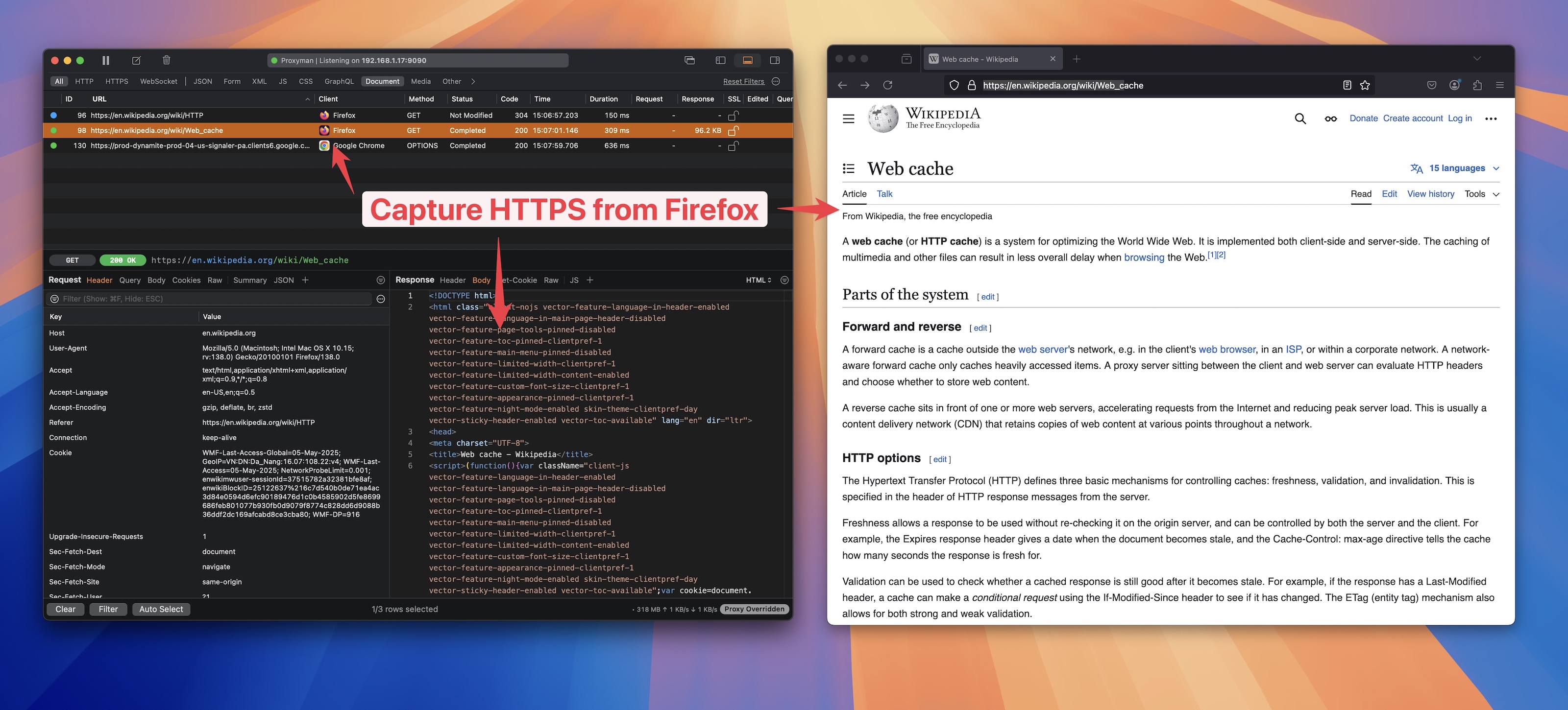
- ✅ Modo automático: capturar tráfico HTTPS desde Firefox con un solo clic usando Proxyman
- Modo manual: configurar el proxy HTTP y confiar en el certificado autofirmado para otras herramientas de proxy web, como Charles, Fiddler, etc.
Al final de este tutorial podrás capturar tráfico HTTPS desde Firefox con Proxyman u otras herramientas de proxy web, como Charles, Fiddler, etc.
1. Descarga y configura Proxyman
- Descarga Proxyman para macOS, Windows o Linux desde la web de Proxyman
- Instala Proxyman
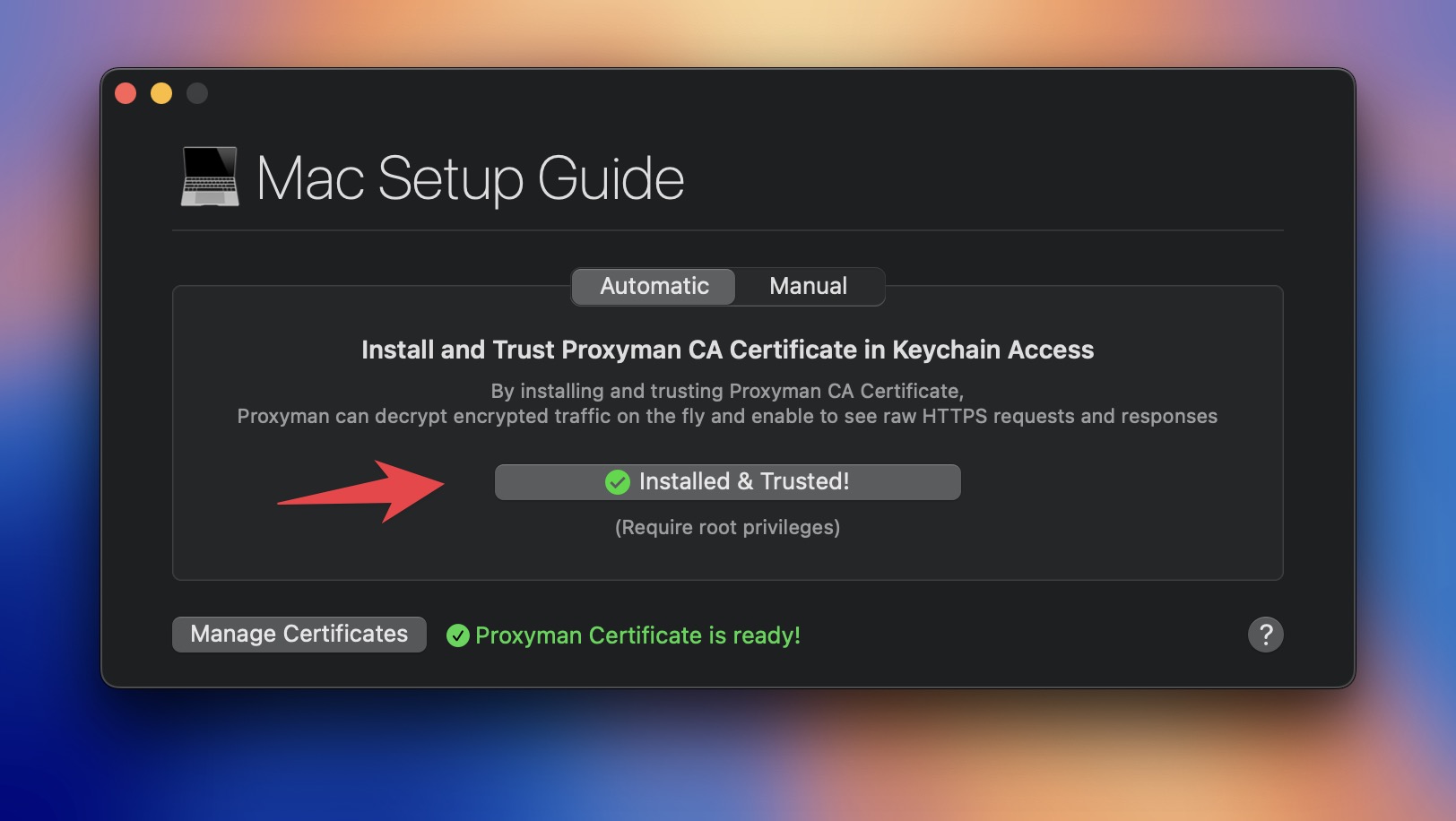
- Abre Proxyman -> Certificate Menu -> Install Certificate for this Mac...
- Sigue las instrucciones para instalar el certificado
- Comprueba que aparece la marca verde en el certificado de Proxyman
2. ✅ Modo automático: capturar solicitudes y respuestas HTTPS desde Firefox con 1 clic
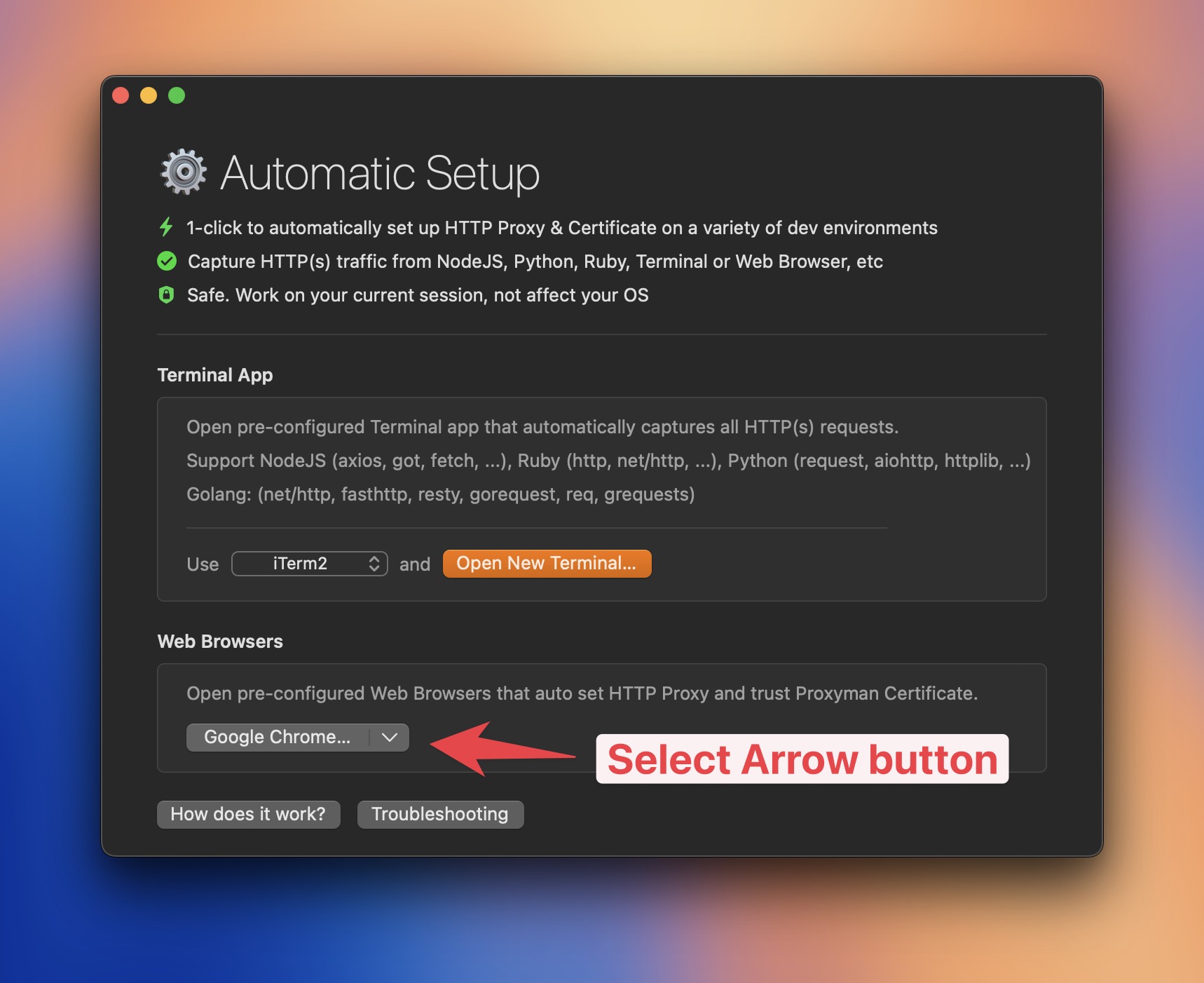
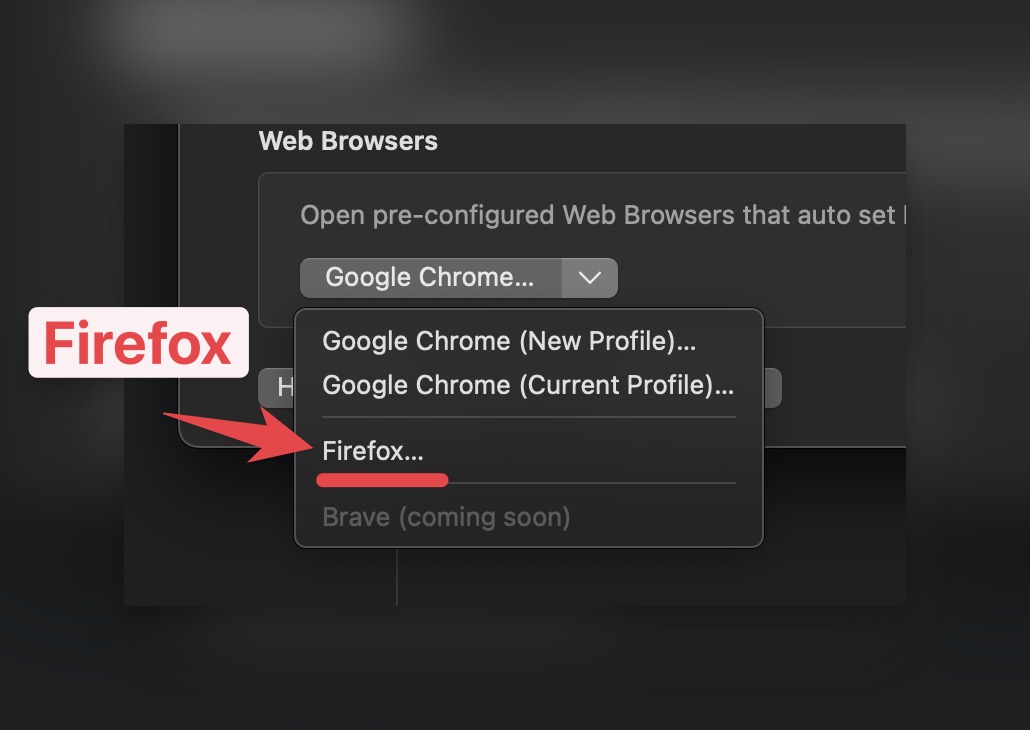
- Abre Proxyman -> Setup Menu -> Automatic Setup -> en la sección Web Browser, haz clic en el botón de flecha hacia abajo -> selecciona Firefox.
- Se abrirá una nueva ventana de Firefox y Proxyman empezará a capturar el tráfico HTTPS del navegador.
Es la forma más sencilla y la recomendada para capturar tráfico HTTPS desde Firefox con Proxyman.
Con la herramienta Automatic Setup, Proxyman hará lo siguiente:
- Configurar el proxy HTTP en
127.0.0.1y el puerto en9090para Firefox - Confiar en el certificado autofirmado del almacén de Firefox
3. 🔧 Modo manual: configurar el proxy HTTP y confiar en el certificado autofirmado para otras herramientas de proxy web, como Charles, Fiddler, etc.
Si usas otras herramientas de proxy web, como Charles, Fiddler, etc., el proceso es un poco más complicado, porque tienes que dar 2 pasos:
Supongamos que usamos Charles como herramienta de proxy web.
3.1 Configura el proxy HTTP en Charles
- Abre Firefox -> Configuración -> busca "Proxy"
- Selecciona "Manual proxy configuration" (Configuración manual del proxy)
- Establece "Proxy host" en
127.0.0.1 - Establece "Proxy port" en
8080 - Haz clic en "Save"
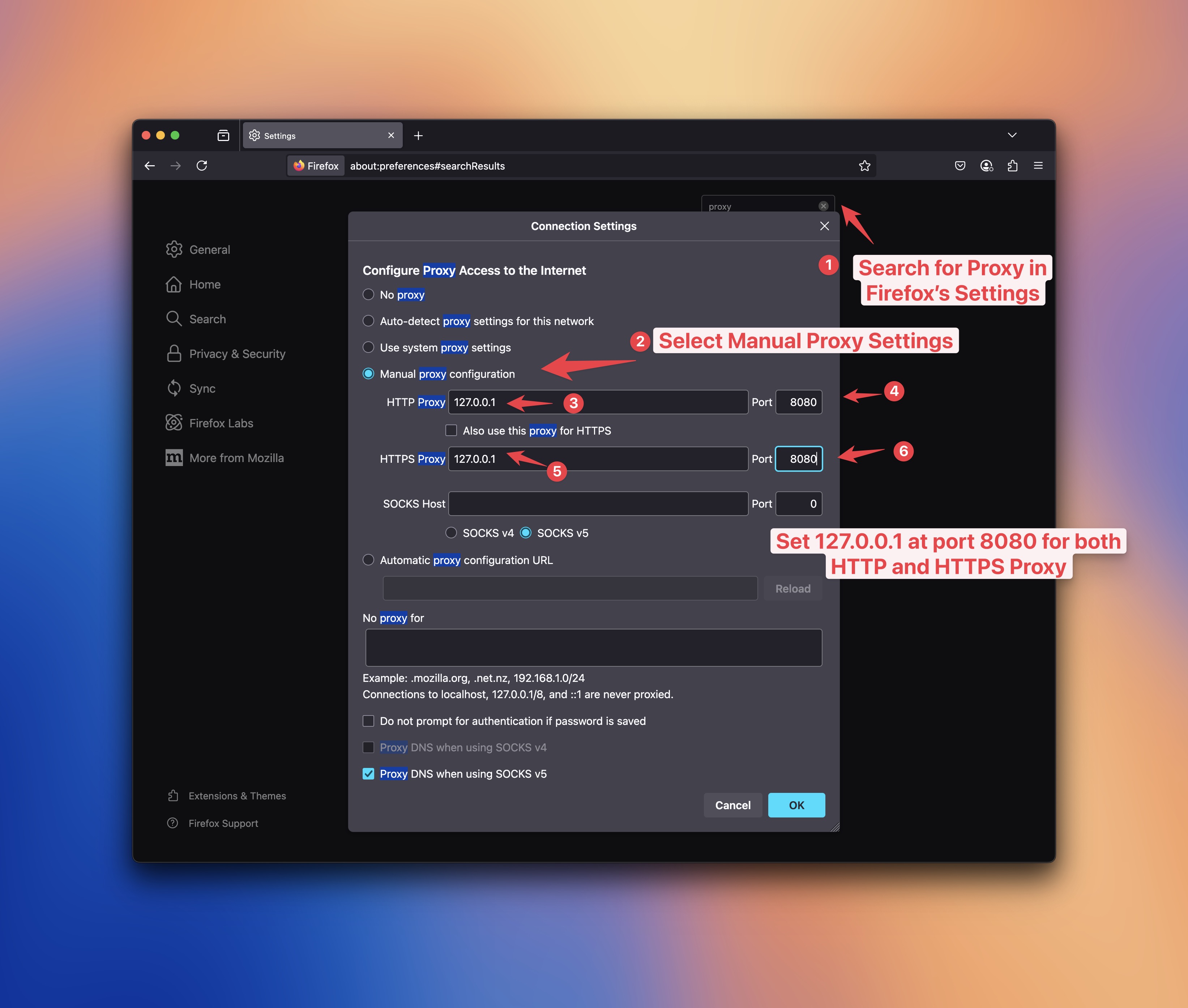
3.2 Confía en el certificado autofirmado en el almacén de Firefox
Antes de indicar a Firefox que confíe en tu certificado autofirmado, tienes que exportar el certificado desde Charles.
- Abre Charles -> Help -> Export Charles Root Certificate
- Guárdalo en el Escritorio o en la ubicación que prefieras
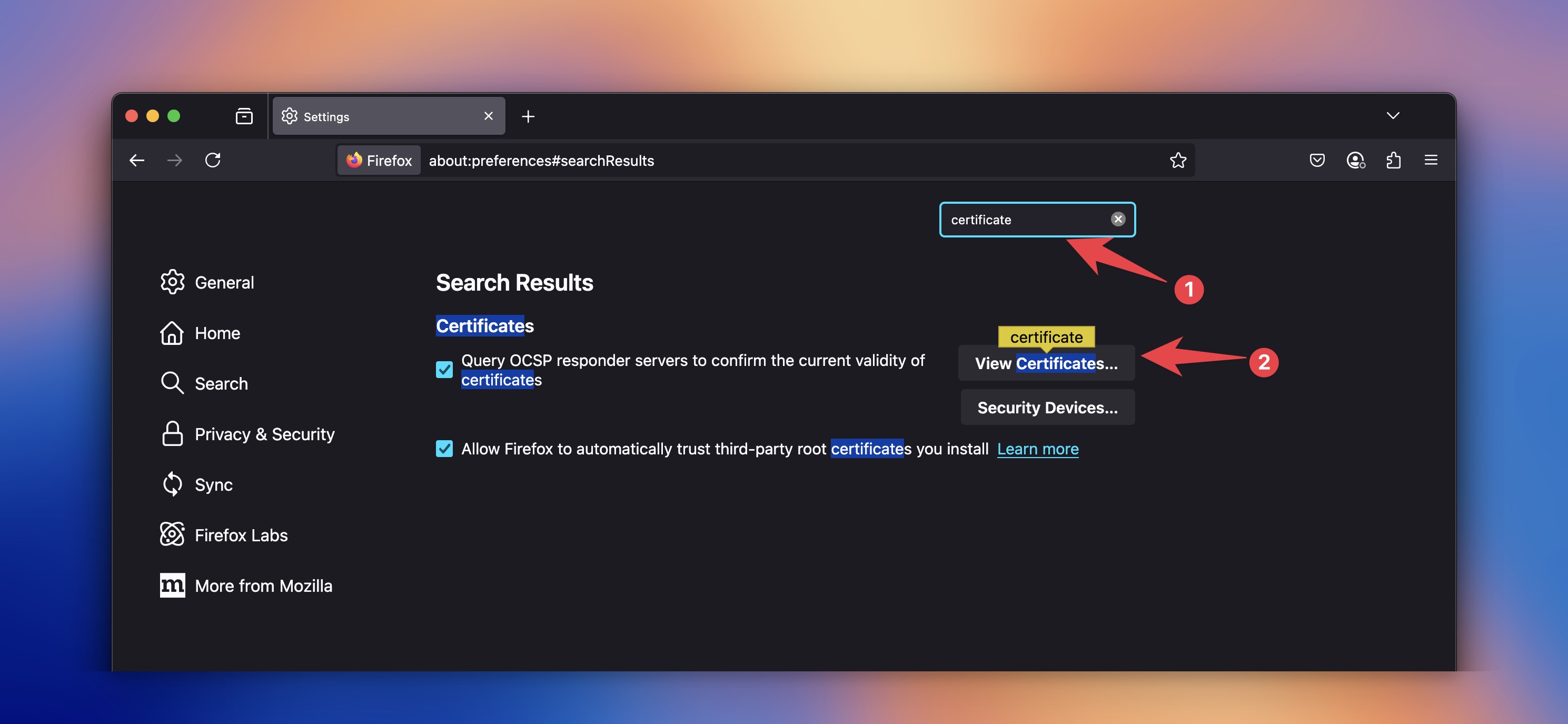
- Abre Firefox -> Configuración -> busca "Certificates" y haz clic en "View Certificates" (Ver certificados)
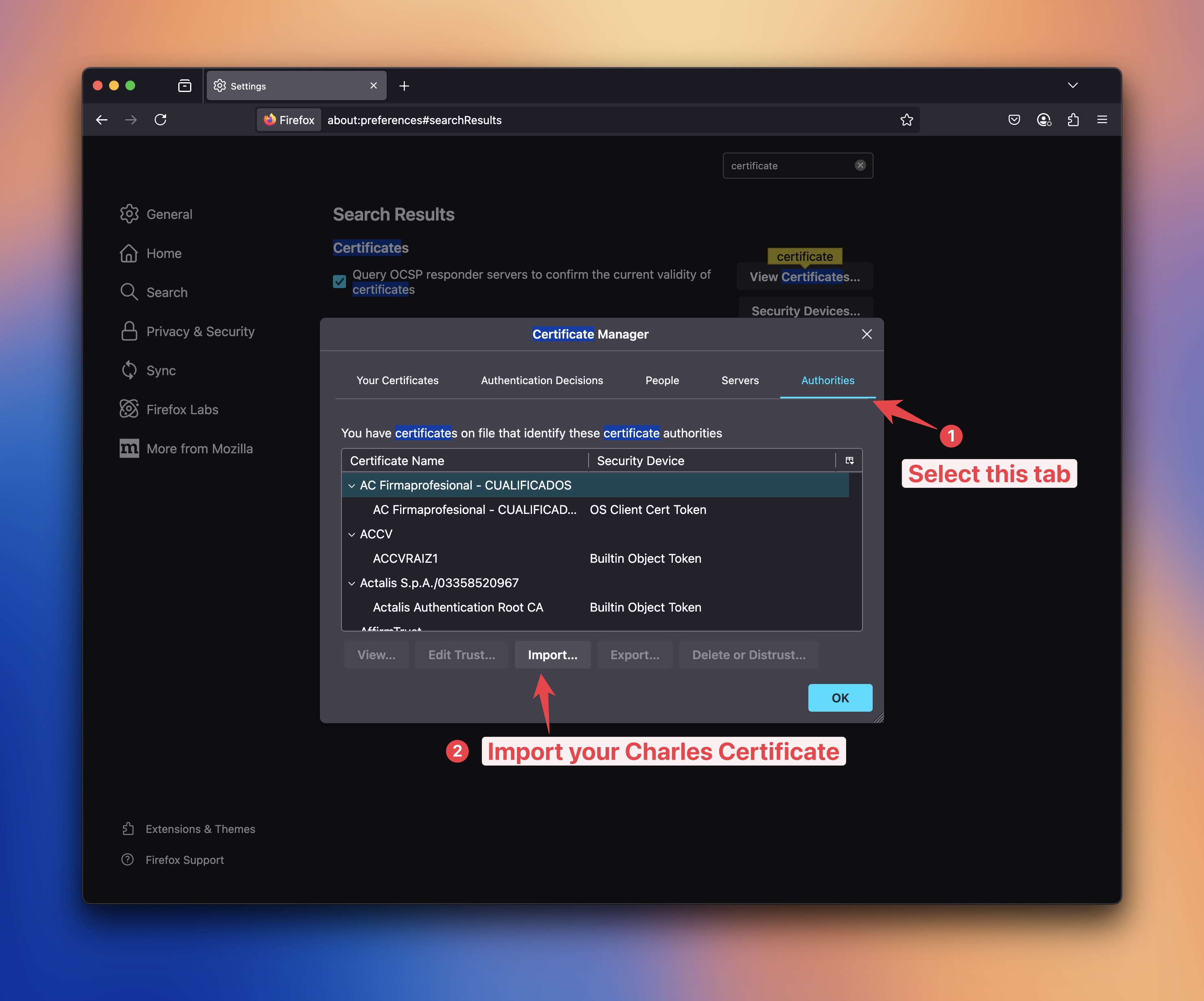
- En la pestaña Authorities, haz clic en "Import" (Importar)
- Selecciona el certificado que exportaste en el paso 2
- Haz clic en "Open" (Abrir)
- Haz clic en "Trust" (Confiar)
- Haz clic en "Confirm" (Confirmar)
- Haz clic en "OK" (Aceptar)
- ¡Listo! Ahora puedes capturar tráfico HTTPS desde Firefox con Charles Proxy
Ten en cuenta que, si ya no usas Charles, debes desactivar la configuración del proxy HTTP en Firefox.
De lo contrario, no podrás acceder a Internet
4. ¿Y ahora qué?
- Automatic Setup también está disponible para otros navegadores, como Chrome, con los perfiles actuales o con un perfil nuevo.
- Automatic Setup también puede interceptar el tráfico HTTP/HTTPS de NodeJS, Python, Ruby y Golang.
La ventana de Automatic Setup de Firefox es una sesión independiente y lista para usar. Mantenla abierta mientras haces pruebas y ciérrala cuando termines. Si usaste los pasos manuales, restablece la configuración del proxy de Firefox y elimina el certificado de prueba cuando ya no lo necesites, sobre todo si el equipo es compartido.
Proxyman es una app de alto rendimiento para macOS, Windows y Linux que permite a los desarrolladores capturar tráfico HTTPS en dispositivos iOS, simuladores de iOS y dispositivos Android.
Descárgala en https://proxyman.com
