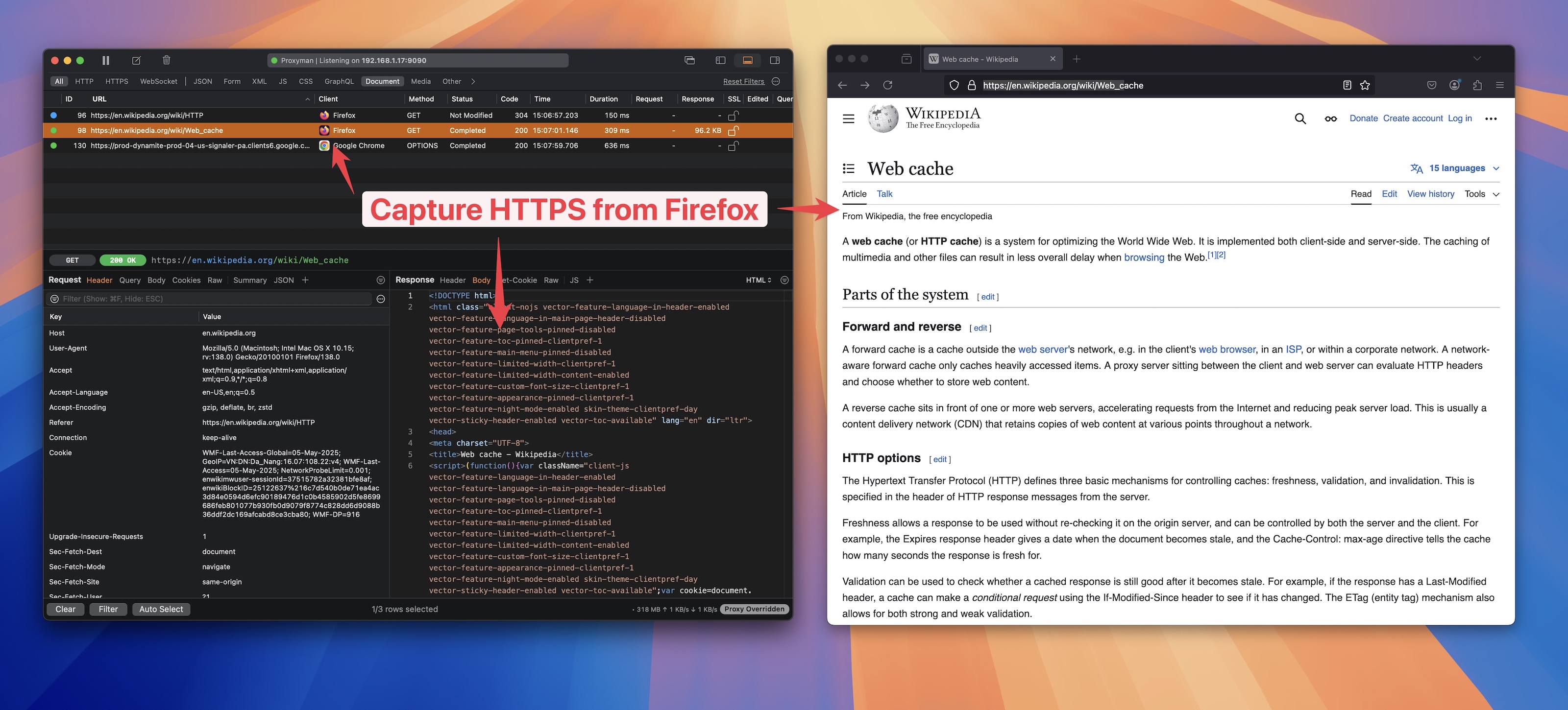
Firefox の HTTPS 通信を Proxyman でキャプチャする方法
このチュートリアルで行うこと:
- Proxyman macOS / Windows / Linux をダウンロードしてセットアップ
- ✅ 自動モード:ワンクリックで Proxyman を使い、Firefox ブラウザの HTTPS 通信をキャプチャ
- 手動モード:Charles、Fiddler などのほかの Web プロキシツール向けに、HTTP プロキシを設定して自己署名証明書を信頼
このチュートリアルの最後には、Proxyman、または Charles や Fiddler などのほかの Web プロキシツールを使って、Firefox ブラウザの HTTPS 通信をキャプチャできるようになります。
1. Proxyman をダウンロードしてセットアップ
- Proxyman の Web サイト から Proxyman macOS / Windows / Linux をダウンロードします
- Proxyman をインストールします
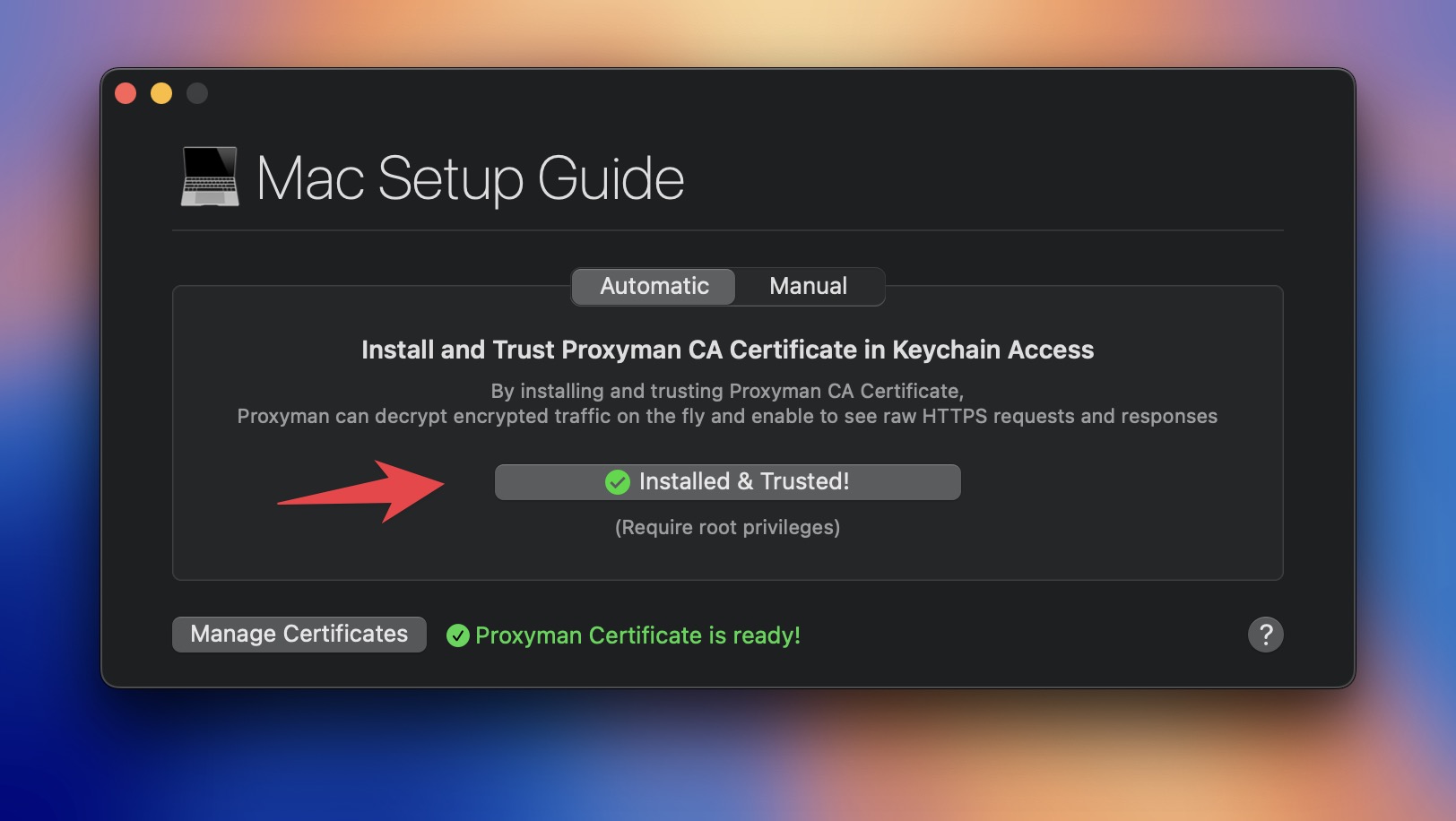
- Proxyman -> Certificate Menu -> Install Certificate for this Mac... を開きます
- 手順に従って証明書をインストールします
- Proxyman 証明書に緑のチェックマークが付いていることを確認します
2. ✅ 自動モード:ワンクリックで Firefox ブラウザの HTTPS 通信(リクエスト/レスポンス)をキャプチャ
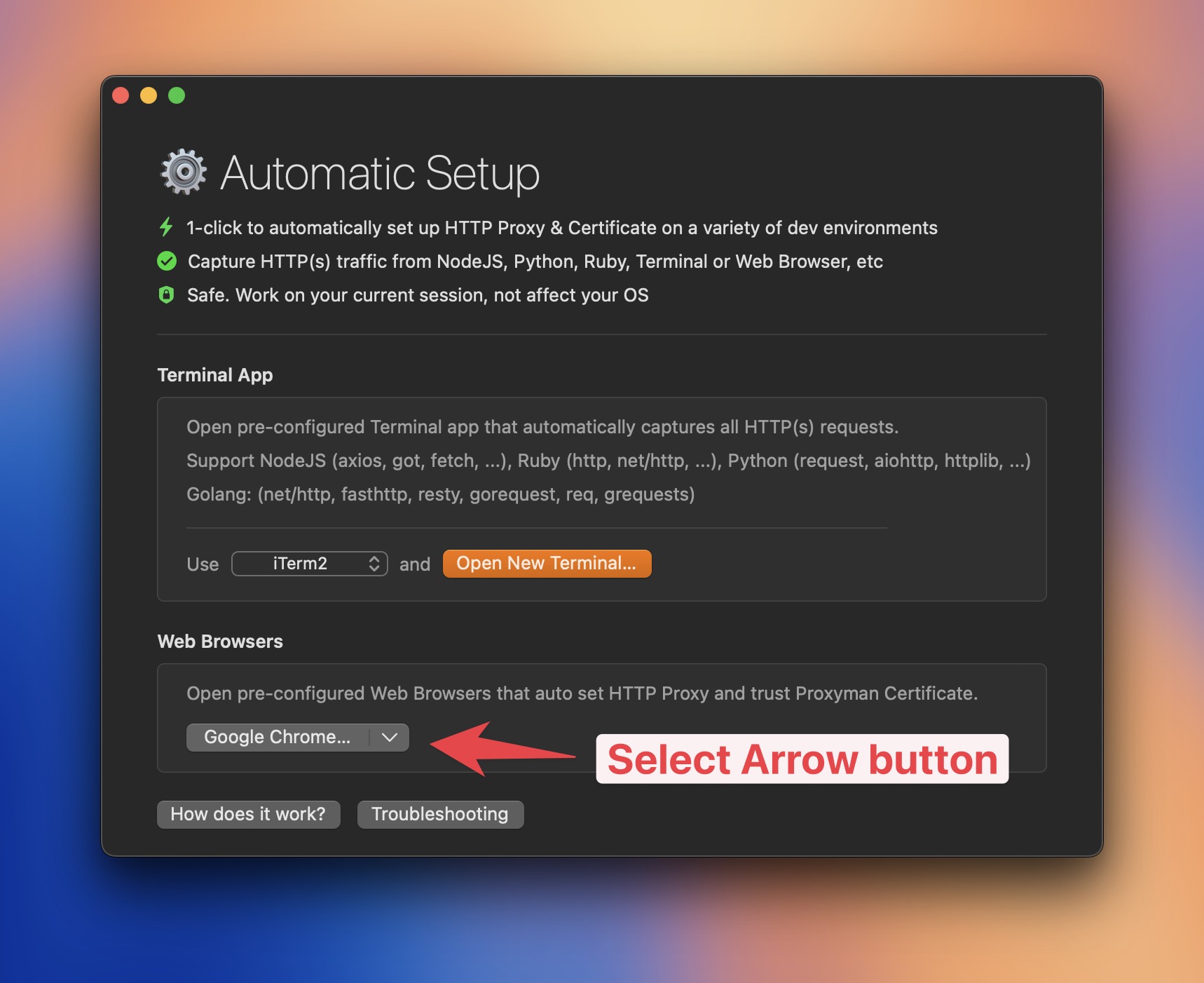
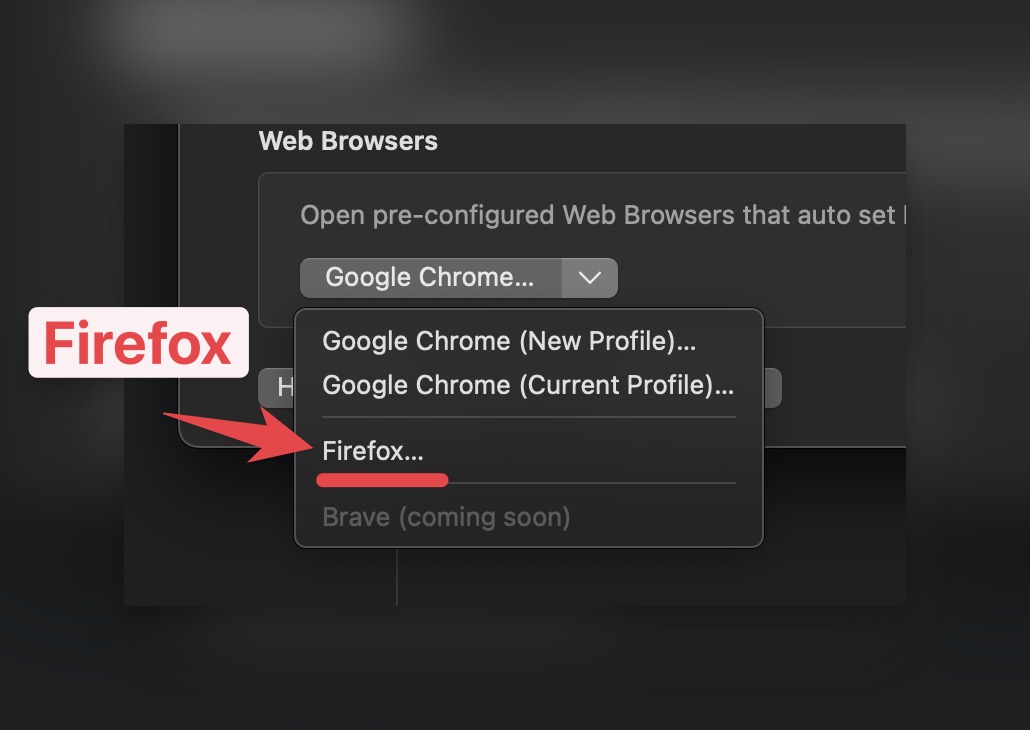
- Proxyman -> Setup Menu -> Automatic Setup を開き、Web Browser セクションの下矢印ボタンをクリックして、Firefox を選択します。
- 新しい Firefox ブラウザが開き、Proxyman が Firefox ブラウザの HTTPS 通信のキャプチャを開始します。
Proxyman で Firefox ブラウザの HTTPS 通信をキャプチャする、最もシンプルでおすすめの方法です。
自動セットアップツールを使うと、Proxyman は次の処理を行います:
- Firefox ブラウザの HTTP プロキシを
127.0.0.1に、ポートを9090に設定 - Firefox の証明書ストアで自己署名証明書を信頼
3. 🔧 手動モード:Charles、Fiddler などのほかの Web プロキシツール向けに HTTP プロキシを設定し、自己署名証明書を信頼
Charles、Fiddler などのほかの Web プロキシツールを使う場合は、2 つの手順が必要になるため、少し手間がかかります:
ここでは、Web プロキシツールとして Charles を使うとします。
3.1 HTTP プロキシを Charles に設定する
- Firefox ブラウザを開き、Settings -> 「Proxy」と検索します
- 「Manual proxy configuration」を選択します
- 「Proxy host」を
127.0.0.1に設定します - 「Proxy port」を
8080に設定します - 「Save」をクリックします
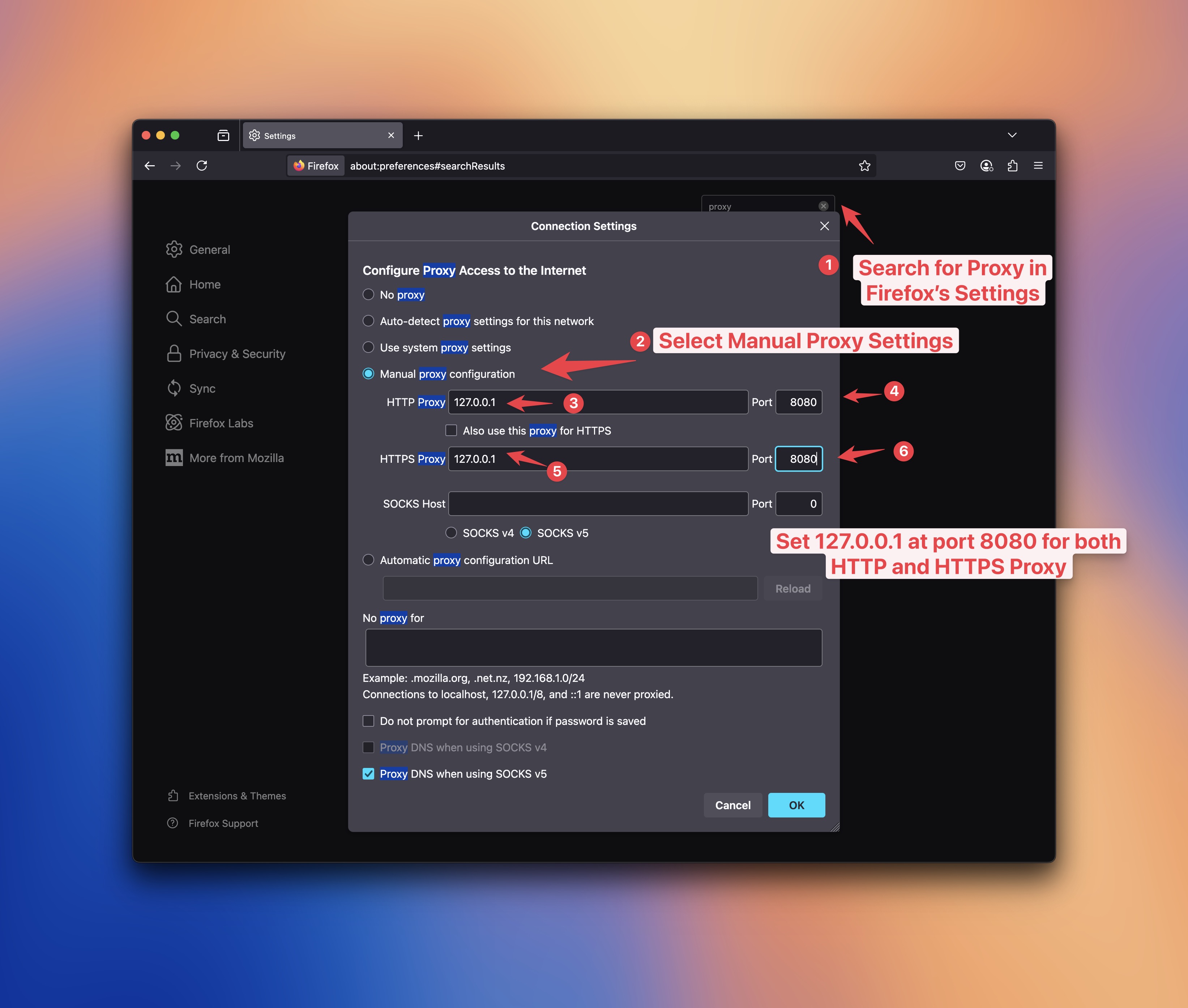
3.2 Firefox の証明書ストアで自己署名証明書を信頼する
Firefox に自己署名証明書を信頼させる前に、Charles から証明書をエクスポートする必要があります。
- Charles -> Help -> Export Charles Root Certificate を開きます
- デスクトップなど、任意の場所に保存します
- Firefox ブラウザを開き、Settings -> 「Certificates」と検索して、「View Certificates」をクリックします
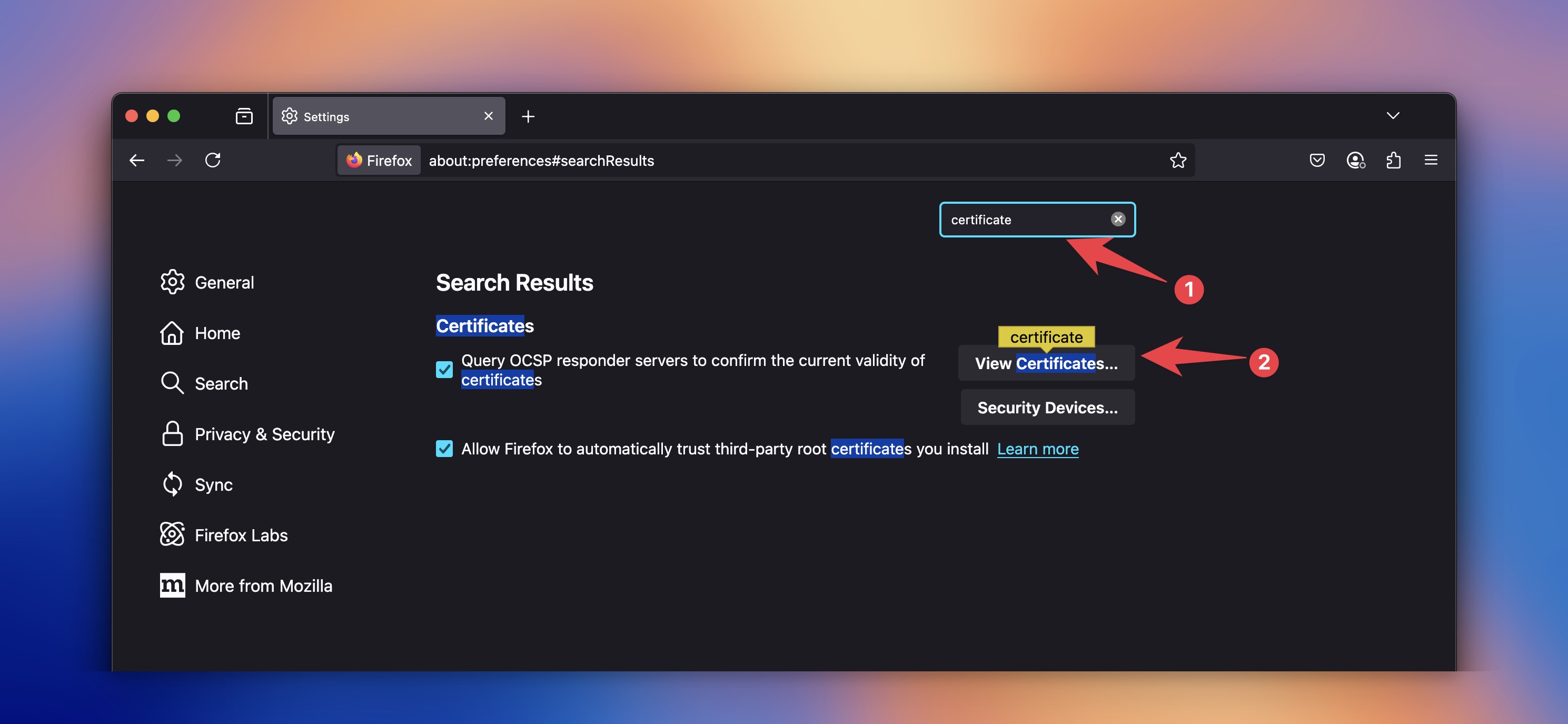
- 「Authorities」タブで「Import」をクリックします
- 手順 2 でエクスポートした証明書を選択します
- 「Open」をクリックします
- 「Trust」をクリックします
- 「Confirm」をクリックします
- 「OK」をクリックします
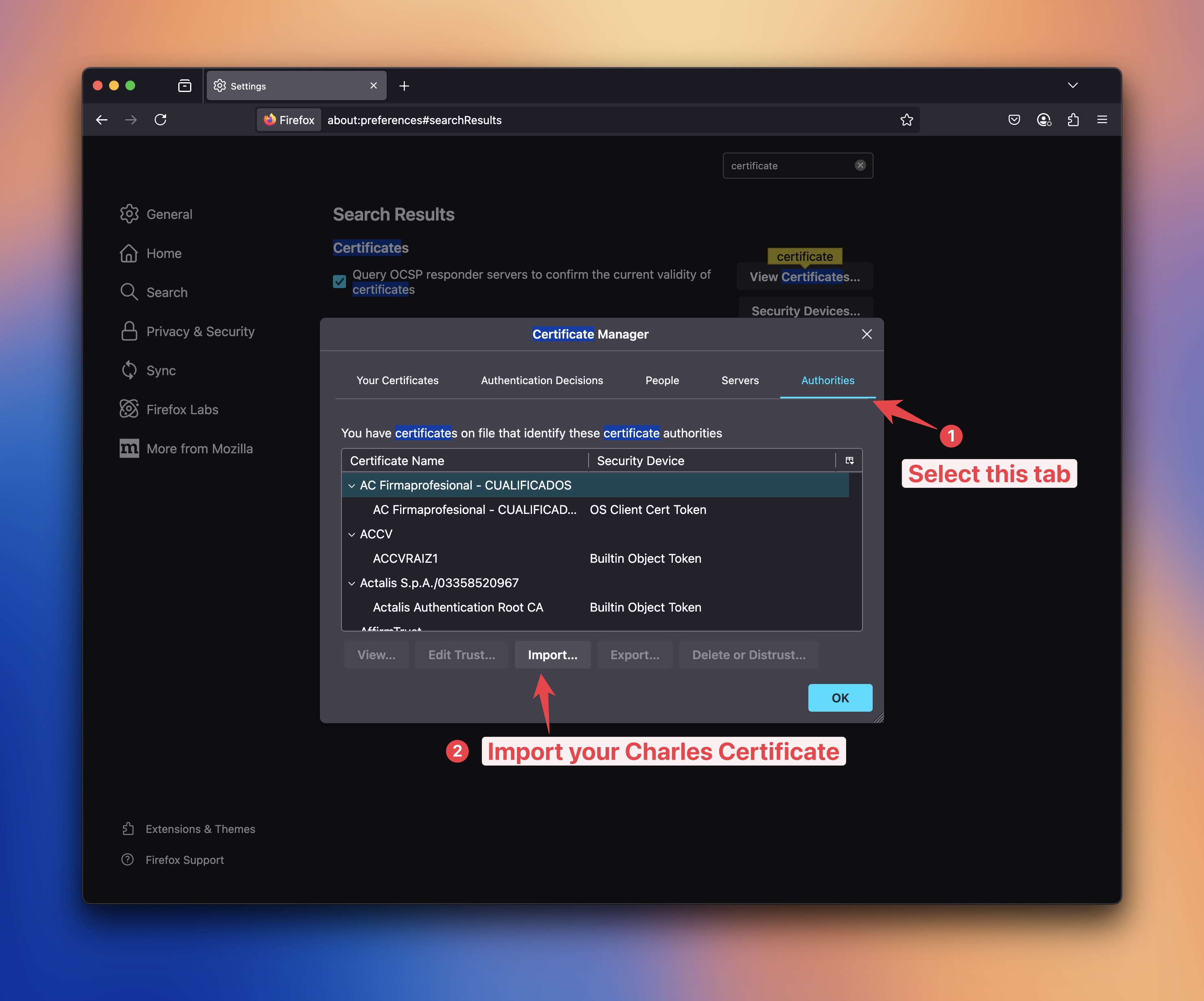
- 完了です。これで、Charles Proxy を使って Firefox ブラウザの HTTPS 通信をキャプチャできます
Charles を使わなくなった場合は、Firefox ブラウザの HTTP プロキシ設定をオフにすることを忘れないでください。
そうしないと、インターネットにアクセスできなくなります。
4. 次のステップ
- 自動セットアップツールは、Chrome(現在のプロファイルまたは新しいプロファイル)など、ほかの Web ブラウザでも利用できます。
- 自動セットアップツールは、NodeJS、Python、Ruby、Golang の HTTP/HTTPS 通信もインターセプトできます!
Firefox の Automatic Setup ウィンドウは、すぐに使える独立したセッションです。テスト中は開いたままにし、終わったら閉じてください。手動の手順を使った場合は、Firefox のプロキシ設定をリセットし、テスト用の証明書も不要になったら削除してください。特に共有のコンピュータを使っている場合は注意してください。
Proxyman は、開発者が iOS デバイス、iOS Simulator、Android デバイスの HTTPS 通信をキャプチャできる、高性能な macOS/Windows/Linux アプリです。
入手はこちら:https://proxyman.com
