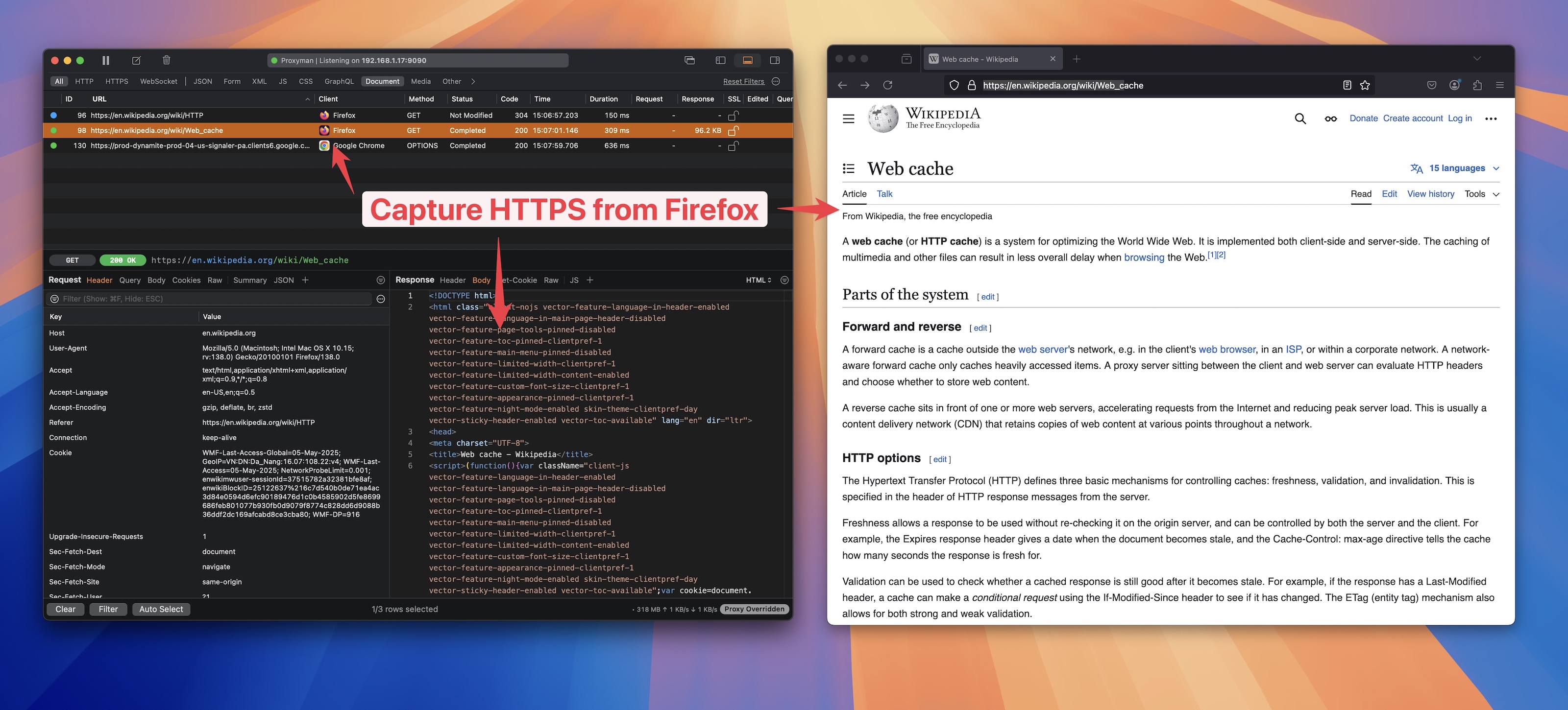
Proxyman으로 Firefox 브라우저의 HTTPS 트래픽 캡처하기
이 튜토리얼에서 다루는 내용입니다:
- Proxyman macOS / Windows / Linux 다운로드 및 설정
- ✅ 자동 모드: 클릭 한 번으로 Proxyman에서 Firefox 브라우저의 HTTPS 트래픽 캡처
- 수동 모드: Charles, Fiddler 등 다른 웹 프록시 도구를 위해 HTTP 프록시를 설정하고 자체 서명 인증서 신뢰하기
이 튜토리얼이 끝나면 Proxyman 또는 Charles, Fiddler 같은 다른 웹 프록시 도구로 Firefox 브라우저의 HTTPS 트래픽을 캡처할 수 있게 됩니다.
1. Proxyman 다운로드 및 설정
- Proxyman 웹사이트에서 Proxyman macOS / Windows / Linux를 다운로드하세요
- Proxyman을 설치하세요
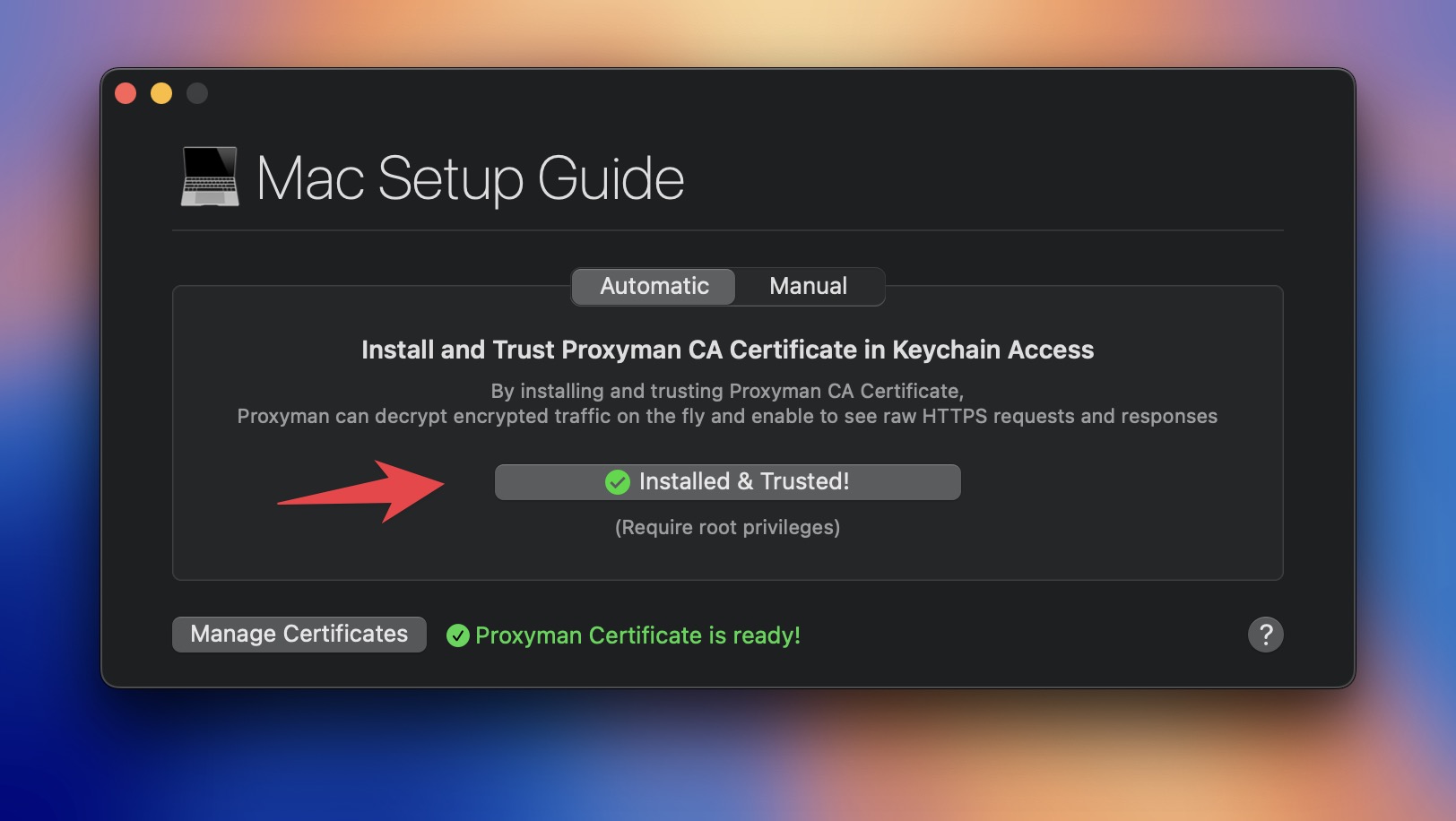
- Proxyman -> Certificate Menu -> Install Certificate for this Mac...을 여세요
- 안내에 따라 인증서를 설치하세요
- Proxyman 인증서에 초록색 체크 표시가 있는지 확인하세요
2. ✅ 자동 모드: 클릭 한 번으로 Firefox 브라우저의 HTTP/HTTPS 요청 및 응답 캡처하기
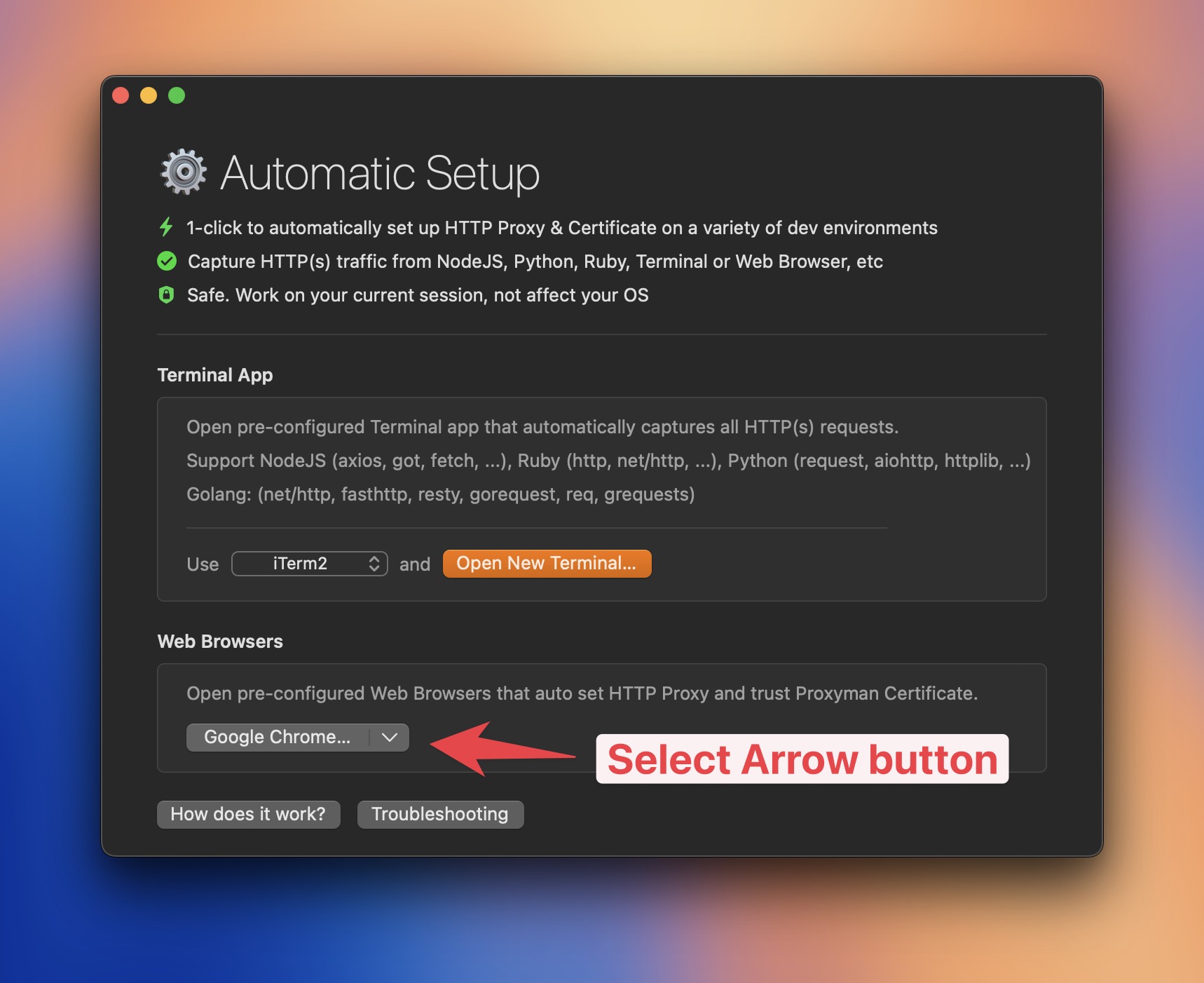
- Proxyman -> Setup Menu -> Automatic Setup으로 이동하세요. Web Browser 섹션에서 아래 화살표 버튼을 클릭한 다음 Firefox를 선택하세요.
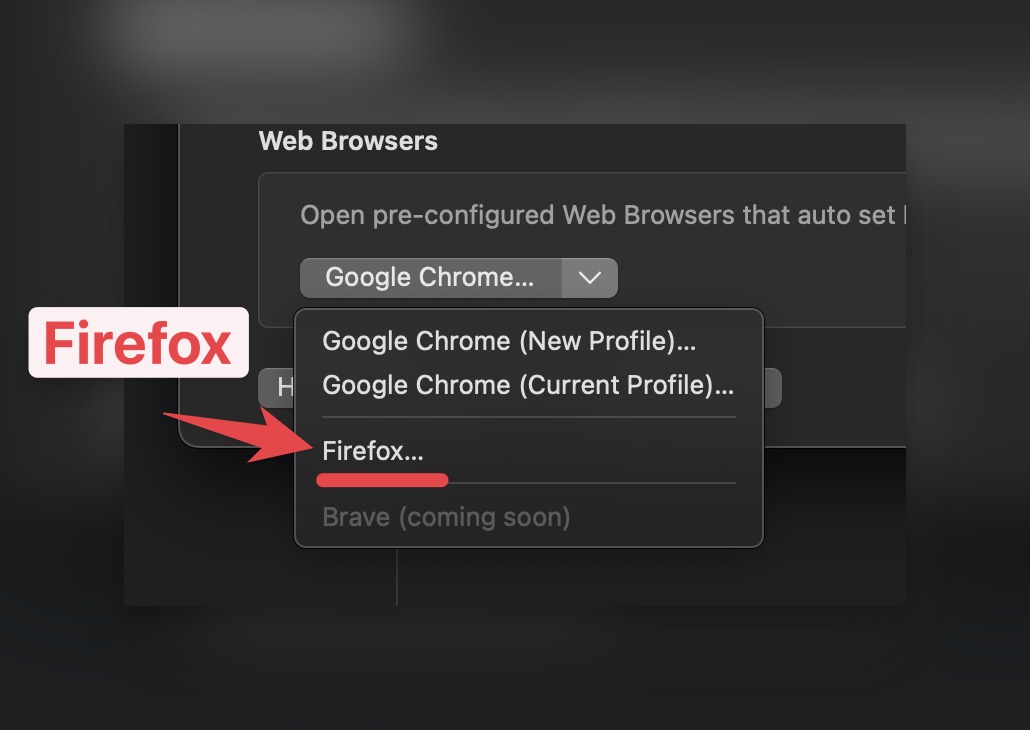
- 새 Firefox 브라우저가 열리고, Proxyman이 Firefox 브라우저의 HTTPS 트래픽 캡처를 시작합니다.
Proxyman에서 Firefox 브라우저의 HTTPS 트래픽을 캡처하는 가장 간단하고 권장되는 방법입니다.
자동 설정 도구를 사용하면 Proxyman이 다음 작업을 수행합니다:
- Firefox 브라우저의 HTTP 프록시를
127.0.0.1, 포트를9090으로 설정 - Firefox 인증서 저장소에서 자체 서명 인증서 신뢰
3. 🔧 수동 모드: Charles, Fiddler 등 다른 웹 프록시 도구를 위해 HTTP 프록시 설정 및 자체 서명 인증서 신뢰하기
Charles, Fiddler 등 다른 웹 프록시 도구를 사용한다면 두 단계를 거쳐야 하므로 조금 더 까다롭습니다:
여기서는 웹 프록시 도구로 Charles를 사용한다고 가정하겠습니다.
3.1 HTTP 프록시를 Charles로 설정하기
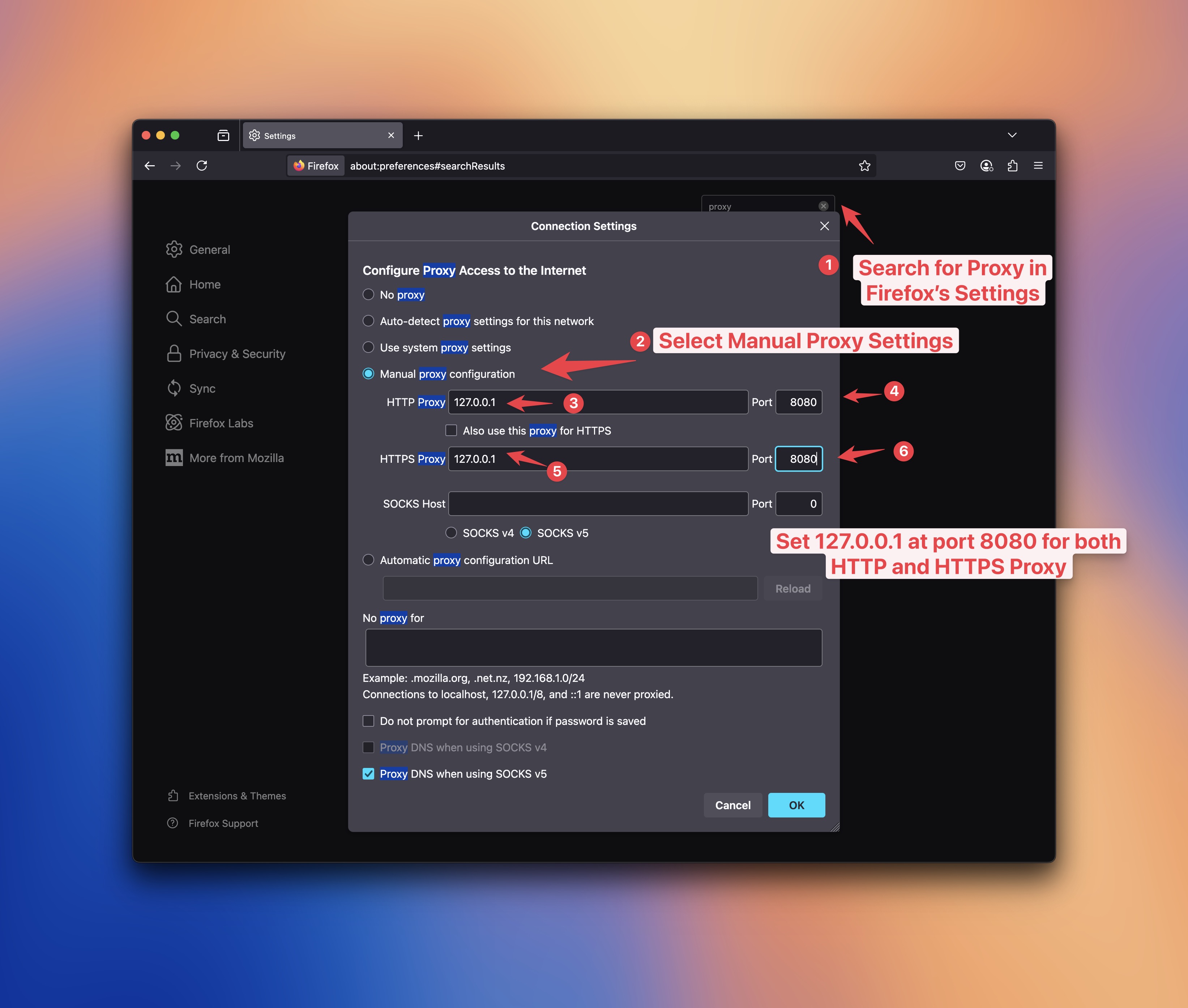
- Firefox 브라우저 -> 설정으로 이동해 "Proxy"를 검색하세요
- "Manual proxy configuration"(수동 프록시 구성)을 선택하세요
- "Proxy host"를
127.0.0.1로 설정하세요 - "Proxy port"를
8080으로 설정하세요 - "Save"를 클릭하세요
3.2 Firefox 인증서 저장소에서 자체 서명 인증서 신뢰하기
Firefox가 자체 서명 인증서를 신뢰하도록 설정하기 전에 Charles에서 인증서를 내보내야 합니다.
- Charles -> Helps -> Export Charles Root Certificate를 여세요
- 바탕 화면 등 원하는 위치에 저장하세요
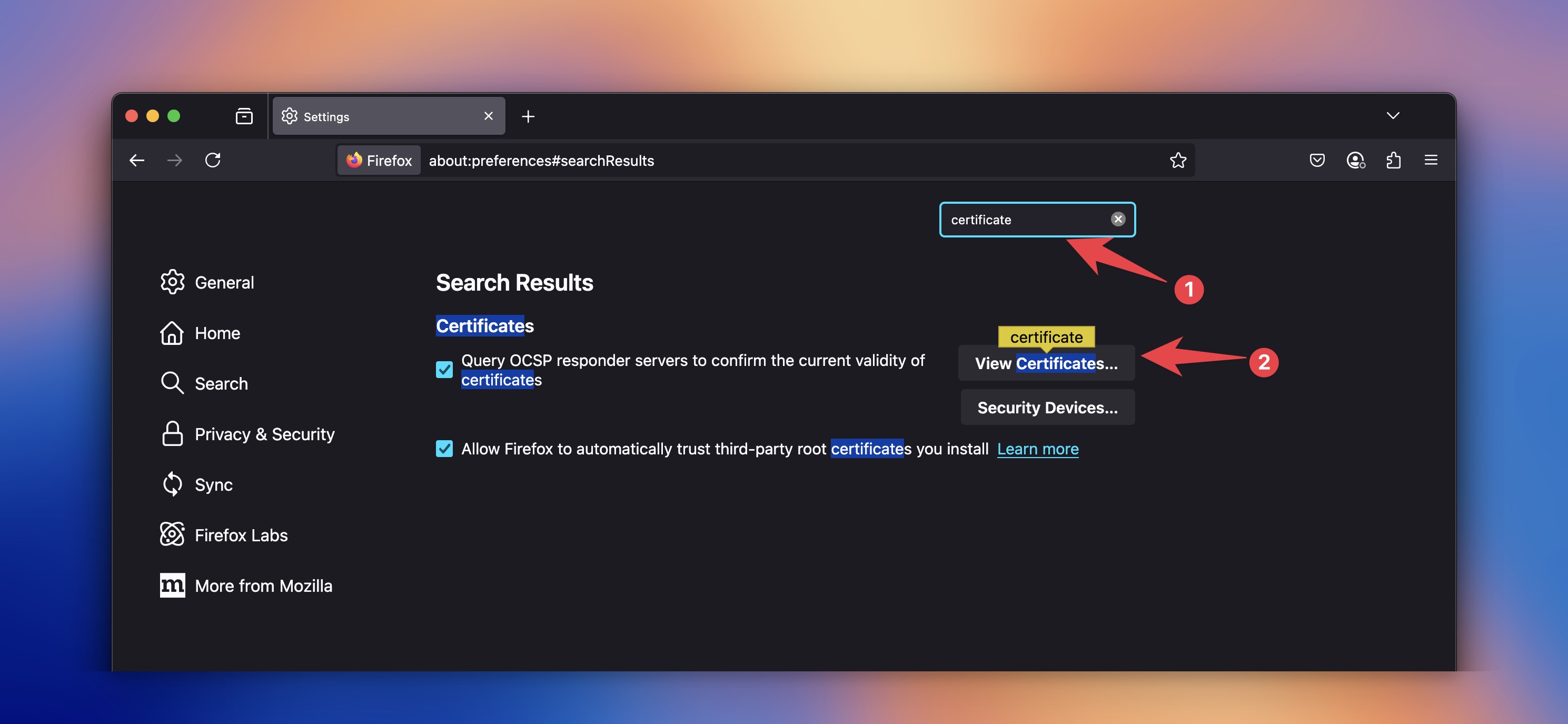
- Firefox 브라우저 -> 설정으로 이동해 "Certificates"를 검색하고 "View Certificates"를 클릭하세요
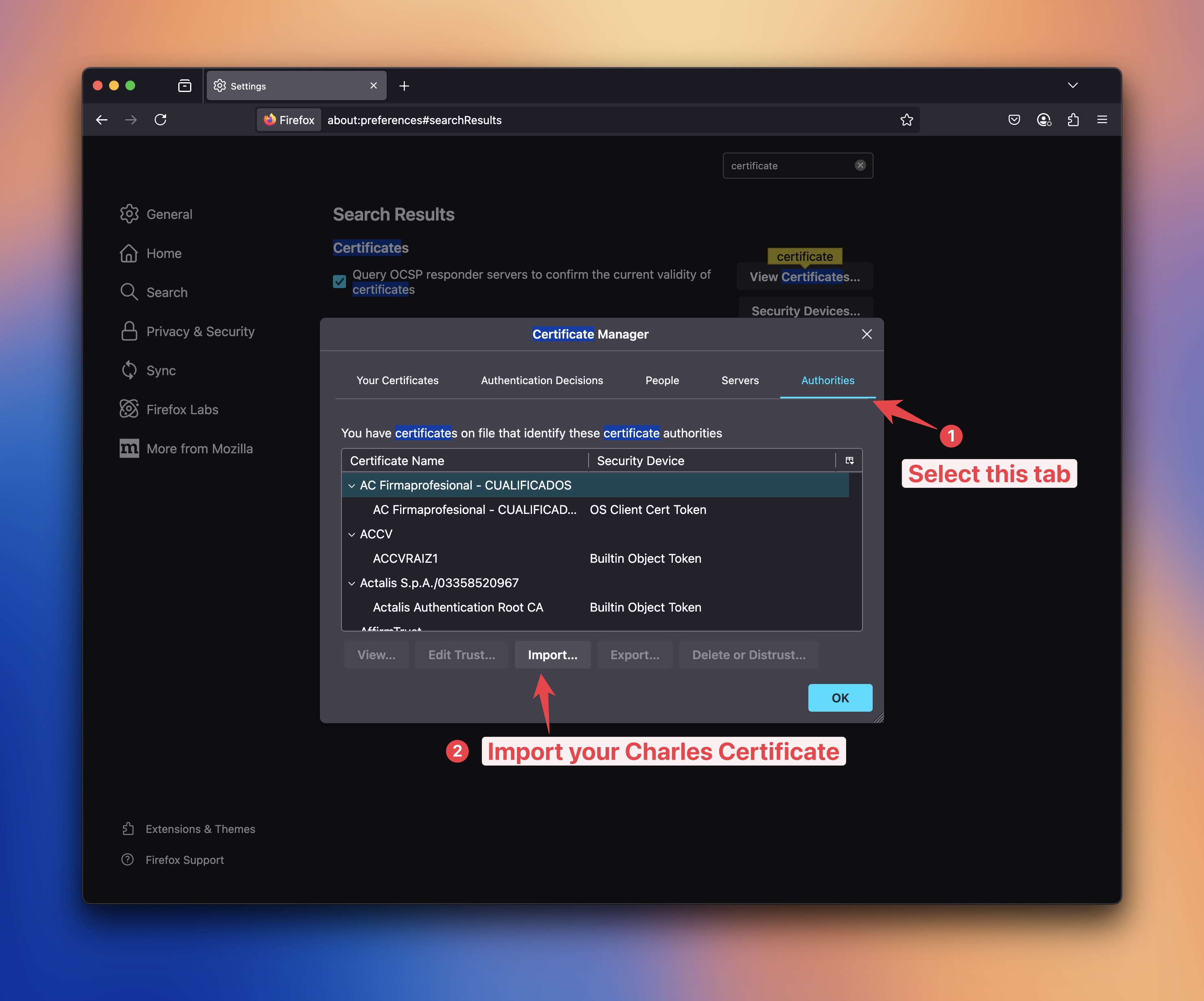
- "Authorities" 탭에서 "Import"를 클릭하세요
- 2단계에서 내보낸 인증서를 선택하세요
- "Open"을 클릭하세요
- "Trust"를 클릭하세요
- "Confirm"을 클릭하세요
- "OK"를 클릭하세요
- 완료되었습니다! 이제 Charles Proxy로 Firefox 브라우저의 HTTPS 트래픽을 캡처할 수 있습니다.
Charles를 더 이상 사용하지 않는다면 Firefox 브라우저의 HTTP 프록시 설정을 꺼 주세요.
그렇지 않으면 인터넷에 접속할 수 없습니다.
4. 다음 단계
- 자동 설정 도구는 Chrome(현재 프로필 또는 새 프로필)처럼 다른 웹 브라우저에서도 사용할 수 있습니다.
- 자동 설정 도구로 NodeJS, Python, Ruby, Golang의 HTTP/HTTPS 트래픽을 가로챌 수 있습니다!
Firefox 자동 설정 창은 바로 사용할 수 있는 별도의 세션입니다. 테스트하는 동안 열어 두고, 끝나면 닫으세요. 수동 단계를 사용했다면 더 이상 필요하지 않을 때 Firefox 프록시 설정을 되돌리고 테스트 인증서를 삭제하세요. 특히 공용 컴퓨터에서는 꼭 정리하세요.
Proxyman은 개발자가 iOS 기기, iOS 시뮬레이터, Android 기기에서 HTTPS 트래픽을 캡처할 수 있도록 돕는 고성능 macOS/Windows/Linux 앱입니다.
https://proxyman.com에서 Proxyman을 다운로드하세요.

Noah Tran