如何用 Proxyman 抓取 Firefox 浏览器的 HTTPS 流量
本教程将带你完成以下内容:
- 下载并设置 Proxyman macOS / Windows / Linux 版
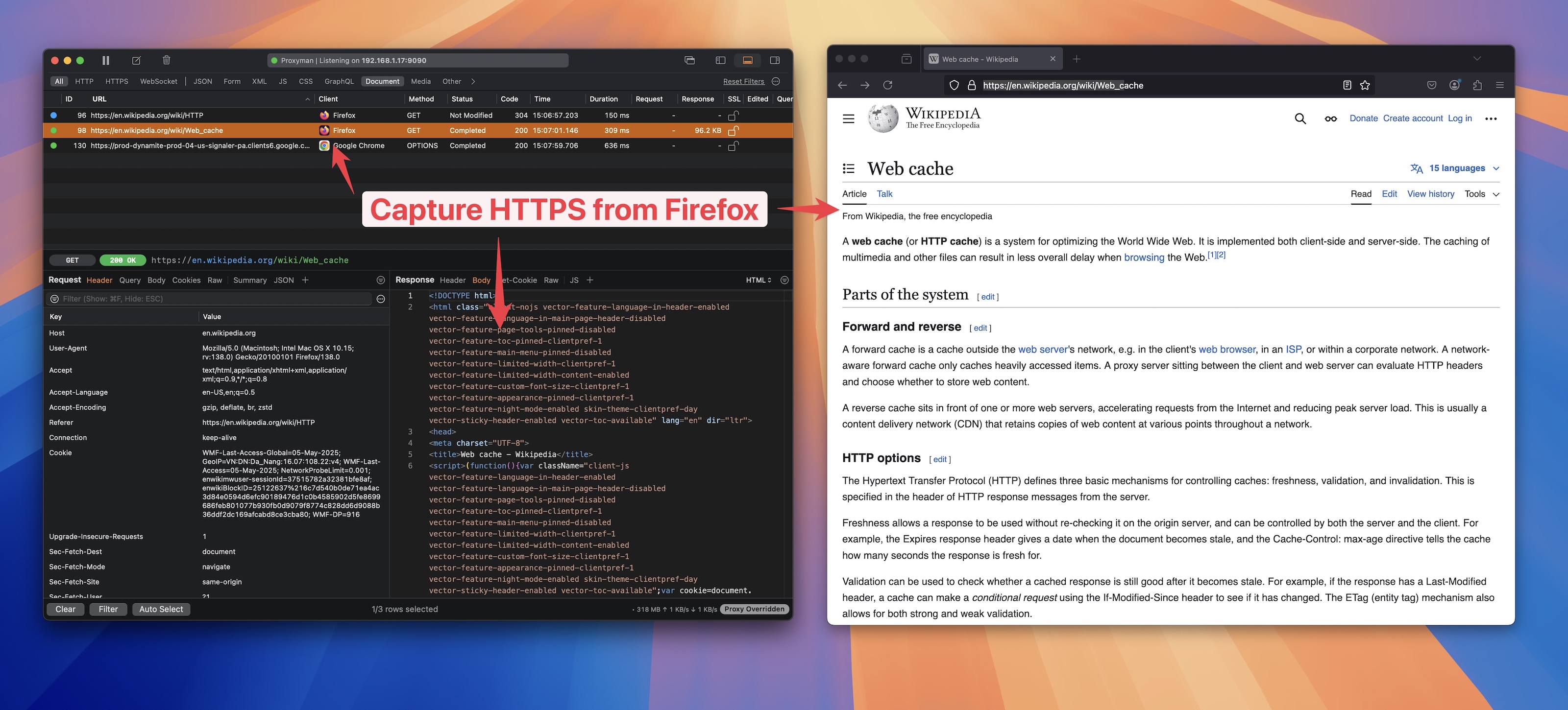
- ✅ 自动模式:一键使用 Proxyman 抓取 Firefox 浏览器的 HTTPS 流量
- 手动模式:为 Charles、Fiddler 等其他网页代理工具设置 HTTP 代理,并信任自签名证书
学完本教程后,你将能够使用 Proxyman,或 Charles、Fiddler 等其他网页代理工具,抓取 Firefox 浏览器的 HTTPS 流量。
1. 下载并设置 Proxyman
- 从 Proxyman 官网 下载 Proxyman macOS / Windows / Linux 版
- 安装 Proxyman
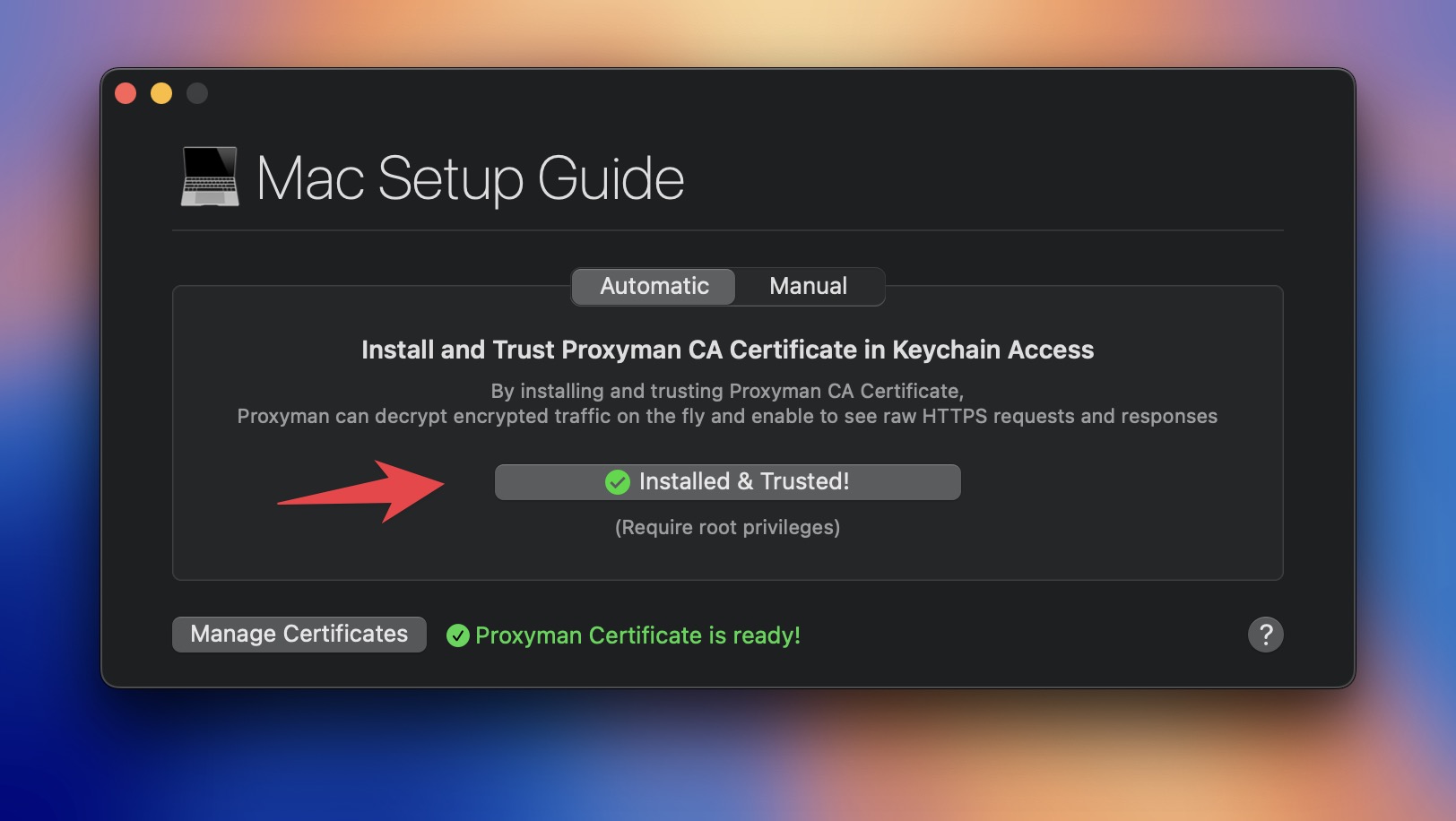
- 打开 Proxyman -> Certificate Menu -> Install Certificate for this Mac...
- 按照说明安装证书
- 确认 Proxyman 证书上显示绿色对勾
2. ✅ 自动模式:一键抓取 Firefox 浏览器的 HTTPS 请求/响应流量
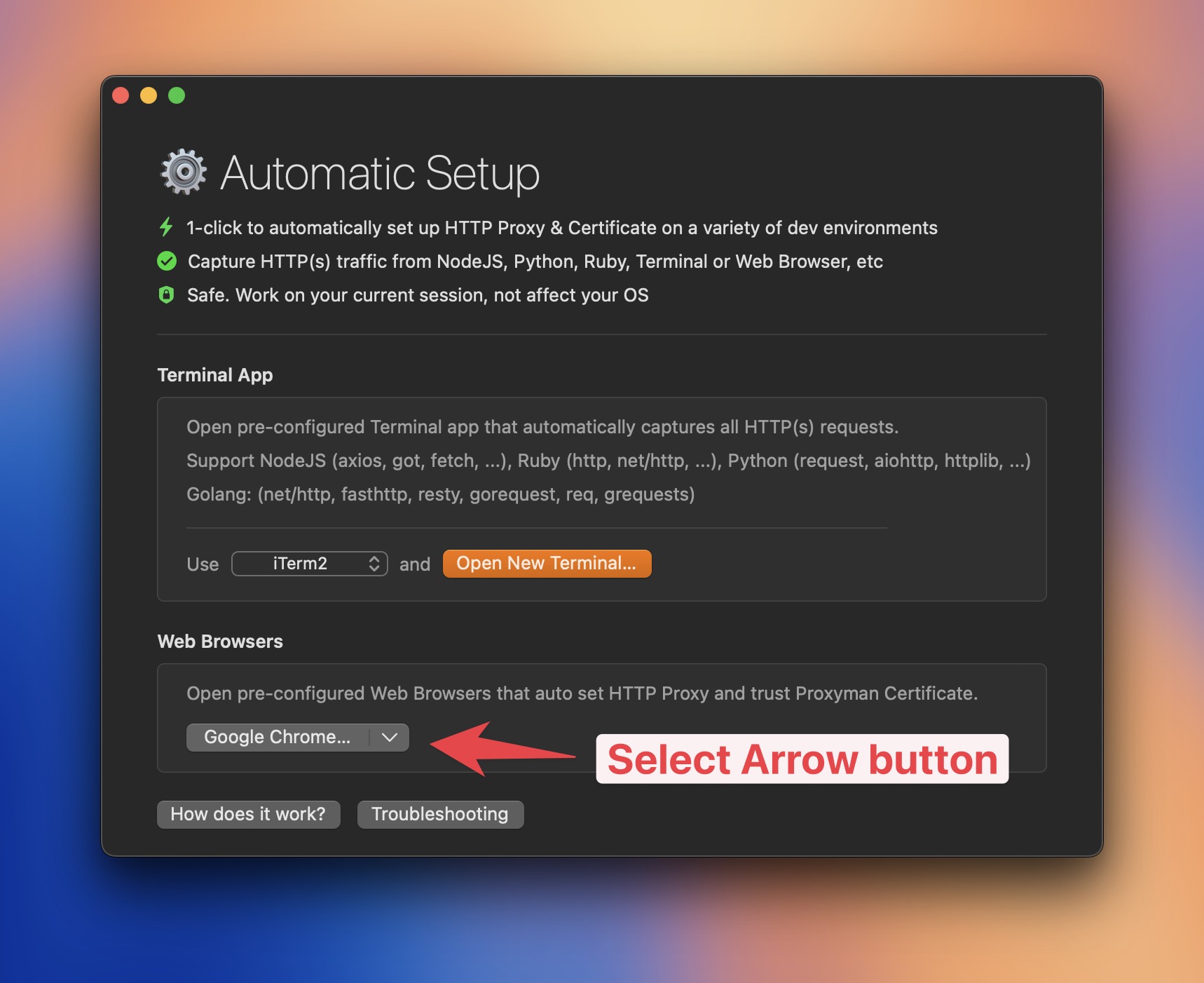
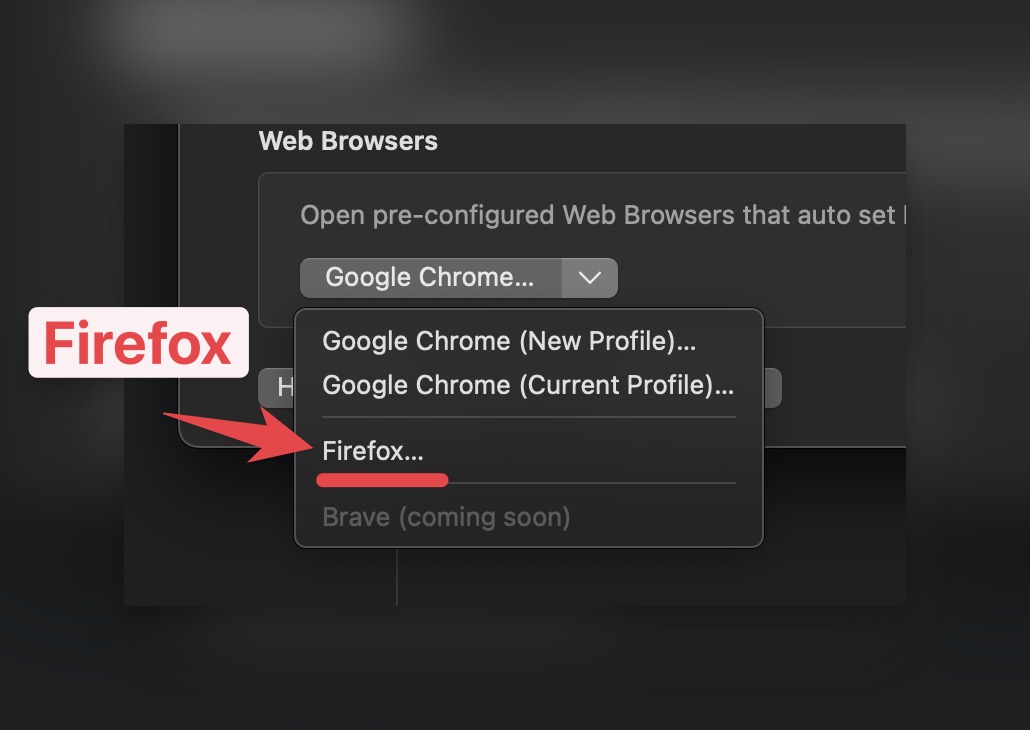
- 打开 Proxyman -> Setup Menu -> Automatic Setup,在 Web Browser 部分点击向下箭头按钮,然后选择 Firefox。
- 随后会打开一个新的 Firefox 浏览器窗口,Proxyman 将开始抓取该浏览器的 HTTPS 流量。
这是使用 Proxyman 抓取 Firefox 浏览器 HTTPS 流量最简单、也最推荐的方式。
使用自动设置工具时,Proxyman 会执行以下操作:
- 为 Firefox 浏览器设置 HTTP 代理,地址为
127.0.0.1,端口为9090 - 在 Firefox 的证书库中信任自签名证书
3. 🔧 手动模式:为 Charles、Fiddler 等其他网页代理工具设置 HTTP 代理并信任自签名证书
如果你使用的是 Charles、Fiddler 等其他网页代理工具,操作会稍微复杂一些,需要完成两个步骤:
下面以 Charles 作为网页代理工具为例。
3.1 将 HTTP 代理设置为 Charles
- 打开 Firefox 浏览器 -> 设置 -> 搜索 "Proxy"
- 选择“手动代理配置”(Manual proxy configuration)
- 将 "Proxy host" 设置为
127.0.0.1 - 将 "Proxy port" 设置为
8080 - 点击 "Save"
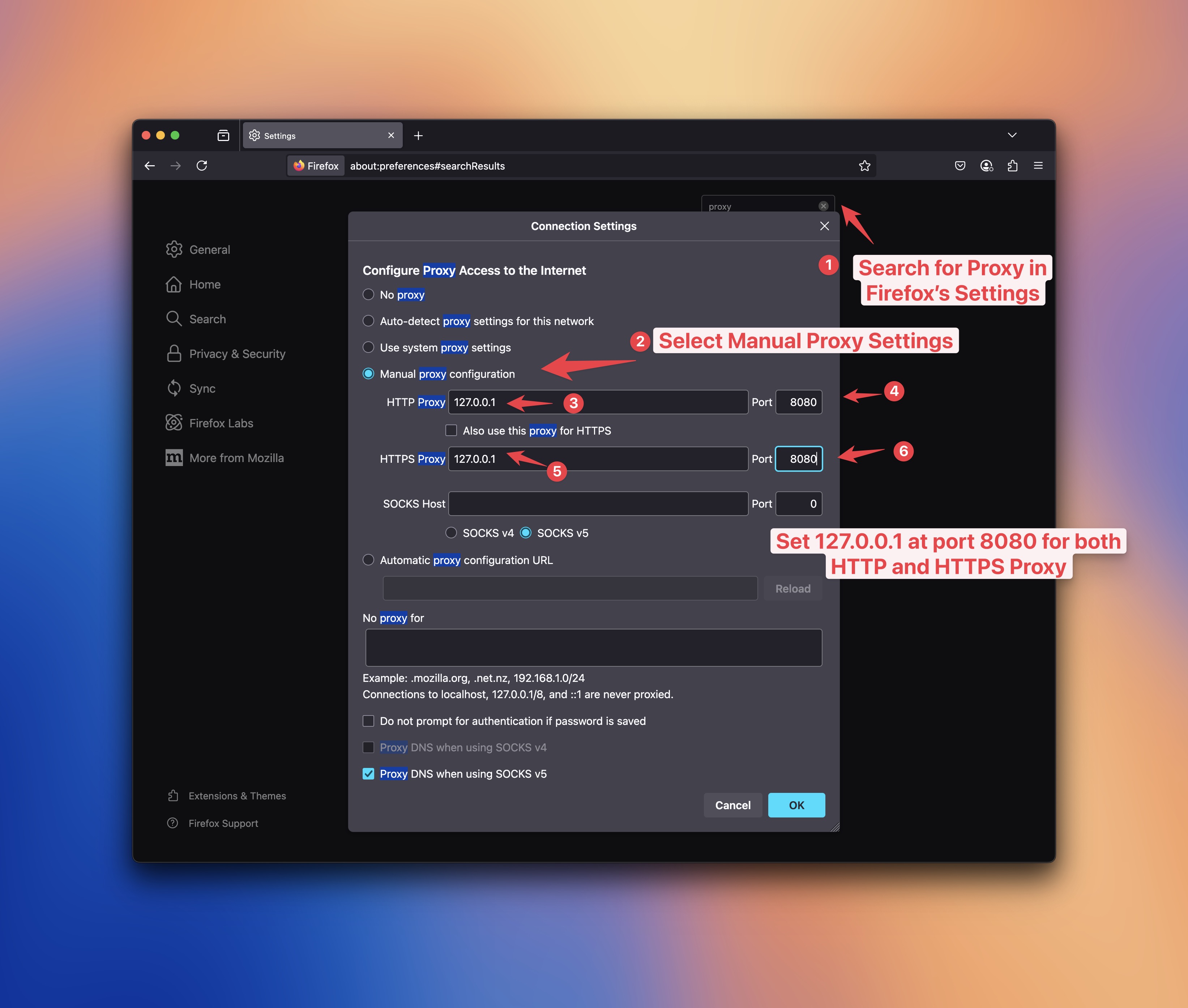
3.2 在 Firefox 证书库中信任自签名证书
在让 Firefox 信任自签名证书之前,你需要先从 Charles 导出证书。
- 打开 Charles -> Help -> Export Charles Root Certificate
- 保存到桌面或任意你想要的位置
- 打开 Firefox 浏览器 -> 设置 -> 搜索 "Certificates",然后点击 "View Certificates"
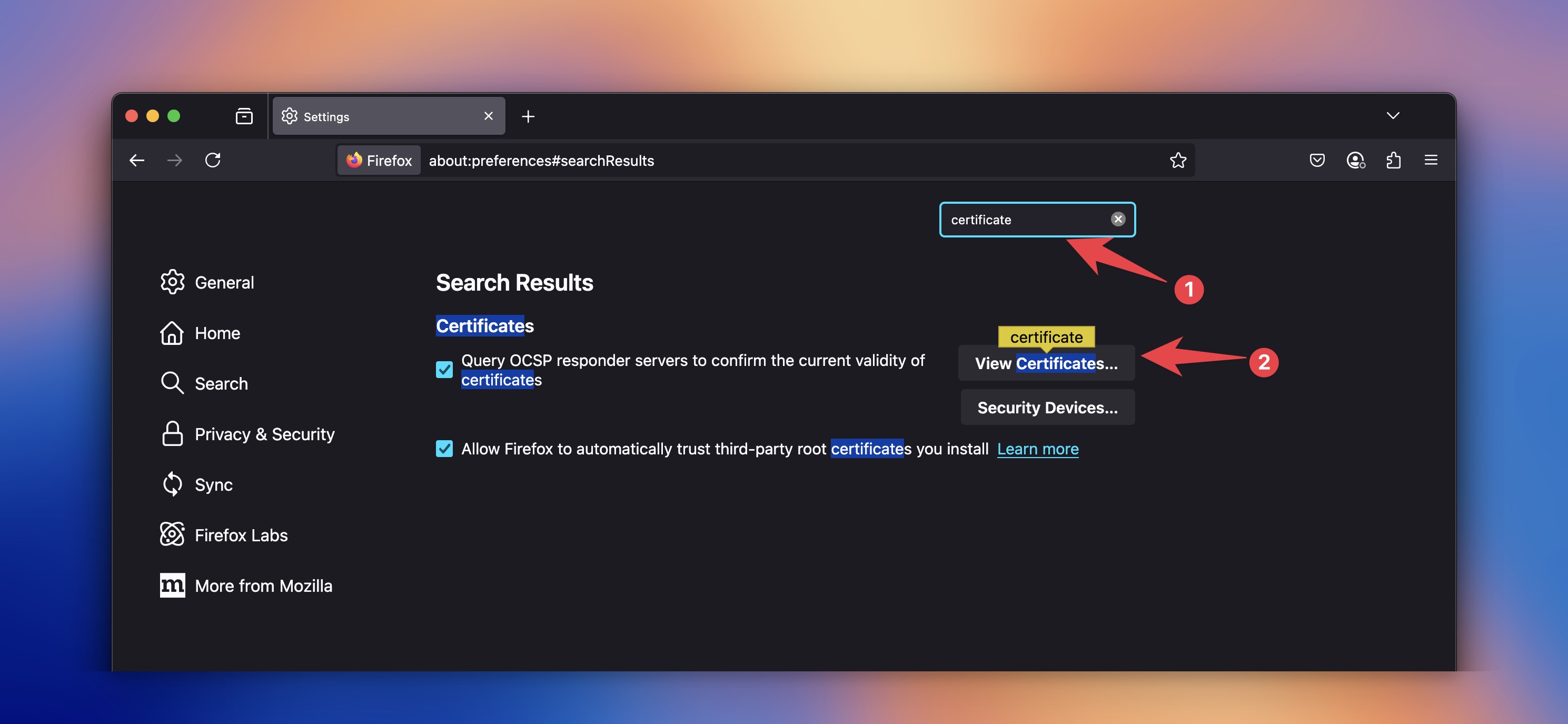
- 在 Authorities 标签页中点击 "Import"
- 选择你在第 2 步中导出的证书
- 点击 "Open"
- 点击 "Trust"
- 点击 "Confirm"
- 点击 "OK"
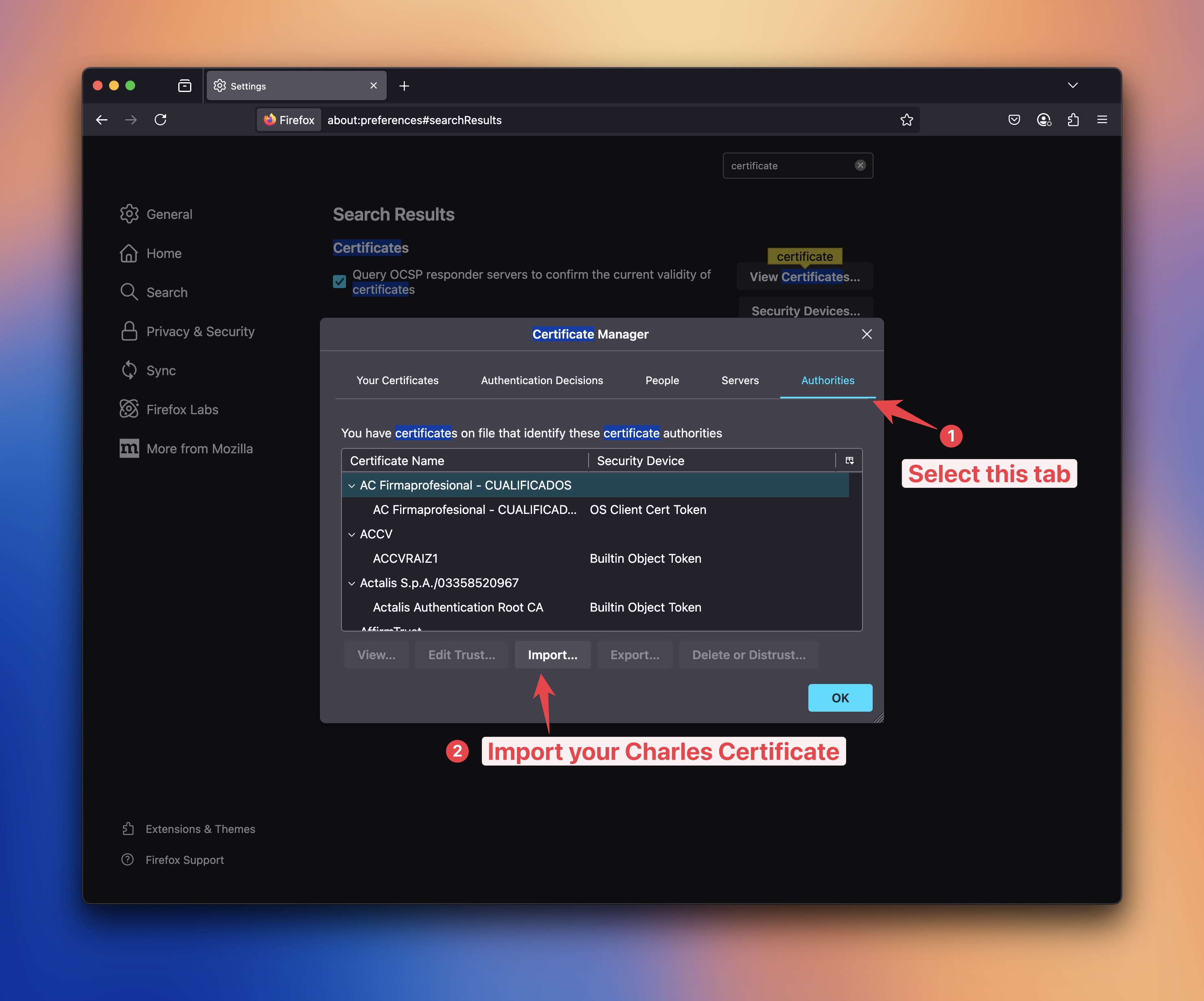
- 完成!现在你可以使用 Charles Proxy 抓取 Firefox 浏览器的 HTTPS 流量了
请注意,如果你不再使用 Charles,请关闭 Firefox 浏览器中的 HTTP 代理设置。
否则,你将无法正常访问互联网。
4. 接下来做什么?
- 自动设置工具也适用于其他网页浏览器,例如使用当前配置文件或全新配置文件的 Chrome。
- 自动设置工具还可以拦截 NodeJS、Python、Ruby 和 Golang 的 HTTP/HTTPS 流量!
Firefox 的 Automatic Setup 窗口是一个独立的、可直接使用的会话。测试时请保持它打开,测试结束后再关闭。如果你改用了手动步骤,请在不再需要时重置 Firefox 的代理设置并移除测试证书,尤其是在共用的电脑上。
Proxyman 是一款高性能的 macOS/Windows/Linux 应用,可帮助开发者抓取 iOS 设备、iOS 模拟器和 Android 设备上的 HTTPS 流量。
下载地址:https://proxyman.com

Noah Tran