Android エミュレータ用の自動スクリプト
Proxyman の自動スクリプトで、Android エミュレータに HTTP プロキシを設定し、Proxyman 証明書をインストールします。ワンクリックで HTTPS 通信をキャプチャできます。
1. 概要
HTTP プロキシを手動で上書きし、Android エミュレータに Proxyman 証明書をインストールして信頼させる作業は、手順が複雑でミスも起こりやすいものです。
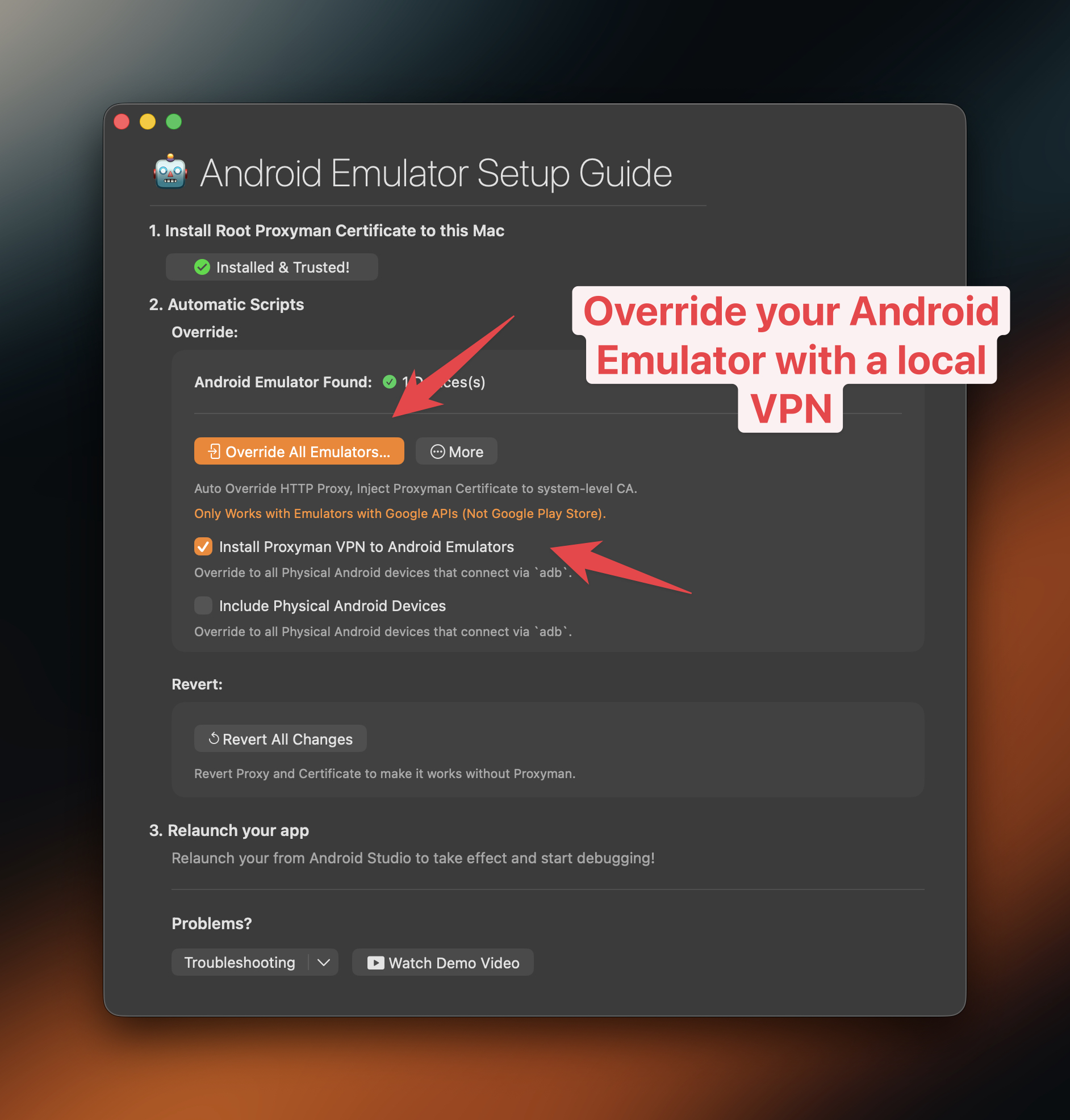
Proxyman には、この作業を数秒で行う組み込みスクリプトが用意されています。Certificate Menu → Install Certificate on Android → Emulators… から開けます。
Proxyman 5.16.0 以降では、Proxyman 証明書をシステムレベルのストアにインストールできます。これにより、Android エミュレータのすべての HTTPS 通信を復号できるようになります。
Proxyman は、Google Play エミュレータと Google Play 以外のエミュレータの両方に対応しています。ワンクリックで上書きできます。詳しくは google-play-android-emulator-with-magisk.md をご覧ください
動画
2. メリット
ワンクリックで次の操作ができます:
- ✅ 自動で HTTP プロキシの上書き / 元に戻す
- ✅ 自動で Proxyman 証明書をダウンロード、インストールし、システムレベルのストアで信頼させます。エミュレータのすべての HTTPS 通信を復号できます。(Proxyman 5.16.0 以降で利用可能)
- network_security_config.xml の設定は不要
- ✅ ミスが起こりにくく、数クリックで完了します
adb 経由で、Android エミュレータと Android の実機の両方に対応しています(Proxyman v5.19.0 以降のみ)
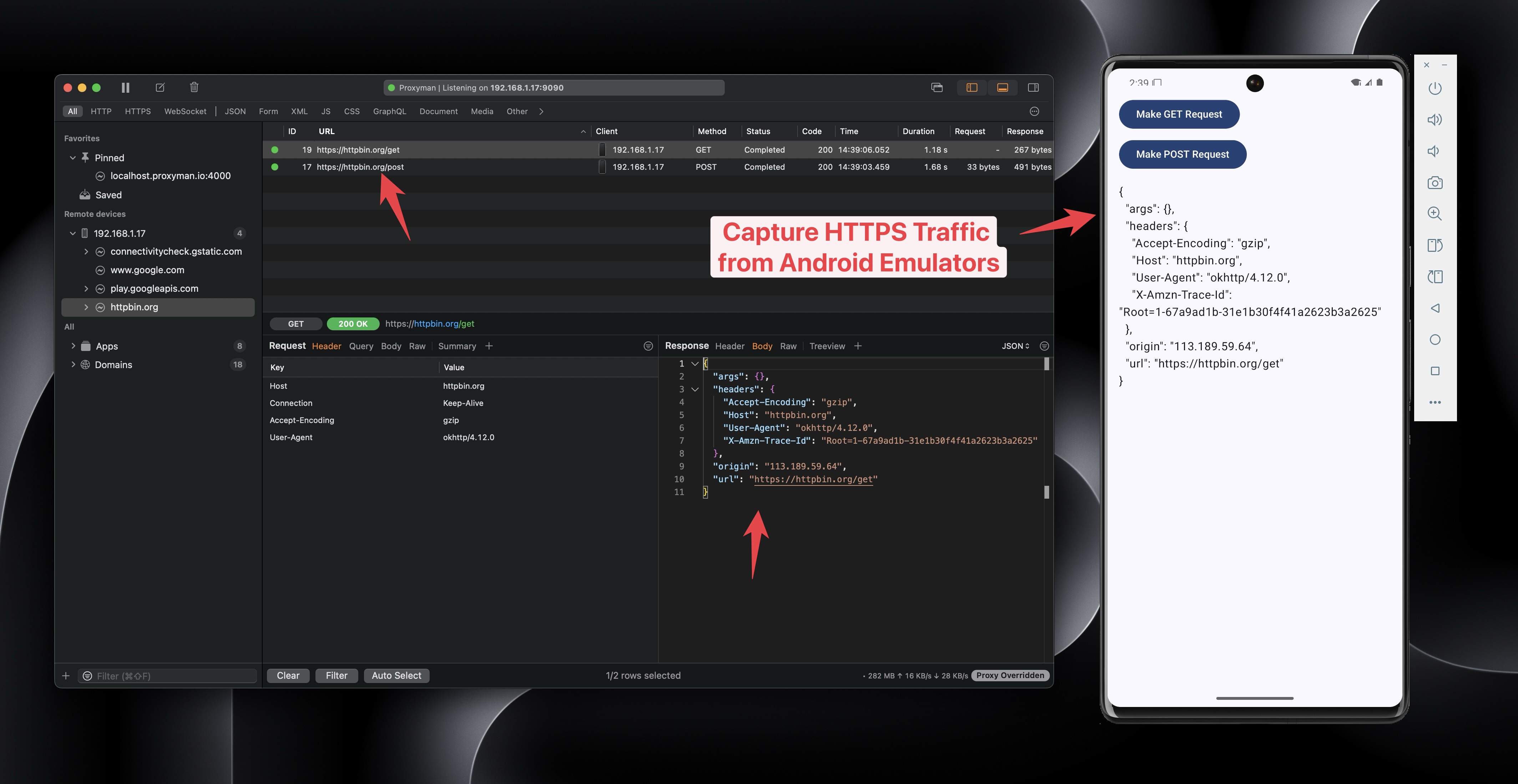
Proxyman で Android エミュレータの HTTPS をキャプチャして復号
- Proxyman 証明書をシステムレベルのストアにインストールします。
✅ Flutter / React Native アプリ
Proxyman macOS 6.4.0 以降では、コードを変更することなく Flutter アプリの HTTPS 通信をキャプチャできます。
詳しくは flutter.md のドキュメントをご覧ください。
3. 使い方
adbコマンドがインストールされていることを確認してください。インストールされていない場合は、インストールしてください。
brew install android-platform-tools
- Android Studio で Android アプリを開きます
- Android Virtual Device Manager で新しいエミュレータを作成します。Google Play イメージではないことを確認してください。必ず Google APIs イメージを選択してください。
- ✅ NEW: Proxyman で Google Play Store のエミュレータをルート化できるようになりました。詳しくは google-play-android-emulator-with-magisk.md をご覧ください
- Proxyman で Certificate Menu → Install Certificate on Android → Emulators… の順に開き、Override All Emulators ボタンをクリックします
- Terminal のスクリプトが完了するまで待ちます
- Android Studio から Android アプリを再起動します
- Proxyman がすべての HTTPS データをキャプチャします ✅
Proxyman を終了する場合は、必ず Revert All Changes ボタンをクリックしてください。そうしないと、Android エミュレータがインターネットに接続できなくなります。
4. ⚠️ Proxyman 5.15.0 以前
- Proxyman 5.15.0 以前では、Proxyman 証明書をユーザーレベルでしかインストールできません。
- そのため、次の手順を完了する必要があります:
- ソースコードで次の対応を行います:
- res/xml/network_security_config.xml を追加
<network-security-config>
    <debug-overrides>
        <trust-anchors>
            <!-- Trust user added CAs while debuggable only -->
            <certificates src="user" />
            <certificates src="system" />
        </trust-anchors>
    </debug-overrides>

    <base-config cleartextTrafficPermitted="true">
        <trust-anchors>
            <certificates src="system" />
            <certificates src="user" />
        </trust-anchors>
    </base-config>
</network-security-config>
- AndroidManifest.xml に追加します
<?xml version="1.0" encoding="utf-8"?>
<manifest xmlns:android="http://schemas.android.com/apk/res/android"
    xmlns:tools="http://schemas.android.com/tools">

    <uses-permission android:name="android.permission.INTERNET" />

    <application
        android:networkSecurityConfig="@xml/network_security_config">
        <activity
            ...
        </activity>
    </application>

</manifest>
5. 上級:スクリプトを手動で実行
Privacy & Security(プライバシーとセキュリティ)で Automation の権限を許可しなくても、Terminal アプリで手動でスクリプトを実行できます。
スクリプトのパス:
/Applications/Proxyman.app/Contents/Frameworks/ProxymanCore.framework/Resources/install_certificate_android_emulator.sh
- Proxyman 5.19.0 以降の場合
Usage: /Applications/Proxyman.app/Contents/Frameworks/ProxymanCore.framework/Resources/install_certificate_android_emulator.sh -m <mode> [options]

Modes:
  all             Set proxy and install certificate
  proxy           Set proxy only
  revertProxy     Revert proxy settings only
  certificate     Install certificate only

Required Options based on Mode:
  -m, --mode <mode>              : Operation mode (all, proxy, revertProxy, certificate)
  -i, --ip <ip_address>          : IP address (required for all, proxy, certificate)
  -p, --port <port_number>       : Port number (required for all, proxy, certificate)
  -c, --cert <path_to_cert.pem>  : Path to Proxyman certificate (required for all, certificate)

Optional Options:
  --include-physical            : Include physical devices (default: only emulators)
  -h, --help                    : Show this help message
証明書を準備する
- Proxyman アプリを開きます
- メインツールバーで現在の IP アドレスを確認します
- Certificate メニュー → Export → Root Certificate as PEM の順に選択し、デスクトップフォルダに保存します
5.1 HTTP プロキシを上書きし、証明書をシステムレベルのストアにインストール
- Proxyman v5.19.0 以降(新機能)
bash /Applications/Proxyman.app/Contents/Frameworks/ProxymanCore.framework/Resources/install_certificate_android_emulator.sh --mode all --ip <current_ip> --port <port> --cert <certificate_path>
- Proxyman v5.18.0 以前
bash /Applications/Proxyman.app/Contents/Frameworks/ProxymanCore.framework/Resources/install_certificate_android_emulator.sh all <current_ip> <port> <certificate_path>
5.2 HTTP プロキシのみを上書き
- Proxyman v5.19.0 以降(新機能)
bash /Applications/Proxyman.app/Contents/Frameworks/ProxymanCore.framework/Resources/install_certificate_android_emulator.sh --mode proxy --ip <current_ip> --port <port>
- Proxyman v5.18.0 以前
bash /Applications/Proxyman.app/Contents/Frameworks/ProxymanCore.framework/Resources/install_certificate_android_emulator.sh proxy <current_ip> <port>
5.3 HTTP プロキシを元に戻す
- Proxyman v5.19.0 以降(新機能)
bash /Applications/Proxyman.app/Contents/Frameworks/ProxymanCore.framework/Resources/install_certificate_android_emulator.sh --mode revertProxy
- Proxyman v5.18.0 以前
bash /Applications/Proxyman.app/Contents/Frameworks/ProxymanCore.framework/Resources/install_certificate_android_emulator.sh revertProxy
6. リーフ証明書の有効期限
6.1 問題:Android WebView で HTTPS をインターセプトすると、次のエラーが表示されます
❗️ Android WebView が ERR_CERT_VALIDITY_TOO_LONG で接続を拒否します
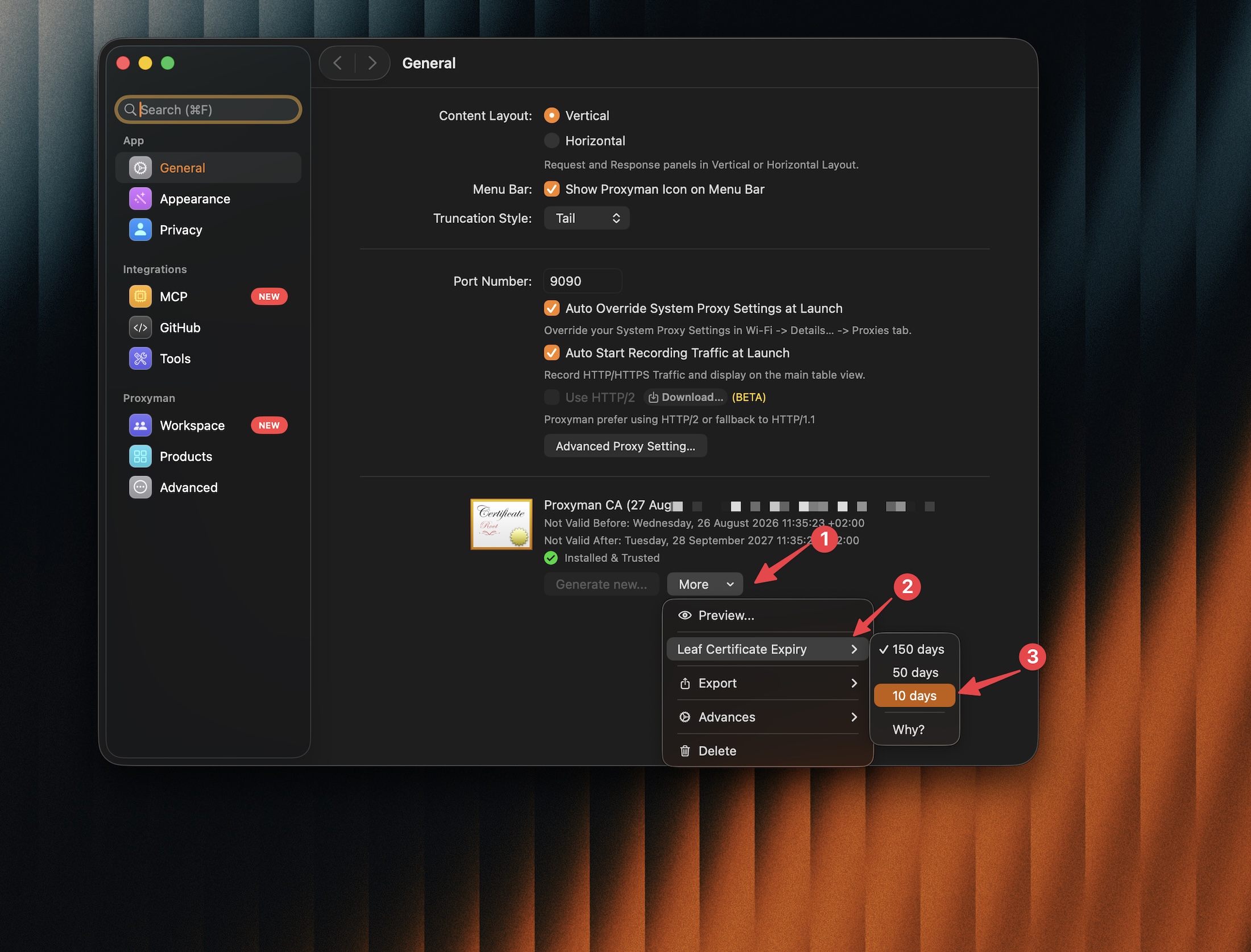
Proxyman の Settings → General を開き、証明書の横にある More → Leaf Certificate Expiry を選択して、10 日間などより短い有効期限を選んでください。